
Как заставить Gmail спрашивать подтверждение перед отправкой письма
Если вы пользуетесь Gmail, скорее всего, вы уже сталкивались с неприятными моментами: отправили письмо с опечатками, забыли вложение или отправили не тому адресату. К счастью, Gmail (часть Google Workspace) умеет подстраховывать вас. В этой статье показано, как включить подтверждение перед отправкой на мобильных устройствах и как извлечь максимум пользы из этой функции.
Как включить подтверждение перед отправкой в мобильном приложении Gmail
- Откройте приложение Gmail на телефоне (инструкция применима к Android и iPhone).
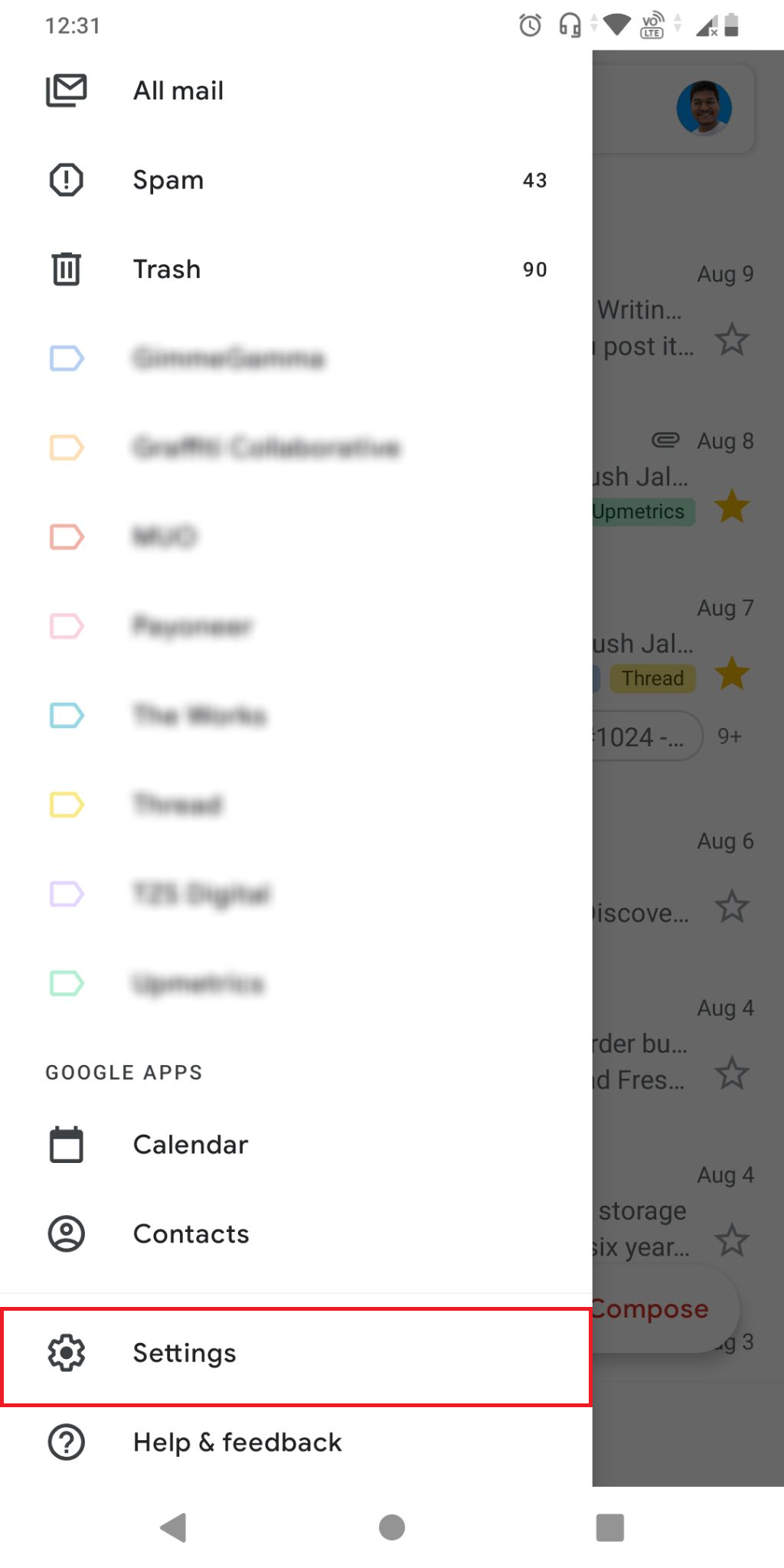
- Нажмите «≡» — меню в левом верхнем углу.
- Пролистайте вниз и выберите «Настройки».
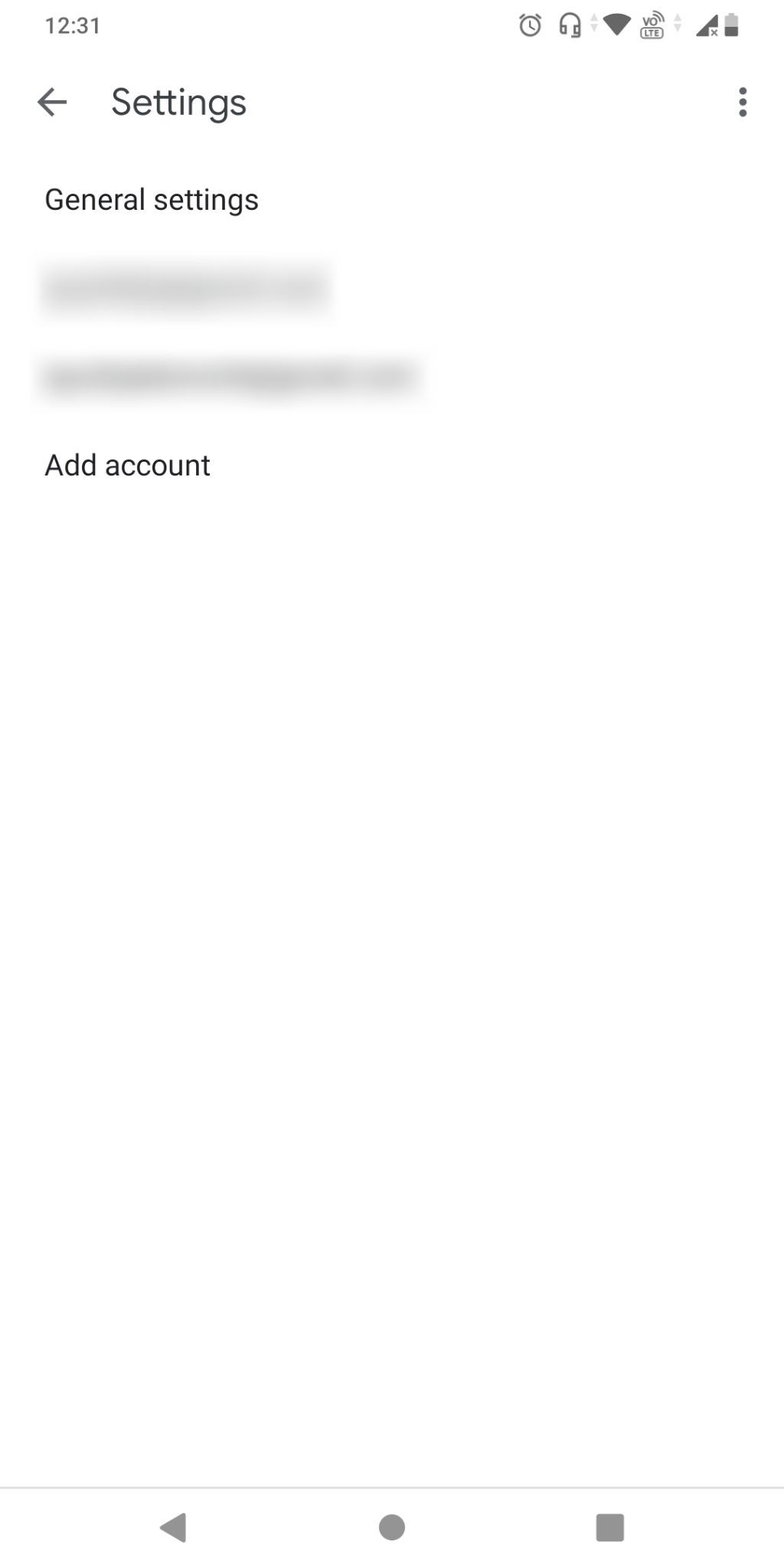
- Перейдите в «Общие настройки».
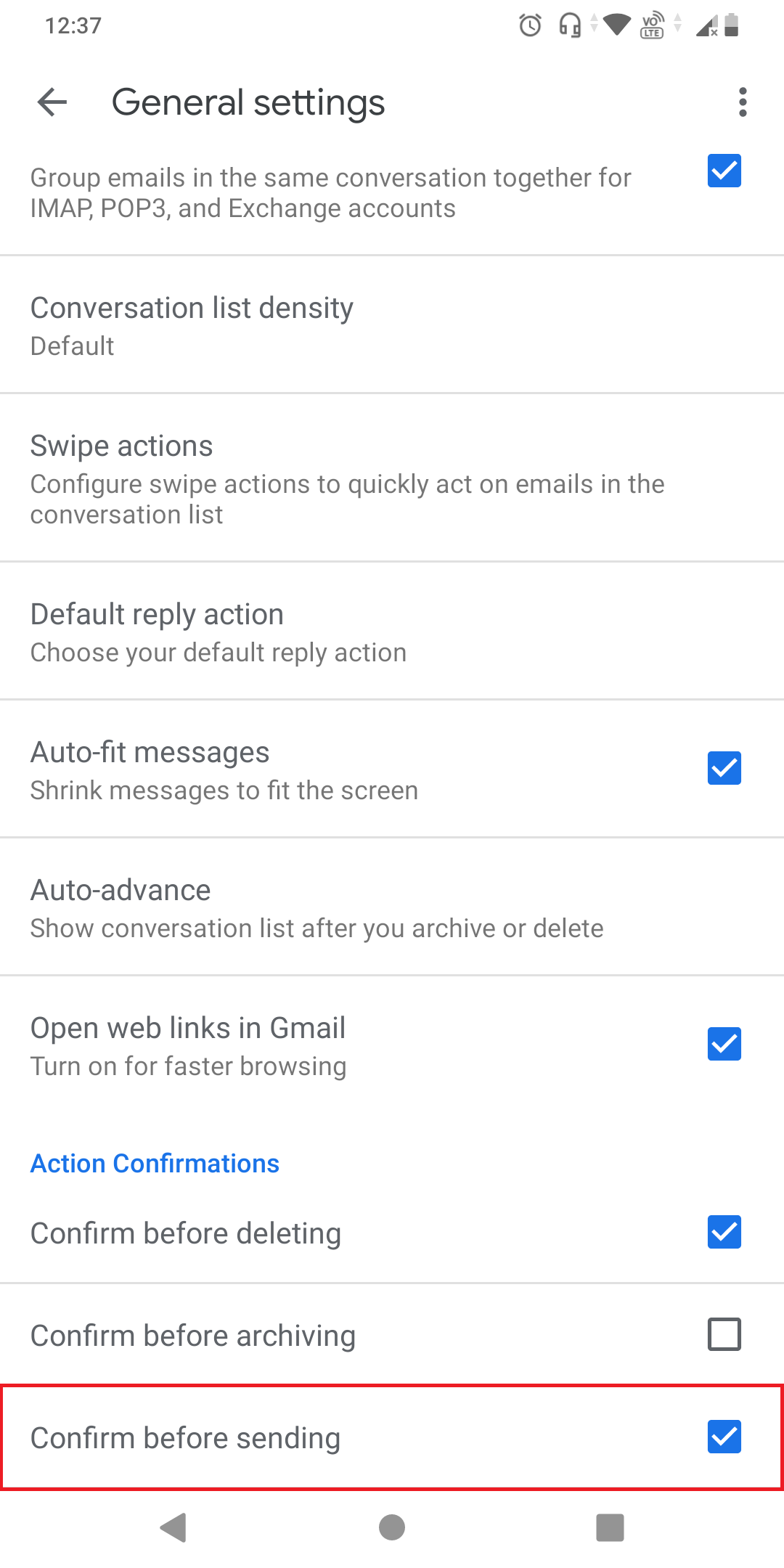
- Найдите раздел «Подтверждения действий».
- Включите переключатель «Подтверждать перед отправкой» — теперь при отправке будет появляться всплывающее окно.
Закрыть
Важно: убедитесь, что приложение Gmail обновлено до последней версии, чтобы не пропустить нужные переключатели. После включения функции при нажатии «Отправить» вы увидите запрос подтверждения — нажмите «OK», чтобы отправить. Аналогичные подтверждения можно включить для удаления или архивации писем.
Почему стоит включить эту функцию
Подтверждение перед отправкой даёт вам «последний шанс» проверить письмо. Это особенно полезно при переписке с клиентами, руководством или при отправке важных документов. Даже если вы не всецело избавляетесь от ошибок, вы снижаете риск крупных недоразумений.
Важно
Подтверждение не заменяет обычную внимательность: проверьте адрес получателя и вложения вручную. Функция служит дополнительной защитой, а не единственным барьером.
Когда подтверждение может не помочь (примеры неудач)
- Если вы автоматически пересылаете почту через фильтры — подтверждение не появляется.
- При использовании сторонних почтовых клиентов (неофициальных приложений) настройки Gmail на телефоне могут не применяться.
- Если вы спешите и автоматически подтверждаете отправку — риски всё равно остаются.
Альтернативные подходы
- Включите отложенную отправку (отмена отправки) в веб-версии Gmail: даёт несколько секунд для отмены после отправки.
- Используйте шаблоны и чек-листы перед отправкой (например, «проверь вложения», «проверь адреса»).
- Настройте фильтры и ярлыки для важных писем, чтобы уменьшить количество ошибок в регулярной переписке.
Мини-методология: как проверять письмо перед отправкой (5 шагов)
- Прочитайте тему письма вслух — поймёте, подходит ли она.
- Проверьте список получателей: основной, копии, скрытые копии.
- Убедитесь, что все нужные файлы прикреплены.
- Прочитайте текст письма на предмет ключевых фактов: суммы, даты, имён.
- Нажмите «Отправить» и проверьте всплывающее подтверждение.
Контрольный список по ролям
- Менеджер по продажам
- Проверить имя клиента и сумму.
- Убедиться в наличии коммерческого предложения в вложении.
- HR или рекрутер
- Проверить контактные данные кандидата.
- Убедиться, что не раскрыты личные данные без необходимости.
- Руководитель
- Подтвердить правильность формулировок и тона.
- Проверить, что все адресаты верны (особенно группы).
Критерии приёмки
Письмо считается готовым к отправке, если выполнены все пункты чек-листа: тема корректна, адресаты верны, вложения присутствуют, ключевые числовые данные проверены и тон соответствует аудитории.
Короткий словарь
- Подтверждение перед отправкой — всплывающее окно, требующее подтвердить действие отправки письма.
- Отмена отправки — функция, дающая паузу после нажатия «Отправить», чтобы отменить действие.
Тесты и случаи приёмки
- Тест 1: Включите опцию и отправьте тестовое письмо — должно появиться окно подтверждения.
- Тест 2: Отключите опцию — окно подтверждения не должно появляться.
- Тест 3: Отправьте письмо без вложения и проверьте поведение: Gmail может предлагать подстраховку, но не гарантирует обнаружение всех забытых файлов.
Советы по безопасности и конфиденциальности
Подтверждение защищает от невнимательности, но не от фишинга или компрометации учётной записи. Для защиты почты используйте двухфакторную аутентификацию и регулярные проверки устройств, имеющих доступ к аккаунту.
Итог
Подтверждение перед отправкой в мобильном Gmail — простой и эффективный способ снизить количество ошибок в рабочей переписке. Включите функцию в настройках, используйте чек-листы и комбинируйте подходы (отложенная отправка, шаблоны). Это небольшая привычка, которая может сэкономить время и сохранить репутацию.
Summary
- Включение подтверждения помогает избежать опечаток и забытых вложений.
- Функция доступна в мобильных настройках Gmail в разделе «Подтверждения действий».
- Комбинируйте подтверждение с отложенной отправкой и чек-листами для максимальной надёжности.

Похожие материалы

Несколько аккаунтов Skype: Multi Skype Launcher

Журнал для работы: повысить продуктивность

Персональные звуки уведомлений на Android

Скачивание шоу Hulu для офлайн‑просмотра

Microsoft Start: персонализированная новостная лента
