
Удаление автозаполнения адресов в Google

TL;DR
Если Gmail или другие сервисы Google подставляют старые или ошибочные адреса — удалите их из Google Контактов (включая “Другие контакты”) и отключите автосохранение контактной информации. После этого автозаполнение не будет предлагать нежелательные адреса. Ниже — пошаговые инструкции, чек‑листы, советы и варианты на случай проблем.
Почему это происходит

Когда вы отправляете письмо, многие почтовые клиенты автоматически запоминают адрес получателя. В экосистеме Google такие адреса попадают в Google Контакты. Система хранит основные контакты в разделе “Контакты”, а все прочие адреса — в “Другие контакты”. Даже разовая отправка на адрес с опечаткой может привести к созданию записи, и этот адрес станет предлагаться при вводе в поле “Кому”.
Это поведение реализовано для удобства, чтобы в будущем быстрее выбирать адреса. Но в результате автозаполнение может подставлять устаревшие, неверные или одноразовые адреса.
Как удалить сохранённый адрес электронной почты
Чтобы убрать нежелательный адрес из автозаполнения, нужно изменить или удалить соответствующую запись в Google Контактах.
Шаги в приложении Google «Контакты» (мобильное):
- Откройте приложение Google «Контакты».
- Найдите и выберите контакт с неверным адресом (введите часть адреса в поиск).
- Чтобы удалить контакт, нажмите меню из трёх точек и выберите “Удалить”.
- Чтобы исправить адрес, нажмите “Изменить контакт”, внесите правки и сохраните.
Если адресы находятся не в основных контактах, а в разделе “Другие контакты”:
- Откройте приложение Google “Контакты”.
- Откройте боковое меню (три полосы влево сверху).
- Выберите раздел “Предложения” или “Объединить и исправить” (в зависимости от версии).
- Выберите “Добавить людей, с кем вы часто переписываетесь” (Add people you email).
- В списке вы увидите адреса из “Других контактов”.
- Нажмите “Отклонить” (Dismiss), чтобы удалить запись из подсказок.
- Нажмите “Добавить контакт”, если хотите оформить запись как полноценный контакт.
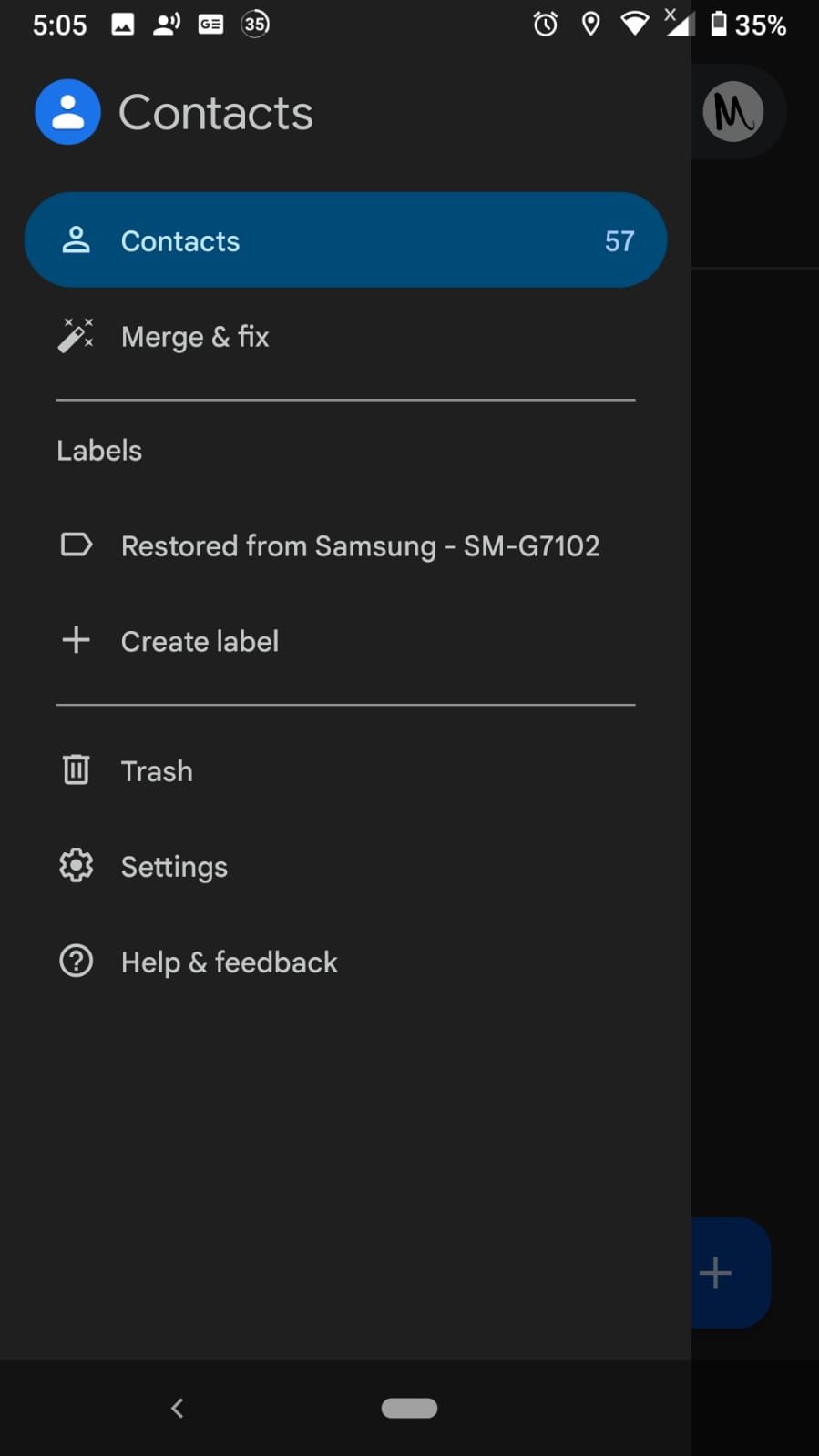
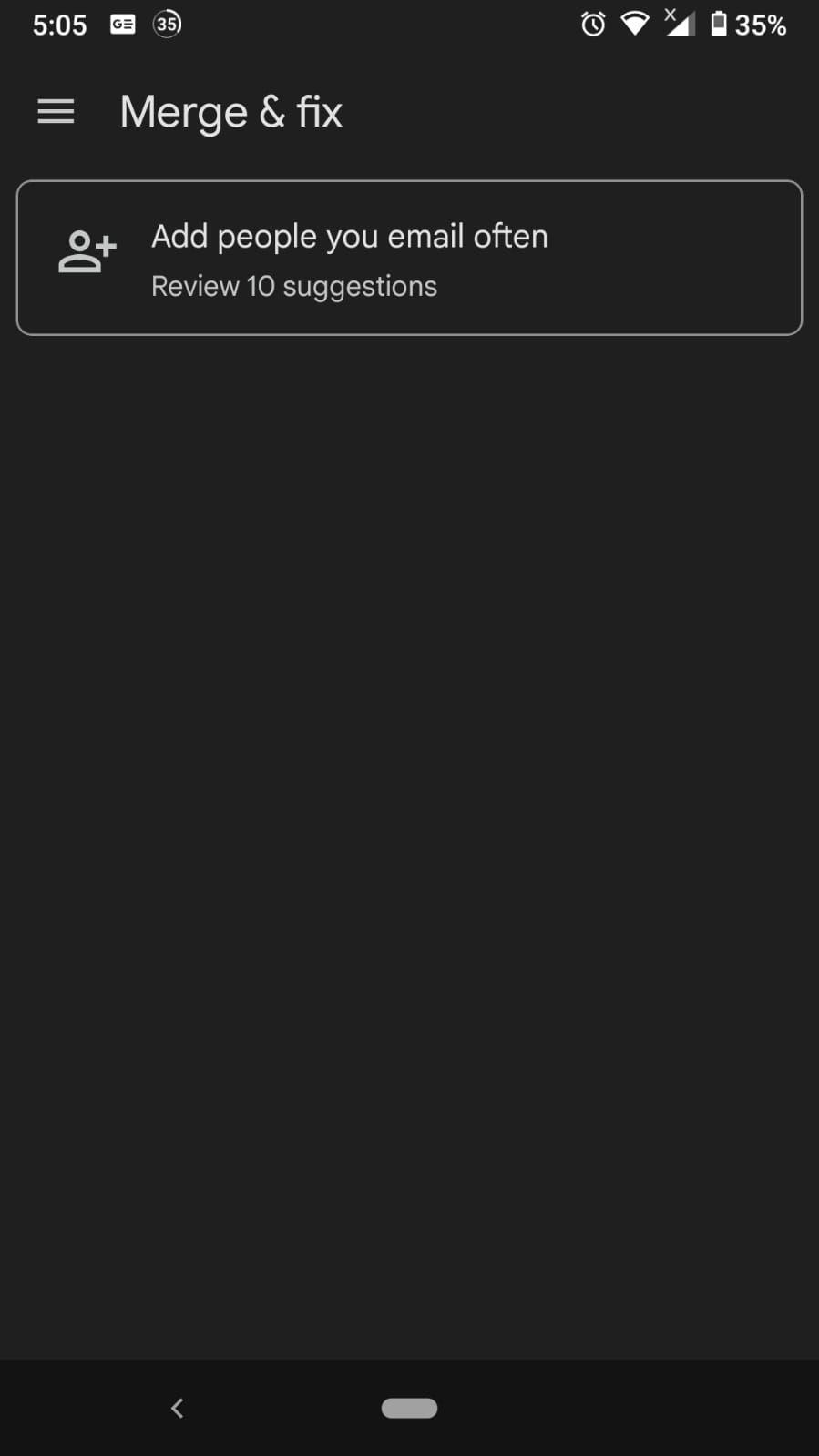
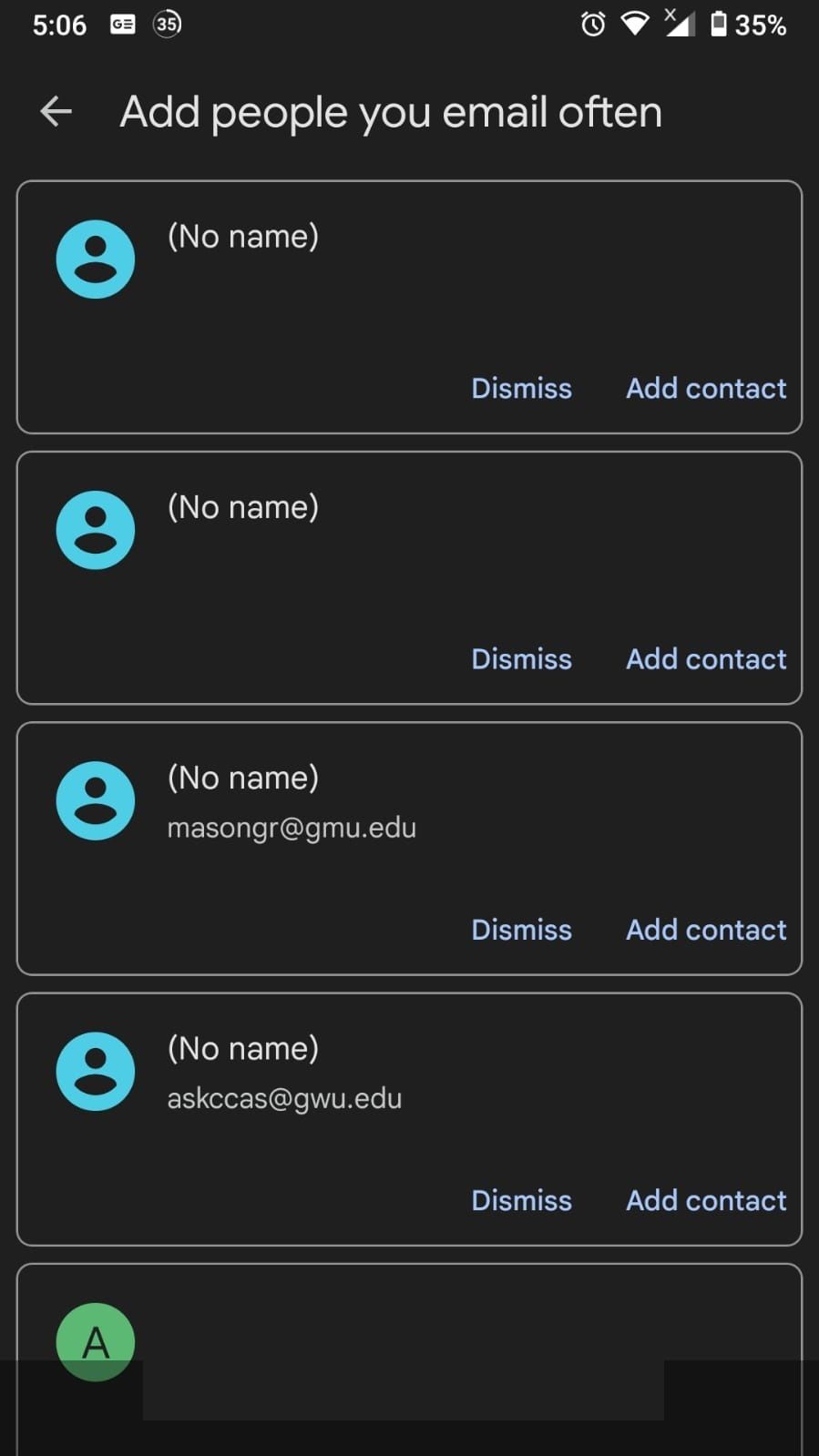
Important: удаление контакта из “Других контактов” и из “Предложений” уберёт адрес из автозаполнения, но не повлияет на сообщения, уже отправленные ранее.
Как отключить автосохранение контактов
Если вы не хотите, чтобы Google автоматически сохранял адреса при каждом взаимодействии (например, при совместном доступе к файлам или альбомам), можно отключить соответствующую опцию.
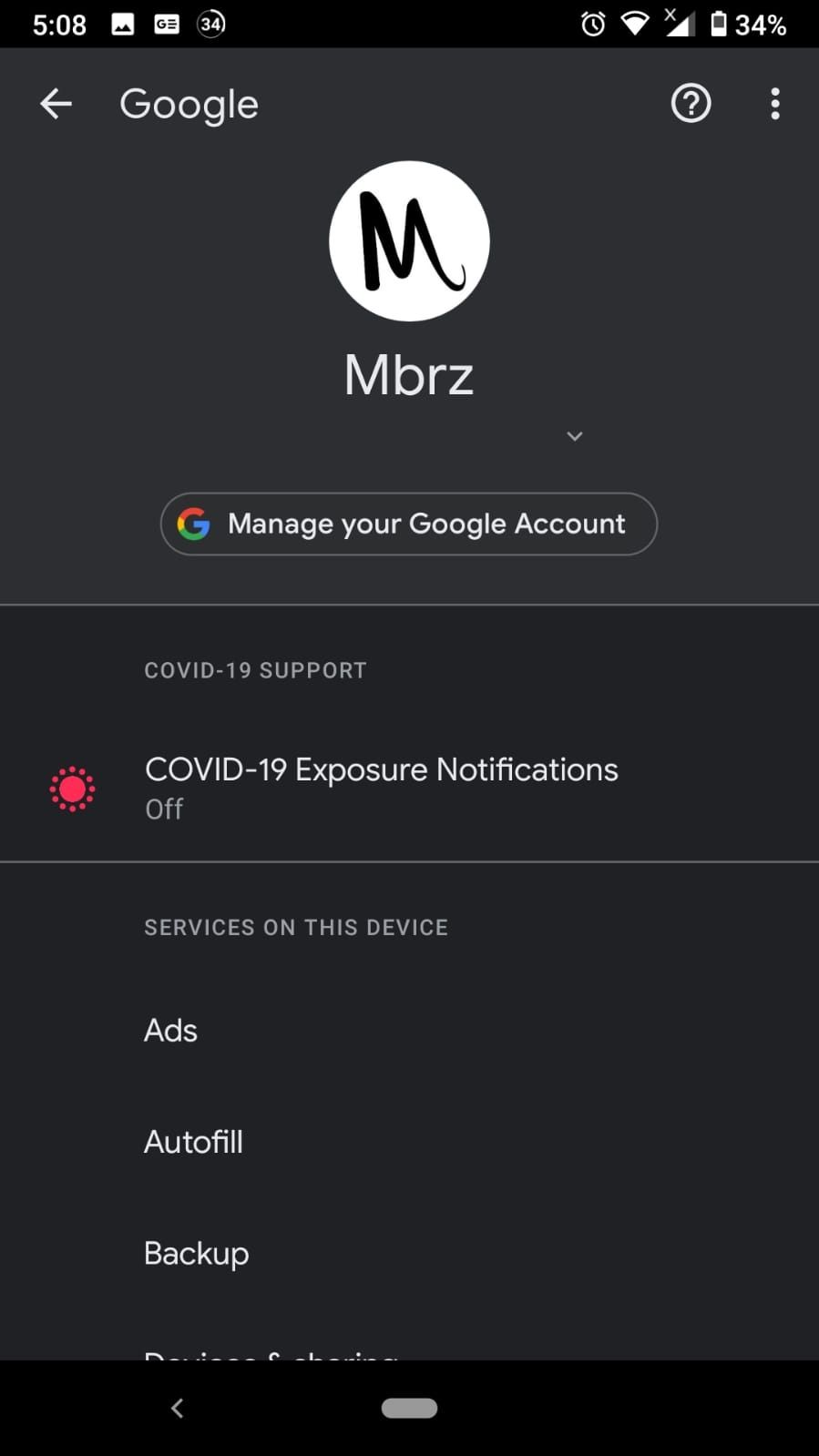
На устройстве Android (через системные настройки Google):
- Откройте приложение “Настройки”.
- Перейдите в секцию “Google” → “Управление аккаунтом Google”.
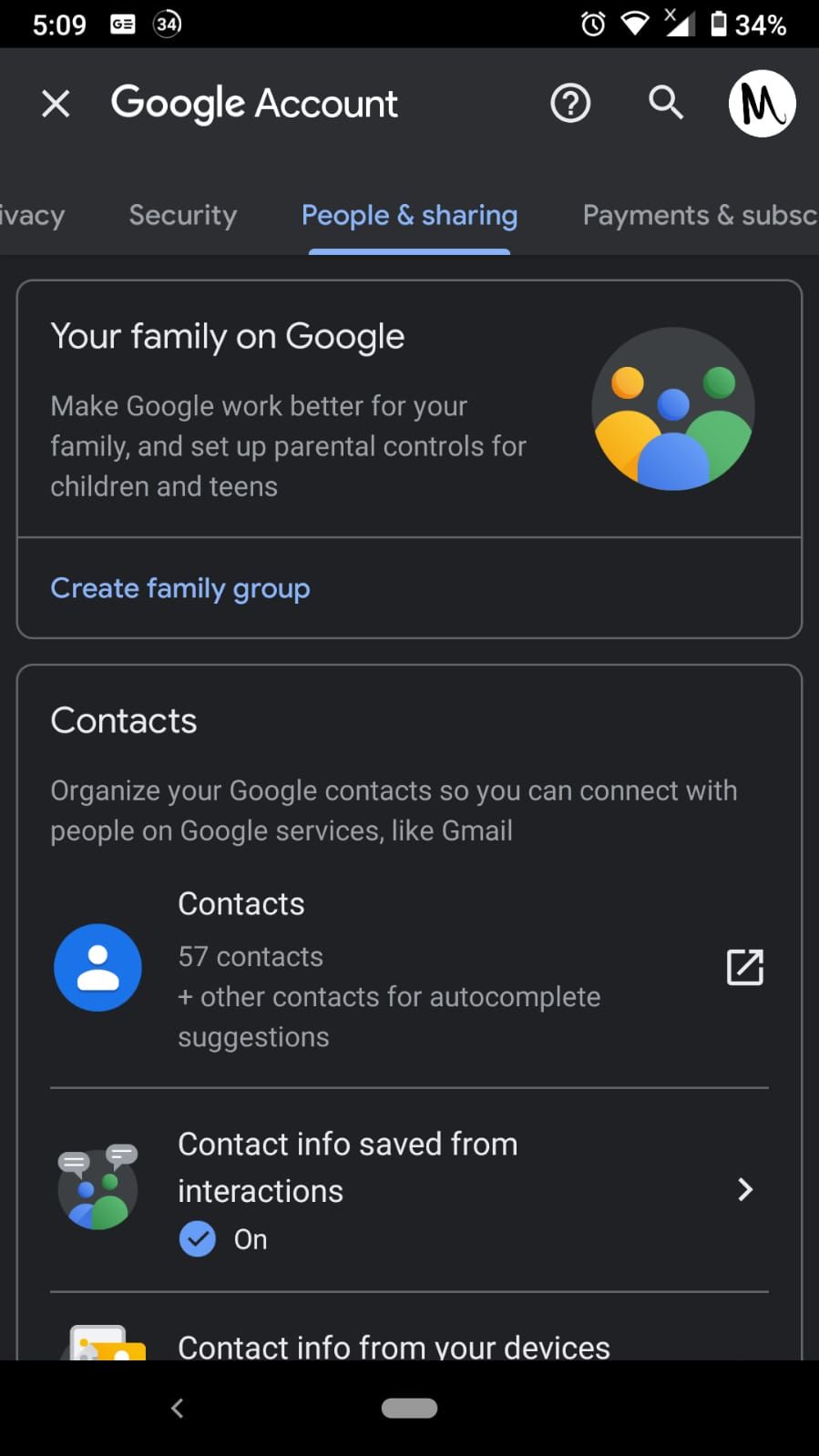
- Откройте вкладку “Люди и общий доступ” (People & sharing).
- В разделе “Контакты” найдите пункт “Сведения о контакте, сохранённые при взаимодействиях” (Contact info saved from interactions).
- Отключите опцию “Сохранять сведения о контактах при взаимодействиях”.
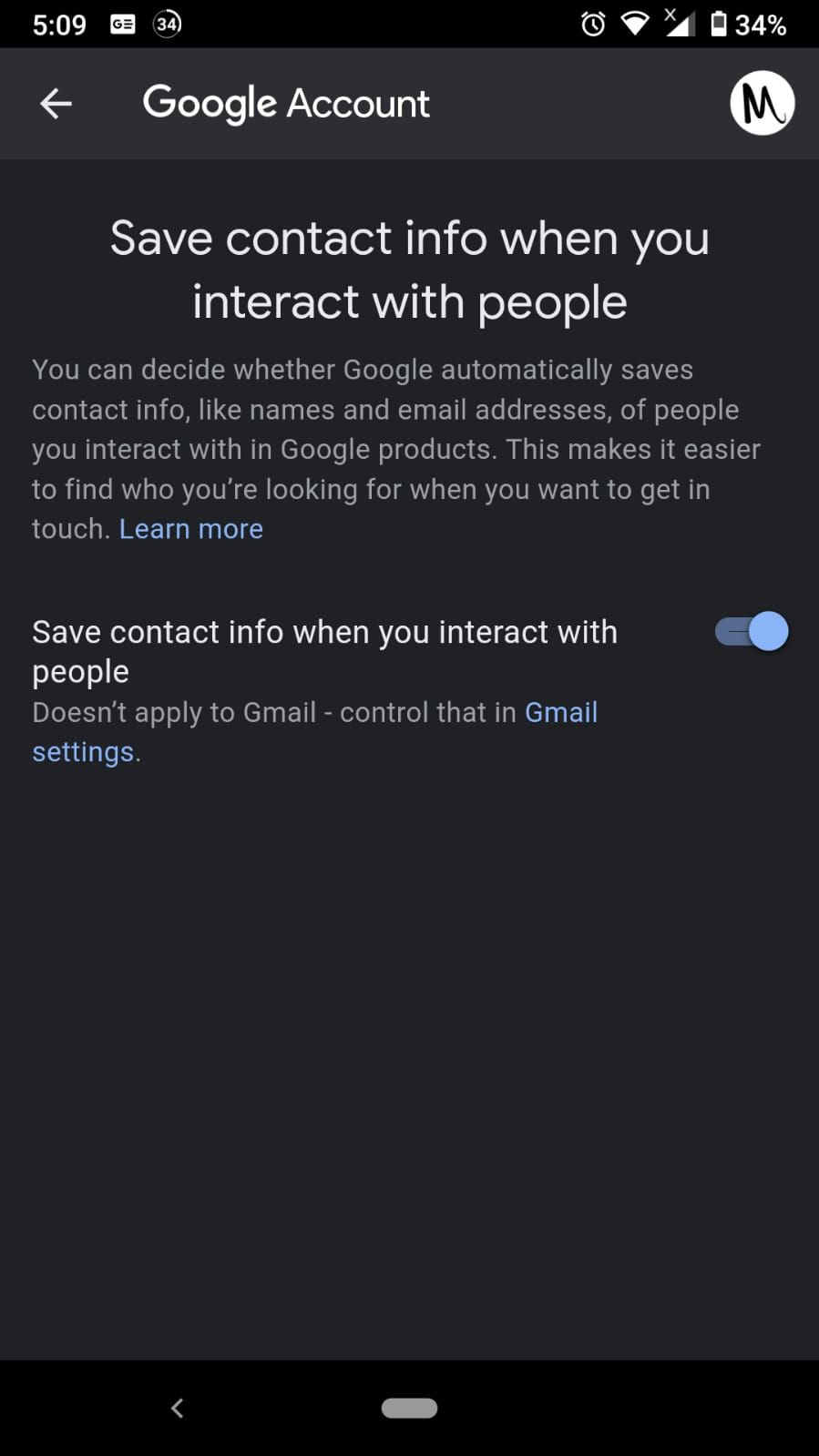
Важно: это отключение действует для многих сервисов Google, но не для Gmail на веб‑версии. Чтобы запретить создание контактов автозаполнения в Gmail, выполните следующие шаги в браузере:
- Перейдите на mail.google.com и войдите в аккаунт.
- Нажмите значок шестерёнки в правом верхнем углу и выберите “Просмотреть все настройки” (See all settings).
- На вкладке “Общие” найдите параметр “Создавать контакты для автозаполнения” (Create contacts for auto-complete).
- Выберите опцию “Я буду добавлять контакты сам” (I’ll add contacts myself).
- Прокрутите вниз и нажмите “Сохранить изменения”.
Быстрый чек‑лист — что сделать прямо сейчас
- Откройте Google Контакты и найдите подозрительные адреса.
- Удалите записи с опечатками и одноразовые адреса.
- Проверьте раздел “Другие контакты” и очистите подсказки.
- Отключите автосохранение в настройках аккаунта Google.
- В веб‑Gmail выберите “Я буду добавлять контакты сам”.
Мини‑методология: как системно очистить автозаполнение за 10–15 минут
- Откройте contacts.google.com в браузере (проект удобнее просматривать на большом экране).
- В строке поиска по контактам введите фрагменты имени или домена, которые часто дают неверные подсказки (например, старый @example.com).
- По результатам поиска массово удалите или исправьте записи.
- Перейдите в “Другие контакты” → просмотрите и очистите записи.
- Перезагрузите Gmail и проверьте поле “Кому” — ненужные подсказки должны исчезнуть.
Когда этот метод не сработает (контрпримеры)
- Адрес хранится локально в автозаполнении браузера, а не в Google Контактах. В этом случае нужно очистить автозаполнение или историю форм в настройках браузера.
- Письмо было отправлено с аккаунта другого пользователя или сервиса — удаление в вашем аккаунте не повлияет на глобальные справочники корпоративной адресной книги.
- Адрес добавлен в сторонние приложения или интеграции (CRM, мобильные клиенты) — очистите их записи отдельно.
Альтернативные подходы
- Очистить автозаполнение форм в браузере (Chrome: Настройки → Конфиденциальность и безопасность → Очистить данные просмотра → Формы автозаполнения).
- Проверить синхронизацию контактов на всех ваших устройствах — если на телефоне включена синхронизация с другим сервисом, адресы могут вернуться.
- В корпоративной среде обратиться к администратору Google Workspace: возможно, адреса хранятся в общем справочнике (Directory).
Роль‑ориентированные чек‑листы
Для обычного пользователя:
- Удалить ошибочные адреса в Google Контактах.
- Отключить автосохранение в настройках аккаунта.
- Проверить веб‑Gmail на опцию автосоздания контактов.
Для администратора IT/Google Workspace:
- Проверить глобальный каталог организации (Directory) на устаревшие контакты.
- Настроить политику по созданию контактов и обучить сотрудников.
- При необходимости отключить автосохранение на уровне аккаунтов.
Критерии приёмки
- Ненужные и ошибочные адреса больше не появляются в подсказках при вводе в поле “Кому”.
- Новые контакты появляются только тогда, когда вы сами их создаёте (если выставлена соответствующая опция в Gmail).
Советы по профилактике и полезные эвристики
- Перед отправкой письма взгляните на подсказку и убедитесь, что домен и имя совпадают с ожидаемыми.
- Используйте полные имена контактов в записных карточках — тогда при вводе останутся понятные подсказки.
- При массовой чистке сканируйте домены (например, все адреса с корпоративным доменом), чтобы быстро обнаруживать устаревшие записи.
План действий при случайной отправке на неверный адрес
- Как можно скорее отправьте новое письмо с извинением и, если это критично, попросите получателя удалить сообщение.
- Если содержание было чувствительным, сообщите о произошедшем в отдел информационной безопасности или руководителю.
- Удалите контакт и отключите автосохранение, чтобы предотвратить повторение.
Часто задаваемые вопросы
В: Удалился ли адрес для других людей после того, как я его удалил?
О: Нет. Вы удаляете запись только из своего аккаунта Google. Другие пользователи сохраняют или удаляют адреса в своих аккаунтах.
В: Вернётся ли адрес, если я оставлю включённой синхронизацию контактов на устройстве?
О: Возможно. Убедитесь, что вы удалили запись на всех устройствах и в сервисах, которые синхронизируют контакты.
Итог
Удаление лишних адресов из Google Контактов и отключение автосохранения значительно уменьшит количество случайных отправок на устаревшие или ошибочные адреса. Начните с простого поиска в контакт‑менеджере, очистите раздел “Другие контакты”, а затем выключите автоматическое добавление новых контактов в настройках. Это займёт немного времени, но избавит вас от неловких ошибок в будущем.
Ключевые шаги: удалить, проверить “Другие контакты”, отключить автосохранение в аккаунте и в Gmail.

Похожие материалы

Несколько аккаунтов Skype: Multi Skype Launcher

Журнал для работы: повысить продуктивность

Персональные звуки уведомлений на Android

Скачивание шоу Hulu для офлайн‑просмотра

Microsoft Start: персонализированная новостная лента
