Отключить уведомления «Время встать» — Apple Watch
Если напоминания «Время встать» мешают, их можно отключить на Apple Watch или в приложении Watch на iPhone; данные о стоянии при этом сохраняются.
Приложение Depth на Apple Watch Ultra автоматически отслеживает глубину, время под водой и температуру до 130 футов (≈40 м). Настройте автозапуск, единицы измерения и запустите тренировку заранее; следуйте чеклисту перед погружением.
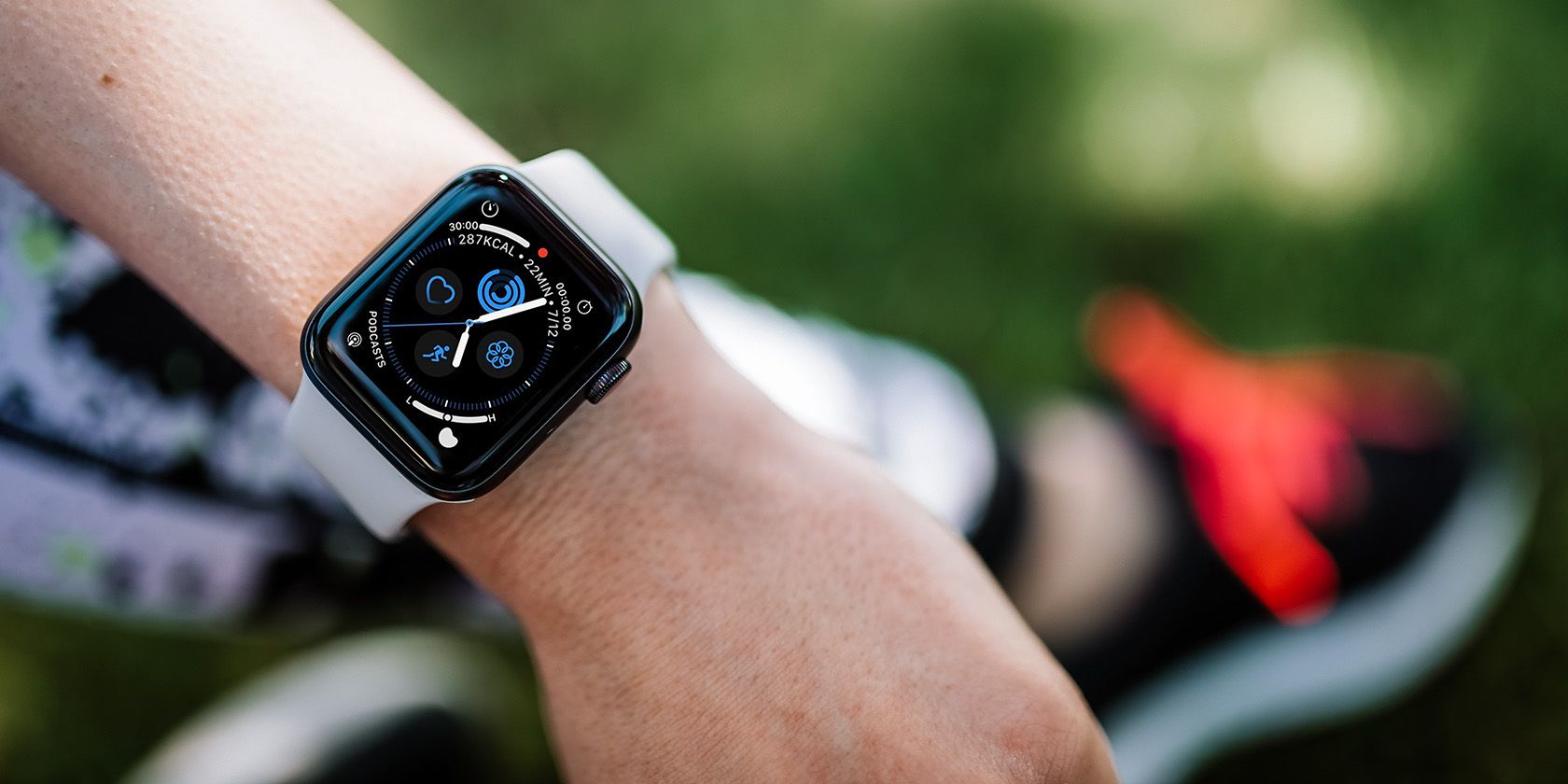
Компликации (виджеты) на Apple Watch превращают циферблаты в информационные панели и быстрые ярлыки. Откройте нужный циферблат, нажмите и удерживайте, выберите «Изменить», перейдите в секцию компликаций, тапните область и выберите приложение или ярлык. Повторите для других зон и сохраните нажатием Цифровой коронки.
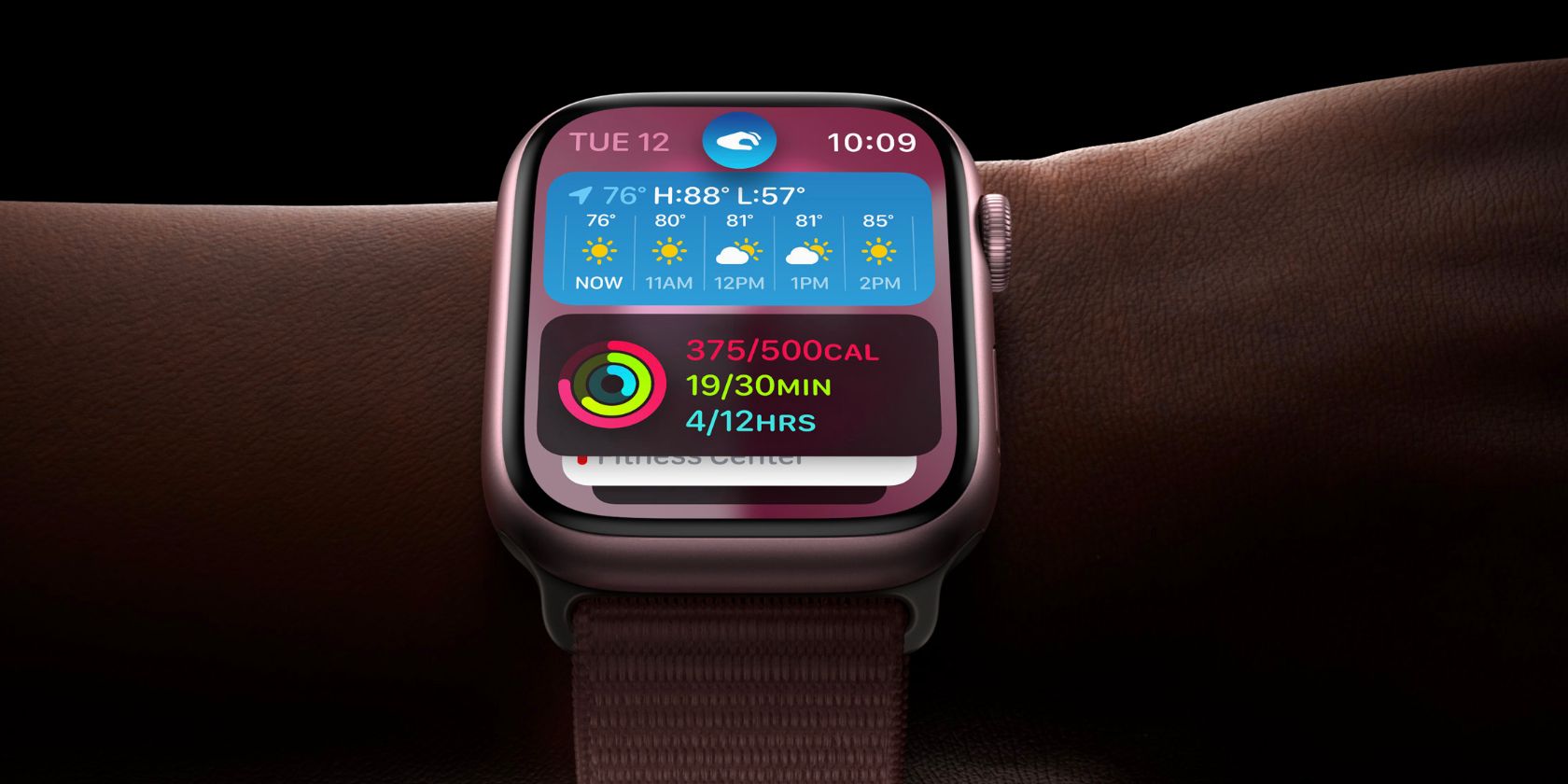
Остановите автоматическое появление Live Activities в Smart Stack на Apple Watch: Откройте «Настройки» → «Smart Stack» → «Live Activities» и выключите «Авто‑запуск Live Activities». Для управления только медиаконтролами отключите Live Activities для медиаприложений. После этого виджеты останутся в стеке, но не будут автоматически перехватывать циферблат.
На Apple Watch нет видимого Safari, но ссылки из «Сообщений» или «Почты» открываются в встроенном веб‑просмотрщике. Это удобно для быстрых проверок, но имеет ограничения по функциональности и батарее.
Скрыть превью уведомлений на Apple Watch можно в Настройках часов — включите Tap to Show Full Notification. Для большей безопасности включите приватность уведомлений в приложении Watch на iPhone и настройте показ превью на iPhone.
Быстро и наглядно — вы можете изменить цели Move (активная энергия), Exercise (минуты тренировки) и Stand (часы стоя) прямо на Apple Watch или в приложении Watch на iPhone. Добавьте кольцо активности на циферблат или виджет на iPhone для постоянного контроля.
Вы можете быстро заглушить или полностью отключить уведомления приложений прямо с экрана уведомлений на Apple Watch. Используйте «Доставлять тихо» для временной паузы или «Отключить на Apple Watch», чтобы убрать уведомления; для массовых настроек откройте приложение Watch на iPhone.
Режим низкого потребления в watchOS 9 экономит заряд, оставляя активными базовые функции (тренировки, обнаружение падений), но ограничивает фоновые измерения, уведомления и соединения. Включается в Пункте управления или в Настройках > Аккумулятор; автоматическое предложение при 10% и выключается при 80% заряда.
Если кольцо Move на Apple Watch не соответствует вашим целям, измените его только на самих часах через приложение «Активность». Записывайте тренировки и подходящие активности, следите за батареей и настройками синхронизации.
Если не хотите hands‑free активацию Siri, откройте Настройки на Apple Watch → Основные → Siri и выключите «Привет, Siri». После этого Siri будет доступна только при удержании цифровой коронки.
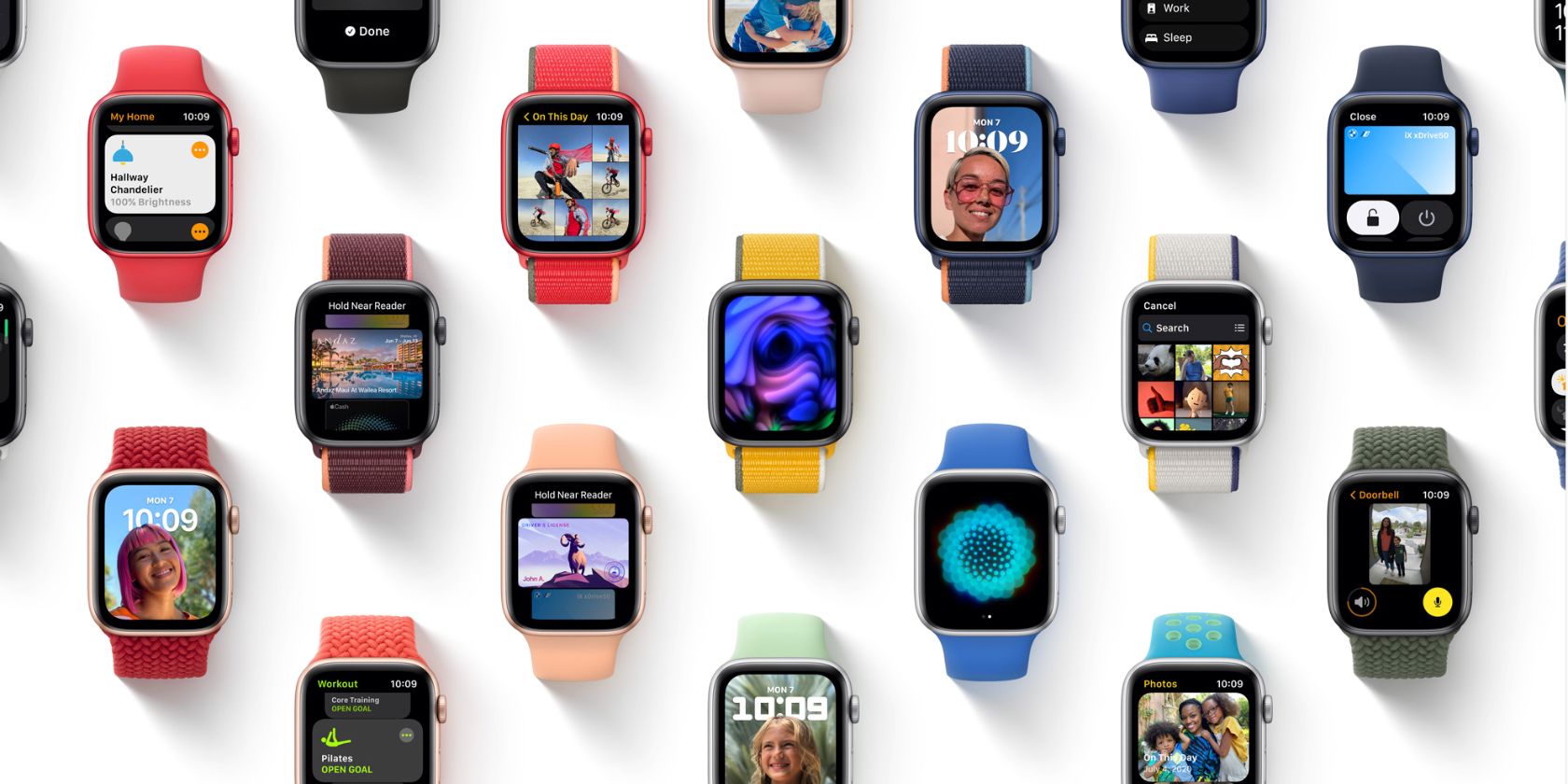
Выберите и удерживайте циферблат на самих Apple Watch или откройте приложение «Watch» на iPhone, затем перетяните циферблат в нужное место. На часах это удобно для быстрых свайпов; на iPhone — для управления большим списком.
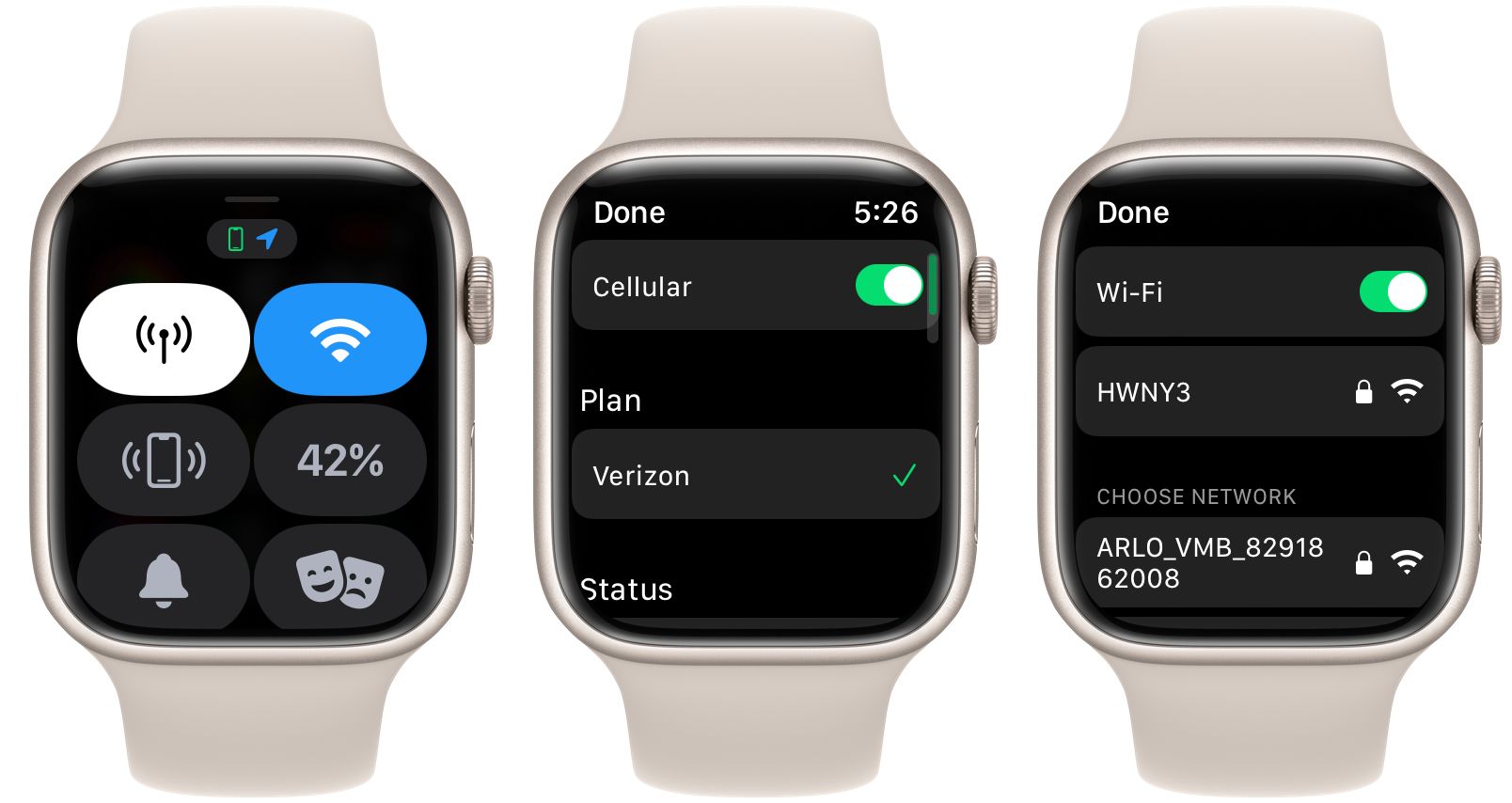
Режим театра отключает автоподъём экрана при подъёме запястья и одновременно включает Беззвучный режим. Включается быстро через Пункт управления: свайп вверх на экране часов → нажать значок с масками.
Если вы случайно записали тренировку на Apple Watch или видите дубликат — удалить её нужно с iPhone. Используйте приложение «Активность» (вкладка Тренировки) или приложение «Здоровье» (раздел Тренировки). При удалении можно выбрать «Удалить тренировку и данные», чтобы стереть запись из Apple Health и синхронизировать изменения на Apple Watch.
Режим «Театр» отключает автоматическое включение экрана и включает беззвучный режим, но оставляет тактильные уведомления. Отключается через Пункт управления — нажмите значок «Театр». Если не выключается, перезагрузите часы.
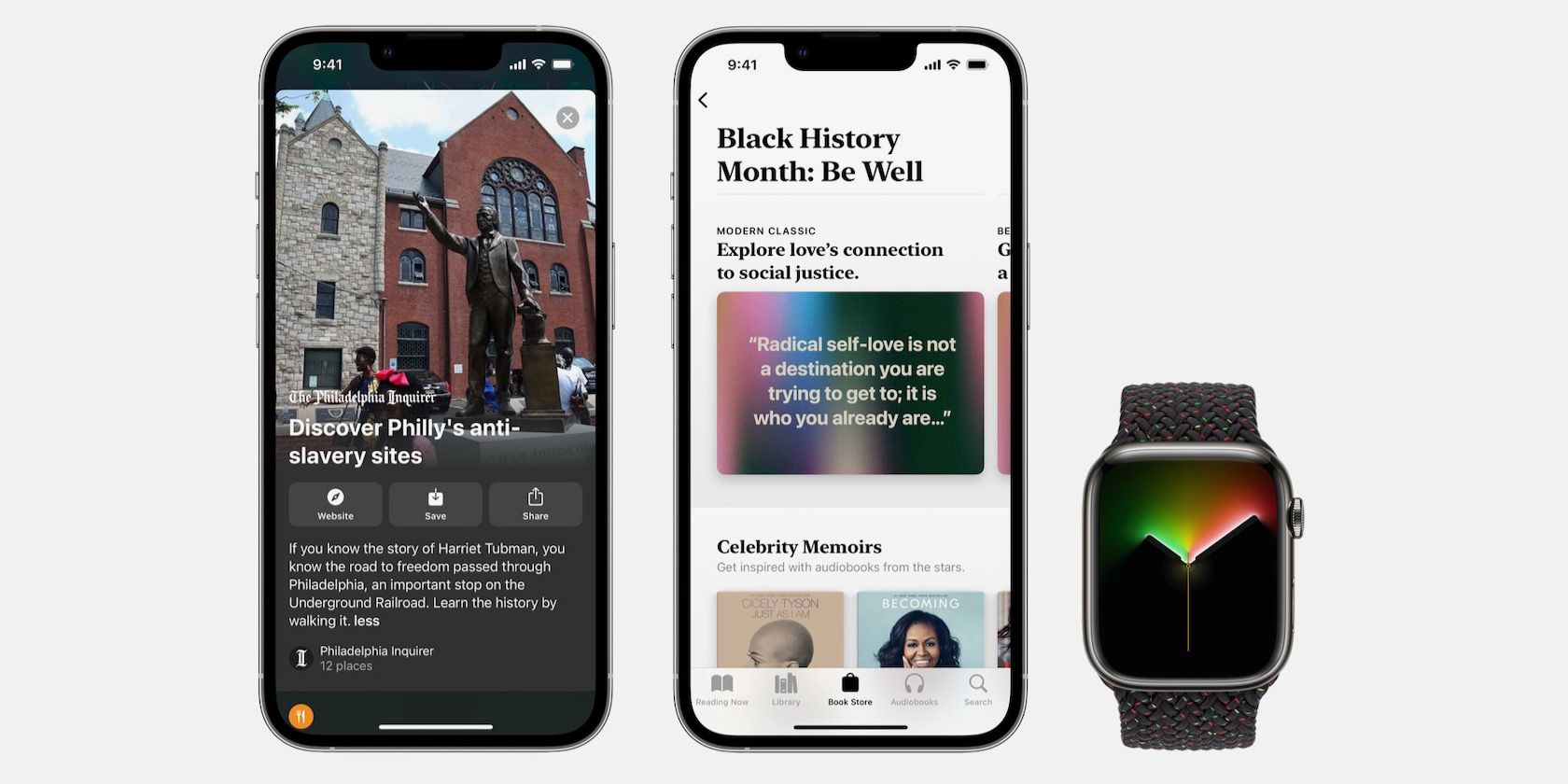
Apple выпустила для совместимых Apple Watch циферблат Unity Lights в честь Black History Month — он использует 2D-отрисовку света, динамически меняется в зависимости от времени и доступен в приложении Watch на iPhone. Подходит для Apple Watch Series 4 и новее; его можно добавить и настроить через раздел Face Gallery.
Apple Watch заменяет будильник, таймер и секундомер — все три инструмента независимы от iPhone. В статье — пошаговая настройка, советы по отладке и быстрые чек-листы.
Если вы потеряли Apple Watch, откройте Find My на iPhone или iCloud.com, воспроизведите звук, включите Режим пропажи и при необходимости смените пароль Apple ID или удалите устройство.
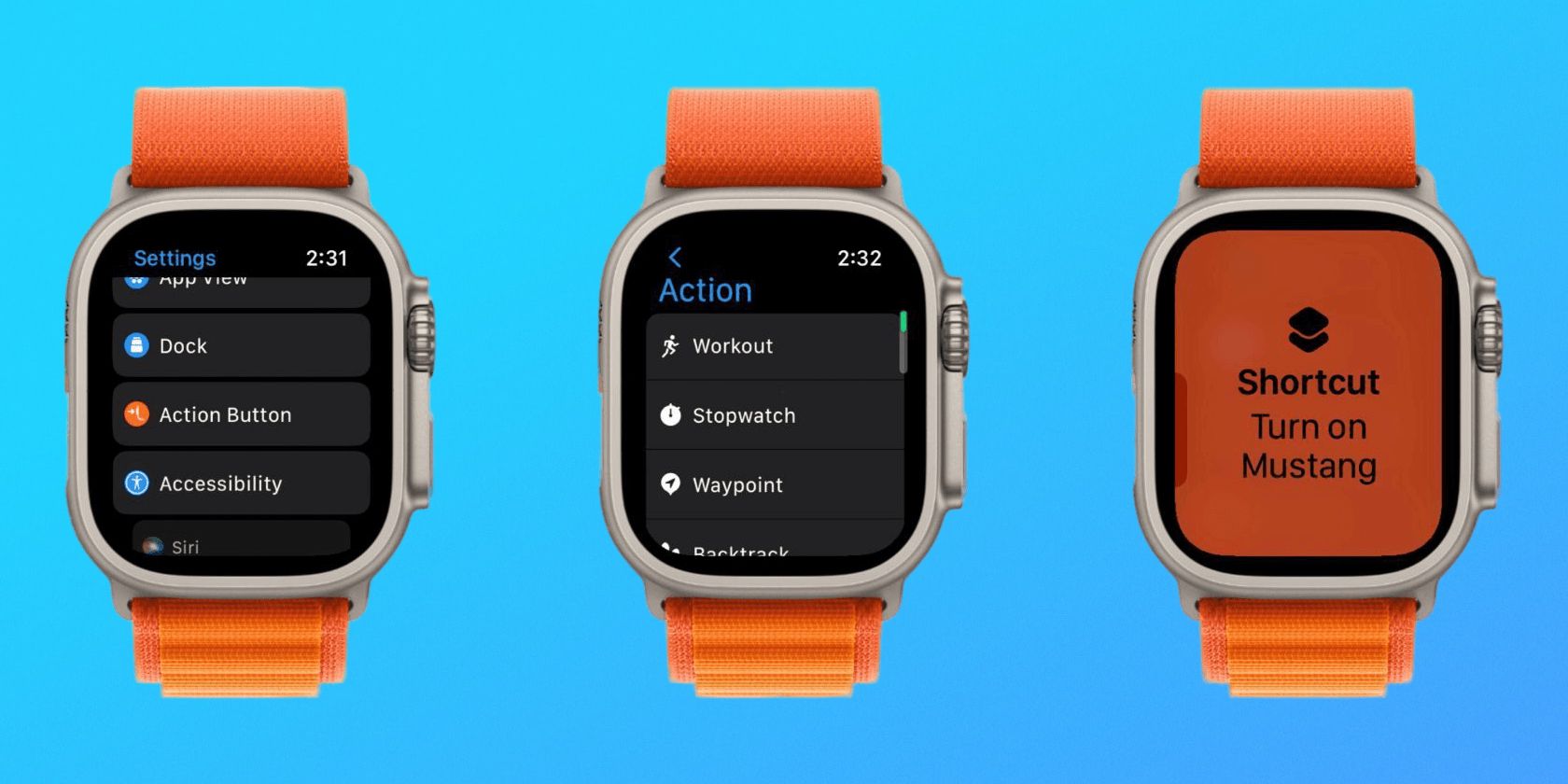
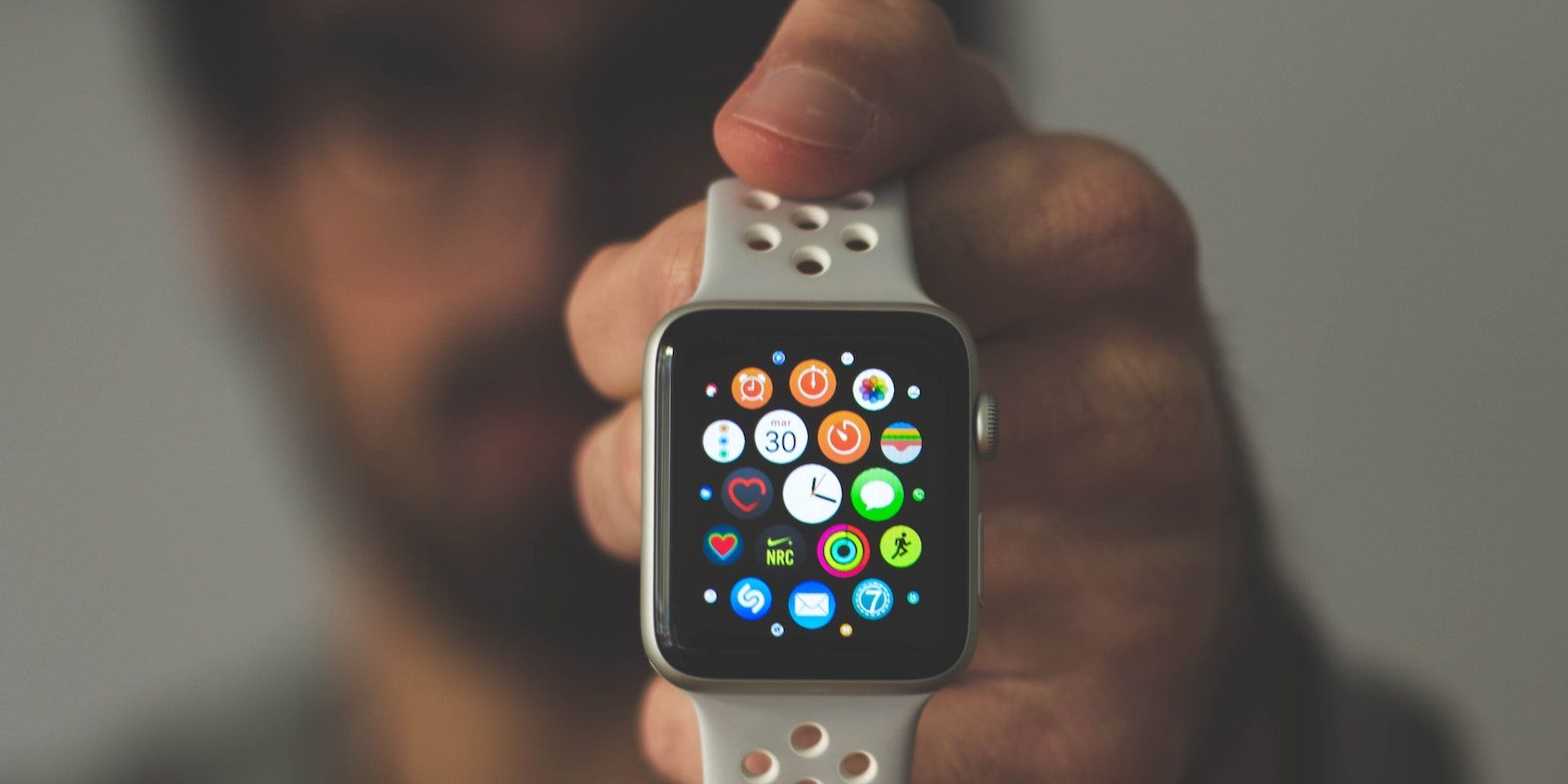
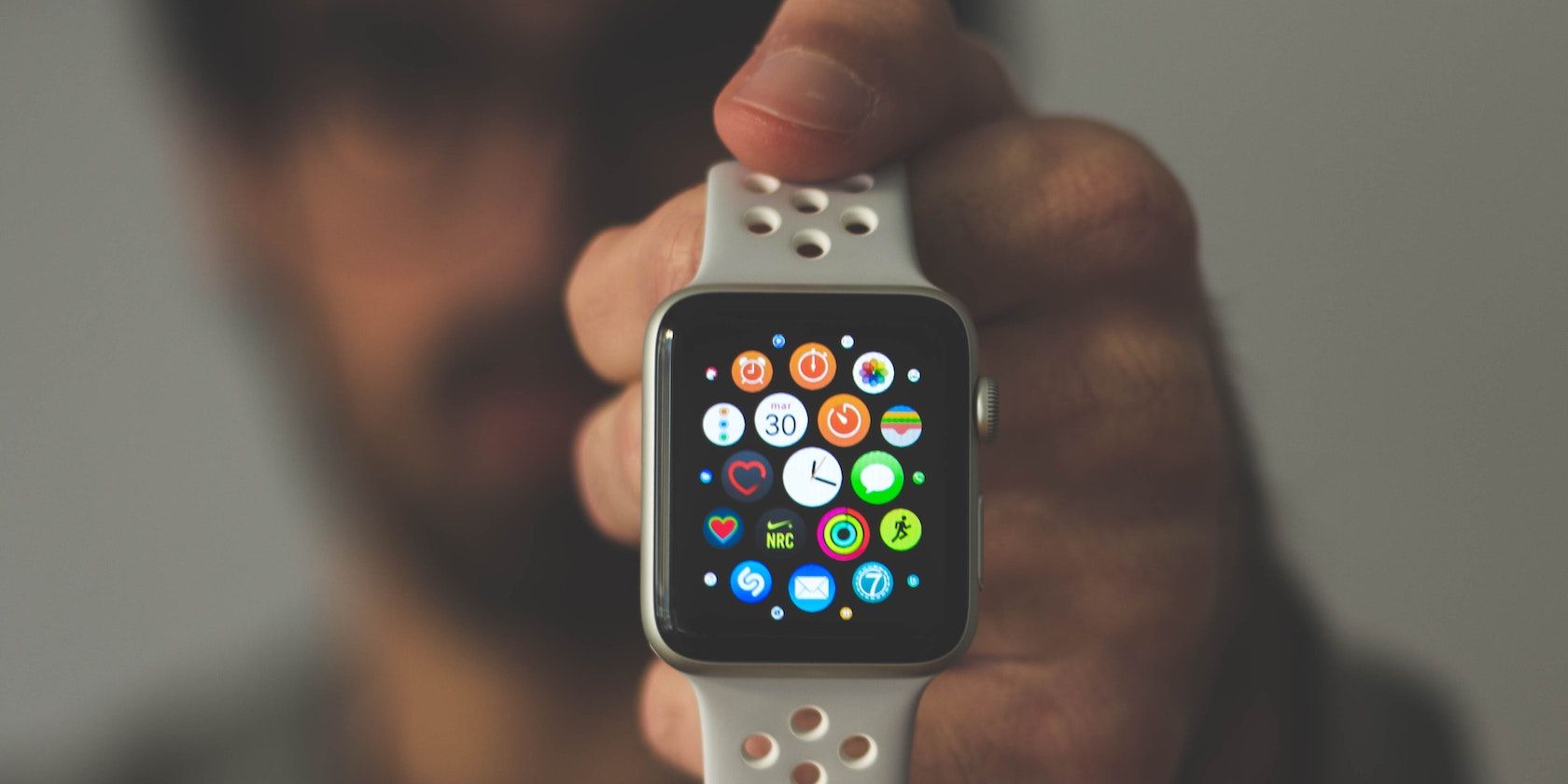
Док на Apple Watch позволяет быстро открыть важные приложения. Добавлять и удалять удобнее через приложение Watch на iPhone, но можно сделать и прямо на часах.
Масштабирование (Zoom) на Apple Watch увеличивает любую область экрана для удобного чтения. Включите в Настройках → Универсальный доступ, затем дважды тапните двумя пальцами и используйте цифровую корону и свайпы для навигации.