
Как добавить циферблат Portraits на Apple Watch
Быстрые ссылки
Как работают циферблаты Portraits
Добавление циферблата Portraits на Apple Watch
Советы, устранение проблем и альтернативы
Как работают циферблаты Portraits
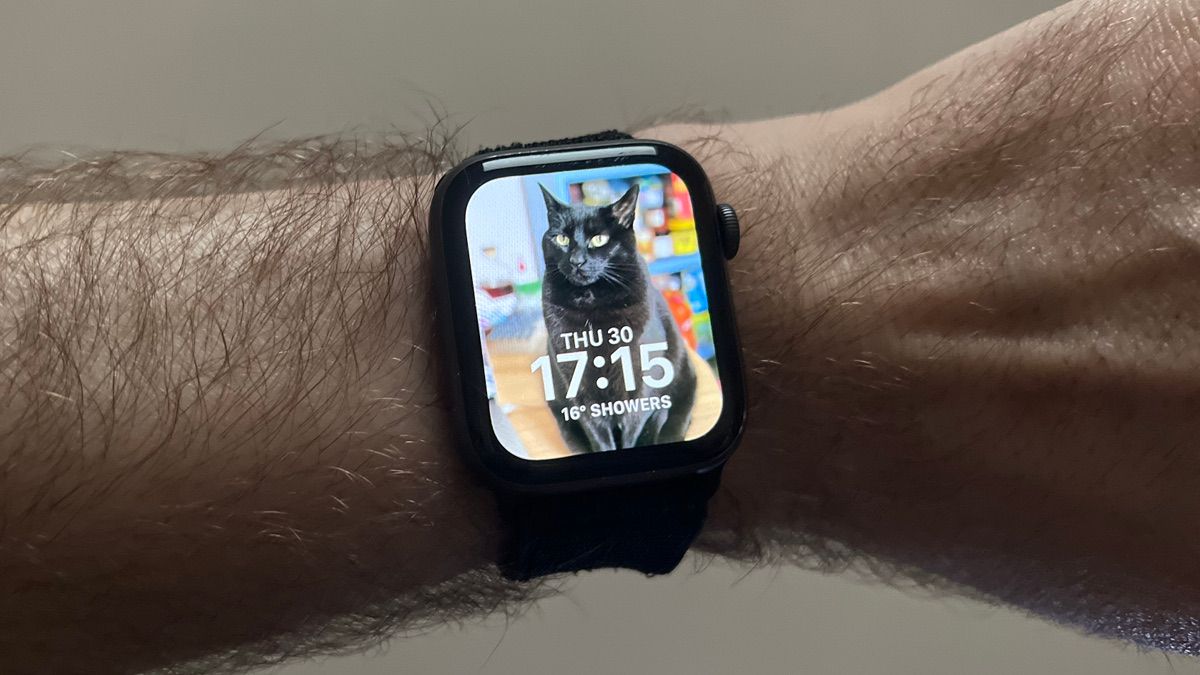
Циферблат Portraits похож на привычный циферблат «Фото», но использует снимки, сделанные в портретном режиме на iPhone с камерой, поддерживающей картирование глубины. Ключевые моменты:
- Портретный режим сохраняет не только изображение, но и данные глубины. Это позволяет системе отделять главный объект от фона.
- Apple накладывает время поверх кадра, а главный объект может визуально «парить» поверх цифр благодаря эффекту глубины.
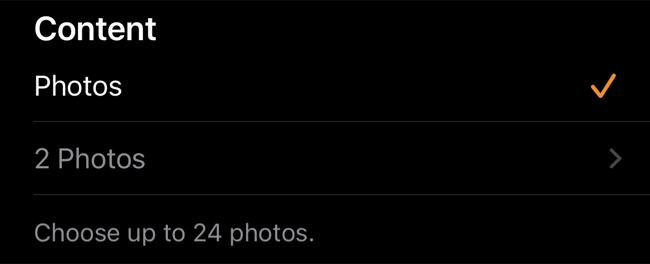
- В одном наборе можно хранить до 24 фотографий — по одной на каждый час, если вы хотите автоматическую смену.
Если вы не уверены, какие фото у вас портретные: откройте приложение «Фото» на iPhone, перейдите во вкладку «Альбомы» и найдите раздел «Портреты». Там собраны все снимки, сделанные в портретном режиме.
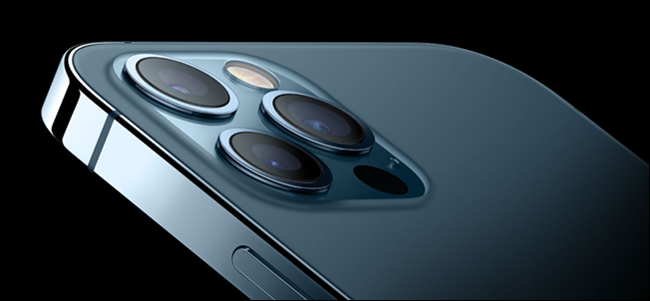
Совет по терминологии: «портретный режим» — это режим съёмки, который использует данные о глубине для выделения объекта на фото.
Как добавить циферблат Portraits на Apple Watch
Пошаговая инструкция:
- Убедитесь, что на iPhone есть портретные фотографии, которые вы хотите использовать.
- Откройте приложение Watch на iPhone.
- В нижней части экрана выберите вкладку Face Gallery или Галерея циферблатов.
- Прокрутите список до раздела Portraits и откройте его.
- В разделе Content нажмите — Выбрать фото… и отметьте от 1 до 24 изображений.
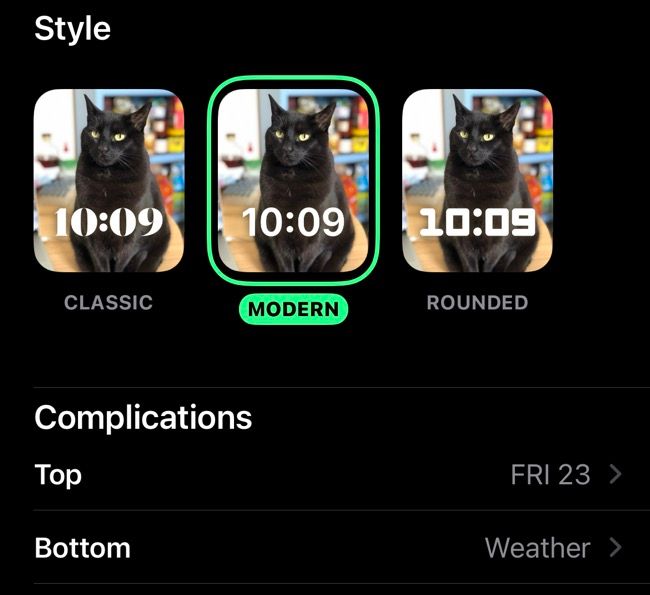
- Настройте Style — шрифт и отображение времени, а также Complications — какие элементы будут показываться (дата, один источник данных или быстрый доступ к функции).
- Нажмите Add в правом верхнем углу, чтобы добавить циферблат на часы.

После добавления циферблат сразу станет доступен на часах. Переключаться между циферблатами можно свайпом влево/вправо или длительным нажатием на текущий циферблат, чтобы открыть менеджер циферблатов.
Советы по выбору фотографий
- Выбирайте снимки с чётким объектом на первом плане: портрет человека, питомца или крупный предмет.
- Избегайте сильно загруженного фона — эффект глубины работает лучше, когда объекты отделяются.
- Проверьте положение объекта: если лицо или объект попадают в центр кадра, часы лучше располагают время вокруг него.
- Если хотите единый стиль, подберите 3–6 фотографий с одинаковой палитрой или освещением.
Важно: начиная с iPhone 11 Apple расширила портретный режим до животных и объектов, так что это не только для людей.
Устранение проблем
Если портретные снимки не отображаются корректно или эффект глубины отсутствует, проверьте следующее:
- Являются ли выбранные снимки действительно портретными? Откройте фото и проверьте метаданные или наличие метки «Портрет» в приложении «Фото».
- Синхронизировались ли фотографии с iPhone на часы? Циферблаты берут фото с iPhone через приложение Watch.
- Обновлены ли iPhone и Apple Watch до совместимых версий iOS и watchOS? Иногда новые функции требуют последних версий ПО.
- Попробуйте убрать и снова добавить циферблат: удалите Portraits на часах и добавьте заново через Face Gallery.
Если эффект глубины кажется «плоским», возможно, это связано с недостаточной дистанцией до объекта при съёмке или слабой картой глубины у конкретного снимка.
Когда подход может не сработать
- Старые модели iPhone без датчика глубины могут не оставлять нужных метаданных — их снимки не подойдут.
- Снимки, сделанные в сторонних приложениях, могут не содержать стандартных данных глубины и не распознаваться как портретные.
- Если вам нужен статичный кадр с произвольным расположением времени относительно объекта, рассмотрите классический циферблат «Фото», который не использует эффект глубины.
Альтернативные подходы
- Если у вас мало портретных фото, используйте стандартный циферблат «Фото» и выберите одну картинку без наложения глубины.
- Для большей кастомизации применяйте сторонние приложения для создания обложек и композиций, а затем экспортируйте итоговое изображение в ролик циферблатов.
Чек‑лист перед публикацией циферблата
- На iPhone есть портретные фото в альбоме «Портреты».
- Вы отметили не больше 24 изображений.
- Настроили Style и Complications под свои нужды.
- Нажали «Добавить» и проверили отображение на часах.
- Тест провели при разном освещении и положениях запястья.
Быстрые рекомендации по дизайну
- Для читаемости времени выбирайте фото с контрастным фоном или место для чисел не на лицевой части объекта.
- Если используете усложнения, проверьте, чтобы отказ от них не скрывал важную часть изображения.
Факты в одном блоке
- До 24 фотографий можно добавить в набор для цикличного показа.
- Портретный режим стал расширяться с iPhone 11 и включает животных и объекты.
- Portraits использует данные глубины для визуального выделения объекта.
Мини‑методика для идеального циферблата
- Снимите 6–12 портретных фото с разной дистанции и ракурсами.
- Отберите 3–6 в одном стиле (цвет, контраст, фон).
- Добавьте в Галерею циферблатов → Portraits → Выбрать фото.
- Настройте стиль шрифта и одну полезную усложнение (например, дату).
- Добавьте и протестируйте в реальных условиях ношения.
Потенциальные улучшения и идеи
- Чередование фото по времени суток (тёплые фото днём, холодные — ночью) пока не реализовано штатно; можно имитировать сменой вручную.
- Для сторонних творцов — создавайте портретные снимки с учётом места для времени, чтобы цифры не перекрывали важные детали.
Критерии приёмки
- Циферблат добавляется из Face Gallery и появляется на Apple Watch.
- Визуальный эффект глубины корректно отделяет главный объект от фона.
- Время читается на большинстве выбранных изображений.
Короткое резюме
Циферблат Portraits — удобный способ добавить персонализацию на Apple Watch с эффектом глубины. Главное требование — портретные фотографии с iPhone, поддерживающим запись глубины. Используйте до 24 фото, настраивайте стиль и усложнения и проверяйте результат на часах. Если что‑то не работает, проверьте метки «Портрет», версии ПО и повторно добавьте циферблат.

Похожие материалы

Несколько аккаунтов Skype: Multi Skype Launcher

Журнал для работы: повысить продуктивность

Персональные звуки уведомлений на Android

Скачивание шоу Hulu для офлайн‑просмотра

Microsoft Start: персонализированная новостная лента
