
Управление Background App Refresh на Apple Watch
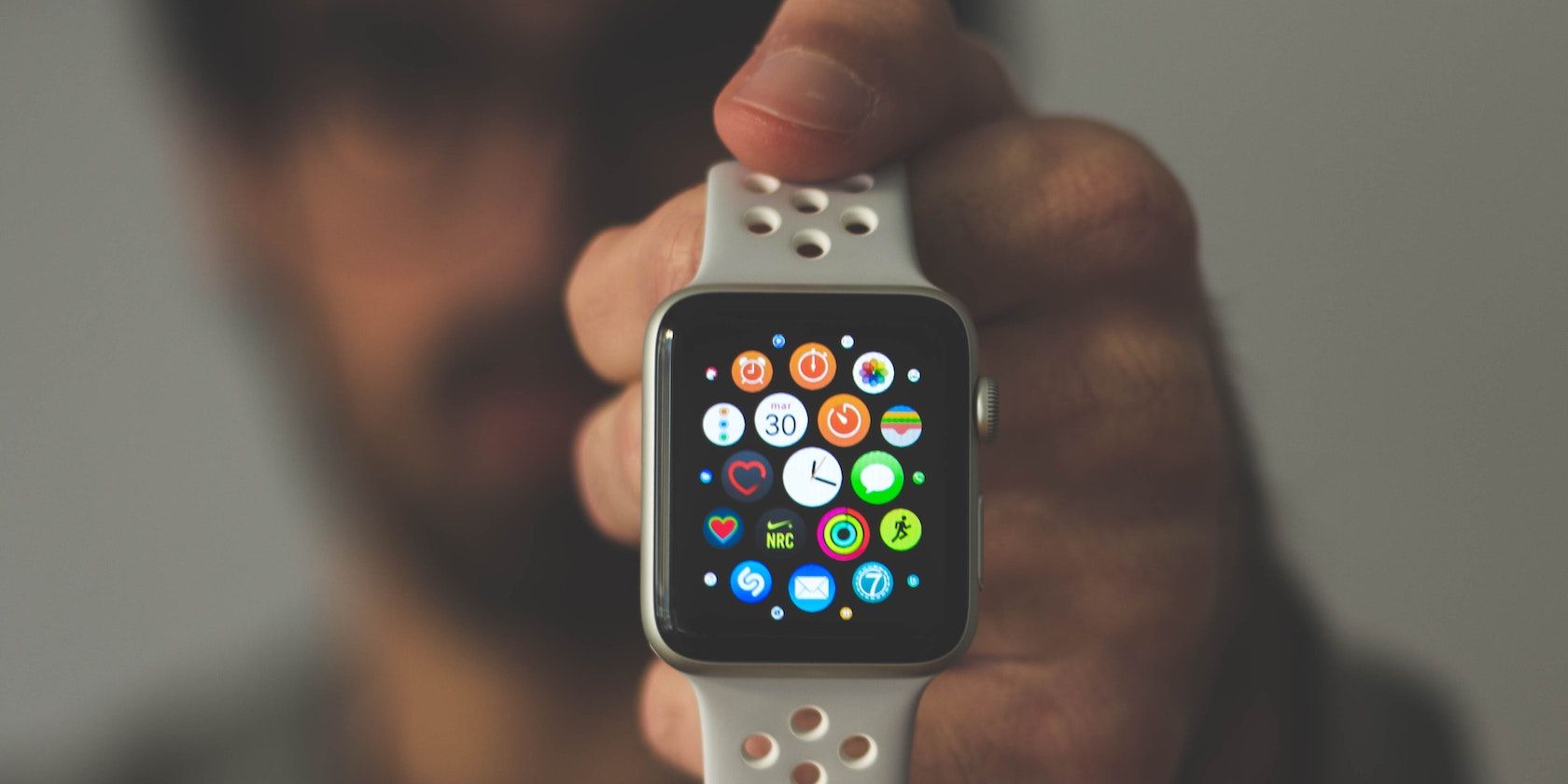
Background App Refresh — это системная функция, доступная на устройствах Apple, включая Apple Watch. Она позволяет приложениям периодически проверять серверы на наличие новых данных и обновлять контент, даже когда вы прямо сейчас не взаимодействуете с приложением.
Короткое определение: Background App Refresh — механизм фоновой синхронизации приложений, который поддерживает актуальность уведомлений и контента без открытия приложения.
Зачем это нужно и какие у него недостатки
- Польза: приложения остаются «свежими», уведомления приходят вовремя, данные заранее подгружаются, экономя время при открытии приложения.
- Минус: постоянная фоновая активность использует заряд аккумулятора и мобильный трафик; на часах это особенно заметно из‑за маленькой батареи.
Важно: если вы цените длительное время работы от батареи или часто забываете выключать ненужные уведомления, стоит ограничить фоновое обновление.
Как управлять Background App Refresh прямо на Apple Watch
- Нажмите Digital Crown, чтобы открыть экран домашних приложений.
- Найдите и откройте приложение “Настройки”.
- Прокрутите вниз и выберите “Основные”.
- Прокрутите список и откройте “Обновление контента в фоне” (Background App Refresh).
- Вы можете полностью выключить переключатель “Обновление контента в фоне” или прокрутить список и отключить фоновое обновление для отдельных приложений.
- Выйдите из приложения “Настройки” — изменения сохранятся автоматически.
Как управлять Background App Refresh с iPhone
- Откройте приложение «Watch» на iPhone.
- Перейдите в раздел “Основные”.
- Найдите и откройте “Обновление контента в фоне” (Background App Refresh).
- Отключите общий переключатель, чтобы полностью выключить фоновое обновление на всех приложениях на часах, или оставьте общий включённым и деактивируйте фоновое обновление для отдельных приложений по списку.
Практические сценарии: когда отключать, а когда оставить
- Отключите для приложений, которые вы не используете часто (игры, редкие социальные сети, фитнес‑трекинг, который можно запускать вручную).
- Оставьте включённым для приложений, где важны своевременные уведомления (мессенджеры, навигация, приложения для работы).
- В поездках с ограниченным зарядом или при длительных встречах временно выключите — это даст заметный выигрыш времени работы устройства.
Совет: вместо полного отключения используйте селективную деактивацию — это лучший баланс между удобством и экономией заряда.
Важно: фоновое обновление не влияет на push‑уведомления от сервера — если разработчик использует пуши, вы всё равно можете получать уведомления. Но многие приложения комбинируют пуши и фоновые проверки для лучшей доставки контента.
Альтернативные способы сэкономить заряд на Apple Watch
- Включите режим низкого энергопотребления (Low Power Mode) или Power Reserve при необходимости — на новых версиях watchOS есть опции экономии энергии.
- Отключите уведомления для отдельных приложений в приложении Watch на iPhone.
- Уберите «компликации» с циферблата для приложений, которые обновляются часто — это уменьшит частоту фоновой активности.
- Отключите автозагрузку медиа или синхронизацию больших данных для ненужных приложений.
Ментальные модели и эвристики
- “Почтовый ящик” — если приложение нужно проверять каждый час, оставьте включённым; если достаточно проверки при открытии — выключите.
- “Чем меньше — тем лучше” — чем меньше приложений с включённым фоновым обновлением, тем меньше ненужных действий и расхода батареи.
- “Push vs Poll” — пуши инициируются сервером и обычно экономичнее; фоновая проверка (polling) требует периодических запросов от устройства.
Мини‑методология: как провести аудит фоновых обновлений за 10 минут
- Откройте приложение Watch на iPhone.
- Перейдите в “Основные” → “Обновление контента в фоне”.
- Просмотрите список приложений — отметьте те, которые нужны вам всегда.
- Отключите все остальные.
- В течение недели наблюдайте за удобством и временем работы от батареи, при необходимости корректируйте.
Роль‑ориентированные чеклисты
- Обычный пользователь:
- Отключить фоновое обновление для редко используемых приложений.
- Оставить для мессенджеров и навигации.
- Путешественник:
- Полностью отключить фоновое обновление для экономии заряда.
- Включать только в местах с доступом к зарядке.
- Профессионал/Power user:
- Оставить критичные рабочие приложения.
- Использовать селективный подход и мониторинг батареи.
Критерии приёмки / тесты
- После отключения фона уведомления для отключённых приложений приходят не чаще, чем при открытии приложения.
- Время работы от батареи увеличивается по субъективному ощущению через 24–48 часов.
- Уведомления от мессенджеров и важные оповещения продолжают приходить, если у приложения включены push‑уведомления.
Когда этот подход не сработает
- Если приложение использует push‑уведомления для доставки ключевых оповещений, отключение Background App Refresh не предотвратит их приход.
- Если вы полагаетесь на непрерывный трекинг (например, сторонние медицинские или фитнес‑сервисы), отключение фоновой синхронизации может повлиять на точность данных.
Быстрый план действий (SOP)
- Еженедельно проводите 5‑минутный аудит фоновых обновлений.
- Выключайте фоновое обновление для приложений, которые не использовали последнюю неделю.
- Для критичных приложений проверяйте настройки уведомлений отдельно.
- При заметном падении автономности возвращайтесь и отключайте дополнительные элементы интерфейса (компликации, обновления в фоне).
Краткий словарь (1 строка)
Background App Refresh — фоновая проверка приложений на наличие нового контента.
Короткая сводка
Управление Background App Refresh — быстрый способ продлить время работы Apple Watch и уменьшить поток ненужных уведомлений. Используйте селективный подход: отключайте фоновые обновления для редко используемых приложений и оставляйте включёнными только те, где важны своевременные оповещения.

Похожие материалы

Несколько аккаунтов Skype: Multi Skype Launcher

Журнал для работы: повысить продуктивность

Персональные звуки уведомлений на Android

Скачивание шоу Hulu для офлайн‑просмотра

Microsoft Start: персонализированная новостная лента
