
Waypoints и Backtrack на Apple Watch — руководство

Быстрые ссылки
- Для Apple Watch Series 6 и новее
- Установка меток (Waypoints) на Apple Watch
- Добавление меток на циферблат как осложнение
- Использование Backtrack для возвращения по маршруту
- Как задать курс в приложении Компас
- Дополнительные возможности Компаса
- Устранение ошибки «красный вращающийся радар»
- Идеально для активного отдыха
Кому и когда это нужно
Waypoints и Backtrack полезны, если вы:
- Ходите в походы вне тропы и хотите быть уверены, что вернётесь к стартовой точке
- Часто забываете, где припарковали машину
- Нуждаетесь в простом инструменте навигации без телефона под рукой
Краткое определение терминов:
- Waypoint — сохранённая точка на карте/в компасе.
- Backtrack — запись пройденного маршрута с возможностью его отображения и возврата.
Для Apple Watch Series 6 и новее
Apple переработала приложение «Компас» в watchOS 9 и добавила новые виды отображения, а также функции Waypoints и Backtrack. Эти возможности были впервые показаны на Apple Watch Ultra, но доступны и на более простых моделях при соблюдении требований к версии ПО.
Требования:
- Apple Watch Series 6, Apple Watch SE (1‑го или 2‑го поколения) или Apple Watch Ultra.
- Установлена watchOS 9 или новее.
- При необходимости — обновите watchOS через приложение «Watch» на iPhone: Настройки на iPhone > Мои часы > Основные > Обновление ПО.
Замечания о совместимости и помехах:
- Хотя Series 5 имела датчик компаса, Waypoints и Backtrack доступны только начиная с Series 6 и SE/Ultra при watchOS 9.
- Магнитные браслеты могут влиять на работу компаса. К этому относятся фирменные браслеты Apple с магнитами: Leather Link, Leather Loop, Milanese Loop и Sport Loop до 2019 года. Аналогичное влияние возможет и от некоторых сторонних ремешков.
Важно: магнитные помехи влияют на точность компаса и отображение маршрутов. Если вы заметили нестабильную работу, временно снимите браслет или отдалитесь от источника поля.
Установка метки (Waypoint) на Apple Watch
Чтобы сохранить точку:
- Откройте приложение «Компас» на Apple Watch.
- Нажмите на значок метки Waypoint в левом нижнем углу экрана.
- Нажмите на поле «Метка», введите имя точки, затем прокрутите вниз и выберите цвет и значок.
- В самом низу можно включить или выключить опцию «Показывать метку» на циферблате компаса.
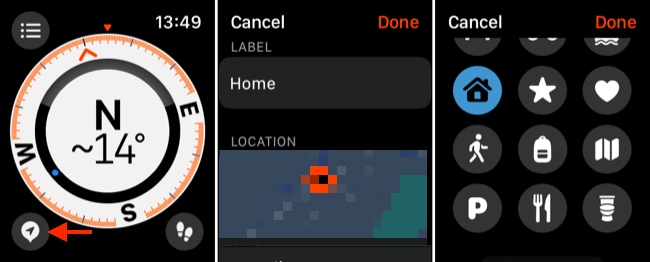
Если опция отображения включена, метка появится на циферблате Компаса. Прокрутите Digital Crown, чтобы изменить вид и детализировать отображение.
Особенности и ограничения:
- Метки видны на циферблате компаса, пока вы находитесь в радиусе примерно 50 миль (около 80 км) от сохранённой точки.
- Все созданные метки доступны через меню Компаса (кнопка в левом верхнем углу). Там можно редактировать название, цвет и значок. Для удаления проведите по метке влево и нажмите «X».
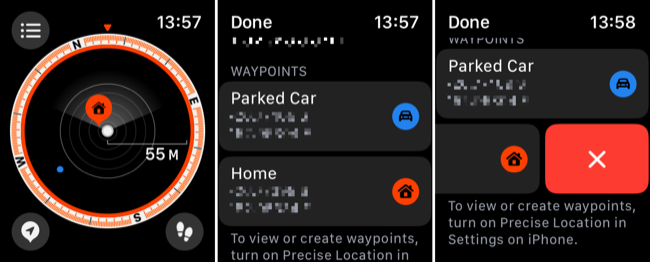
Совет: на Apple Watch Ultra можно назначить Action Button для мгновенного создания метки. Настройка: Настройки > Кнопка действия и выберите Waypoint.
Добавление метки на циферблат как осложнение
Если вы добавите Waypoint в виде осложнения, компас будет направлять вас к этой точке прямо с циферблата.
Шаги через iPhone:
- Откройте приложение «Watch» на iPhone.
- На вкладке «Мои часы» выберите текущий циферблат.
- Прокрутите до раздела «Осложнения» и замените слот на «Компас — Waypoint».
Шаги на самом часе:
- Нажмите и удерживайте текущий циферблат.
- Нажмите «Изменить», затем проведите влево до экрана с осложнениями.
- Выберите слот и установите «Компас — Waypoint».
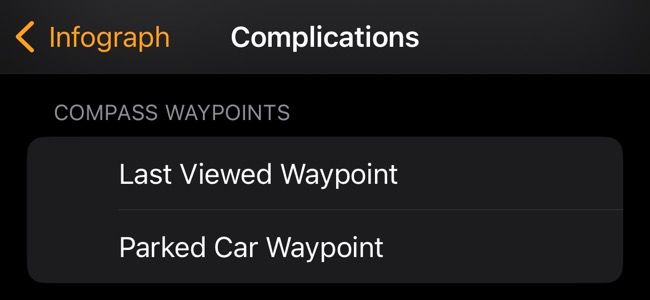
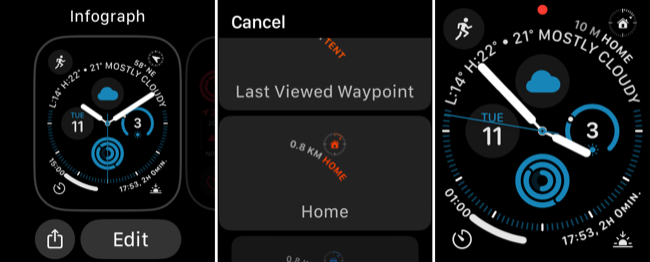
Преимущество осложнения — не нужно открывать приложение, достаточно поднять запястье и увидеть небольшой указатель, подсказывающий направление.
Использование Backtrack для возврата по маршруту
Backtrack записывает пройденный путь и отображает его на компасе, чтобы вы могли вернуться к начальной точке.
Как запустить Backtrack вручную:
- Откройте приложение «Компас».
- Нажмите значок Backtrack (похоже на следы) в правом нижнем углу.
- Кнопка сменится на значок «пауза», это значит, что запись идёт.
- Нажмите снова, чтобы приостановить. Выберите «Проследовать шаги назад» или «Удалить шаги».

Альтернативный запуск: удерживайте боковую кнопку и сдвиньте ползунок «Compass Backtrack» вправо.
Автоматический режим:
Apple отмечает, что Backtrack может автоматически включаться, если вы оказались вне зоны покрытия (off‑grid) — то есть без Wi‑Fi и в незнакомой местности. Если исторические данные доступны, при нажатии на значок Backtrack может появиться запрос на использование этих данных.
Практическое применение:
- Пешие походы вне проложенных троп.
- Поиск пути к стартовой точке кемпинга или парковке.
- Короткие экспедиции, где важно вернуть точное направление.
Ограничения и когда Backtrack не поможет:
- Если в конкретной сессии GPS/датчики были недоступны или сильно искажены магнитными полями, запись может быть неточной.
- Backtrack не заменяет полноценные топографические карты и навигационные устройства в экстремальных условиях.
Как задать курс в приложении Компас
Вы можете установить курс (bearing) в градусах, и компас будет показывать это направление до тех пор, пока вы не очистите или не измените его.
Шаги:
- Откройте «Компас» и нажмите кнопку меню в левом верхнем углу.
- Прокрутите до поля «Курс» и нажмите на него.
- Используйте Digital Crown, чтобы задать значение в градусах.
- Нажмите «Готово» — курс появится на циферблате компаса и будет подсвечен красным.
Чтобы убрать курс, вернитесь в поле «Курс» и нажмите «Очистить курс».
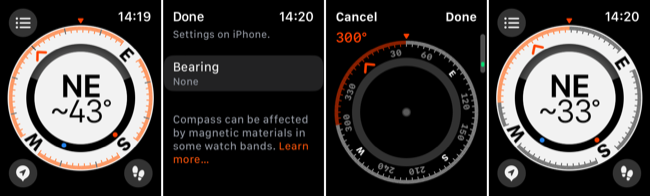
Совет: задавайте курс вместе с меткой Waypoint — так вы увидите и направление, и расстояние до целевой точки.
Дополнительные возможности Компаса
turn the Digital Crown, вы получите несколько видов отображения: упрощённый угловой режим, подробные данные о высоте и координатах, а также «радарные» виды для отслеживания Waypoint. Меню в левом верхнем углу содержит подробную информацию о текущем местоположении.
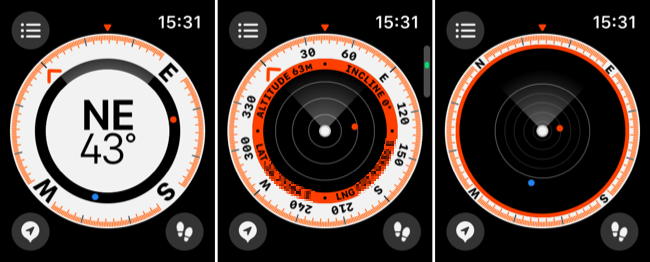
Полезные данные в компасе:
- Координаты широты/долготы текущей точки.
- Текущее вертикальное смещение (высота).
- Удаление до выбранной метки.
Факт-бокс — ключевые числа:
- Минимальная версия: watchOS 9.
- Поддерживаемые устройства: Series 6, Apple Watch SE (1‑е и 2‑е поколение), Apple Watch Ultra.
- Примерная дальность нахождения меток на циферблате: ~50 миль (≈80 км).
Устранение ошибки «красный вращающийся радар» и другие неполадки
Если вместо компасного циферблата вы видите анимацию красного вращающегося радара, вероятная причина — магнитные помехи.
Проверочная последовательность:
- Переместитесь на несколько шагов или снимите ремешок (если он магнитный).
- Проверьте включён ли на парном iPhone сервис геолокации: Настройки > Конфиденциальность и защита > Службы геолокации.
- Убедитесь, что «Калибровка компаса» включена: Настройки > Конфиденциальность и защита > Службы геолокации > Системные службы > Калибровка компаса.
- Проверьте разрешение для Компаса: Настройки > Конфиденциальность и защита > Службы геолокации > Компас — «При использовании приложения».
Если проблема сохраняется:
- Перезагрузите Apple Watch и iPhone.
- Сбросьте калибровку компаса: в некоторых случаях помогает полное выключение и включение функции, либо переустановка watchOS при повторяющихся ошибках.
- Если заметны сильные отклонения в показаниях высоты или координат, проверьте наличие обновлений ПО.
Практические сценарии и рекомендации для активного отдыха
Роль‑ориентированные чек‑листы перед выходом в поход
Для походника:
- Заряд батареи Apple Watch ≥ 70%.
- Включён Backtrack или готовы запускать вручную.
- Создана стартовая метка Waypoint у палатки/парковки.
- Осложнение «Компас — Waypoint» добавлено на циферблат.
Для велосипедиста:
- Зафиксируйте часы над одеждой/рукой, чтобы уменьшить магнитные помехи.
- Включите отслеживание активности, при длительных поездках проверяйте автозапись Backtrack.
Для городского исследователя:
- Создавайте метки возле нужных зданий или парковок.
- Используйте короткие, понятные имена меток.
Стандартная операционная процедура перед выходом (SOP)
- Обновить ПО watchOS и iPhone.
- Проверить заряд и функцию геолокации на iPhone.
- На старте открыть «Компас» и сохранить Waypoint с понятным именем.
- Запустить Backtrack, если планируете уходить с проложенной тропы.
- При необходимости добавить осложнение на циферблат.
- По возвращении — остановить Backtrack и удалить временные метки.
Критерии приёмки
- В метке отображается корректный адрес/координаты.
- Backtrack показывает маршрут без резких скачков или разрывов.
- Осложнение указывает правильное направление при повороте корпуса.
Когда функции могут подвести: типичные сценарии и альтернативы
Когда Waypoint/Backtrack не подходит:
- Полная потеря сигнала GPS в ущельях или плотной городской застройке.
- Магнитная интерференция из‑за оборудования или ремешка.
- Долгая многодневная экспедиция без подзарядки — батареи часов может не хватить.
Альтернативные подходы:
- Использовать автономные топографические карты и приложения с возможностью загрузки офлайн-карт (например, специализированные навигационные решения — сторонние приложения с поддержкой GPX).
- Комбинировать сигнал компаса с бумажной картой и классическим компасом при экстремальных условиях.
- Использовать портативный GPS‑трекер с длительным временем работы для многодневных походов.
Пять практических хитростей и эвристик
- Перед длительной прогулкой сохраните метку в начале пути — это просто и бесплатно по батарее.
- Если идёте по плотной городской застройке, делайте дополнительные метки на ключевых поворотах.
- Для парковки автомобиля создавайте метку в соседней точке (например, у столба или знака), чтобы было проще ориентироваться.
- Комбинируйте наборы цветов/значков для меток: один цвет — парковки, другой — лагеря, третий — интересные точки.
- Если компас ведёт себя странно — сделайте небольшой радиальный обход: отойдите 5–10 метров в любую сторону и проверьте, стабилизировались ли показания.
Приватность и обработка данных местоположения
Как Apple работает с данными:
- Для работы Waypoints и Backtrack приложение использует данные геолокации и датчики движения, храня часть информации локально на устройстве.
- При автоматическом включении Backtrack в оффлайн‑режиме могут использоваться исторические данные местоположения, доступные на устройстве.
Рекомендации с точки зрения конфиденциальности:
- Проверьте настройки «Службы геолокации» и предоставляйте доступ только нужным приложениям.
- Удаляйте временные метки после завершения маршрута, если не хотите сохранять истории мест.
- Для совместного использования маршрутов используйте экспорт GPX через сторонние приложения — и делайте это сознательно, понимая, кому передаёте данные.
Примечание о GDPR и локальных законах: хранение и обмен координатами могут подпадать под правила защиты персональных данных в зависимости от страны. Всегда проверяйте локальные требования, если вы обмениваетесь данными местоположения с третьими лицами.
Руководство на один взгляд — быстрый чеклист во время выезда
- Создать метку старта — сделано
- Добавить осложнение на циферблат — сделано
- Запустить Backtrack (при необходимости) — сделано
- Проверить калибровку компаса — сделано
- Заряд батареи — минимум 50% (рекомендация)
Решение проблем: пошаговые тесты для диагностики
- Проверить, видит ли часы спутники: в открытой местности сравните координаты с iPhone-версией Карты.
- Отключить магнитный ремешок и повторить проверку компаса.
- Перезагрузить часы и iPhone.
- Проверить настройки геолокации на iPhone (включены ли системные службы и доступ для приложения «Компас»).
- Если проблема повсеместная — обратиться в поддержку Apple или отвезти устройство в авторизованный сервис.
Быстрое руководство для разработчиков / продвинутых пользователей
- Waypoints можно экспортировать опосредованно: создавайте метки и затем вручную сохраняйте координаты из меню «Компас» на iPhone, если нужно передать GPX.
- Для автоматизации бэкап‑процедур маршрутов используйте приложения, которые умеют синхронизировать записи треков через iCloud или сторонние сервисы с поддержкой экспорта.
Карта решений (упрощённая диаграмма для выбора инструмента)
flowchart TD
  A[Выходит на природу?] -->|Да| B{Будете ли вы далеко от троп?}
  A -->|Нет| C[Используйте Waypoint для парковки и города]
  B -->|Да| D[Запустить Backtrack + сохранить Waypoint]
  B -->|Нет| E[Достаточно Waypoint и осложнения]
  D --> F{Длительная экспедиция?}
  F -->|Да| G[Рассмотрите портативный GPS или офлайн-карты]
  F -->|Нет| H[Apple Watch + Backtrack подходят]
Заключение
Waypoints и Backtrack в приложении «Компас» на Apple Watch — удобные функции для повседневной навигации и активного отдыха. Они не заменяют профессиональные навигационные приборы в экстремальных ситуациях, но здорово упрощают жизнь в походах и в городе. Следите за калибровкой компаса, учитывайте влияние магнитных ремешков и не забывайте про приватность данных местоположения.
Ключевые выводы:
- Убедитесь, что у вас совместимая модель и watchOS 9.
- Сохраняйте метки в начале маршрута и добавляйте осложнение на циферблат для быстрого доступа.
- Используйте Backtrack для возврата в оффлайн‑условиях, но имейте альтернативные способы навигации на случай сбоев.
Спасибо за чтение — безопасных и приятных прогулок!

Похожие материалы

Несколько аккаунтов Skype: Multi Skype Launcher

Журнал для работы: повысить продуктивность

Персональные звуки уведомлений на Android

Скачивание шоу Hulu для офлайн‑просмотра

Microsoft Start: персонализированная новостная лента
