
Как создать циферблат Portrait на Apple Watch
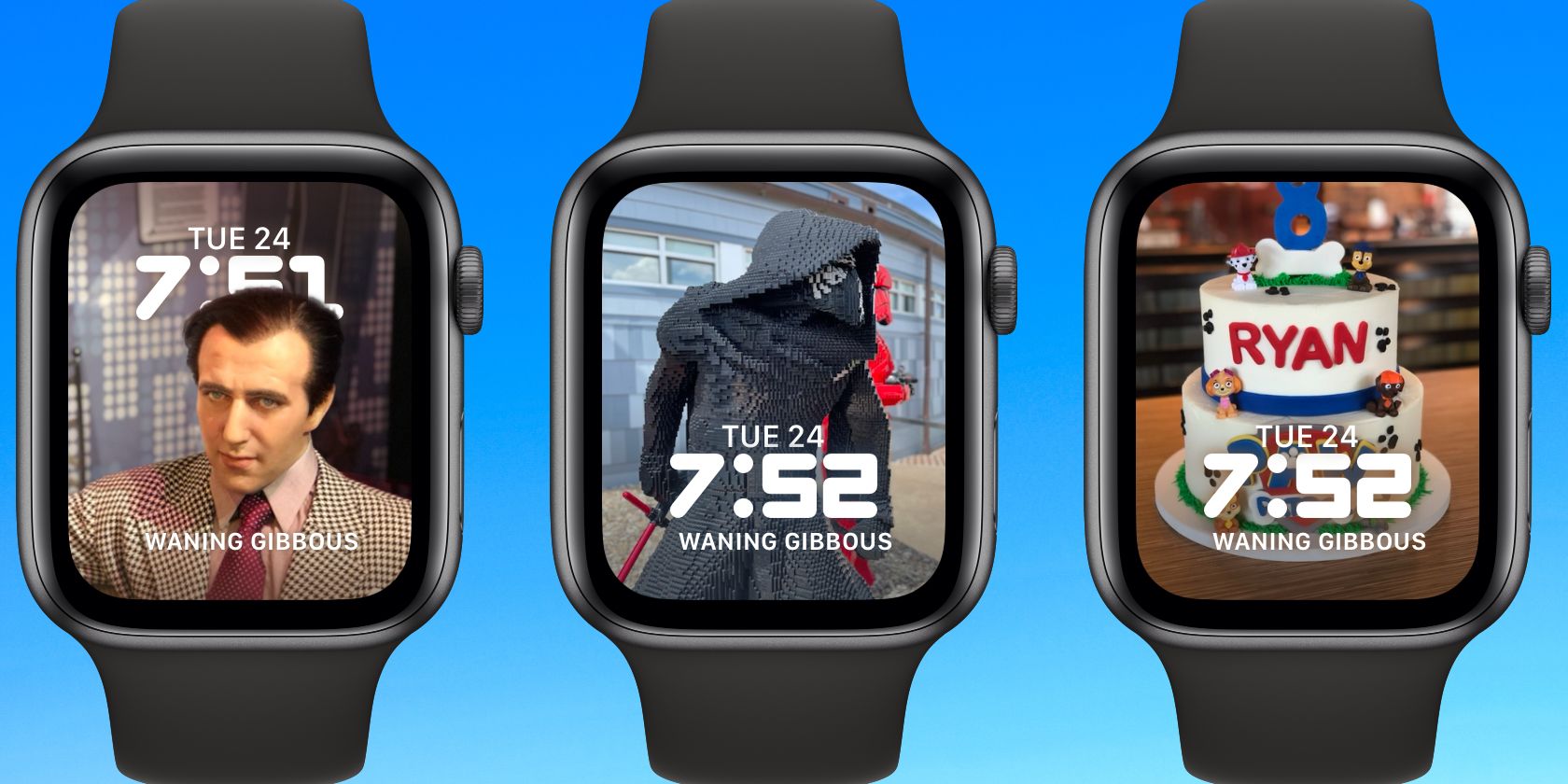
Циферблаты с фотографиями всегда были популярны у пользователей Apple Watch, потому что позволяют носить с собой памятные моменты. В watchOS 8 Apple добавила новый тип циферблата — Portrait — который оптимизирован под портретные снимки, сделанные на iPhone. Ниже — подробное пошаговое руководство, советы по выбору фото и раздел с типичными проблемами и их решениями.
Что такое портретное фото
Портретное фото — это снимок с управляемой глубиной резкости: объект в фокусе, фон максимально размытый. Функция Portrait появилась на iPhone 7 и сейчас поддерживается большинством современных моделей iPhone. На портретных снимках камера и ПО iPhone распознают лицо или объект и создают отдельный слой глубины, что позволяет затем корректно кадрировать изображение и применять эффект объёма.
Краткое определение: портретное фото — снимок с выделенным объектом и размытым фоном, созданный с использованием режима Portrait на iPhone.
Как добавить Portrait‑циферблат на Apple Watch
Шаги, чтобы добавить и настроить новый Portrait циферблат:
- Убедитесь, что iPhone обновлён до iOS 15 или выше, а Apple Watch — до watchOS 8 или выше.
- Откройте приложение Watch на iPhone.
- Перейдите во вкладку Face Gallery (Галерея циферблатов).
- В верхней части страницы найдите и тапните Portrait.
- На странице циферблата пролистайте до раздела Content и выберите Choose Photos (Выбрать фото).
- Выберите до 25 портретных изображений из библиотеки. После выбора нажмите Add (Добавить) вверху экрана — число выбранных фото отобразится на главной странице циферблата.
- При необходимости откорректируйте позицию и масштаб каждой фотографии, чтобы объект идеально попадал в кадр. Можно настроить, где отображается время: за изображением вверху, перед изображением вверху или перед изображением внизу.
- Выберите стиль часов (три варианта) и заполните два слота для компликаций. Верхняя компликация может показывать дату или быть выключена; нижняя — поддерживает больше опций.
- Нажмите Add вверху страницы. Циферблат появится на Apple Watch.
После добавления циферблат будет пролистывать выбранные фотографии каждый раз, когда вы поднимаете запястье или касаетесь экрана. При активном Portrait‑режиме можно использовать Digital Crown, чтобы плавно увеличивать масштаб и фокус на объекте.
Советы по выбору портретных фото
- Выбирайте снимки с чётко распознанным объектом (лицом или предметом).
- Избегайте сильно загромождённых фонов — алгоритм лучше кадрирует простые фоны.
- Предпочитайте фото с хорошим контрастом между объектом и фоном для более естественного эффекта глубины.
- Проверьте, как будет выглядеть время на фото: если на фото тёмный участок вверху, время лучше оставить белым и перед изображением.
Важно: Максимальное количество фото для Portrait‑циферблата — 25. Эта цифра задаётся системой и изменить её нельзя.
Частые проблемы и решения
- Фото не отображается в списке Portrait: убедитесь, что снимок был сделан в режиме Portrait на iPhone и сохранён как портретное изображение.
- Циферблат неправильно кадрирует объект: в приложении Watch вручную отрегулируйте положение и масштаб фото.
- Появляются не те компликации: проверьте совместимость приложения с компликациями и обновите соответствующие приложения на iPhone и Apple Watch.
Ограничения и когда это не сработает
- Не все фотографии подходят: снимки, сделанные в обычном режиме (не Portrait), не получат эффекта объёма и автоматического кадрирования.
- Старые модели iPhone могут не поддерживать режим Portrait или поддерживают его с ограничениями по эффектам освещения.
- Если у вас устаревшая версия iOS/watchOS, Portrait‑циферблат недоступен.
Советы для фотографов и пользователей
Роль: Фотограф — элементы чеклиста
- Сделайте портрет в режиме Portrait на iPhone.
- Убедитесь, что объект отделён от фона минимум на 1–2 метра.
- Используйте Natural Light или Portrait Lighting для мягкой тени.
Роль: Пользователь Apple Watch — элементы чеклиста
- Обновите iPhone и Apple Watch до совместимых версий.
- Выберите до 25 лучших портретных снимков.
- Проверьте расположение времени и компликаций на каждом снимке.
Мета‑информация и совместимость
- Минимальные требования: iPhone с iOS 15+ и Apple Watch с watchOS 8+.
- Лимит изображений: до 25 фото на один Portrait‑циферблат.
- Поддержка компликаций: 2 слота (верхний — дата или пусто, нижний — расширенные опции).
Фактбокс — ключевые числа:
- Максимум фото: 25
- Минимальная версия iOS: 15
- Минимальная версия watchOS: 8
Быстрый метод выбора лучших фото
- Просмотрите портретные снимки и отметьте 8–12 кандидатов.
- Проверьте каждый кадр на предмет: видимость лица/объекта, контраст с фоном, отсутствие отвлекающих элементов.
- Отфильтруйте до 6–12 и загрузите в галерею циферблата. Подправьте положение и стиль часов.
- Носите в течение нескольких дней, удаляйте снимки, которые редко показываются или плохо выглядят.
Критерии приёмки
- Циферблат отображается на Apple Watch после нажатия Add.
- Выбранные фото корректно кадрируются и объект остаётся в фокусе.
- Время читаемо на большинстве выбранных фото (проверено в трёх вариантах расположения времени).
- Компликации показывают нужные данные и не мешают изображению.
Резюме
Portrait‑циферблат — простой и эффектный способ персонализировать Apple Watch, превратив портретные снимки в динамичный фон циферблата. Главное — использовать настоящие портретные изображения, проверить совместимость устройств и отрегулировать позицию времени и компликаций для максимальной читаемости.
Важно: если что‑то не работает, начните с проверки версий iOS/watchOS и подтверждения, что фото действительно сделано в режиме Portrait.

Похожие материалы

Несколько аккаунтов Skype: Multi Skype Launcher

Журнал для работы: повысить продуктивность

Персональные звуки уведомлений на Android

Скачивание шоу Hulu для офлайн‑просмотра

Microsoft Start: персонализированная новостная лента
