
Как пользоваться Dock на Apple Watch

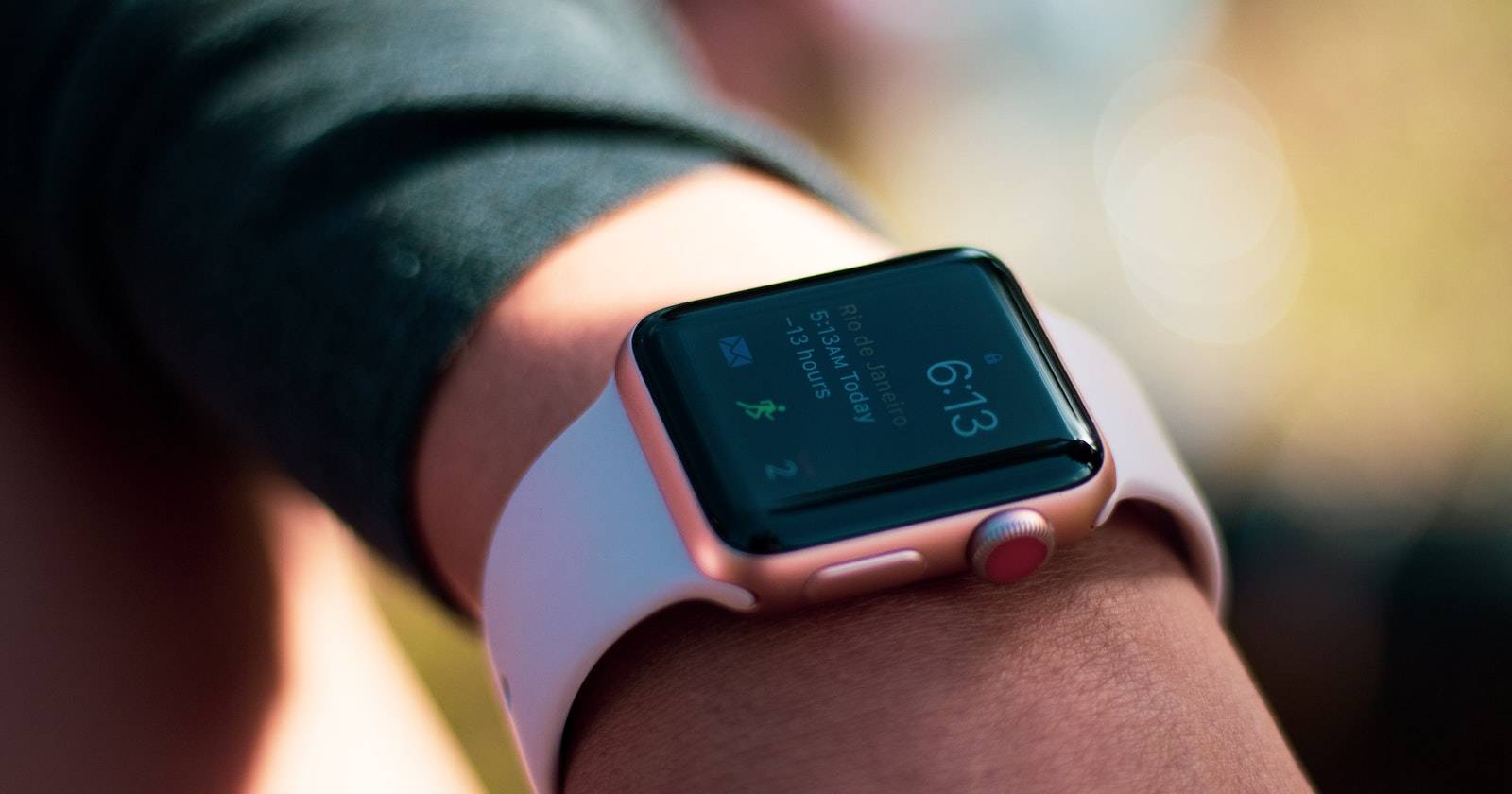
Dock на Apple Watch похож по идее на док на iPhone или Mac, но работает по‑своему и ориентирован на быстрый доступ к нужным приложениям прямо с запястья.
Что такое Dock на Apple Watch?
Dock — это вертикальный список приложений, который появляется по нажатию боковой кнопки. Он может показывать либо список недавно открытых приложений (Recents), либо набор избранных приложений (Favorites). Это экономит время: не нужно листать все приложения в виде сетки или списка.
Ключевая разница от iPhone/iPad/Mac: Dock на Watch не виден всегда — он вызывается нажатием кнопки и оптимизирован под быстрое взаимодействие с маленьким экраном.
Важно: настройки Dock управляются либо на самом часе, либо через приложение Watch на iPhone. Некоторые действия (например, упорядочивание избранных) удобнее делать на iPhone.
Как открыть Dock на Apple Watch
- Нажмите боковую кнопку (Side button) на Apple Watch.
- Проведите вверх/вниз по экрану или прокрутите цифровую коронку (цифровая коронка, Digital Crown), чтобы просмотреть весь список.
- Для выхода нажмите боковую кнопку или цифровую коронку.
Совет: если при нажатии боковой кнопки открывается экран «Сейчас воспроизводится», значит часы отображают другой контекст — проверьте настройки показа приложения «Now Playing» в Центре управления.
Как переключать режим Dock: «Recents» или «Favorites»
Выберите, что будет показывать Dock — недавно использованные приложения или ваши избранные.
На Apple Watch:
- Нажмите цифровую коронку (Digital Crown) для перехода на экран приложений.
- Откройте «Настройки».
- Прокрутите и выберите «Dock».
- Выберите «Recents» или «Favorites».
На iPhone:
- Откройте приложение Watch на iPhone.
- Убедитесь, что вы на вкладке «Мои часы» (My Watch).
- Нажмите «Dock».
- Выберите «Recents» или «Favorites».
Как настроить избранные приложения для Dock
Если вы выбрали режим «Favorites», вы можете задать, какие приложения будут в Dock, и в каком порядке они будут отображаться. Эту настройку можно менять только в приложении Watch на iPhone.
Шаги:
- Откройте приложение Watch на iPhone.
- На вкладке «Мои часы» нажмите «Dock».
- Убедитесь, что выбран вариант «Favorites».
- Нажмите «Изменить» (Edit).
- Чтобы удалить приложение — нажмите кнопку «минус (–)» рядом с ним.
- Чтобы добавить — нажмите кнопку «плюс (+)» в списке доступных приложений.
- Чтобы изменить порядок — нажмите и удерживайте значок с тремя линиями справа от приложения, затем перетащите вверх или вниз.
- Нажмите «Готово» (Done).
Ограничение: максимум 10 избранных приложений. Часы не позволят добавить больше.
Как удалить приложение из Dock на часах
- Нажмите боковую кнопку, чтобы открыть Dock.
- Прокрутите и найдите приложение, которое хотите убрать.
- Смахните приложение влево.
- Нажмите кнопку «Удалить».
Если вы используете режим Favorites, удаление из Dock удалит приложение из списка избранного — чтобы вернуть его, добавьте снова через приложение Watch. Если используется режим Recents, приложение появится в Dock снова при следующем открытии.
Recents vs Favorites — когда какой режим удобен
- Recents (Последние): полезно, если вы часто возвращаетесь к одному-двум приложениям и хотите, чтобы они всегда были под рукой автоматически. Пример: приложение-трекер активности, таймер, управление плеером.
- Favorites (Избранные): удобно для преднамеренной организации набора приложений, например: навигация, оплата, заметки, быстрые вызовы контактов.
Рекомендация: начинайте с Recents, чтобы понять повседневные паттерны использования, затем перенесите наиболее важные приложения в Favorites.
Практические советы и лучшие приёмы
- Разместите в Favorites только те приложения, которые вы действительно открываете часто — не более 6–8, чтобы быстро находить нужное.
- Порядок приложений имеет значение: сверху чаще видны первые элементы. Расставляйте по приоритету задач.
- Используйте Dock вместе с компликациями на циферблате: Dock хорошо дополняет набор быстрых действий.
- Для быстрого доступа к одному приложению закрепите его как избранное и поставьте первым в списке.
Важно: если вы часто переключаетесь между музыкой и навигацией, Dock ускорит доступ без поиска через меню приложений.
Ошибки и способы их устранения
Проблема: Dock не открывается при нажатии боковой кнопки.
- Проверьте, не зажата ли боковая кнопка (короткое нажатие вызывает Dock, долгое — меню выключения). Выполните короткое нажатие.
- Перезагрузите часы и/iPhone.
- Проверьте, не мешают ли сторонние аксессуары или защитные чехлы.
Проблема: приложение не появляется в Favorites или не удаляется.
- Убедитесь, что вы редактируете список через приложение Watch на iPhone.
- Проверьте лимит из 10 избранных.
Проблема: приложение постоянно появляется в Recents, хотя вы удалили его из Favorites.
- Recents основан на истории использования; перестаньте открывать приложение или переключитесь в режим Favorites и удалите его оттуда.
Альтернативные способы быстрого доступа к приложениям
- Циферблаты с компликациями: добавьте ключевые приложения как компликации для одного касания.
- Siri: говорите «Открой <имя приложения>» для быстрого запуска.
- Виджеты/Контекстные действия: некоторые приложения поддерживают быстрые действия через удержание.
Мини‑методология: как организовать Dock за 10 минут
- Включите режим Favorites.
- Откройте приложение Watch и посмотрите список всех приложений.
- За 5 минут добавьте 5–7 приложений, которые используете ежедневно.
- Расставьте их в порядке приоритета.
- Носите часы 48 часов и следите, какие приложения вы реально используете — скорректируйте список.
Ролевая чеклиста: кто что должен добавить
- Новичок: 1–3 приложения (телефон, сообщения, активность).
- Активный пользователь: 5–8 приложений (Музыка, Навигация, Таймер, Погода, Платёжные сервисы).
- Профессионал/оператор: критические утилиты (медицинские приложения, связи, быстрые заметки).
Короткий глоссарий
- Dock — быстрый список приложений, вызываемый боковой кнопкой.
- Recents — режим, показывающий недавно открытые приложения.
- Favorites — режим, показывающий выбранные вами приложения.
- Digital Crown — цифровая коронка на Apple Watch.
Часто задаваемые вопросы
Как узнать, какой режим Dock включён сейчас?
Откройте приложение Watch на iPhone или на часах перейдите в «Настройки» → «Dock» — там будет выбран «Recents» или «Favorites».
Могу ли я иметь более 10 избранных приложений?
Нет. Ограничение системы — максимум 10 приложений в Favorites.
Появляется ли удалённое приложение снова в Dock?
Если это режим Recents — да, оно появится при следующем открытии. Если Favorites — его нужно добавить вручную.
Итог
Dock на Apple Watch — простой и мощный инструмент для ускорения доступа к приложениям. Сначала попробуйте режим Recents, чтобы понять свои привычки, затем переходите к Favorites и организуйте список в порядке приоритета. Используйте компликации и Siri как дополнение к Dock.
Важно: помните про лимит в 10 избранных и про то, что некоторые действия удобнее выполнять через приложение Watch на iPhone.

Похожие материалы

Несколько аккаунтов Skype: Multi Skype Launcher

Журнал для работы: повысить продуктивность

Персональные звуки уведомлений на Android

Скачивание шоу Hulu для офлайн‑просмотра

Microsoft Start: персонализированная новостная лента
