
Как сбросить и восстановить Apple Watch, если вы забыли пароль
Быстрые ссылки
Сброс Apple Watch через iPhone
Полный сброс Apple Watch без iPhone
Как восстановить Apple Watch из резервной копии
Сброс Apple Watch через iPhone
Если вы забыли код‑пароль Apple Watch, самый простой способ — использовать сопряжённый iPhone.
- Откройте приложение «Мои часы» на iPhone и перейдите на вкладку Мои часы. Выберите Основные и прокрутите страницу до конца.
- Нажмите Сброс.
- На странице Сброс выберите Стереть контент и настройки Apple Watch. Подтвердите действие — этот шаг необратим.
- Для моделей GPS + Cellular система предложит оставить или удалить сотовый тариф. Если вы планируете дальше использовать те же часы с той же SIM/тарифом, выберите «Оставить тариф». Если собираетесь продавать или передавать часы — удалите тариф.
- Введите пароль Apple ID, чтобы отключить функцию Activation Lock (Блокировка активации). Перед окончательной очисткой iPhone автоматически сохранит полную резервную копию Apple Watch.
Важные примечания:
- Процесс может занять длительное время, особенно на старых моделях.
- Процедура одинаковая для всех моделей Apple Watch при условии наличия сопряжённого iPhone.
Полный сброс Apple Watch без iPhone
Если iPhone неподалёку, можно стереть часы прямо с устройства. Подключите Apple Watch к зарядному устройству и выполните следующие шаги:
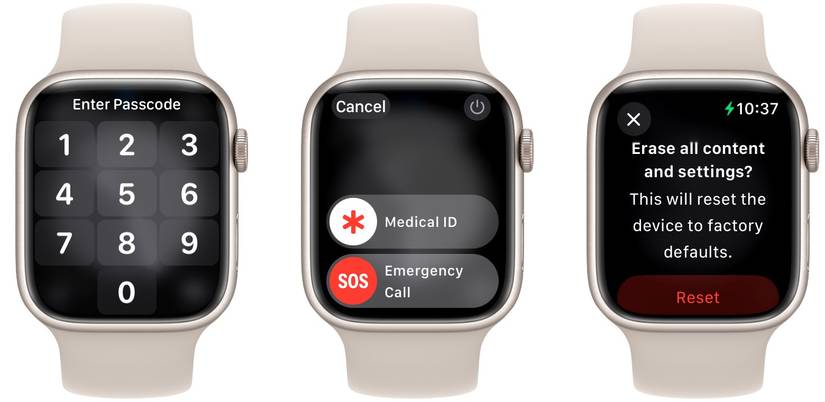
- Нажмите и удерживайте боковую кнопку Apple Watch, пока не появятся опции Медицинская карта и Экстренный вызов.
- Плотно нажмите (Force Touch / длительное удержание) экран или удерживайте боковую кнопку, пока не появится пункт Стереть всё содержимое и настройки.
- Нажмите Стереть всё содержимое и настройки и подтвердите действие нажатием Сброс дважды.
Замечания:
- Этот метод не создаёт новой резервной копии перед удалением. Резервная копия на iPhone будет той, что была создана ранее (возможно, несколько дней назад).
- Оставьте часы на зарядном до завершения процесса.
Как восстановить Apple Watch
После очистки пора вернуть данные из резервной копии. Поднесите iPhone к Apple Watch и выполните последовательность действий.
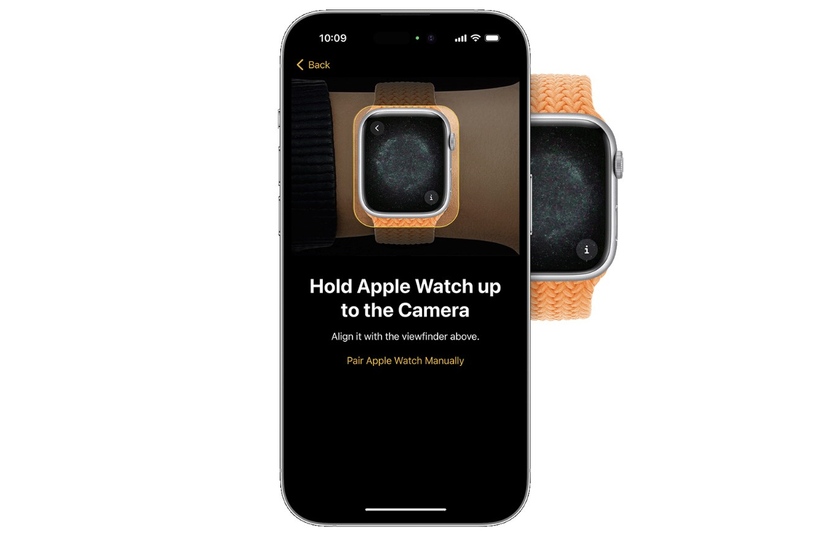
- На iPhone появится сообщение «Используйте iPhone для настройки этих Apple Watch».
- Нажмите «Начать сопряжение» и затем «Продолжить».
- Совместите камеру iPhone с анимацией на экране часов: держите устройство над часами, пока не появится сообщение «Apple Watch сопряжены».
- Выберите «Настроить как новые Apple Watch» или «Восстановить из резервной копии» — выберите второй вариант, если хотите вернуть данные и настройки.
- Согласитесь с условиями использования и при необходимости создайте новый код‑пароль для Apple Watch.
- Выберите параметры синхронизации и дождитесь завершающей синхронизации.
После завершения синхронизации часы проиграют звук — это означает, что устройство готово к использованию.
Краткое объяснение терминов
- Резервная копия: автоматически сохранённые на iPhone данные Apple Watch, включая настройки и приложения. Используется для восстановления после сброса.
- Activation Lock: блокировка активации, привязанная к Apple ID, предотвращающая несанкционированное использование.
- Цифровая коронка: аппаратный круглый регулятор на боковой части Apple Watch.
Чек‑лист перед началом
- Проверьте, что iPhone находится рядом и включён (если вы будете восстанавливать через iPhone).
- Подключите Apple Watch к зарядному устройству.
- Убедитесь, что знаете пароль от Apple ID (он потребуется для отключения блокировки активации).
- Если у вас GPS + Cellular и вы хотите сохранить тариф — выберите соответствующую опцию при сбросе.
Частые проблемы и как их решать
Проблема: iPhone не видит Apple Watch при восстановлении.
- Проверьте Bluetooth и Wi‑Fi на iPhone. Перезагрузите оба устройства и повторите попытку.
Проблема: при вводе пароля Apple ID появляется ошибка.
- Проверьте подключение к интернету и попробуйте выполнить вход на appleid.apple.com, чтобы убедиться в корректности учётных данных.
Проблема: резервная копия устарела.
- Резервная копия обновляется автоматически при снятии часов с зарядки рядом с iPhone. Если вы сделали сброс без iPhone, последняя копия может быть старой — будьте готовы восстановить не все последние данные.
Когда сброс не помогает или нецелесообразен
- Если у вас нет доступа к Apple ID и вы не помните учётные данные, снять Activation Lock невозможно официальными способами — обратитесь в службу поддержки Apple с документами, подтверждающими покупку.
- Если устройство физически повреждено (например, не включается или не реагирует на кнопку), сначала устраните аппаратную проблему в сервисном центре.
Быстрый план действий для различных ролей
- Для обычного пользователя: используйте iPhone для сброса и восстановления из резервной копии.
- Для продавца/передающего устройство: выполните полный сброс и удалите тариф и Apple ID, чтобы отключить блокировку активации.
- Для техподдержки: проверьте сеть, версию iOS/watchOS и доступность Apple ID; предложите поэтапное восстановление и сбор логов при повторяющейся ошибке.
Фактовая сводка
- Резервная копия Apple Watch создаётся автоматически на iPhone при синхронизации.
- Сброс через iPhone сохраняет резервную копию автоматически; сброс с часов — нет.
- Требуется пароль Apple ID для отключения блокировки активации.
Диаграмма принятия решения
flowchart TD
  A[Забыли пароль Apple Watch?] --> B{Есть ли рядом iPhone?}
  B -- Да --> C[Откройте «Мои часы» на iPhone]
  C --> D[Сброс: Стереть контент и настройки]
  D --> E[Восстановить из резервной копии]
  B -- Нет --> F[Используйте кнопки на часах]
  F --> G[Стереть всё содержимое и настройки]
  G --> H[Поднести iPhone и восстановить из старой копии]
Критерии приёмки
- Часы успешно сброшены и сопряжены с iPhone.
- Резервная копия восстановлена и основные данные (приложения, настройки, циферблаты) на месте.
- Блокировка активации отключена (ввод Apple ID подтверждён).
Итог
Забытый пароль Apple Watch легко устранить: если рядом iPhone — выполните сброс через приложение «Мои часы» и восстановите данные из резервной копии. Без iPhone можно стереть устройство с часов, но последняя резервная копия может быть устаревшей. Всегда держите Apple ID под контролем и сохраняйте часы на зарядке во время операций.

Похожие материалы

Несколько аккаунтов Skype: Multi Skype Launcher

Журнал для работы: повысить продуктивность

Персональные звуки уведомлений на Android

Скачивание шоу Hulu для офлайн‑просмотра

Microsoft Start: персонализированная новостная лента
