
Настройка Action Button на Apple Watch Ultra
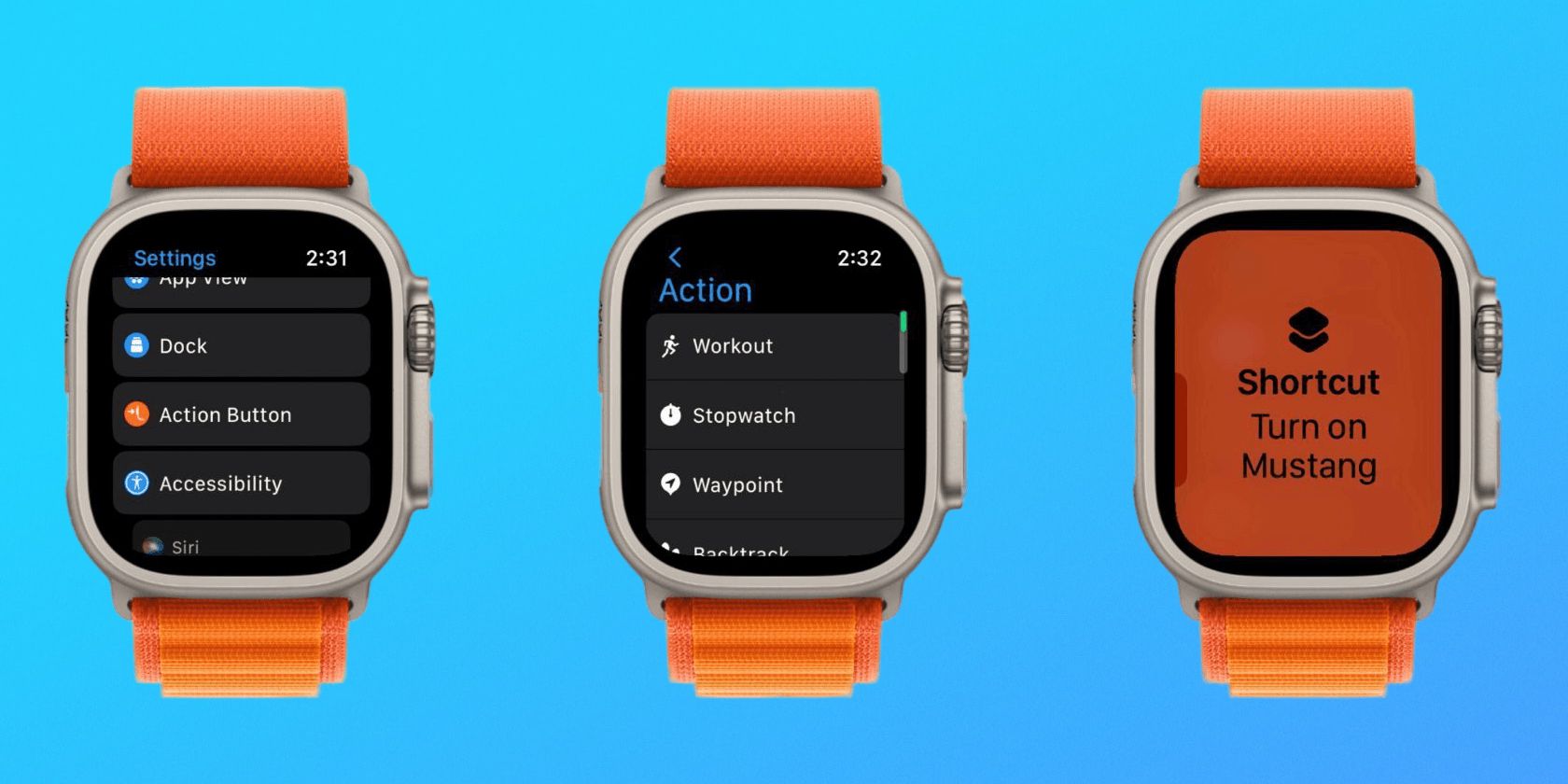
Что такое Action Button
Action Button — это дополнительная аппаратная кнопка на левом торце Apple Watch Ultra, выделенная оранжевым цветом. Краткое определение: одна нажимаемая кнопка для мгновенного запуска заранее настроенного действия.
Ключевая идея: назначьте одно действие, чтобы выполнять его одним нажатием вместо последовательных свайпов и тапов по экрану.
Важно: некоторые функции (например, сирена) активируются длинным удержанием и могут быть включены или отключены отдельно в настройках.
Как использовать Action Button
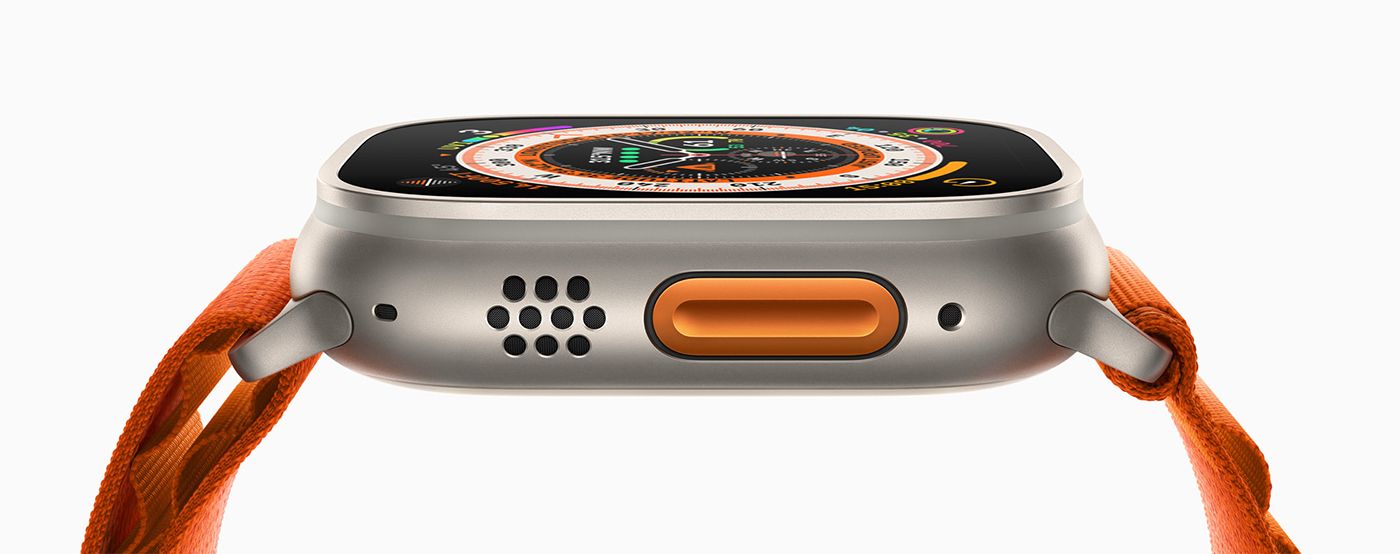
Action Button поддерживает несколько типов действий. При одиночном нажатии можно запустить:
- Тренировку (начинает выбранный тип тренировки)
- Секундомер
- Маркер (Waypoint) для сохранения позиции GPS
- Backtrack (возврат по пройденному маршруту)
- Дайв‑режим (на моделях с поддержкой дайвинга)
- Фонарик
- Ярлык (Shortcut) из приложения “Ярлыки”
Ментальная модель: рассматривайте Action Button как «быструю шорткат‑кнопку» для одного наиболее важного действия в ваших сценариях — спорта, путешествий или экстренного использования.
Пошаговая настройка на часах
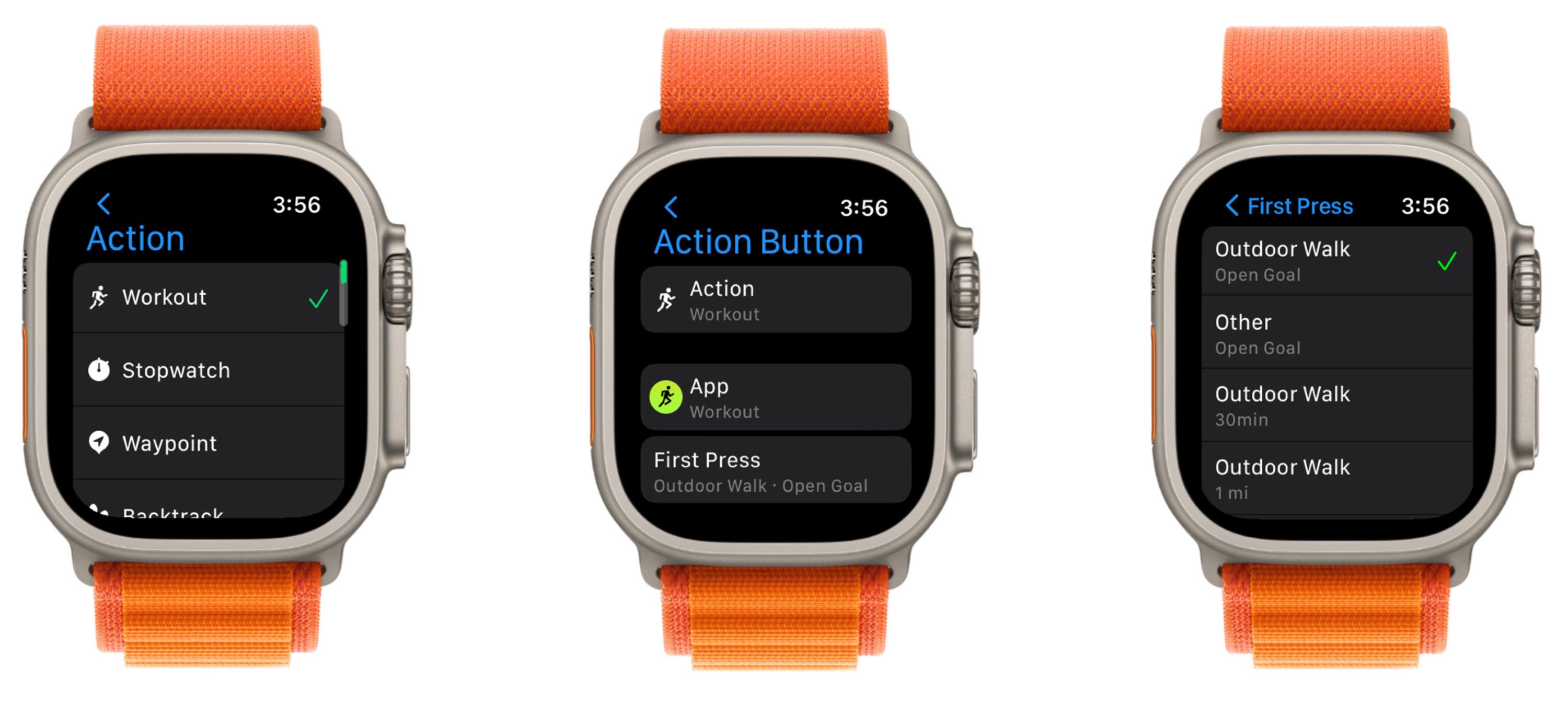
- Откройте Настройки на Apple Watch Ultra.
- Перейдите в раздел Action Button.
- Нажмите на область под баннером Action Button и выберите одно из доступных действий.
- Для некоторых действий появятся дополнительные параметры — например, для Тренировки можно выбрать тип занятия.
- Нажмите стрелку в левом верхнем углу, чтобы вернуться к списку настроек.
- Внизу каждого назначения можно включить или отключить активацию сирены при длинном удержании.
Совет: раздел Жесты показывает подсказки о том, как именно работает Action Button с выбранной функцией.
Настройка через iPhone
Если вам удобнее большой экран:
- Откройте приложение Watch на iPhone.
- Перейдите на вкладку Мои часы (My Watch).
- Выберите Action Button.
- Процесс настройки такой же, как на часах: выбор действия, дополнительные параметры, параметры сирены.
Альтернатива: если вы используете ярлыки, создайте нужный ярлык в приложении «Ярлыки» заранее — тогда он появится в списке назначений Action Button.
Варианты использования по сценариям
- Спортсмен: назначьте конкретный тип тренировки (плавание/бег/велосипед) для быстрого старта.
- Путешественник: назначьте Waypoint, чтобы быстро сохранять точки интереса или безопасные места.
- Турист/рейнджер: Backtrack помогает вернуться по пройденному пути в сложной местности.
- Подводный дайвер: используйте Дайв‑режим, если ваша модель и условия дайвинга поддерживаются.
- Повседневное: фонарик или секундомер для быстрых бытовых задач.
- Автоматизация: назначьте ярлык, который запускает сложную последовательность действий (сообщение + запись в заметки + включение режима не беспокоить).
Чек‑лист перед настройкой (по ролям)
Для спортсмена:
- Проверьте, что тип тренировки добавлен/доступен в приложении «Тренировка».
- Установите предпочтения авто‑паузы и целей.
Для туриста/пешего:
- Включите службы геолокации.
- Проверьте, работает ли Backtrack в вашей версии watchOS.
Для дайвера:
- Убедитесь в поддержке дайв‑режима и сертификации устройства.
- Настройте показатели погружения отдельно согласно инструкциям производителя оборудования.
Когда Action Button может не подойти
- Если вы часто переключаете задачи — лучше использовать ярлыки на iPhone/на циферблате, так как Action Button хранит только одно основное действие.
- Если кнопка не реагирует после падения/механического удара — это аппаратная проблема, обратитесь в сервис.
- Для сложных автоматизаций, требующих подтверждений или ввода, одиночное нажатие не всегда удобно.
Устранение неполадок
Проблема: Action Button не реагирует
- Перезапустите часы.
- Проверьте, не включён режим блокировки/режим полёта.
- Проверьте, назначено ли действие в настройках.
Проблема: ярлык не запускается
- Убедитесь, что ярлык не требует ввода с iPhone.
- Проверьте права доступа ярлыка (контакты, локация и т.д.).
Проблема: сирена срабатывает при удержании
- В настройках Action Button отключите опцию активации сирены при длинном удержании.
Важно: не меняйте аппаратные элементы и не пытайтесь разбирать устройство самостоятельно — это может нарушить гарантию.
Мини‑методология выбора действия
- Определите 2–3 сценария, которые происходят чаще всего (ежедневные/экстренные/спортивные).
- Оцените, какое действие приоритетнее с точки зрения скорости и безопасности.
- Выберите для Action Button то действие, которое увеличит вашу продуктивность или безопасность при одном нажатии.
- Тестируйте в реальных условиях и корректируйте по результату.
Краткая справка (глоссарий)
Action Button — аппаратная кнопка на Apple Watch Ultra для запуска одного назначенного действия. Waypoint — метка GPS для сохранения местоположения. Backtrack — функция возврата по пройденному маршруту.
Часто задаваемые вопросы
В: Можно ли назначить несколько действий одновременно? О: Нет, Action Button выполняет одно основное действие при одном нажатии. Для сложных сценариев используйте «Ярлыки».
В: Что произойдёт при долгом удержании кнопки? О: Долгое удержание может активировать сирену, если эта опция включена в настройках.
Итог
Action Button — мощный инструмент для быстрого доступа к часто используемым функциям Apple Watch Ultra. Настройте его под свои сценарии, протестируйте и добавьте ярлык для сложных автоматизаций. Это простая настройка с большой практической отдачей.
Ключевые действия: настройка на часах и через iPhone, выбор подходящего сценария, проверка опций сирены и разрешений ярлыков.

Похожие материалы

Несколько аккаунтов Skype: Multi Skype Launcher

Журнал для работы: повысить продуктивность

Персональные звуки уведомлений на Android

Скачивание шоу Hulu для офлайн‑просмотра

Microsoft Start: персонализированная новостная лента
