
Отключение экрана «Сейчас воспроизводится» на Apple Watch
Вы устали от того, что каждый раз при воспроизведении видео или стрима ваш Apple Watch автоматически открывает экран «Сейчас воспроизводится»? Это раздражает многих, но хорошая новость — функция отключается за несколько нажатий.
Как отключить экран «Сейчас воспроизводится» на Apple Watch
Отключение автозапуска экрана «Сейчас воспроизводится» простое и выполняется двумя способами: прямо на часах или через приложение «Watch» на iPhone. Ниже — подробные шаги для обоих вариантов.
Важно: перевод и названия меню могут незначительно отличаться в зависимости от локализации watchOS/iOS. Если вы не видите точно такие подписи, ищите соответствующие разделы с переводом «Экран и яркость» и «Автозапуск аудио‑приложений».
На самих Apple Watch
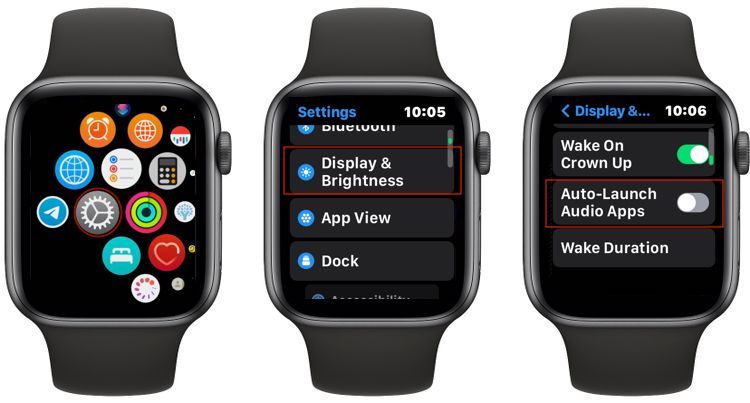
- Нажмите на цифровую коронку, чтобы открыть список приложений.
- Откройте «Настройки».
- Прокрутите до раздела «Экран и яркость».
- Прокрутите вниз и отключите опцию «Автозапуск аудио‑приложений».
Через приложение «Watch» на iPhone
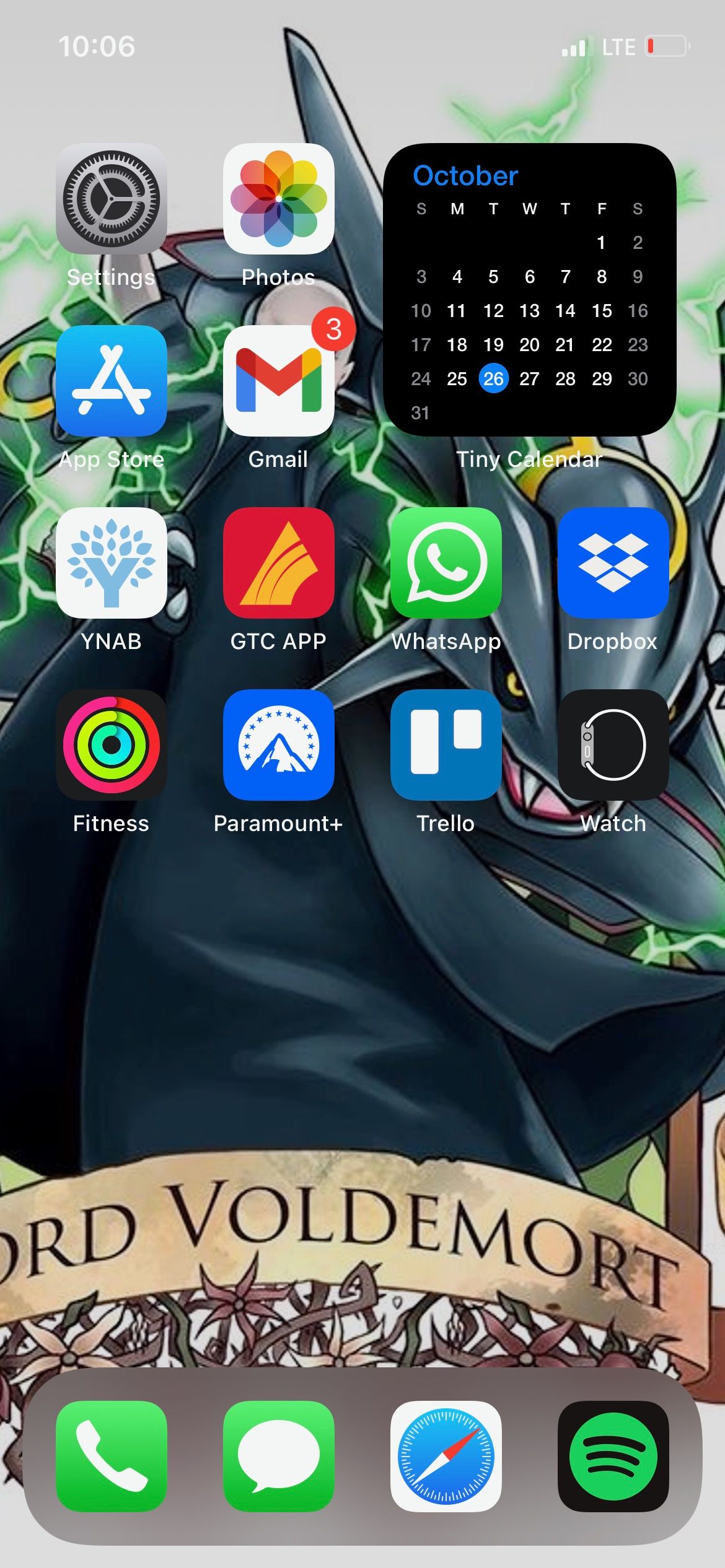
- Откройте приложение «Watch» на iPhone.
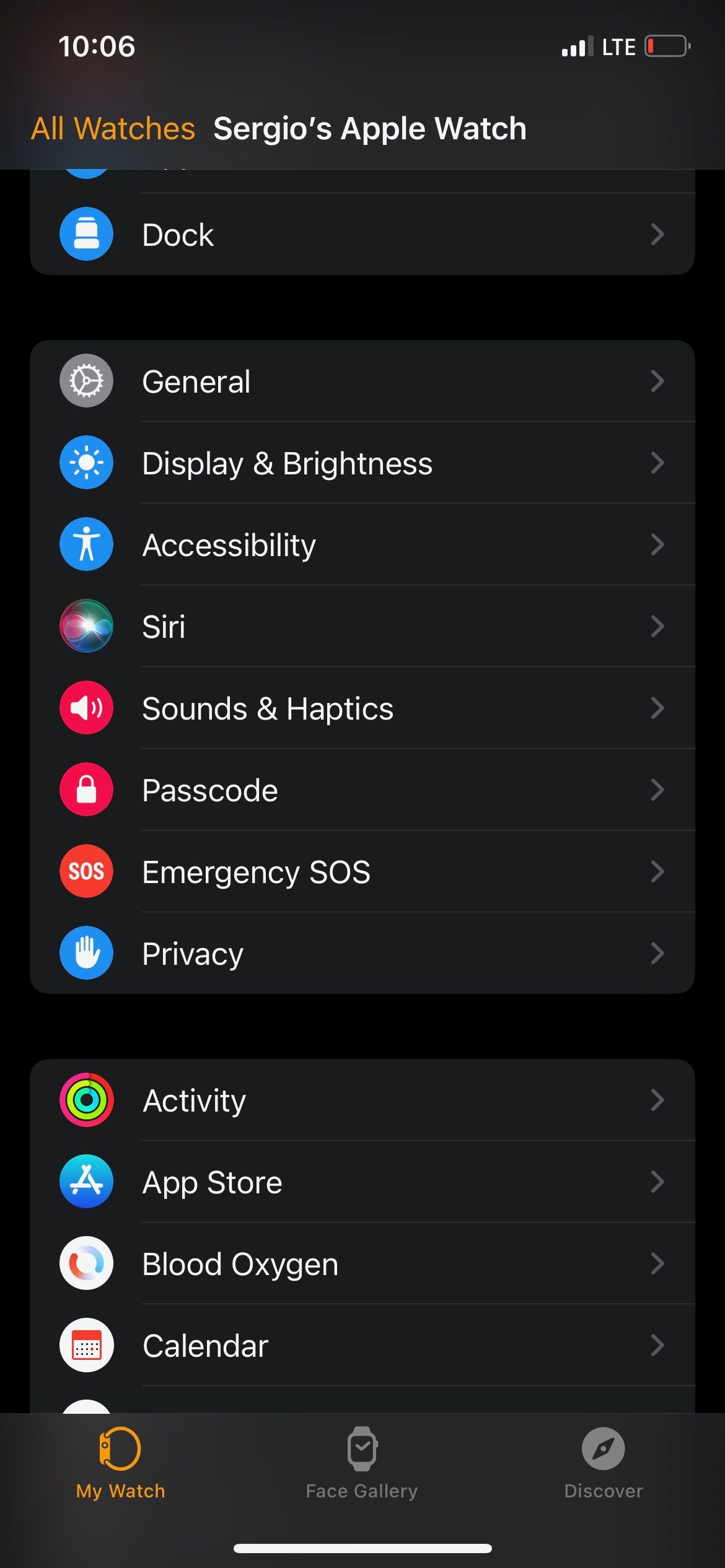
- Убедитесь, что выбрана вкладка «Мои часы».
- Прокрутите и выберите «Экран и яркость».
- Выключите переключатель «Автозапуск аудио‑приложений».
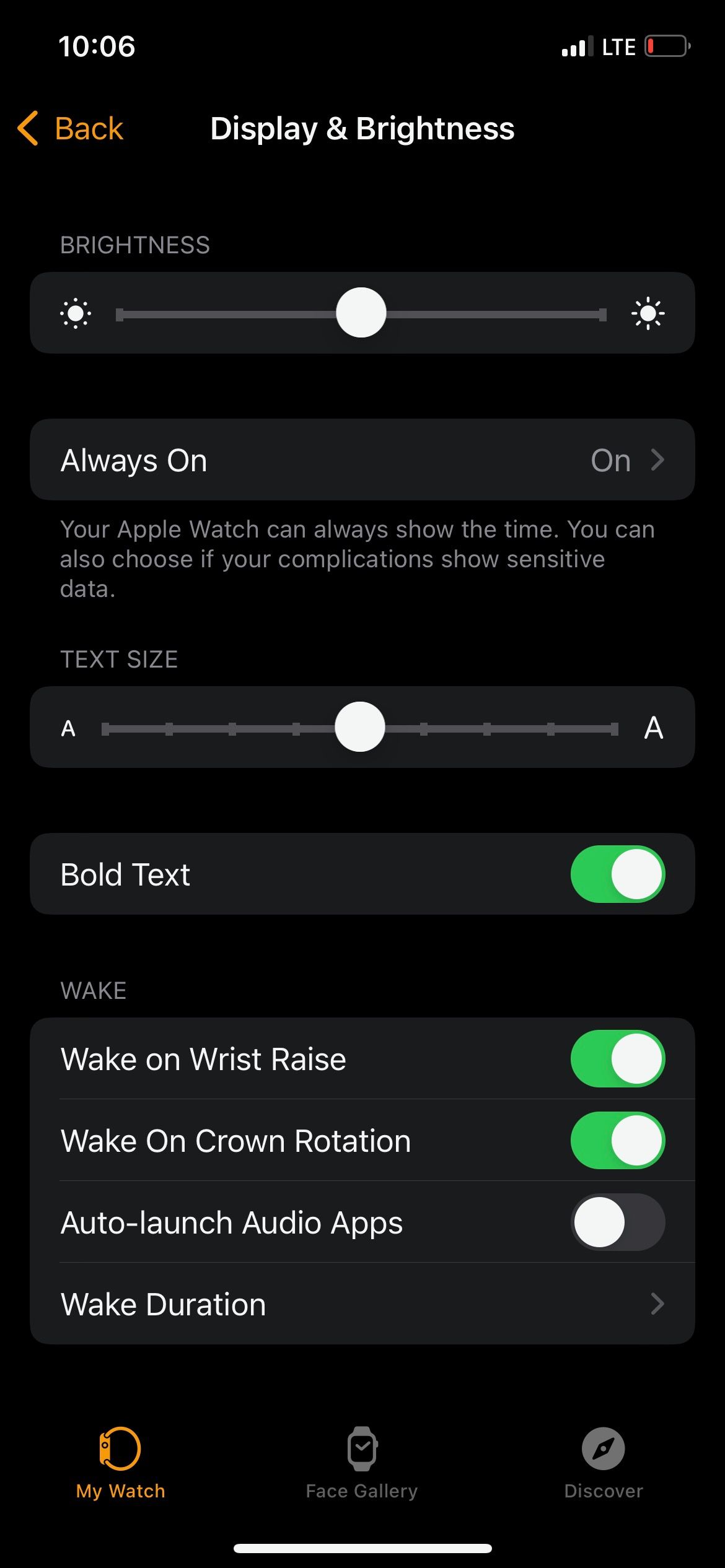
Закрыть
Результат: теперь при воспроизведении видео на iPhone экран «Сейчас воспроизводится» больше не появится автоматически на Apple Watch. Чтобы вернуть поведение, повторите те же шаги и включите «Автозапуск аудио‑приложений».
Как открыть экран «Сейчас воспроизводится» вручную
Отключив автозапуск, вы не потеряли возможность управлять воспроизведением с часов. Вот как открыть экран вручную при активном воспроизведении на iPhone:
- Убедитесь, что на iPhone запущено видео или поток (YouTube, Twitch, Netflix или любая аудиопоток‑служба).
- На циферблате Apple Watch тапните по маленькой белой кнопке воспроизведения в верхней части экрана.
- Откроется приложение «Сейчас воспроизводится», где вы увидите название трека или видео и сможете поставить на паузу, возобновить, регулировать громкость и использовать другие контролы.
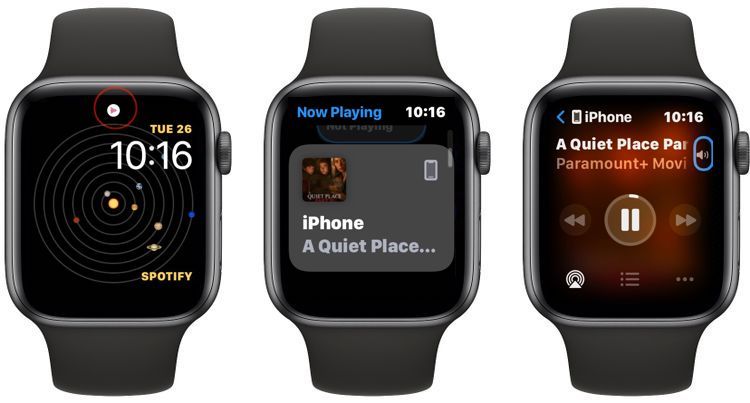
Функции управления включают паузу/воспроизведение, регулировку громкости, а также кнопки перехода назад/вперёд, если приложение их поддерживает.
Советы и устранение неполадок
Важно: если экран продолжает появляться после отключения опции, проверьте следующие моменты.
- Перезагрузите Apple Watch и iPhone — иногда настройки применяются после перезагрузки.
- Убедитесь, что оба устройства обновлены до последних версий watchOS и iOS.
- Если вы используете сторонние аудио‑приложения, проверьте их настройки — некоторые приложения могут отправлять собственные запросы на управление воспроизведением.
- Проверьте, не включены ли профили автоматизации или сторонние утилиты, которые могут вызывать автозапуск.
Если проблема сохраняется, сбросьте настройки «Связь с iPhone»: в приложении «Watch» откройте «Основные» → «Сброс» → «Сбросить синхронизацию данных». Это не удаляет содержимое, но обновляет связь между устройствами.
Когда стоит отключать, а когда нет
- Отключайте автозапуск, если экран мешает быстрым действиям на циферблате или часто появляется по ошибке.
- Оставьте включённым, если вы регулярно управляете воспроизведением с часов и хотите моментальный доступ без лишних нажатий.
flowchart TD
  A[Начало: экран «Сейчас воспроизводится» мешает?] -->|Да| B{Вы хотите быстро открывать его вручную?}
  A -->|Нет| C[Оставить автозапуск включённым]
  B -->|Да| D[Отключить автозапуск и использовать кнопку на циферблате]
  B -->|Нет| E[Оставить автозапуск включённым]
Короткий чеклист для разных ролей
Для обычного пользователя:
- Отключить «Автозапуск аудио‑приложений» на часах или в приложении «Watch».
- Проверить, как открывать экран вручную.
Для продвинутого пользователя / технаря:
- Проверить сторонние приложения и автоматизации.
- Перезагрузить устройства и, при необходимости, сбросить синхронизацию данных.
Для администратора устройства (корпоративные устройства):
- Убедиться, что политики MDM не принудительно включают автозапуск.
Критерии приёмки
- Экран «Сейчас воспроизводится» больше не появляется автоматически при воспроизведении на iPhone.
- Кнопка воспроизведения на циферблате открывает экран вручную.
- Другие функции управления воспроизведением работают корректно.
Краткое резюме
- Отключить автозапуск можно либо на самих часах, либо в приложении «Watch» на iPhone.
- При желании вы всегда можете открыть экран вручную для управления воспроизведением.
- Если автозапуск не отключается, проверьте обновления, перезагрузку и сторонние приложения.
Важно: экспериментируйте с настройкой, чтобы найти баланс между удобством и навязчивостью автоматического экрана.
Часто задаваемые вопросы
Как быстро вернуть экран «Сейчас воспроизводится», если я снова захочу автозапуск?
Просто вернитесь в «Настройки» → «Экран и яркость» на часах или в приложении «Watch» на iPhone и включите «Автозапуск аудио‑приложений».
Можно ли настроить поведение только для некоторых приложений?
Системная опция включает/отключает автозапуск глобально. Некоторые сторонние приложения могут иметь собственные настройки управления воспроизведением, но централизованной штатной фильтрации по приложениям в watchOS нет.
Отключил автозапуск, но элемент управления на циферблате не появляется — что делать?
Перезагрузите часы и iPhone. Если не помогло — проверьте обновления ОС и настройки сторонних приложений, а затем попробуйте сбросить синхронизацию данных в приложении «Watch».
Краткие советы: отключение автозапуска возвращает контроль вам: экран больше не мешает, но управление остаётся под рукой. Если вы захотите обратно — включение занимает те же несколько шагов.

Похожие материалы

Несколько аккаунтов Skype: Multi Skype Launcher

Журнал для работы: повысить продуктивность

Персональные звуки уведомлений на Android

Скачивание шоу Hulu для офлайн‑просмотра

Microsoft Start: персонализированная новостная лента
