
Как сбросить и восстановить Apple Watch
Быстрые ссылки
Сбросить Apple Watch через iPhone
Стереть Apple Watch без iPhone
Как восстановить Apple Watch
Вы можете сбросить Apple Watch и удалить код-пароль через приложение «Настройки» на watchOS. Но что делать, если вы забыли код-пароль или не можете разблокировать часы? Ниже — все варианты и полезные советы.
Сброс Apple Watch через iPhone
Если вы забыли код-пароль от Apple Watch, самый удобный способ — использовать iPhone. Откройте на iPhone приложение «Мои часы» и перейдите на вкладку Мои часы. Выберите Основные и прокрутите страницу до конца. Внизу нажмите Сброс.
На странице сброса выберите первую опцию: Стереть контент и настройки Apple Watch. Так как это действие необратимо, система попросит подтвердить его ещё раз.
Если у вас модель Apple Watch с GPS + сотовой связью, появится дополнительный диалог. Выберите, хотите ли вы сохранить сотовый тарифный план или удалить его. Если намерены дальше пользоваться часами, сохраните тариф.
В конце нужно будет ввести пароль Apple ID, чтобы отключить блокировку активации (Activation Lock). Перед окончательным стиранием на iPhone автоматически сохранится полная резервная копия Apple Watch. Процесс может занять заметное время, особенно на старых моделях.
Важно: процесс сброса через iPhone одинаков для всех моделей Apple Watch.
Заводской сброс Apple Watch без iPhone
Если iPhone недоступен, вы всё ещё можете стереть Apple Watch прямо на устройстве. Выполните следующие действия:
- Нажмите и удерживайте боковую кнопку на Apple Watch. Появятся два варианта: Медицинская информация и Экстренный вызов.
- Нажмите и удерживайте цифровую коронку (Digital Crown), пока не появится вариант Стереть все данные и настройки.
- Нажмите Сброс два раза для подтверждения.
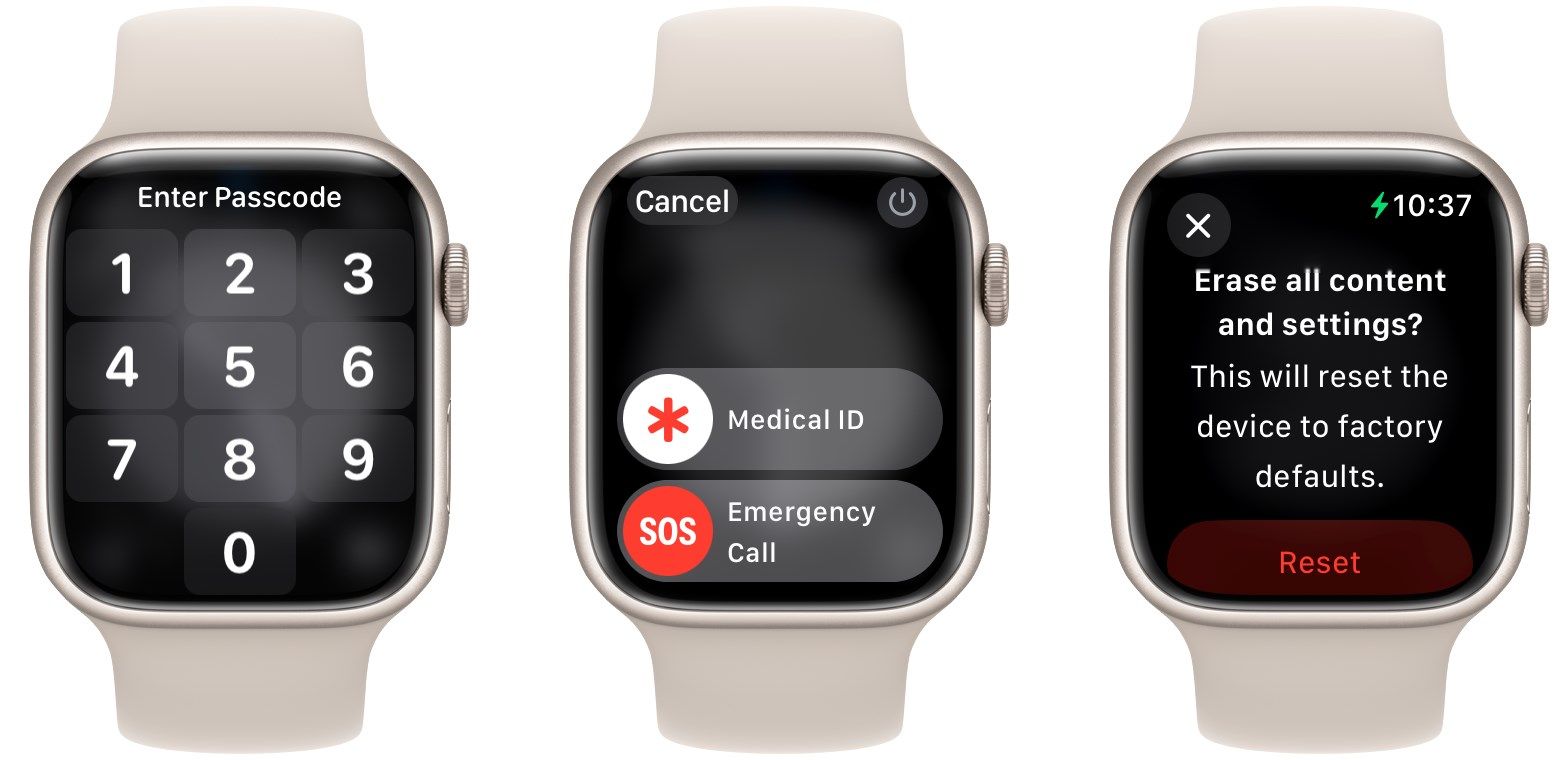
Часы начнут процесс заводского сброса. Обратите внимание, что этот метод не создает свежую резервную копию перед удалением. Резервная копия, доступная для восстановления, может быть старой.
Важно: держите Apple Watch на зарядном устройстве до завершения процесса, иначе стирание может прерваться.
Как восстановить Apple Watch
После стирания перейдите к восстановлению из резервной копии. Поднесите iPhone к Apple Watch и выполните шаги:
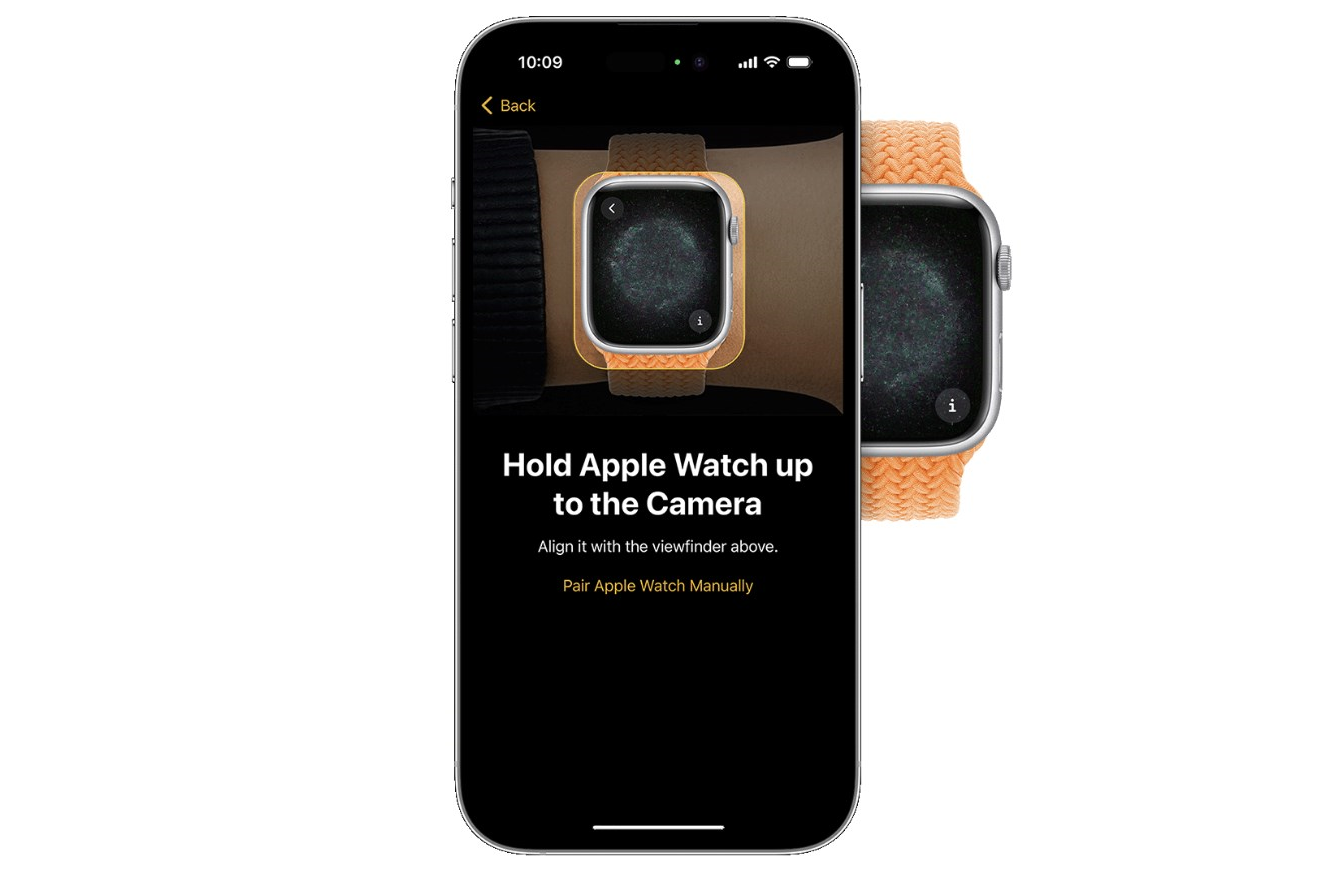
- На iPhone появится окно «Используйте iPhone для настройки этих Apple Watch».
- Нажмите Начать сопряжение > Продолжить.
- Совместите камеру iPhone с анимацией на Apple Watch. Держите телефон над часами, пока не увидите сообщение «Ваши Apple Watch подключены».
- Выберите «Настроить как новые часы» или «Восстановить из резервной копии».
- Примите условия и соглашения.
- Создайте код-пароль для Apple Watch, когда появится запрос, и выберите остальные параметры.
После завершения настроек часы издадут звук, подтверждающий готовность к работе.
Совет: если вы выбрали восстановление из резервной копии, дождитесь полного завершения процесса — приложения, данные и настройки синхронизируются автоматически. Это может занять от нескольких минут до часа в зависимости от объёма данных.
Контрольный список перед сбросом
- Убедитесь, что iPhone поблизости и подключён к интернету (если вы хотите выполнить сброс через iPhone).
- Подключите Apple Watch к зарядному устройству.
- Вспомните Apple ID и пароль, они потребуются для отключения Activation Lock.
- Сделайте резервную копию iPhone (рекомендуется) перед сложными операциями.
Важно: без доступа к Apple ID вы не сможете полностью активировать часы после сброса.
Частые проблемы и способы их решения
- Часы не реагируют и не переходят в меню сброса: принудительно перезагрузите (удерживайте боковую кнопку и цифровую коронку одновременно до появления логотипа Apple) и повторите попытку.
- Сброс прервался из-за разряда батареи: подключите зарядку и запустите сброс заново.
- При попытке восстановить — нет нужной резервной копии: проверьте iPhone, на котором делалась резервная копия, и убедитесь, что там есть актуальная копия Apple Watch.
- Activation Lock запрашивает чужой Apple ID: свяжитесь с предыдущим владельцем или обратитесь в поддержку Apple с подтверждением права собственности.
Когда сброс не помогает
- Если часы физически повреждены (например, повреждена плата), программный сброс не исправит проблему. Обратитесь в сервис.
- Если у вас нет доступа к Apple ID бывшего владельца и нет доказательств покупки, Apple не снимет блокировку активации.
Альтернативы и дополнительные варианты
- Обратиться в поддержку Apple или в авторизованный сервисный центр. Иногда специалисты могут помочь сохранить данные или снять блокировку при наличии подтверждения покупки.
- Если вы используете корпоративный профиль управления устройством (MDM), свяжитесь с администратором IT — сброс может быть ограничен.
Мини-инструкция (быстрая SOP)
- Решите, есть ли рядом iPhone. Если да — используйте приложение «Мои часы». Если нет — выполняйте сброс на часах.
- Перед сбросом подключите зарядку.
- Подтвердите удаление и введите пароль Apple ID при запросе.
- После стирания поднесите iPhone для сопряжения и восстановите из резервной копии.
Роли и чек-листы
Владелец устройства:
- Подготовить Apple ID и пароль.
- Подключить часы к зарядке.
- При наличии iPhone — использовать приложение «Мои часы».
Техник / сотрудник сервисного центра:
- Проверить состояние батареи и оборудования.
- Выяснить наличие блокировки активации и требуемых документов.
- При необходимости выполнить аппаратную диагностику.
Безопасность и приватность
- Сброс удаляет данные с устройства, но не удаляет резервные копии iCloud автоматически. Проверьте iCloud, если хотите удалить все копии.
- Блокировка активации помогает защитить устройство от несанкционированного использования. Никому не передавайте Apple ID и пароль.
Ключевые термины
- Activation Lock — защита, привязанная к Apple ID, которая предотвращает использование устройства после сброса без ввода аккаунта владельца.
- Резервная копия — сохранённые настройки и данные, которые можно восстановить на Apple Watch при сопряжении.
Критерии приёмки
- Apple Watch успешно сопряжены с iPhone.
- После восстановления отображаются ожидаемые приложения и настройки.
- На устройстве установлен новый код-пароль, а блокировка активации снята (или связана с вашим Apple ID).
Резюме
Забытый код-пароль Apple Watch не фатален. Если у вас есть iPhone — используйте приложение «Мои часы» для безопасного сброса и автоматического создания резервной копии. Без iPhone можно выполнить заводской сброс непосредственно на часах, но в этом случае резервная копия не обновится. В сложных случаях обратитесь в поддержку Apple или авторизованный сервис.
Важно: сохраняйте учетные данные Apple ID в безопасном месте. Это ускорит восстановление и снятие блокировок.
Сопутствующие материалы: убедитесь, что на iPhone включены обновления iOS и watchOS по возможности, чтобы избежать совместимых проблем при восстановлении.

Похожие материалы

Несколько аккаунтов Skype: Multi Skype Launcher

Журнал для работы: повысить продуктивность

Персональные звуки уведомлений на Android

Скачивание шоу Hulu для офлайн‑просмотра

Microsoft Start: персонализированная новостная лента
