
Как настроить кастомный циферблат Apple Watch для тренировок
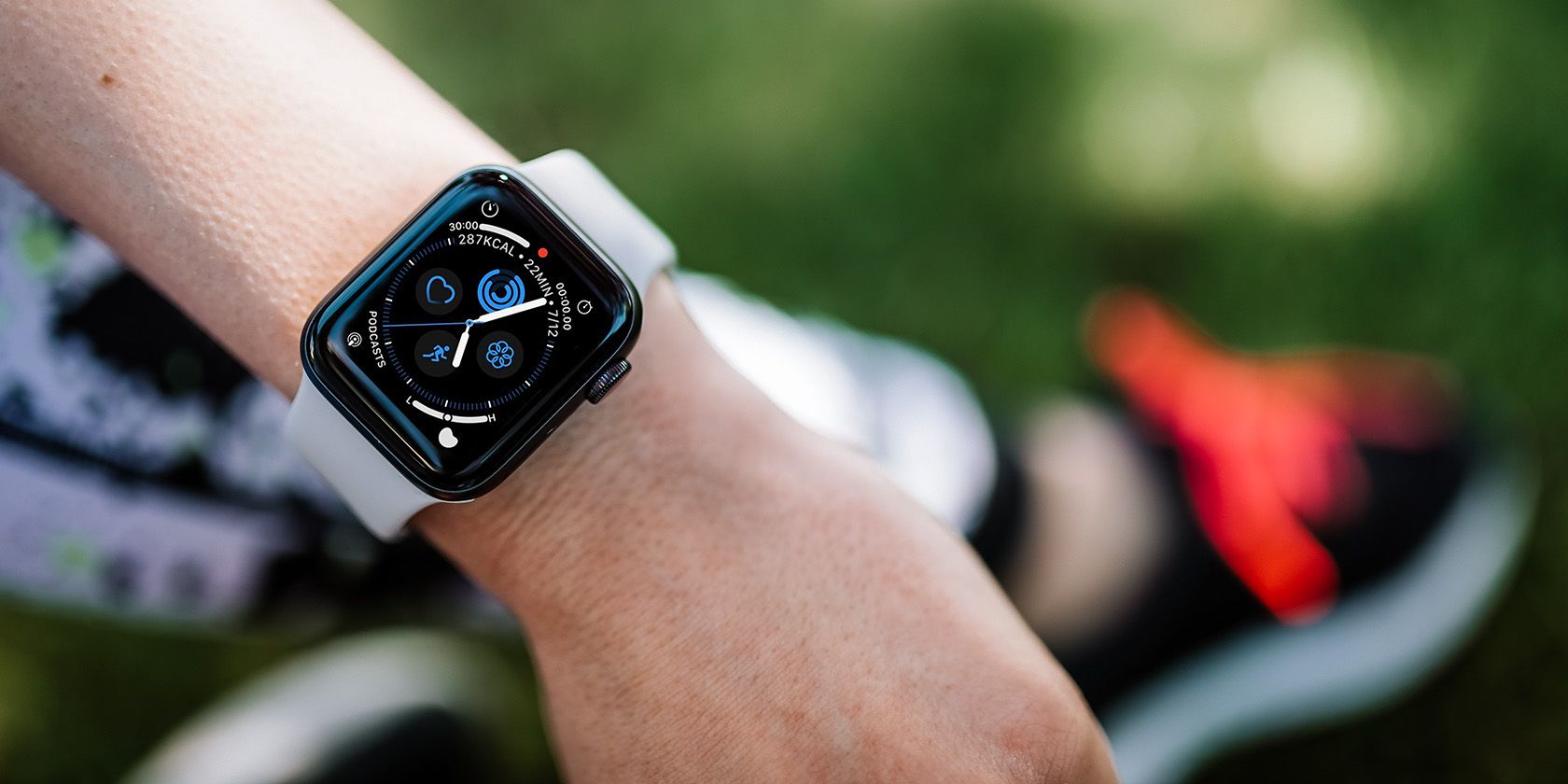
Этот подробный справочник научит вас собрать удобный «тренировочный» циферблат Apple Watch. Вы узнаете, какие компликации выбрать, как их разместить на Infograph и как привязать циферблат к режиму Фитнес (Fitness Focus). В конце — чеклисты для разных видов активности и рекомендации по уличным тренировкам.
Почему компликации важны для тренировок
Компликации — это маленькие виджеты на циферблате. Они показывают важные данные и позволяют запускать функции без лишних касаний. При тренировке важно минимизировать отвлечения: оптимально подобранный набор компликаций экономит время и помогает отслеживать прогресс в реальном времени.
Важно: количество компликаций зависит от выбранного циферблата. Infograph предлагает до восьми областей и является отличной отправной точкой для тренировки.
Короткая терминология
- Компликация — маленький виджет на циферблате Apple Watch, показывающий данные из приложения.
- Циферблат (watch face) — графический дизайн главного экрана часов с местами для компликаций.
Шаг 1. Выбор циферблата
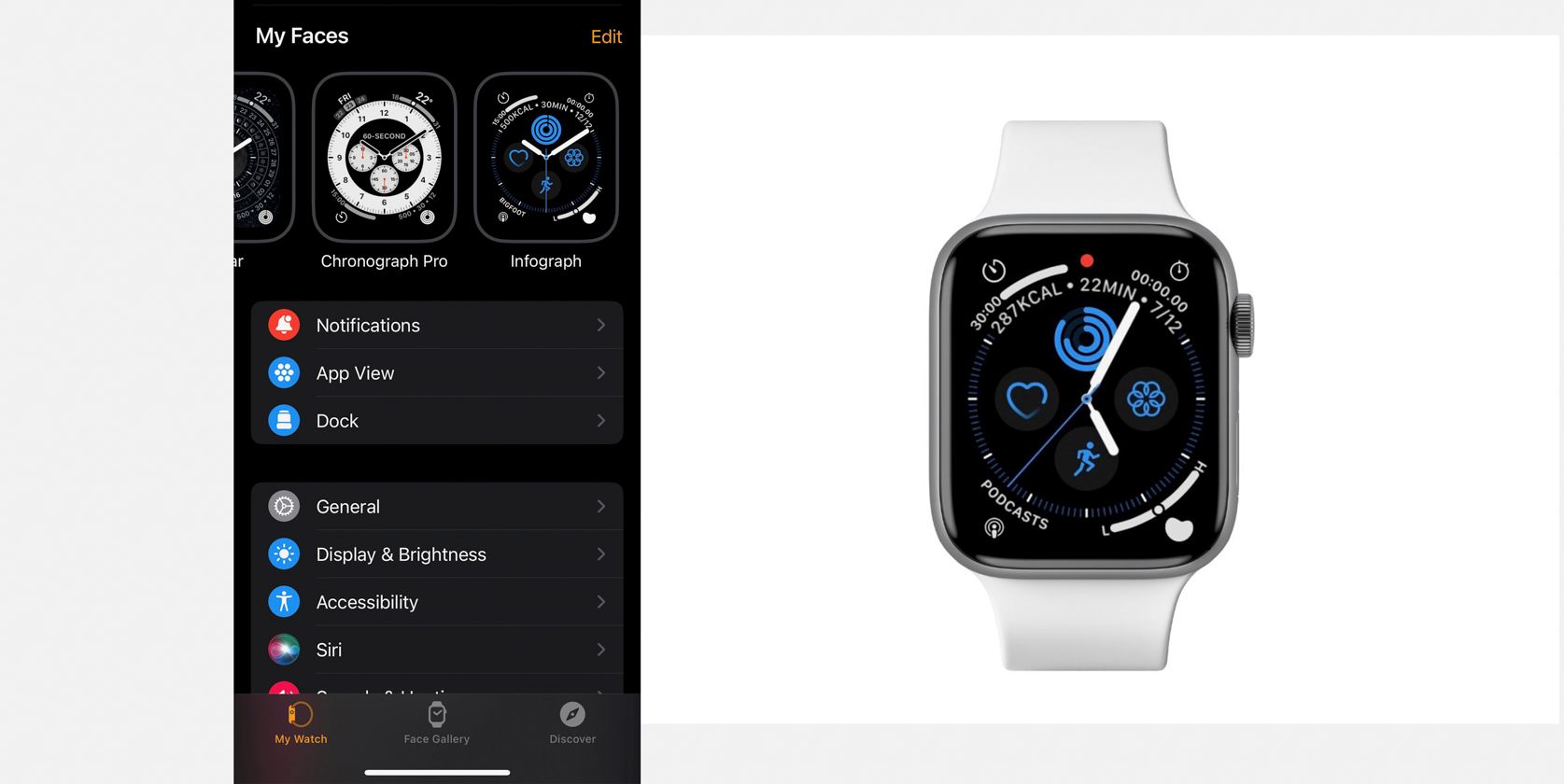
Для тренировок лучше всего подходит Infograph. Он даёт до восьми компликаций и несколько суб‑циферблатов для статусов и индикаторов.
Два способа добавить циферблат:
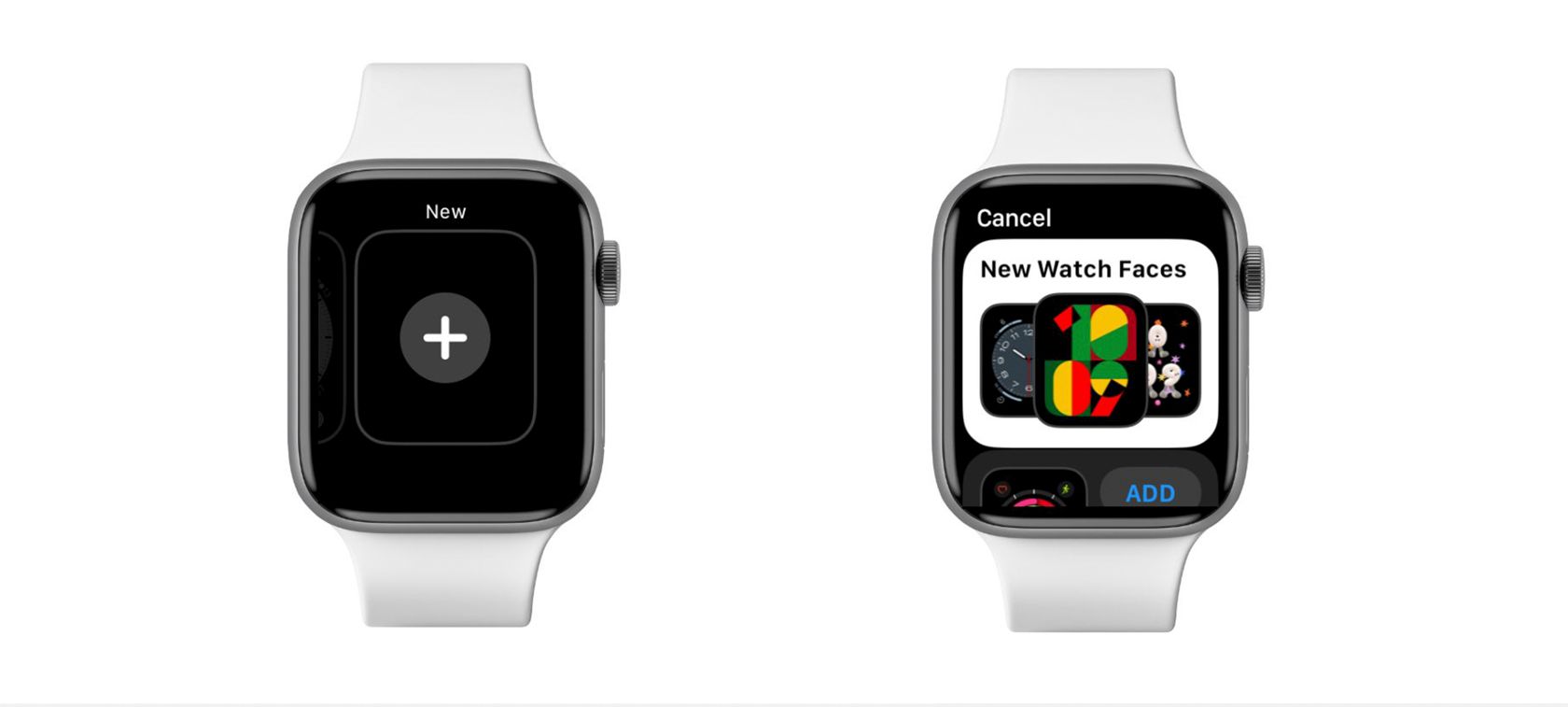
- На самих часах: долгий нажим на текущий циферблат → пролистать → нажать «Новый» (New) → выбрать.
- Через приложение Watch на iPhone: откройте приложение Watch → вкладка «Галерея циферблатов» (Face Gallery) → выберите Infograph и настройте.
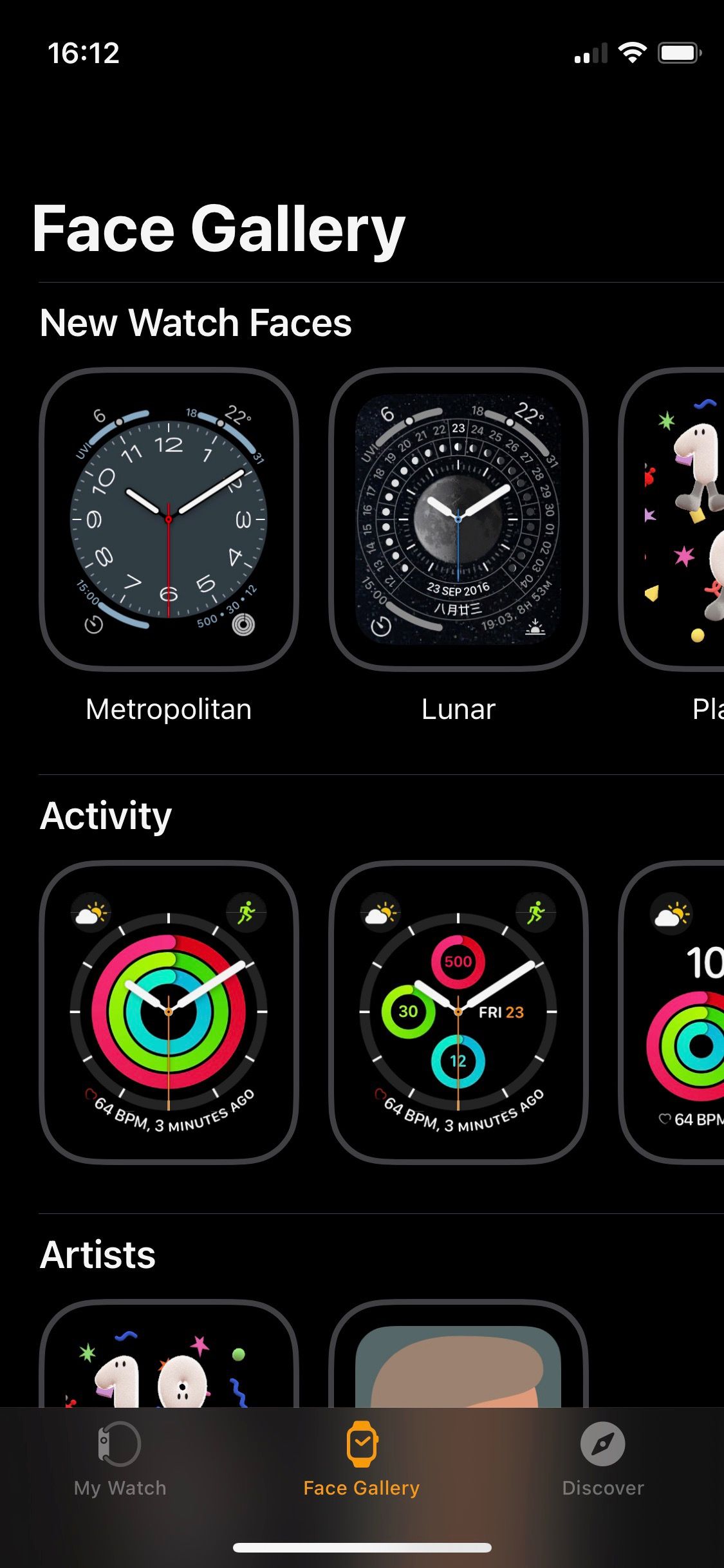
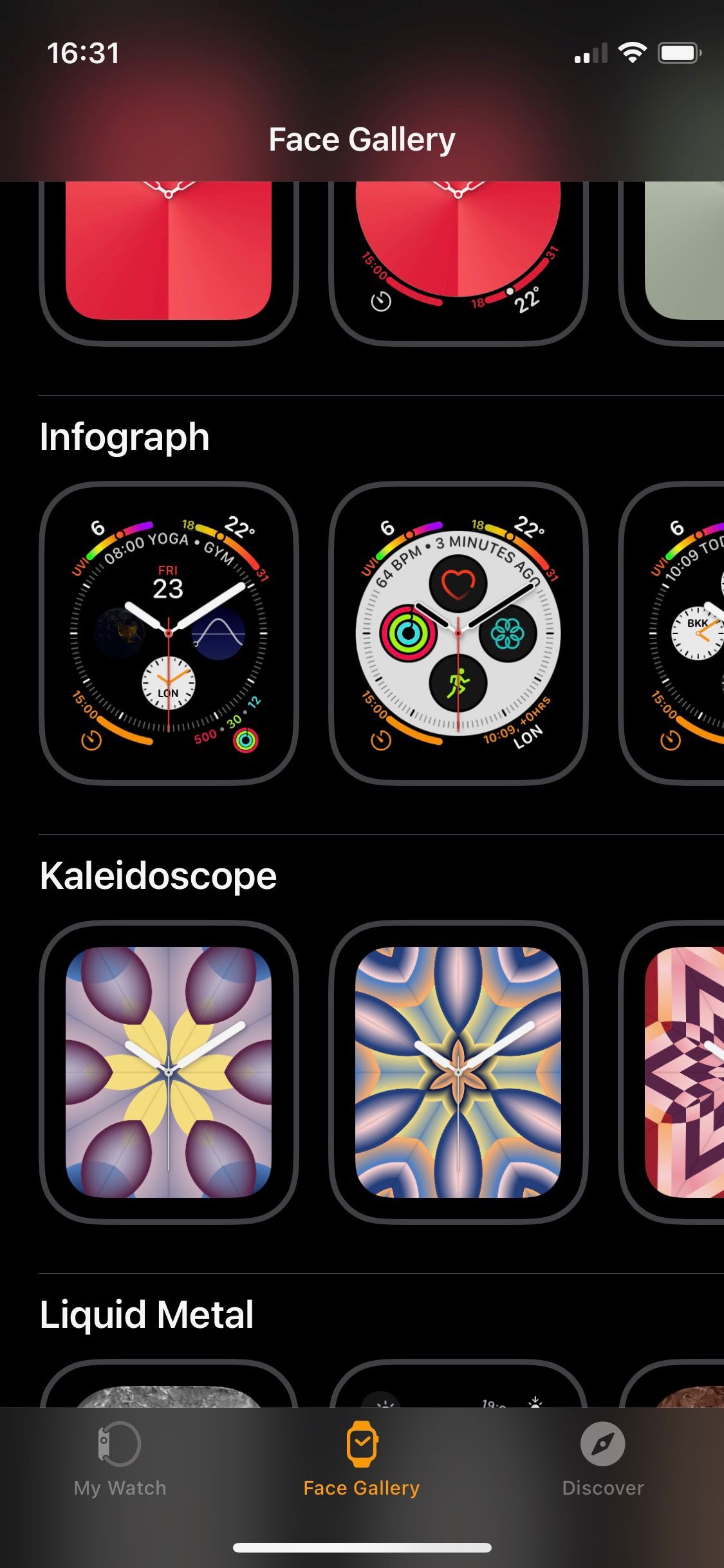
Совет: второй метод (через приложение Watch) даёт больше контроля над цветами и компоновкой.
Шаг 2. Настройка цвета и внешнего вида
В настройках Infograph вы увидите раздел «Описание» (Description) и варианты кастомизации. Обычно можно выбрать цвет компликаций и, в некоторых случаях, тон и насыщенность.
- Выберите основной цвет, который легко читается во время движения.
- Для яркого дневного использования подойдёт контрастный цвет; для ночных тренировок — более мягкий.
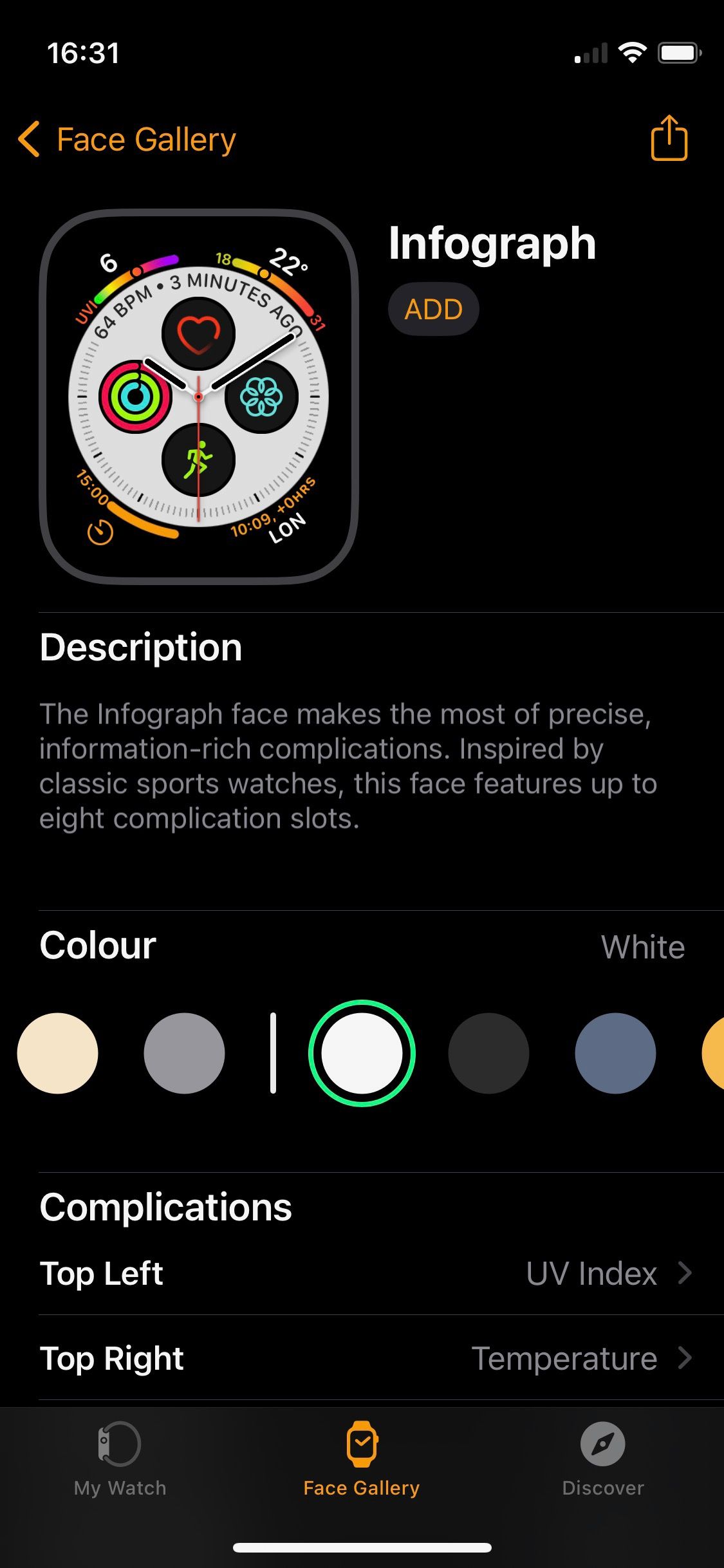
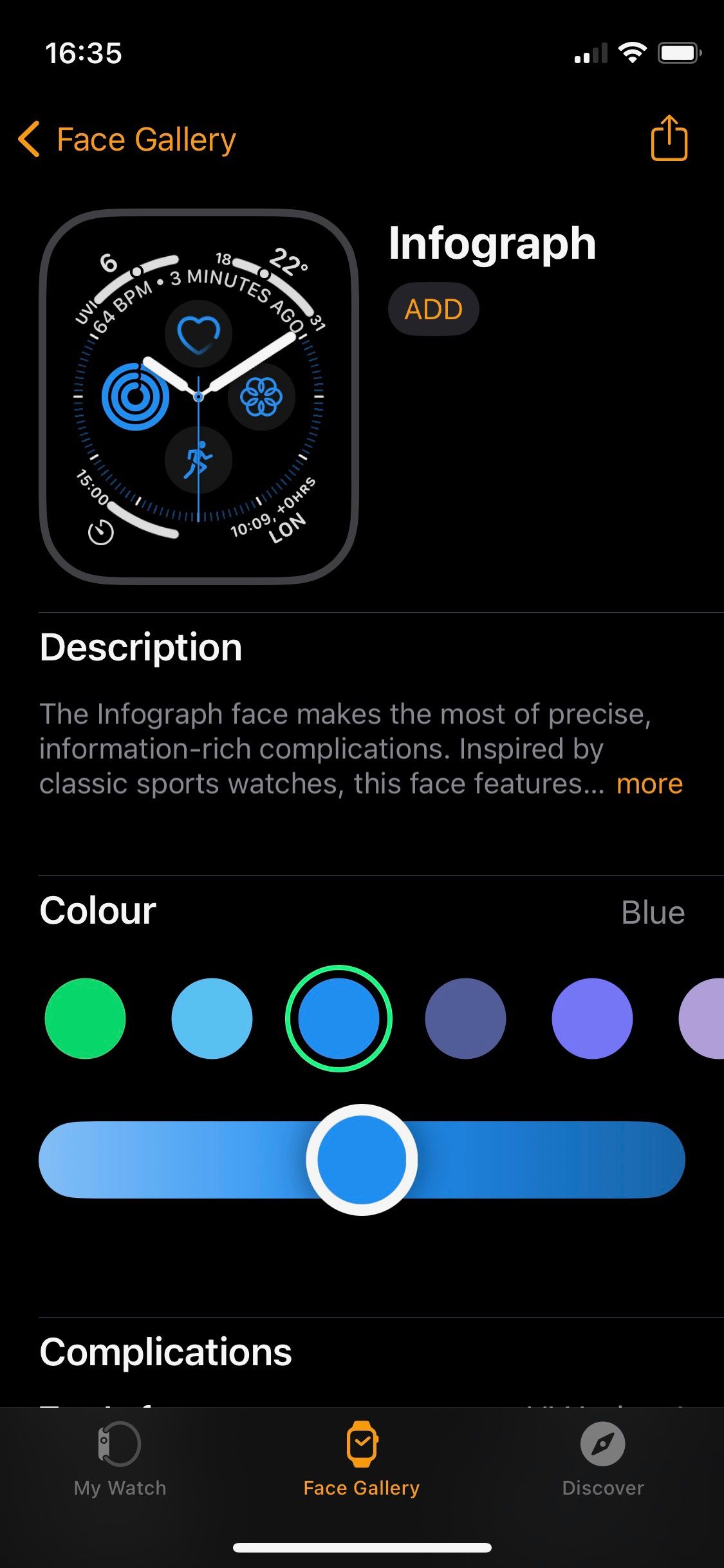
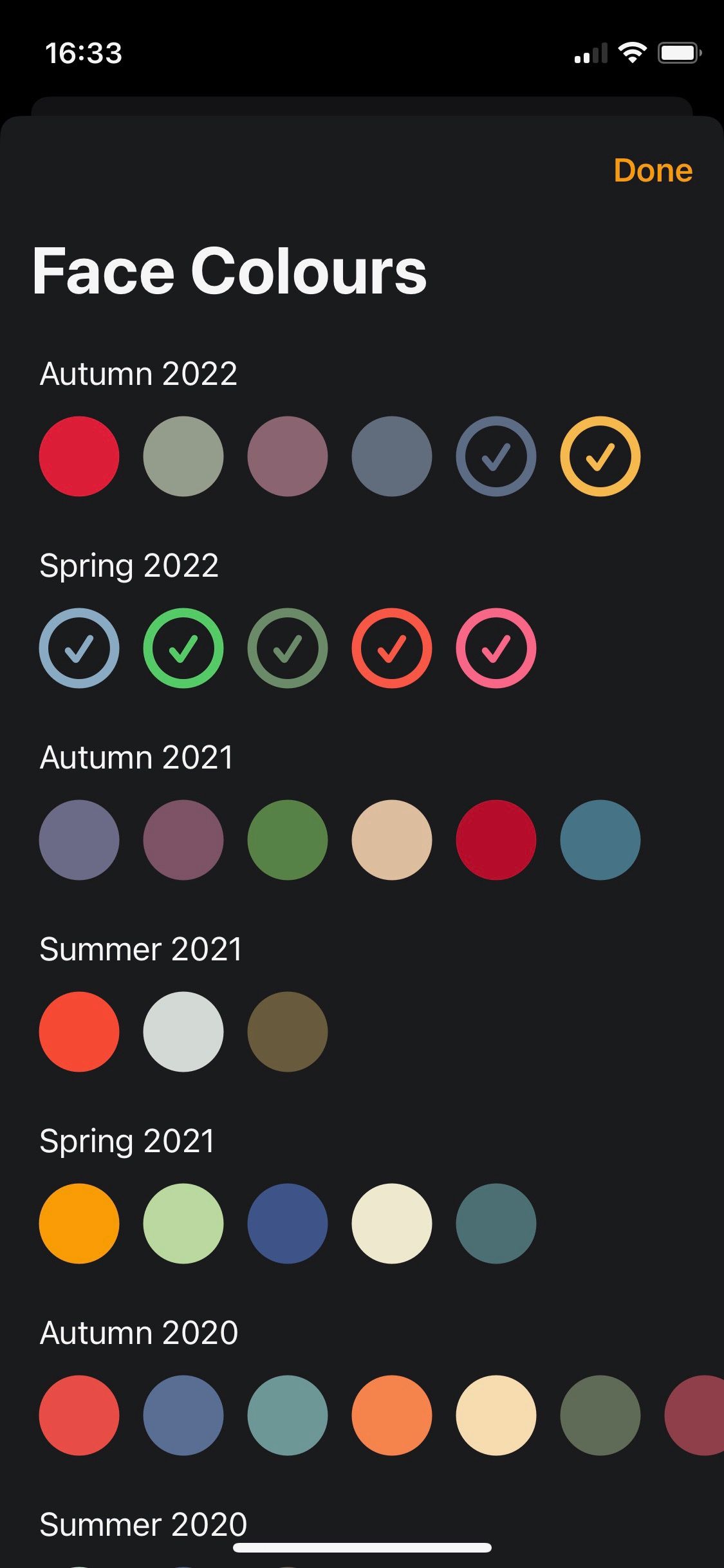
Примечание: при выборе цвета обратите внимание на читаемость цифр и иконок в условиях потного пальца или движений.
Шаг 3. Выбор компликаций для тренировочного циферблата
Infograph предоставляет области для восьми компликаций:
- Вверху слева
- Вверху справа
- Внизу слева
- Внизу справа
- Верх суб‑циферблата
- Лево суб‑циферблата
- Право суб‑циферблата
- Низ суб‑циферблата
Чтобы добавить компликацию, нажмите на нужную область и выберите приложение из списка.
Пример идеальной раскладки для универсальной тренировки
- Вверху слева: Таймер — полезно для интервалов и отдыха.
- Вверху справа: Секундомер — быстрое отслеживание времени сетов.
- Внизу слева: Подкасты (или Музыка) — доступ к аудиоконтенту.
- Внизу справа: Статус активности (например, Gentler Streak) — отображение прогресса.
- Верх суб‑циферблата: Activity — кольца активности Apple.
- Лево суб‑циферблата: Пульс — мгновенный доступ к частоте сердечных сокращений.
- Право суб‑циферблата: Mindfulness — быстрый запуск дыхательного упражнения.
- Низ суб‑циферблата: Workout — запуск и запись тренировки.
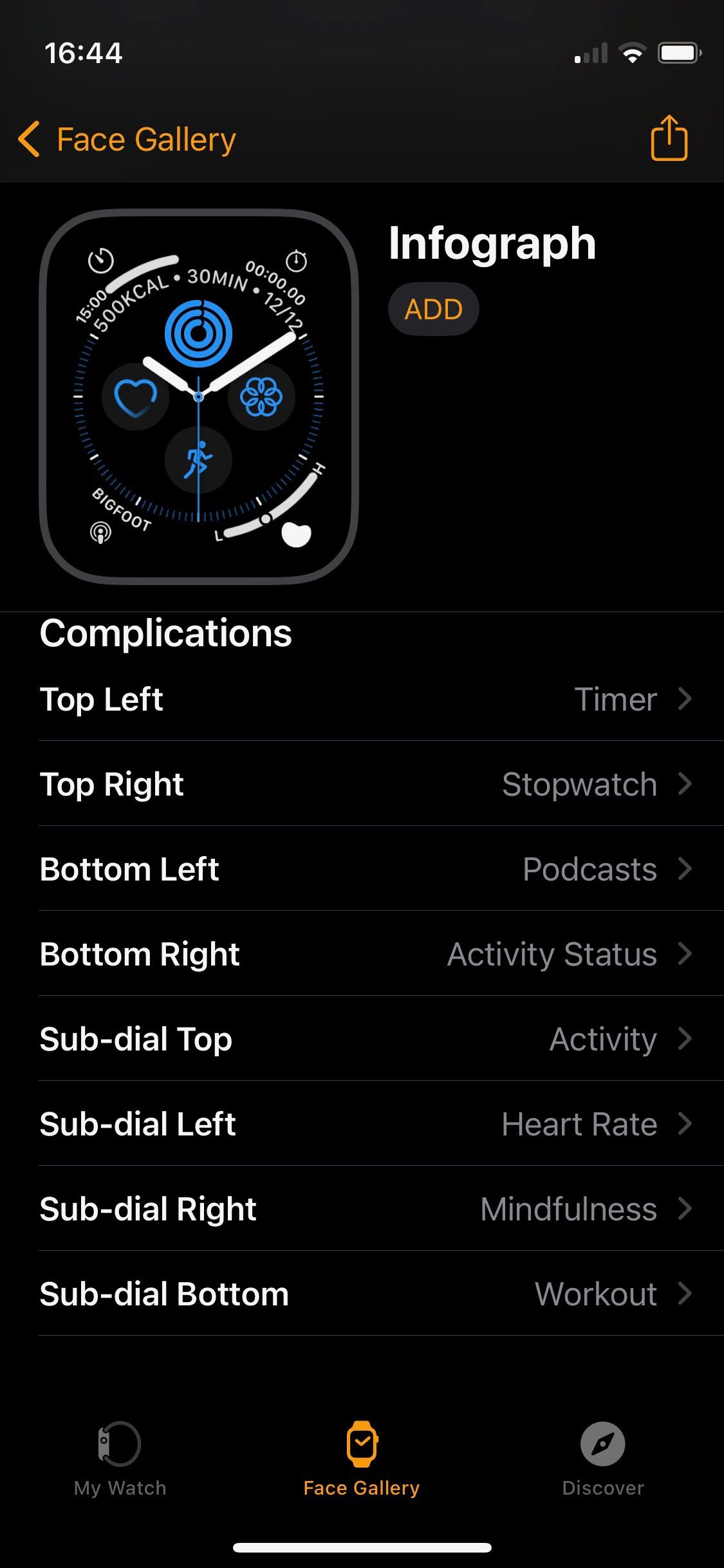
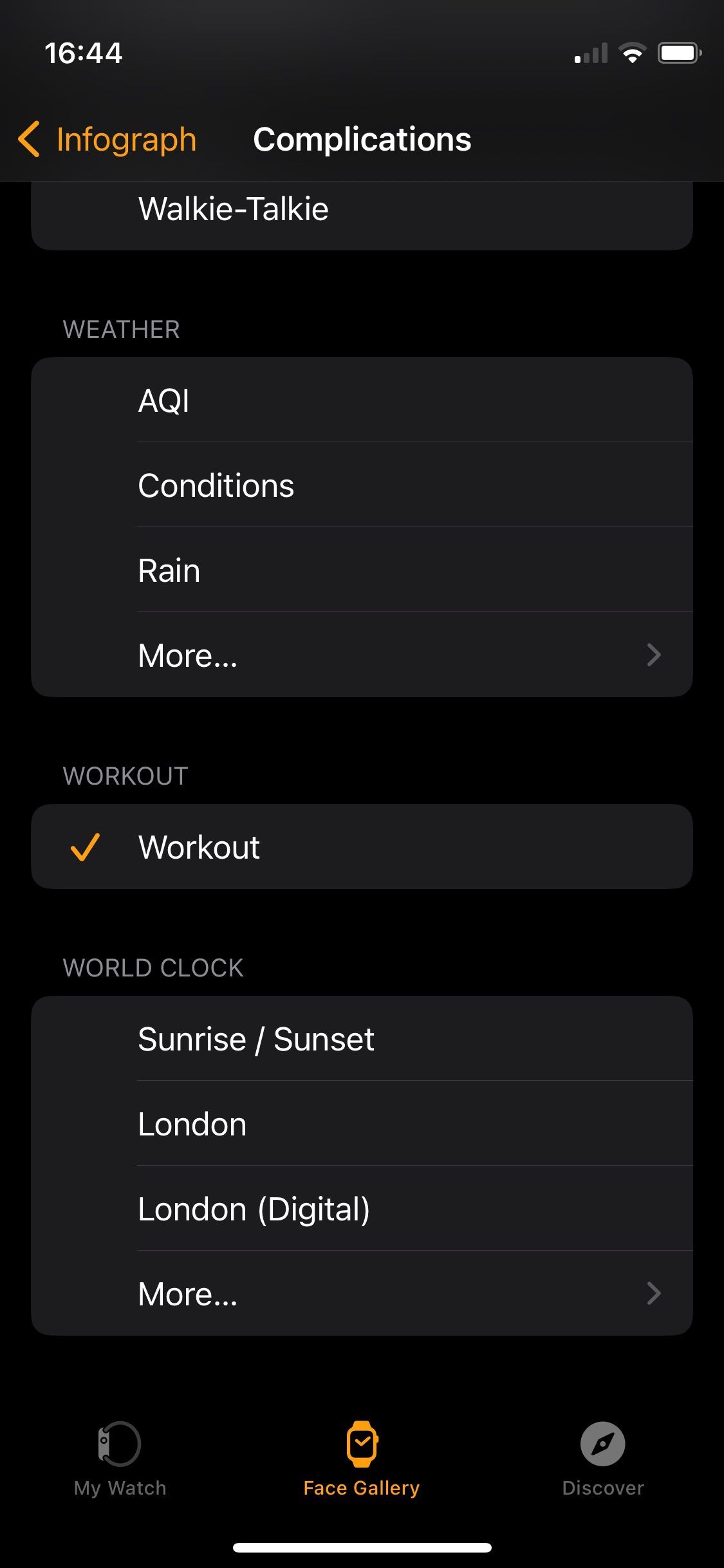
Важно: подбирайте компликации под ваш стиль тренировки. Например, бегунам полезны карты, компас и погодные данные, а силовым спортсменам — таймеры и секундомер.
Альтернативные варианты для уличных тренировок
Для бега, походов и велопрогулок замените некоторые компликации на:
- Компас
- Измерение высоты/элевейшн (Elevation)
- Погода или предупреждения о погоде
- Навигация/Maps
- Третьесторонние приложения (Komoot, Strava и т. п.)
Совет: создайте отдельный циферблат для уличных тренировок, чтобы не перегружать основной спортивный набор данными.
Привязка циферблата к режиму Фитнес (Fitness Focus)
Автоматическое переключение циферблата экономит время и обеспечивает нужную телеметрию в начале упражнения.
Инструкция:
- На iPhone выберите: Настройки → Фокус (Focus) → Фитнес (Fitness).
- В экране Фитнес выберите «Настроить экраны» (Customize Screens) и нажмите «Выбрать» (Choose) на изображении Apple Watch.
- Выберите созданный Infograph и нажмите «Готово» (Done).
Теперь при активации Фитнес‑режима часы автоматически перейдут на ваш тренировочный циферблат.
Управление несколькими циферблатами: зал vs улица
Создайте минимум два циферблата:
- «Зал/HIIT» — таймер, секундомер, пульс, музыка.
- «Улица/Длинная пробежка» — карта, компас, погода, тренировка.
Переключение можно делать вручную (долгое нажатие на циферблат) или автоматически через Focus.
Мини‑методология: как выбрать компликации за 5 минут
- Определите цель тренировки: выносливость, сила, восстановление, навигация.
- Выделите 3 критичных метрики (например: время/пульс/GPS). Это основа.
- Добавьте 1–2 второстепенных (музыка/подкаст, таймер-интервал).
- Заполните оставшиеся слоты вспомогательными инструментами (карты, погода, mindfulness).
- Протестируйте на деле и скорректируйте.
Ролевые чеклисты (быстрые наборы компликаций)
Чеклист «Бегун (длинная дистанция)»
- Основные: Workout (Outdoor Run), Пульс, Карта/Навигация
- Вспомогательные: Погода, Элевейшн/высота, Музыка
- Настройка: автозапуск Фитнес‑режима, данные GPS включены
Чеклист «HIIT / интервальная тренировка»
- Основные: Таймер (интервалы), Секундомер, Пульс
- Вспомогательные: Mindfulness (короткие паузы), Подкасты/Музыка
- Настройка: вибрация и громкость для сигналов таймера
Чеклист «Силовые тренировки»
- Основные: Таймер, Секундомер, Замер повторений (если приложение поддерживает)
- Вспомогательные: Пульс, Музыка
- Настройка: отключение лишних уведомлений во время сета
Чеклист «Поход / вело/трейл»
- Основные: Карта/Навигация, Компас, Пульс
- Вспомогательные: Элевейшн, Погода, Komoot/Strava
Советы по тестированию и критериям приёмки
Критерии приёмки:
- Главная метрика доступна одним касанием.
- Нужная информация читается на бегу/в движении.
- Запуск тренировки возможен не более чем в 2–3 касания.
- Вибрации и звуковые сигналы работают для таймеров/интервалов.
Тесты:
- Быстрый старт: можно ли начать тренировку за 3 секунды?
- Видимость: читаются ли цифры при ярком солнце и низкой освещённости?
- Надёжность: сохраняет ли циферблат настройки после перезагрузки?
Совместимость и переносимость
- Infograph доступен на большинстве современных моделей Apple Watch, но конкретный набор циферблатов и число компликаций могут отличаться в зависимости от модели и версии watchOS.
- Перед началом убедитесь, что watchOS и приложение Watch на iPhone обновлены. Если какая‑то компликация отсутствует, проверьте наличие соответствующего приложения на часах.
Важно: если используете сторонние приложения (Strava, Komoot, Gentler Streak), установите их и разрешите работу в фоне, чтобы компликации показывали актуальные данные.
Мини‑факты: что важно знать
- Infograph: до 8 компликаций и несколько суб‑диферблатов.
- Компликации могут запускать приложение одним касанием или показывать краткую информацию.
- Focus (Фокус) позволяет автоматически менять циферблат по сценарию.
Decision flow: какой набор компликаций нужен?
flowchart TD
  A[Начало: какая тренировка?] --> B{Кардио или Сила?}
  B --> |Кардио/дистанция| C[Нужен GPS и пульс]
  B --> |Интервалы/HIIT| D[Нужен таймер и секундомер]
  C --> E[Добавить: Workout, Пульс, Карты, Погода]
  D --> F[Добавить: Таймер, Секундомер, Пульс, Музыка]
  E --> G[Привязать к Фитнес‑режиму]
  F --> G
  G --> H[Тест: старт за 3 секунды?]
Шаблон проверки перед тренировкой
- Циферблат загружен и виден в «Мои циферблаты» (My Faces).
- Компликации активно отображают данные.
- Пульс и GPS разрешены.
- Режим Фитнес привязан (если нужно авто‑переключение).
- Громкость/вибрация для таймера настроены.
Безопасность и конфиденциальность
- Убедитесь, что вы согласны на передачу данных пульса и тренировки сторонним приложениям перед установкой компликаций, которые используют эти данные.
- Отключайте отслеживание позиции или делитесь ею только с проверенными сервисами при уличных тренировках.
Глоссарий (в одной строке)
- Complication — крошечный виджет на циферблате, показывающий информацию от приложения.
Частые ошибки и как их избежать
- Ошибка: слишком много компликаций с ненужными данными. Решение: оставьте только 3–5 ключевых элементов.
- Ошибка: яркий/контрастный цвет, мешающий чтению. Решение: протестируйте при ярком солнце и в темноте.
- Ошибка: не привязали циферблат к Фитнес‑режиму. Решение: настройте автоматическое переключение.
Заключение
Хорошо подобранный циферблат Apple Watch сокращает отвлечения и помогает сосредоточиться на тренировке. Infograph — удобная база, потому что в нём достаточно слотов для всех нужных компликаций. Создавайте отдельные лица для разных видов активности, привязывайте их к Фитнес‑режиму и тестируйте на практике. Это простые шаги, которые сделают ваши тренировки проще и эффективнее.
Краткое резюме:
- Выберите Infograph для максимума компликаций.
- Заполните ключевые слоты таймером, пульсом и быстрым доступом к тренировке.
- Привяжите циферблат к Фитнес‑режиму для автоматического переключения.
Важно: проверяйте совместимость компликаций с вашей версией watchOS и сторонними приложениями.

Похожие материалы

Несколько аккаунтов Skype: Multi Skype Launcher

Журнал для работы: повысить продуктивность

Персональные звуки уведомлений на Android

Скачивание шоу Hulu для офлайн‑просмотра

Microsoft Start: персонализированная новостная лента
