
Как пользоваться Control Center на Apple Watch
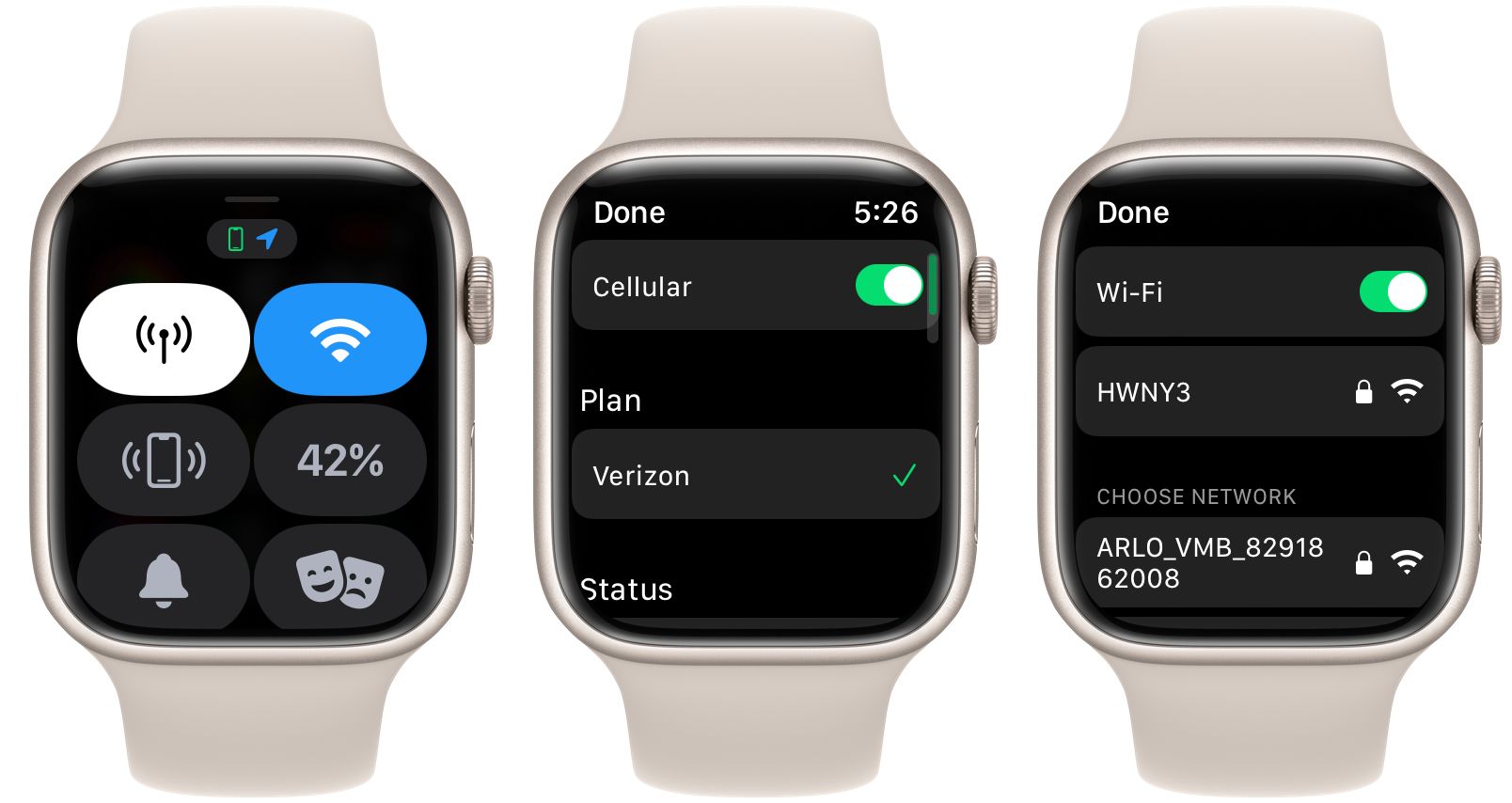
Важно: большинство действий в Control Center требуют, чтобы вы находились на циферблате. Если на экране не циферблат, быстро нажмите Digital Crown.
Что такое Control Center на Apple Watch
Control Center — это компактная панель быстрых действий, аналогичная Control Center на iPhone. Она собирает в одном месте элементы управления и статусные индикаторы: сеть, звук, режимы не беспокоить, фонарик, Water Lock и другие. Основная идея: получить быстрый доступ к часто используемым функциям без перехода в настройки или отдельные приложения.
Краткое определение: Control Center — это набор переключателей и индикаторов для мгновенных действий на Apple Watch.
Как открыть и закрыть Control Center
- Перейдите на циферблат (нажмите Digital Crown, если нужно).
- Смахните вверх от нижнего края экрана — Control Center откроется.
- Чтобы закрыть: смахните вниз от верхнего края или нажмите Digital Crown.
Примечание: при заблокированном экране или во время тренировки некоторые жесты могут вести себя иначе. Если Control Center не открывается, убедитесь, что вы действительно на циферблате.
Структура и логика расположения значков
Control Center показывает значки сверху вниз. Первые значки обычно посвящены связи (сотовая связь или Wi‑Fi), дальше идут быстрые команды и режимы. Понимание порядка поможет быстрее находить нужный элемент: думайте о панели как о «панели управления приоритетами» — сверху важная связь, в центре режимы уведомлений и безопасности, внизу дополнительные сервисы.
Ментальная модель: верх = связь и статус, середина = режимы и уведомления, низ = утилиты и вывод аудио.
Подробный разбор значков Control Center
Ниже — расширенное описание каждого значка, советы и типичные сценарии использования.
Сотовая связь и Wi‑Fi
Если у вас Apple Watch с поддержкой сотовой связи (GPS + Cellular), первый значок показывает уровень сотового сигнала. Нажмите, чтобы увидеть сведения о тарифе и включить/выключить мобильную связь.
Если у вас только GPS‑версия, первый значок — Wi‑Fi. Краткое нажатие включает/выключает Wi‑Fi. Долгое нажатие показывает доступные сети для подключения.
Совет: при поездках за границу лучше заранее проверить настройки сотовой связи и роуминга в приложении Watch на iPhone.
Найти iPhone и заряд батареи
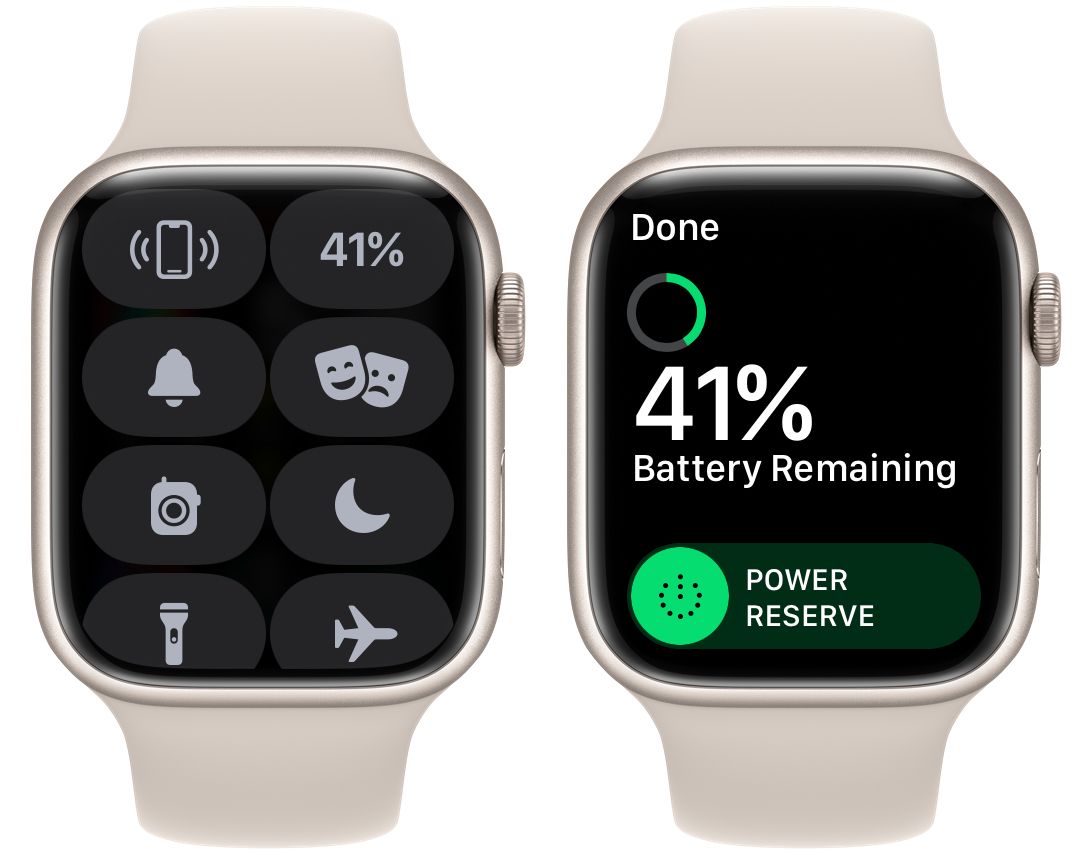
Значок «Ping My iPhone» вызывает звук на сопряжённом iPhone, даже если он в беззвучном режиме. Долгое нажатие активирует вспышку задней камеры и непрерывный сигнал — полезно, если телефон спрятался под подушкой.
Процент батареи показывает текущий уровень заряда. Нажмите на число, чтобы открыть экран с режимом энергосбережения (Power Reserve).
Практический совет: если вы планируете длительное время без зарядки, включите Power Reserve — часы покажут только время, но экономия энергии будет значительна.
Тихий режим и Theater Mode
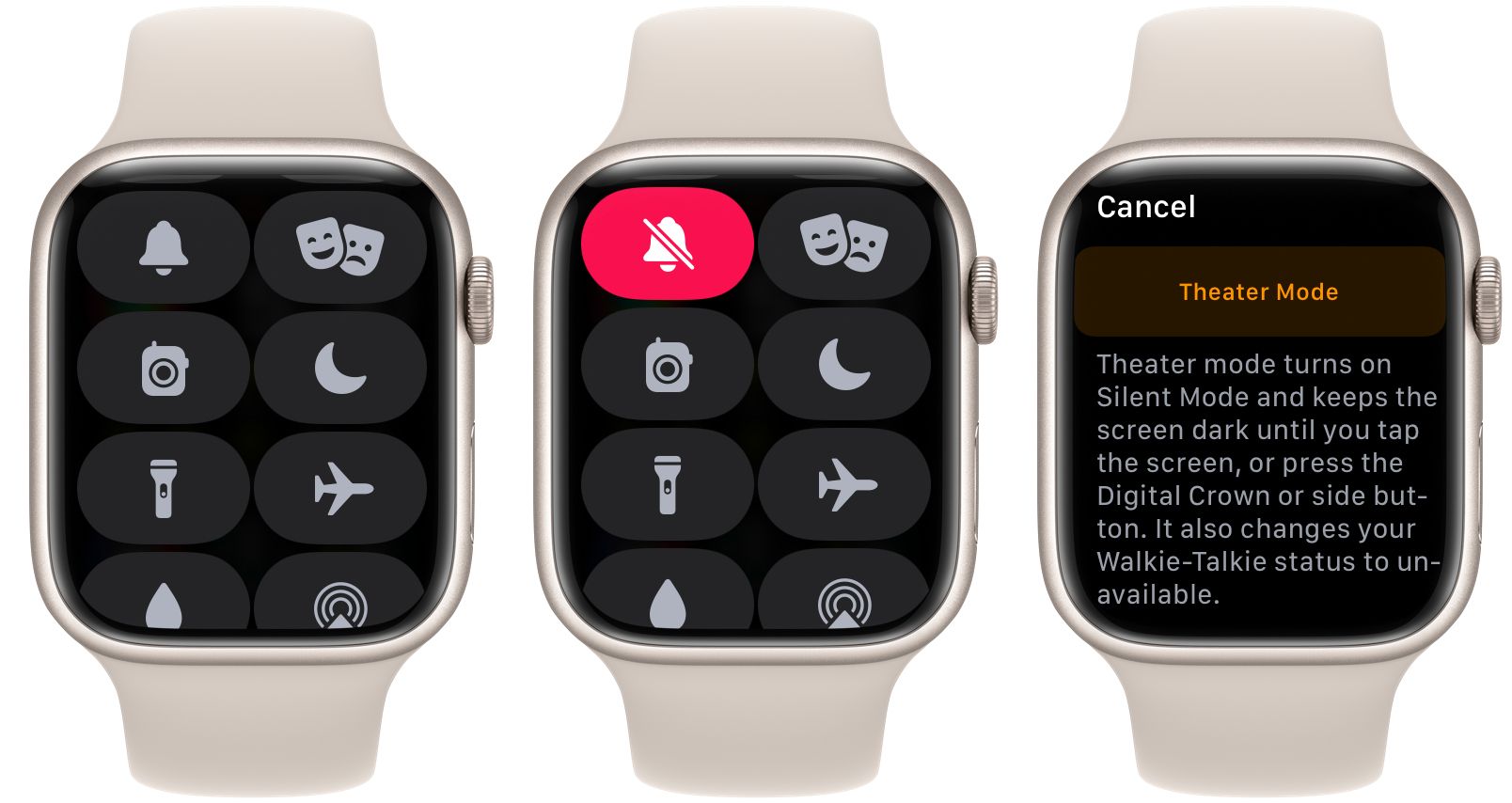
Колокольчик включает Silent Mode — часы больше не будут воспроизводить звуки, только тактильные уведомления. Важно: будильники и таймеры всё равно могут звенеть даже в беззвучном режиме при зарядке.
Режим Theater Mode предотвращает автоматическое включение экрана при подъёме запястья и включает Silent Mode. Это удобно в кинотеатре, на встречах и в аудитории.
Как временно посмотреть экран: нажмите экран, поверните Digital Crown или нажмите боковую кнопку.
Когда использовать: Theater Mode для ситуаций с ярким экраном нежелателен; Silent Mode — когда нельзя отвлекать звуком.
Walkie‑Talkie и Режим «Не беспокоить»/Focus
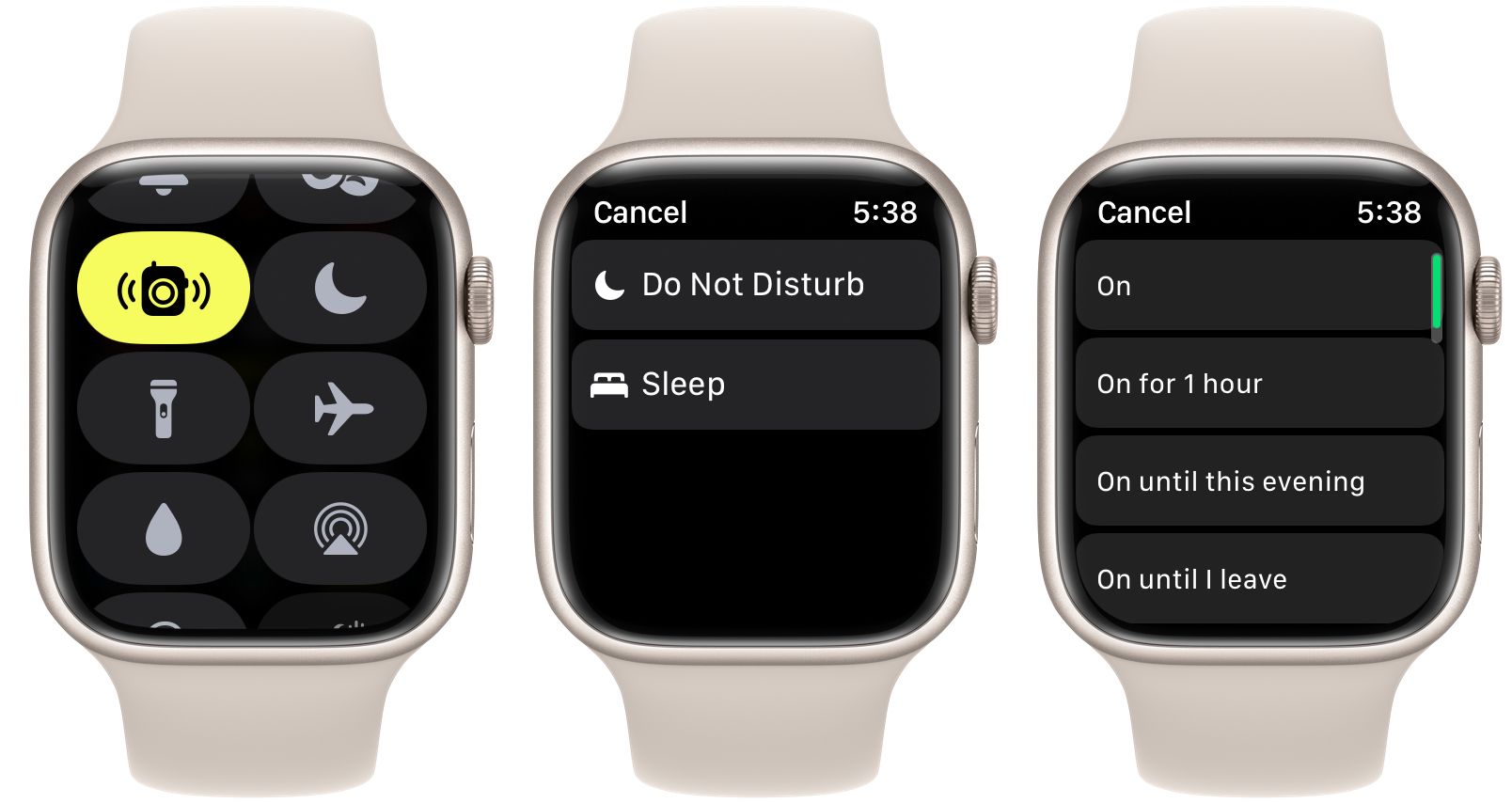
Walkie‑Talkie делает Apple Watch двусторонним голосовым каналом с другими часами. Переключатель включает/выключает доступность.
Иконка в виде луны открывает набор режимов: Не беспокоить, Сон и Focus. Focus даёт гибкие фильтры уведомлений и синхронизируется с iPhone.
Практическая подсказка: настраивайте исключения в Focus (например, важные контакты), чтобы не пропустить критичные сообщения.
Фонарик и Авиарежим
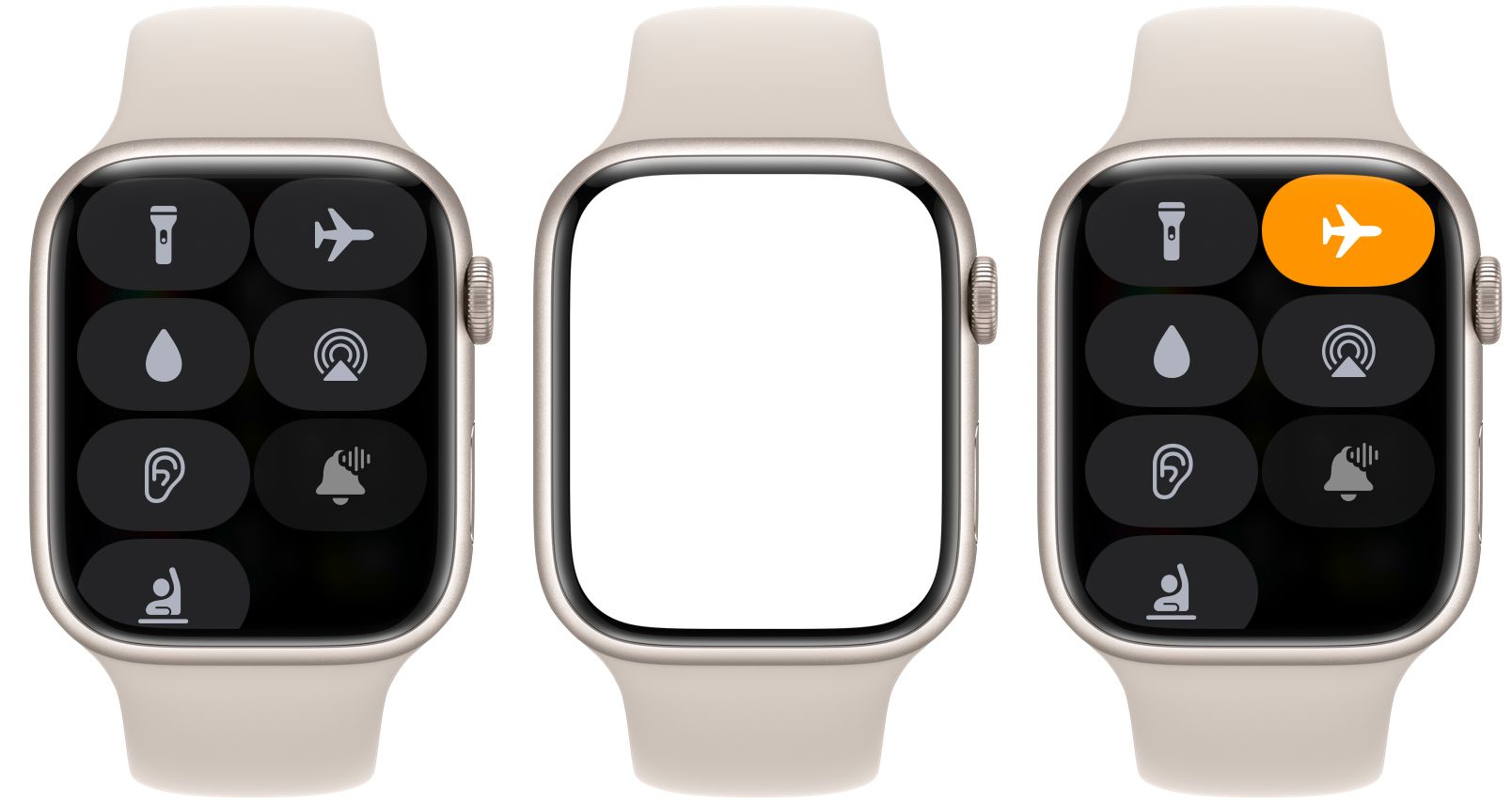
Фонарик предлагает три варианта подсветки (яркий белый, мигающий и ярко‑белый с красным). Он пригоден для кратких задач в темноте.
Авиарежим отключает Wi‑Fi и сотовую связь. Используйте при посадке в самолёте или когда нужно полностью изолировать устройство от сетей.
Совет: после завершения полёта не забудьте выключить Авиарежим, чтобы восстановить соединение.
Water Lock и вывод аудио
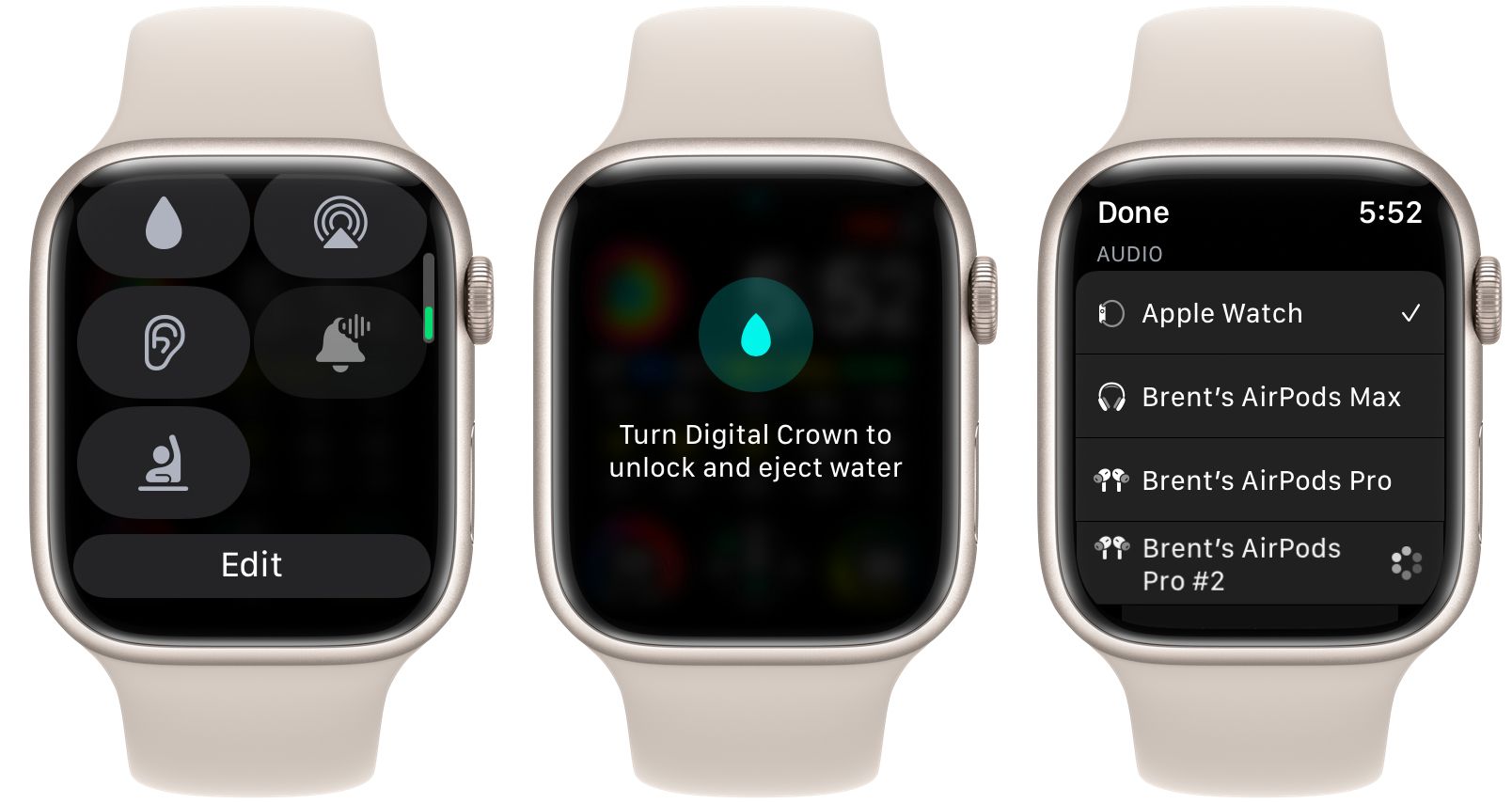
Water Lock блокирует сенсорный экран и предотвращает случайные нажатия при плавании или под душем. Чтобы выйти из этого режима, поверните Digital Crown — динамик автоматически выдавит воду серией звуковых импульсов.
Значок аудиовыхода позволяет выбрать, куда воспроизводить звук: встроенные динамики часов, сопряжённые наушники или другое устройство. Если наушники не были использованы ранее, выберите Connect Device и следуйте инструкциям.
Важно: если вы не включили Water Lock до захода в воду, вы всё равно можете использовать функцию очистки динамика после — она помогает удалить воду.
Регулировка громкости на наушниках и Announce
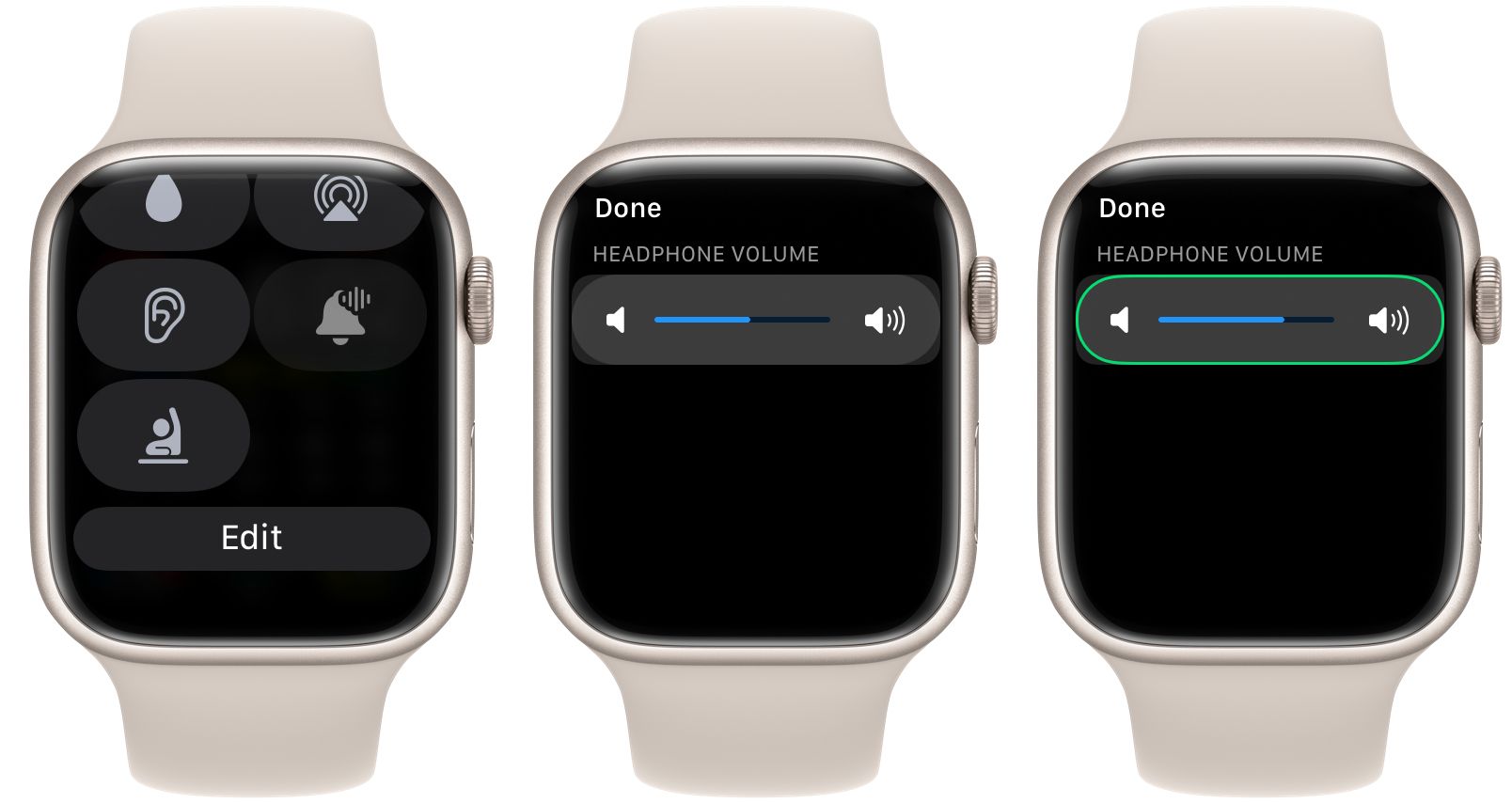
После подключения наушников нажмите значок гарнитуры, чтобы отрегулировать громкость с помощью Digital Crown.
Если совместимые наушники подключены, можно включить Announce (озвучивание уведомлений). Для тонкой настройки зайдите в Настройки > Siri > Announce Notifications.
Совет по приватности: озвучивание уведомлений лучше отключать в публичных местах.
Schooltime
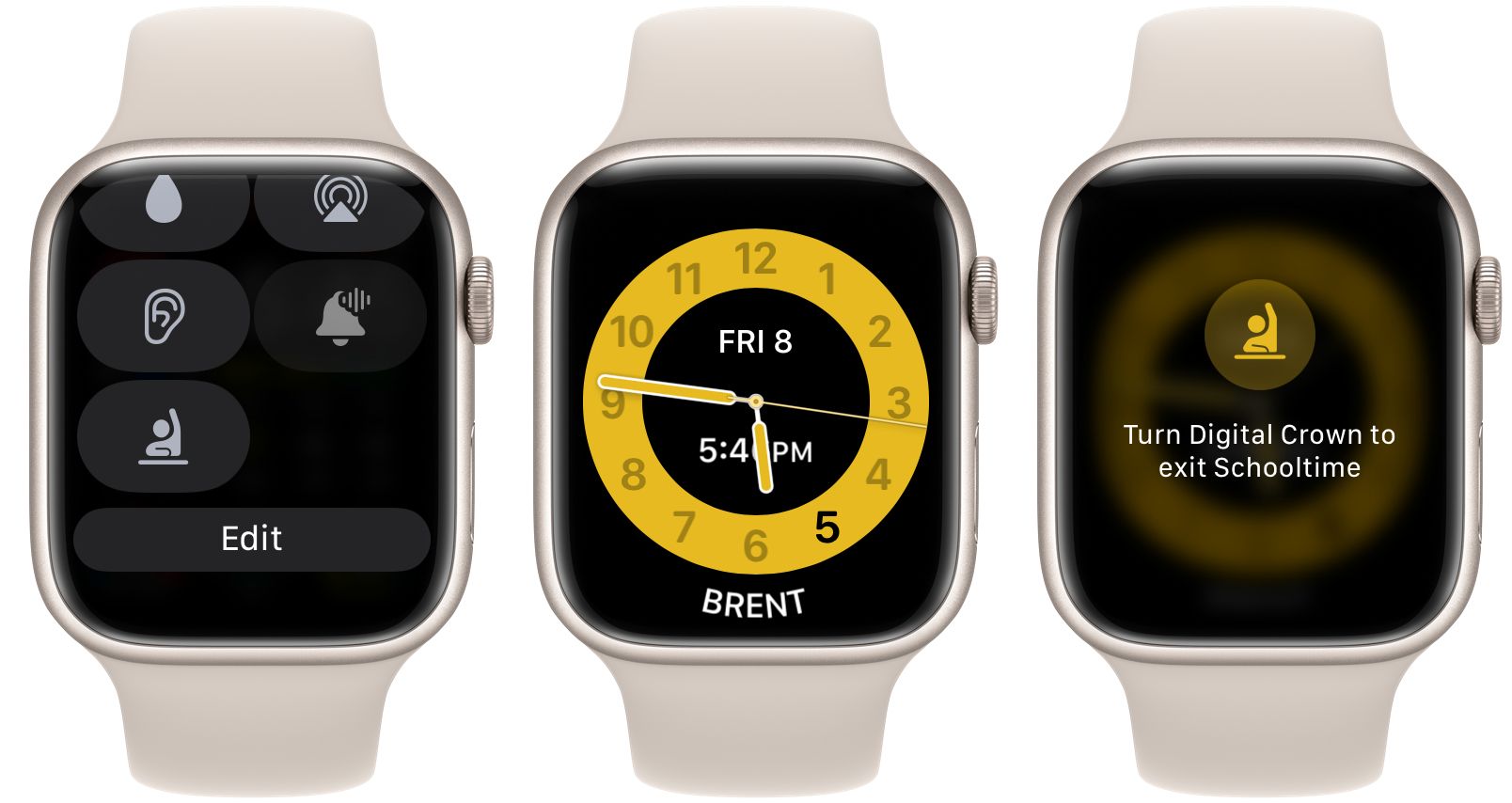
Schooltime предназначен для учеников: он ограничивает доступ к функциям часов и показывает упрощённый циферблат. Режим помогает сократить отвлекающие факторы во время занятий.
Родителям: Schooltime можно настроить через семейный доступ и приложение Watch для управления ограничениями и расписаниями.
Как редактировать Control Center
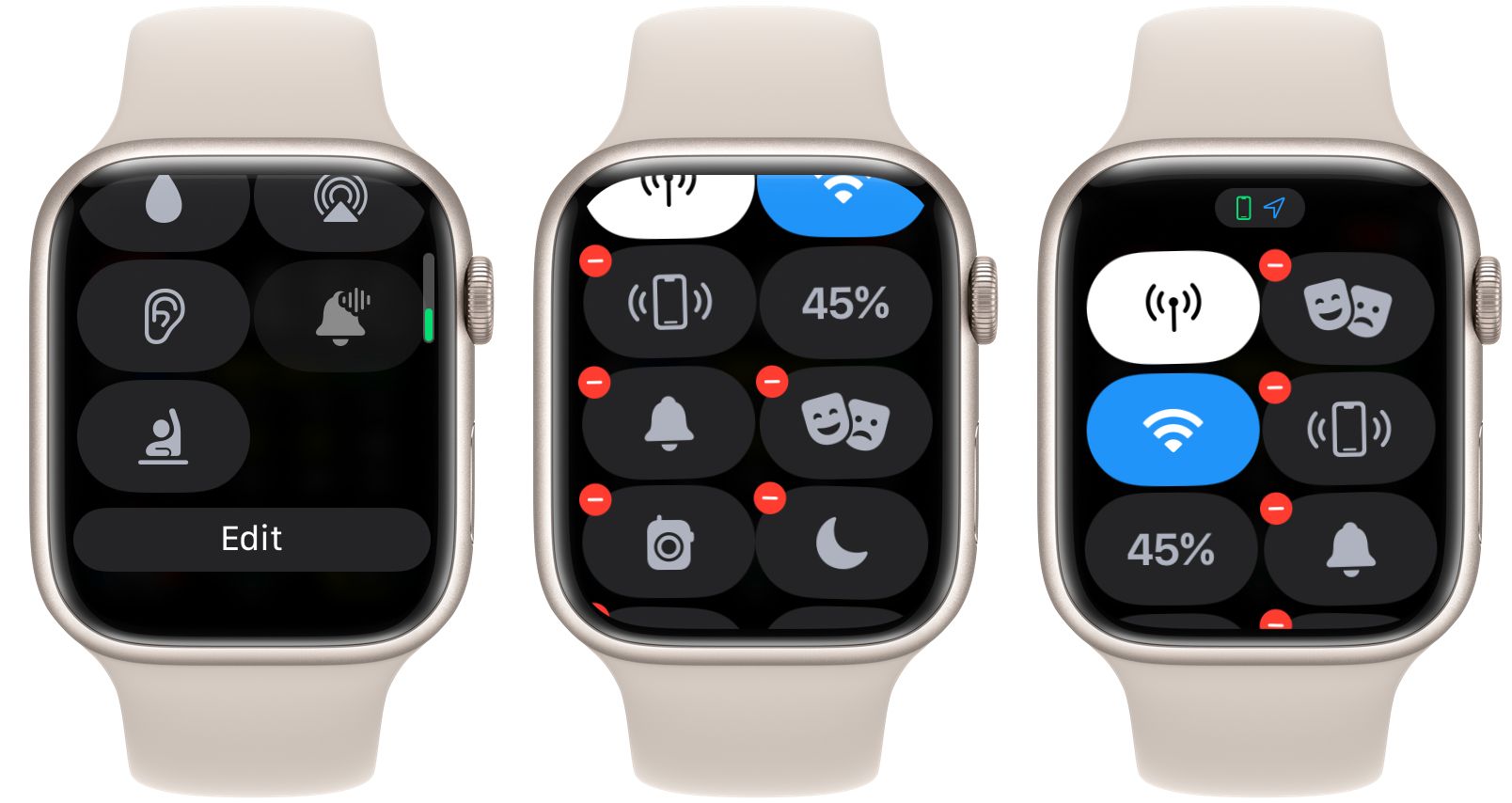
- Откройте Control Center с циферблата.
- Прокрутите вниз и нажмите Правка (Edit).
- Значки начнут «покачиваться». Перетащите их в желаемом порядке.
- Нажмите Готово (Done) для сохранения.
Удаление значков: при редактировании появится минус (‑) возле некоторых значков — нажмите, чтобы удалить.
Восстановление: снова откройте Правка и коснитесь значка с плюсом (+) внизу.
Критерии приёмки:
- Значки расположены в логическом порядке для ваших сценариев использования.
- Часто используемые функции находятся в верхней половине панели.
- Избавились от редко используемых кнопок, чтобы сократить прокрутку.
Совет: проверяйте расположение значков в реальных сценариях (тренировка, поездка), чтобы убедиться, что порядок действительно ускоряет работу.
Шаблоны настройки под сценарии (чек‑листы)
Ниже — простые наборы значков для типичных ролей. Используйте их как отправную точку и адаптируйте.
Чек‑лист для путешественника:
- Сотовая связь / Wi‑Fi
- Режим самолёта
- Power Reserve (заряд)
- Найти iPhone
- Вывод аудио (для наушников)
Чек‑лист для спортсмена:
- Вывод аудио
- Громкость на наушниках
- Water Lock
- Доступ к тренировкам через циферблат
Чек‑лист для студента / на занятиях:
- Schooltime
- Theater Mode
- Silent Mode
- Do Not Disturb / Focus
Чек‑лист для родителя:
- Find My iPhone
- Battery / Power Reserve
- Walkie‑Talkie
- Focus с исключениями для экстренных контактов
Практическое правило: минимизируйте количество активных переключателей. Чем меньше элементов, тем быстрее вы находите нужный.
Методика быстрой настройки (мини‑плейбук)
- Определите 3–4 наиболее частые ситуации, в которых вы используете часы (работа, тренировка, путешествие, сон).
- Для каждой ситуации составьте чек‑лист ключевых функций.
- В режиме редактирования перетащите значки в порядке приоритета для каждой ситуации (верх = самый важный).
- Проверьте изменения в реальных сценариях, скорректируйте через 48 часов.
Эта методика помогает минимизировать «переключение контекста» и ускоряет доступ к нужным функциям.
Когда Control Center может не работать и как это исправить
Симптомы: Control Center не открывается, значки не реагируют, или взаимодействие с элементами не даёт эффекта.
Возможные причины и шаги устранения:
- Вы не на циферблате — нажмите Digital Crown.
- Устройство зависло — попробуйте принудительную перезагрузку часов.
- Ограничения и профили (например, режим школы) могут блокировать жесты. Проверьте семейные и школьные настройки.
- Проблемы с сопряжением с iPhone могут повлиять на сетевые элементы — перезапустите iPhone и Watch, проверьте Bluetooth и Wi‑Fi.
Если проблема сохраняется: сбросьте настройки сети или выполните восстановление из резервной копии через приложение Watch.
Конфиденциальность и безопасность
Control Center даёт быстрый доступ к функциям, которые могут раскрыть информацию (Announce, звук уведомлений, Walkie‑Talkie). Советы по безопасности:
- Отключайте озвучивание уведомлений в публичных местах.
- Контролируйте, кто может до вас дозвониться через Walkie‑Talkie.
- Включайте Power Reserve, если устройство у вас в общественном месте и вы не хотите показывать данные активности.
Важно: функции зависят от разрешений, которые вы предоставили приложениями и Siri. Проверьте настройки в приложении Настройки.
Совместимость и обновления
Функциональность Control Center частично зависит от версии watchOS и модели часов. Новые функции могут появляться в обновлениях операционной системы. Рекомендация: поддерживайте часы и iPhone в актуальном состоянии, чтобы получать последние улучшения и исправления.
Примечание для семейного режима: некоторые элементы могут быть ограничены политиками семейного доступа.
Тесты приёмки после настройки
Проверьте следующие сценарии после кастомизации:
- Открытие Control Center с циферблата происходит без задержек.
- Часто используемые значки находятся в верхней половине панели.
- Удалённые значки не отображаются; восстановление работает через Edit.
- Water Lock корректно блокирует экран и очищает динамик звуковыми сигналами.
Критерии приёмки: все пункты выше выполняются, и вы сократили среднее время доступа к ключевым функциям.
Краткое руководство по устранению типичных ошибок
- Если значок не реагирует — закройте Control Center и откройте снова.
- Если функция сетевого подключения не работает — проверьте состояние Airplane Mode и Bluetooth на iPhone.
- При проблемах со звуком — переподключите наушники через меню аудиовыхода.
Если всё это не помогает, выполните перезагрузку часов и iPhone.
Резюме
Control Center на Apple Watch — это мощный инструмент для быстрого доступа к основным функциям устройства. Потратьте 10–15 минут на настройку порядка значков под ваши сценарии использования. После этого вы заметно сэкономите время и снизите количество ненужных переключений.
Ключевые шаги:
- Откройте с циферблата смахиванием вверх.
- Нажмите Правка, чтобы перетащить или удалить значки.
- Составьте чек‑листы под роли (путешествия, тренировка, учёба) и примените их.
Важно: контролируйте настройки приватности и обновляйте watchOS, чтобы иметь последние функции и исправления.
Дополнительные ресурсы: в приложении Watch на iPhone есть секция с подробными настройками и подсказками для каждого режима.
Авторская заметка: начните с малого — разместите не более 6 активных значков в верхней части панели, затем при необходимости добавляйте другие по мере использования.

Похожие материалы

Несколько аккаунтов Skype: Multi Skype Launcher

Журнал для работы: повысить продуктивность

Персональные звуки уведомлений на Android

Скачивание шоу Hulu для офлайн‑просмотра

Microsoft Start: персонализированная новостная лента
