
Как ускорить обновление Apple Watch
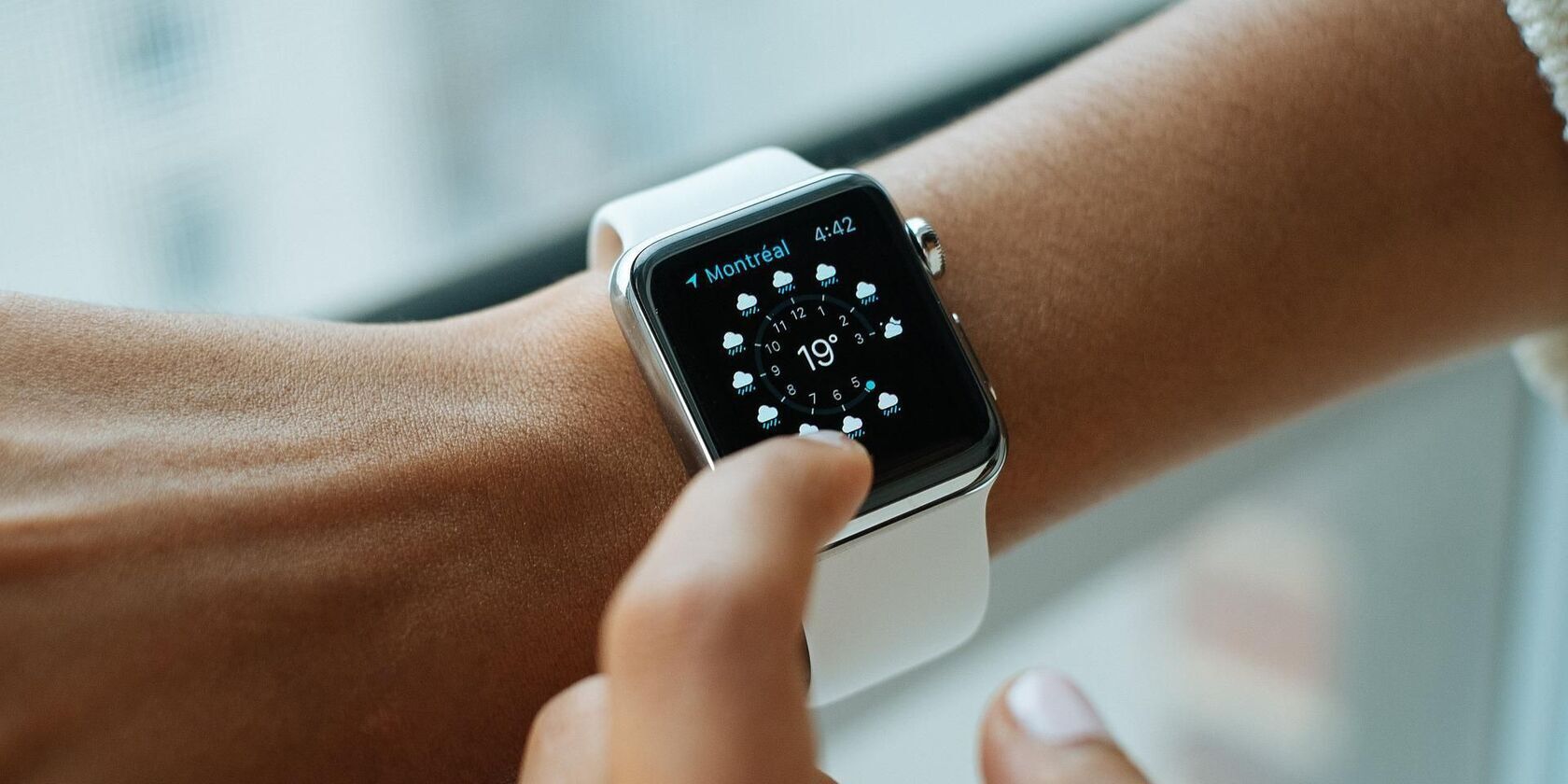
Как работают обновления Apple Watch
Обновления watchOS распространяются по воздуху (OTA): устройство загружает пакет и затем устанавливает его. По умолчанию iPhone и Apple Watch используют Bluetooth для передачи данных между собой — это экономно по энергии, но медленно для крупных файлов. В результате загрузка обновления через Bluetooth может занимать много времени.
Коротко: Bluetooth хорош для малых объёмов и экономии батареи; Wi‑Fi — для скорости. Apple обычно не поощряет принудительное переключение на Wi‑Fi, потому что это быстрее расходует заряд часов, но метод безопасен при соблюдении простых условий.
Подготовка — что нужно проверить перед ускорением обновления
- Убедитесь, что у вас есть зарядное устройство и кабель рядом.
- Поставьте Apple Watch на зарядку и зарядите как минимум до 75% (Apple обычно требует ≈50%, но при работе по Wi‑Fi расход выше).
- Подключите iPhone к зарядке и держите рядом с часами.
- Подключите iPhone к той же Wi‑Fi сети, к которой должен иметь доступ Watch; для Series 6 и новее предпочтительна сеть 5 GHz.
- Убедитесь, что на iPhone включена точная локализация времени и что часы связаны с iPhone.
Пошаговая инструкция: заставить обновление идти по Wi‑Fi
- Поставьте Apple Watch на зарядку и зарядите до рекомендованного уровня.
- Подключите iPhone к зарядному устройству и держите его рядом с часами.
- На iPhone откройте приложение
Мои часы. - Перейдите в
Мои часы→Основные→Обновление ПО.
Закрыть
- Примите условия и дождитесь появления оценочного времени загрузки. Оценка изменится в зависимости от скорости сети и размера обновления.
- Вернитесь в
Настройкина iPhone →Bluetoothи временно выключите Bluetooth.
Закрыть
- Вернитесь в приложение
Мои часы. Если система предложит снова включить Bluetooth — нажимайтеОтмена(не включайте его), чтобы соединение продолжилось по Wi‑Fi. Система автоматически переключит канал передачи данных на Wi‑Fi. - Следите за оценкой времени загрузки: она должна значительно уменьшиться. После завершения загрузки начнётся установка — не снимайте часы с зарядки и не перезагружайте устройства.
- Когда обновление установлено, не забудьте снова включить Bluetooth, иначе часы перестанут корректно синхронизироваться с iPhone.
Почему этот метод работает
Apple Watch могут подключаться к Wi‑Fi напрямую в определённых условиях (например, одна и та же сеть, поддержка 2.4/5 GHz и совместимость модели). По умолчанию iPhone использует Bluetooth для передачи данных между устройствами ближнего радиуса, но при отключённом Bluetooth синхронизация и загрузка вынужденно идут по Wi‑Fi, который обычно значительно быстрее.
Когда не стоит форсировать обновление по Wi‑Fi
- Если у вас нет зарядного рядом или батарея часов низкая — Wi‑Fi быстрее разрядит устройство.
- Если ваша Wi‑Fi сеть медленная или нестабильна — принудительная загрузка может затянуться.
- Если вы на роуминге или используете ограниченные точки доступа — избегайте лишней нагрузки.
Важно: этот способ не вреден для устройства и не требует вмешательства в систему. Это просто изменение канала передачи данных.
Что делать, если что‑то пошло не так (устранение неполадок)
- Если загрузка не стартует: включите Bluetooth, перезапустите iPhone и Watch, повторите процесс.
- Если оценочное время не изменилось после отключения Bluetooth: проверьте, что iPhone и Watch подключены к одной и той же сети Wi‑Fi (для старых моделей Watch это критично).
- Если обновление не устанавливается: убедитесь, что на часах свободно место; очистите неиспользуемые приложения.
- Если часы отказываются снова соединяться: включите Bluetooth на iPhone и перезагрузите часы.
Чек‑лист для быстрого масштаба (короткая шпаргалка)
- Часы на зарядке, заряд ≥75%
- iPhone на зарядке рядом
- iPhone подключён к 5 GHz (если поддерживается)
- [ ] В приложении
Мои часывыбраноОсновные→Обновление ПО - Bluetooth iPhone временно отключён
- После установки — Bluetooth включён снова
Мини‑методология (короткий SOP)
- Подготовка: заряд, сеть, близость устройств.
- Запуск: через
Мои часы→Обновление ПО. - Принудительное переключение: отключить Bluetooth на iPhone.
- Мониторинг: следить за оценкой времени и статусом установки.
- Завершение: включить Bluetooth и проверить синхронизацию.
Матрица рисков и смягчения
- Риск: быстрая разрядка часов — Смягчение: держать зарядное и заряд ≥75%.
- Риск: нестабильная Wi‑Fi загрузка — Смягчение: использовать 5 GHz или подождать удобного момента.
- Риск: потеря синхронизации — Смягчение: включить Bluetooth после установки и перезагрузить устройства, если нужно.
Совместимость и заметки по версиям
- Для watchOS 5 и новее часы могут использовать Wi‑Fi при совпадении с сетью iPhone.
- Почти все Series 6 и новее лучше работают с 5 GHz, что сокращает время загрузки.
- Старые модели и медленные сети могут ограничивать эффект — метод остаётся рабочим, но выигрыш во времени будет меньше.
Быстрые ответы (FAQ)
Q: Безопасно ли отключать Bluetooth на iPhone во время обновления?
A: Да, это безопасно при условии, что часы на зарядке и оба устройства находятся рядом.
Q: Нужно ли выключать Bluetooth навсегда?
A: Нет — Bluetooth нужен для нормальной работы Apple Watch; включите его после установки.
Q: Потеряю ли я данные при таком обновлении?
A: Нет, процесс обновления не стирает данные. Тем не менее, всегда полезно иметь резервную копию iPhone.
Критерии приёмки
- Обновление завершено без ошибок.
- Apple Watch снова синхронизируется с iPhone после включения Bluetooth.
- Версия watchOS обновлена до ожидаемой.
Однострочные определения (глоссарий)
- OTA: обновление «по воздуху», загрузка и установка ПО через сеть.
- 5 GHz: частотный диапазон Wi‑Fi с более высокой пропускной способностью, чем 2.4 GHz.
Короткое резюме
Метод безопасен и простой: если вам нужно быстро обновить Apple Watch и вы можете держать устройства на зарядке — отключите Bluetooth на iPhone и принудительно загрузите обновление через Wi‑Fi. После установки включите Bluetooth обратно и проверьте синхронизацию.
Дополнительная заметка: этот приём ускоряет загрузку, но не меняет сам процесс установки — часы всё равно потребуют времени для подготовки и перезагрузки.

Похожие материалы

Несколько аккаунтов Skype: Multi Skype Launcher

Журнал для работы: повысить продуктивность

Персональные звуки уведомлений на Android

Скачивание шоу Hulu для офлайн‑просмотра

Microsoft Start: персонализированная новостная лента
