
Как управлять приложениями на Apple Watch
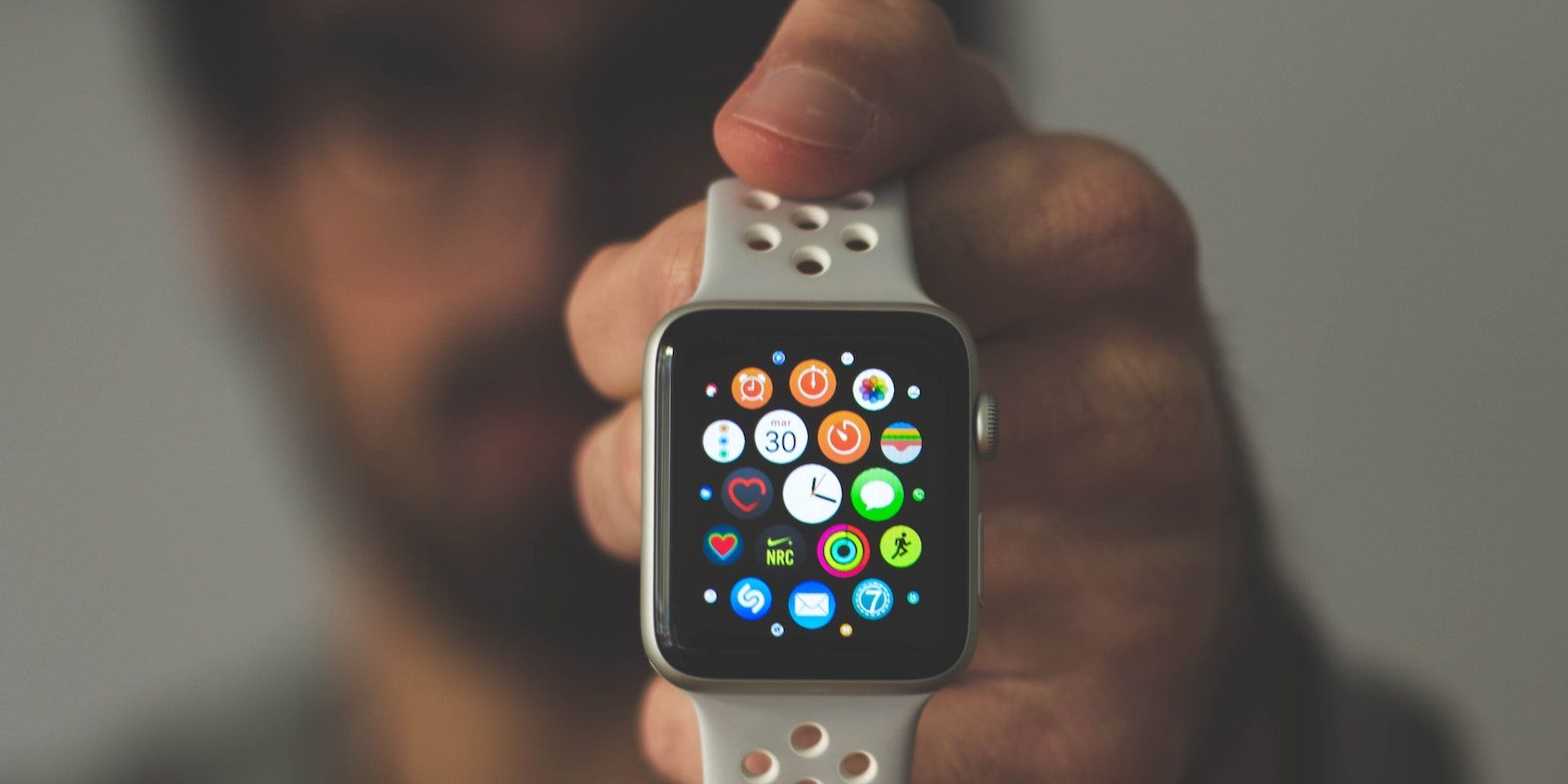
Управлять приложениями на Apple Watch очень просто. Начиная с установки и заканчивая освобождением памяти — вы можете делать всё либо прямо на часах, либо через приложение Watch на iPhone. Ниже — подробное руководство, практичные советы и пошаговые план действий для типичных задач и неисправностей.
Установка приложений прямо с Apple Watch
Apple Watch имеет собственный App Store. Вы можете искать и устанавливать приложения, не доставая iPhone.
Кратко о терминах:
- Digital Crown — круглая кнопка/колесико на боку часов.
- Home Screen — главный экран приложений.
Как установить приложение с часов:
- Нажмите на Digital Crown.
- Откройте значок App Store.
- Найдите нужное приложение через поиск или подборки.
- Нажмите Get или цену.
- При необходимости введите код-пароль для подтверждения.
Совет: если у приложения есть версия для часов, в App Store на iPhone обычно есть метка «Работает с Apple Watch». Если вы предпочитаете управлять установками централизованно, используйте приложение Watch на iPhone (см. ниже).
Важно: для установки приложения watch-версия должна поддерживаться установленной версией watchOS. Обновляйте часы и iPhone для лучшей совместимости.
Автоматическая установка приложений с iPhone
Если вам удобно, включите автоматическую установку всех приложений, которые есть на iPhone и имеют версию для Watch.
Как включить автоматическую установку:
- Откройте приложение Watch на iPhone.
- Перейдите на вкладку Мои часы.
- Пролистайте до настроек и найдите переключатель Автоустановка приложений (или аналогичный). Включите его.
Это полезно для базовых сценариев: установили приложение на iPhone — его версия для часов появится автоматически. Но иногда это приводит к заполнению памяти, если вы устанавливаете много приложений.
Как показывать приложения в виде сетки или списка
По умолчанию Home Screen на часах отображается в виде сетки (Grid View). Если вам удобнее список — переключитесь.
С часов:
- Нажмите Digital Crown.
- Нажмите и удерживайте палец на главном экране, пока не появится меню.
- Выберите Grid View или List View.
С iPhone:
- Откройте приложение Watch.
- Убедитесь, что вы на вкладке Мои часы.
- Нажмите Обзор приложений или Вид приложений (App View).
- Выберите Grid View или List View.
Закрыть
Примечание: при переходе в List View порядок приложений будет алфавитным. В этом режиме приложения нельзя переставлять вручную.
Перестановка приложений в Grid View
Если вы используете сетку, вы можете расположить значки так, как удобно вам. Это можно сделать и с часов, и с iPhone.
С часов:
- Нажмите Digital Crown.
- Нажмите и удерживайте главный экран.
- Выберите Edit Apps.
- Длительно нажмите на приложение и перетащите его.
- Для выхода нажмите Digital Crown ещё раз.
С iPhone:
- Откройте приложение Watch.
- Перейдите в Мои часы → Обзор приложений.
- Если выбран Grid View, нажмите Сортировка внизу экрана.
- Длительно нажмите значок и перетащите его на новое место.
Закрыть
Важно: в List View перестановки недоступны — порядок всегда алфавитный.
Как узнать, сколько места занимает каждое приложение
Если места на часах мало, сначала посмотрите, какие приложения занимают больше всего памяти. Это позволит принимать обоснованные решения — удалить, перенастроить или переустановить.
На часах:
- Нажмите Digital Crown.
- Откройте Настройки.
- Перейдите в Основные.
- Выберите Хранилище.
С iPhone:
- Откройте приложение Watch.
- Перейдите в Основные → Хранилище.
Закрыть
По результатам вы увидите список приложений и размер, который они используют. Выберите приложения, которые вы редко используете, и удалите их.
Удаление и отключение приложений
Удалять приложения можно с часов или через iPhone.
С часов (Grid View): долго нажмите на значок приложения в режиме редактирования и нажмите крестик или «Удалить». В List View проведите влево по приложению и выберите «Удалить». На iPhone — откройте приложение Watch, найдите приложение в списке и отключите “Показ на Apple Watch” или удалите приложение с iPhone, если это необходимо.
Совет: если приложение на iPhone удалять нежелательно, но вы не хотите его на часах, просто отключите автоматическую установку или используйте переключатель отображения для конкретного приложения в приложении Watch.
Когда что-то идёт не так — методика и отладка
Если приложение не устанавливается или не работает корректно, пройдите простую методику:
Мини‑методика (шаги от простого к сложному):
- Проверьте интернет и Bluetooth-соединение между iPhone и Apple Watch.
- Убедитесь, что на iPhone и на часах установлены последние обновления iOS и watchOS.
- Перезапустите Apple Watch и iPhone.
- Попробуйте удалить и установить приложение заново (на iPhone или на часах).
- Если проблема сохраняется, выйдите из Apple ID на iPhone и войдите снова или разомкните/снова спарьте часы и iPhone как крайняя мера.
Критерии приёмки: приложение устанавливается и открывается без ошибок; данные синхронизируются между iPhone и часами, если это предусмотрено.
Технический план при серьёзной проблеме (инцидентный сценарий):
- Соберите логи: на iPhone откройте Настройки → Конфиденциальность → Аналитика (если включено).
- Перезапустите оба устройства.
- Попытайтесь воспроизвести проблему и зафиксировать последовательность действий.
- Если потребуется, обратитесь в техподдержку Apple с описанием, скриншотами и шагами воспроизведения.
Альтернативные способы управления приложениями
- Siri: скажите «Найди [название приложения] в App Store» или попросите открыть установленное приложение.
- Централизованное управление через Mobile Device Management (MDM) для корпоративных устройств — позволяет ограничивать автоматическую установку и принудительно удалять приложения, но требует настроек IT.
Рекомендации по экономии места и быстродействию
- Удаляйте редко используемые приложения и лицензионные медиа (подкасты, офлайн-плейлисты).
- Оставляйте только необходимые циферблаты и уведомления для снижения нагрузки на часы.
- Периодически перезагружайте Apple Watch и iPhone.
Важно: хранение больших объёмов медиа (например, музыки или подкастов) на часах быстро съест свободное место. Управляйте синхронизацией через приложение Watch.
Безопасность и конфиденциальность
- Приложения на Apple Watch наследуют те же авторизации, что и на iPhone. Контролируйте доступ к здоровью и местоположению в настройках конфиденциальности.
- Удаление приложения с часов не обязательно удаляет данные в облаке; при необходимости удаляйте данные в самом приложении на iPhone или в облачных сервисах.
Роли и контрольные списки
Для разных пользователей — краткие чек-листы:
Обычный пользователь:
- Проверить вид приложений (Grid/List).
- Удалить 1–2 редко используемых приложения.
- Провести перезагрузку, если есть проблемы.
Продвинутый пользователь:
- Настроить порядок в Grid View.
- Контролировать автоустановку через приложение Watch.
- Управлять синхронизацией музыки и подкастов.
IT‑администратор:
- Настроить политики MDM, если применимо.
- Контролировать обновления ПО централизованно.
- Документировать шаги восстановления и резервного сопряжения.
Частые ошибки и когда методы не помогут
- Невозможно переставить приложения в List View — это ограничение платформы.
- Если часы слишком стары и приложение требует новой версии watchOS, установка будет недоступна. В этом случае обновление watchOS или использование альтернативного приложения остаются единственными вариантами.
Краткая сводка и рекомендуемая последовательность действий
- Определите цель: освободить место, установить новое приложение или изменить вид экрана.
- Если нужно освободить место — сначала проверьте хранилище и удалите большие или редко используемые приложения.
- При проблемах с установкой последовательно: проверить связь → обновить ПО → перезапустить → переустановить.
Вывод: управление приложениями Apple Watch интуитивно и гибко. Большинство задач можно решить без компьютера, используя только часы и iPhone.
Глоссарий — 1 строка
- Digital Crown — колесико на боку часов для навигации.
- Grid View — вид приложений в виде иконок.
- List View — вид приложений в виде списка.
- App Store — магазин приложений на Apple Watch и iPhone.
- watchOS — операционная система Apple Watch.
Короткое резюме
- Вы можете управлять приложениями как с часов, так и с iPhone.
- Grid View можно переставлять, List View сортирует по алфавиту.
- Проверяйте хранилище перед массовыми установками.

Похожие материалы

Несколько аккаунтов Skype: Multi Skype Launcher

Журнал для работы: повысить продуктивность

Персональные звуки уведомлений на Android

Скачивание шоу Hulu для офлайн‑просмотра

Microsoft Start: персонализированная новостная лента
