
Unity Lights: новый циферблат Apple Watch
Что такое Unity Lights и почему он особенный
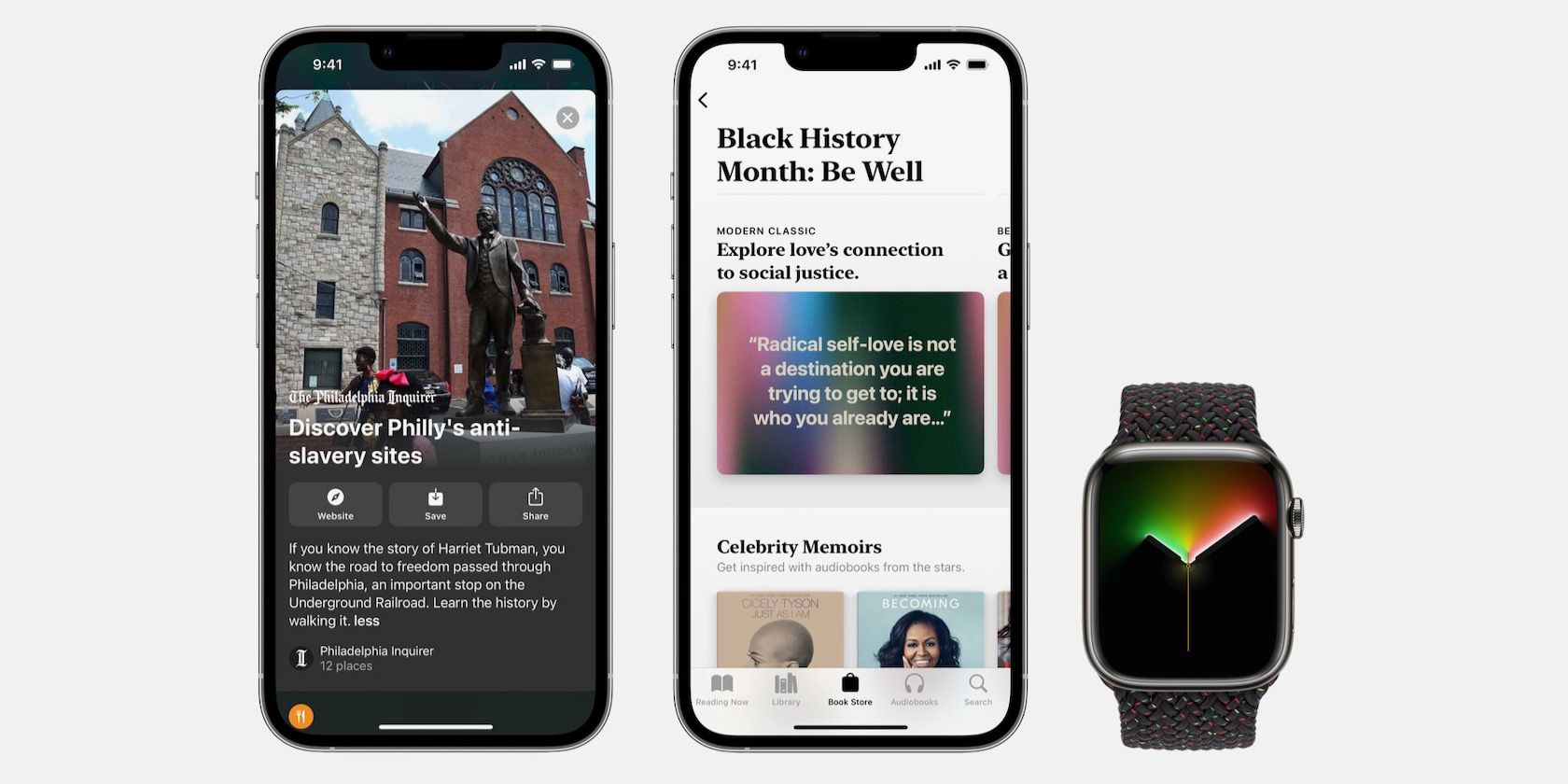
Unity Lights — это новый циферблат Apple Watch, представленный Apple для празднования Black History Month. Он использует 2D трассировку лучей: каждый пиксель экрана моделирует падающий на него свет и тени. Коротко:
- 2D трассировка лучей — метод визуализации, при котором световые лучи моделируются в плоскости дисплея для получения реалистичного освещения.
- Движение стрелок часов частично открывает и скрывает участки света, создавая динамичный эффект в зависимости от времени суток.
Вдохновение пришло из афрофутуризма — культурного направления, которое исследует опыт африканской диаспоры через науку, технологии и самоидентификацию.
Важно: этот циферблат впервые использует 2D ray tracing на Apple Watch, поэтому он выделяется среди стандартных анимированных фонов.
Совместимость и требования
- Модель Apple Watch: Series 4 и новее.
- iPhone: iOS 15.2 или более поздняя версия.
- Циферблат должен автоматически появиться в приложении Watch на iPhone; уведомление также может быть отправлено.
Если вы не получили уведомление, не переживайте — вы всё равно можете добавить циферблат вручную через галерею.
Как установить Unity Lights на Apple Watch
Вы будете работать через стандартное приложение-компаньон Watch на iPhone. Шаги простые и понятные:
- Откройте приложение Watch на iPhone.
- Перейдите на вкладку Face Gallery внизу экрана.
- В разделе New Watch Faces найдите Unity Lights и нажмите Add. Затем откройте вкладку My Watch, где появится добавленный циферблат.
- Настройте циферблат: выберите Color, форму Dial (прямоугольник или круг), стиль стрелки и до четырёх компликаций.
- Нажмите Set as current Watch Face, чтобы применить. Чтобы поделиться своей версией, нажмите кнопку «Поделиться» в правом верхнем углу.
Замечание: компликации видны только в круглом стиле циферблата. В прямоугольном стиле (по умолчанию) они не отображаются.
Быстрый чеклист установки
- Apple Watch Series 4 или новее.
- iPhone с iOS 15.2+.
- Обновлённое приложение Watch (стандартное, предустановленное).
- Unity Lights добавлен в «My Watch» и установлен как текущий.
Критерии приёмки
- Циферблат отображается на запястье и реагирует на поворот цифровой коронки и жесты.
- Стрелки открывают/закрывают световые участки в зависимости от времени.
- Компликации видны при выборе круглого стиля.
Настройка и советы
- Цвета: можно переключать между тёплыми (красный/зелёный) и контрастными (чёрный/белый).
- Форма циферблата: «прямоугольник» для максимального визуального эффекта или «круг» для видимости компликаций.
- Стиль делений: есть вариант с указателем каждые 5 минут — полезно, если вам важна читаемость времени.
Совет: если вам важны компликации (отслеживание активности, календаря и т. п.), выберите круглый Dial до настройки, иначе вы не увидите их.
Important: при активных энергосберегающих режимах или при низком заряде батареи элементы анимации могут упрощаться для экономии энергии.
Когда Unity Lights не подходит — ограничения и исключения
- Старые модели (Series 3 и ниже) несовместимы.
- Устройства с iOS старше 15.2 не увидят циферблат автоматически.
- В очень ярких условиях или при текстуре ремешка контраст может быть ниже, чем ожидается.
Контрпример: если вам важна максимальная экономия батареи и статичный минималистичный интерфейс, стандартный циферблат без динамики будет лучше.
Альтернативные подходы и похожие циферблаты
- Классические модульные циферблаты Apple — для максимальной информативности (много компликаций).
- Анимированные художественные циферблаты — если вы хотите динамику, но без трассировки лучей.
- Сторонние приложения/вставки (при поддержке) — если нужна уникальная комбинация компликаций.
Ментальная модель: Unity Lights — это искусство + технология. Если цель — выразить идею и визуальную глубину, выбирайте Unity Lights; если нужна функциональность выше эстетики, рассмотрите модульные решения.
Специальный браслет и цена
Apple выпустила также специальный ремешок Black Unity Braided Solo Loop в честь Месяца истории чернокожих. Ремешок поступил в продажу в феврале 2022 года по цене $99 (99 долларов США).
Примечание: наличие и цена на местных рынках могут отличаться.
Мини-руководство по устранению проблем (три шага)
- Перезагрузите iPhone и Apple Watch, если циферблат не появился автоматически.
- Проверьте версию iOS на iPhone (Настройки → Основные → Обновление ПО) и версию watchOS на часах.
- Если циферблат есть в Face Gallery, но не применён — удалите и добавьте заново через My Watch.
Если проблемы сохраняются, обратитесь в службу поддержки Apple с указанием модели часов и версии iOS.
Факты и краткие цифры
- Поддержка: Apple Watch Series 4 и новее.
- Требование iPhone: iOS 15.2+
- Ремешок: Black Unity Braided Solo Loop — $99, февраль 2022.
Итог и рекомендации
Unity Lights — интересный и технологичный вариант циферблата, который добавляет глубину и динамику вашему Apple Watch. Установите его, если вы цените визуальные эффекты и хотите отметить Месяц истории чернокожих. Для пользователей, которые предпочитают максимальную информативность и компликации, выбирайте круглый Dial при настройке.
Краткое резюме в двух предложениях: Unity Lights сочетает художественную идею афрофутуризма и технологию 2D трассировки лучей, создавая динамичный и настраиваемый циферблат. Он доступен на современных моделях Apple Watch и легко устанавливается через приложение Watch на iPhone.

Похожие материалы

Несколько аккаунтов Skype: Multi Skype Launcher

Журнал для работы: повысить продуктивность

Персональные звуки уведомлений на Android

Скачивание шоу Hulu для офлайн‑просмотра

Microsoft Start: персонализированная новостная лента
