Гид по технологиям

Ретушь

Refine Edge в Photoshop — точные выделения
Ретушь 6 min read

Refine Edge в Photoshop — точные выделения

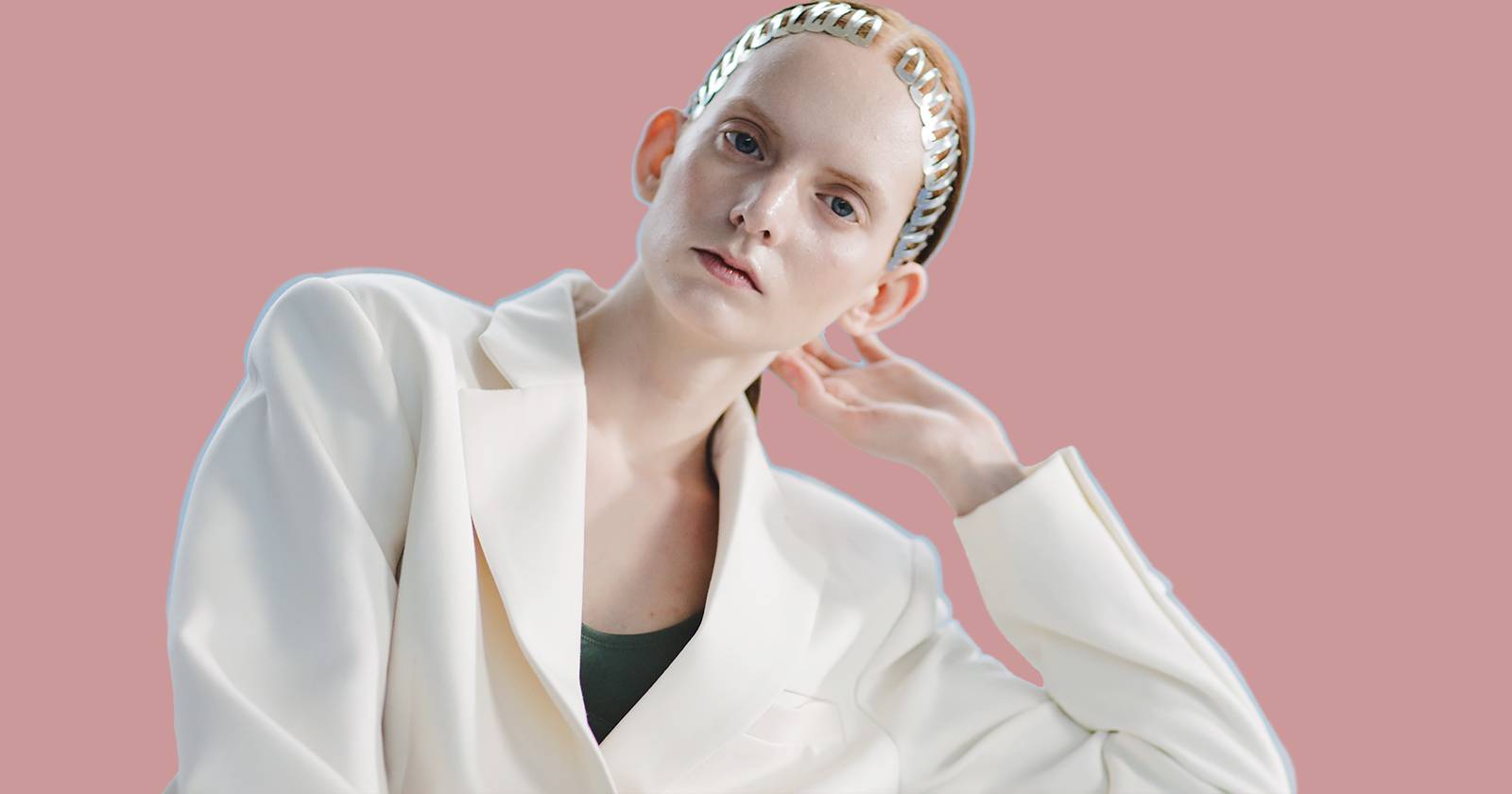
Refine Edge помогает быстро и аккуратно выделять сложные края, например волосы и тонкие переходы. Сначала сделайте грубое выделение, затем откройте Select and Mask и используйте кисть Refine Edge, после чего доведите маску вручную и при необходимости включите Decontaminate Colors.

Быстрое отбеливание зубов в Photoshop
Ретушь 6 min read

Быстрое отбеливание зубов в Photoshop

Используйте корректирующий слой Vibrance, инвертируйте маску и закрасьте зубы белой кистью, чтобы быстро убрать жёлтый оттенок и сохранить естественность.

Восстановление тёплых тонов кожи в Photoshop
Ретушь 5 min read

Восстановление тёплых тонов кожи в Photoshop

Если кожа на портрете выглядит пересвеченной и «вымытой», используйте корректирующий слой «Сплошный цвет», режим наложения «Умножение» и команду «Применить изображение» на маске слоя, затем тонко удалите эффект с ненужных областей кистью. Это даёт естественное тёплое приятное окрашивание при минимальном разрушении оригинала.

Улучшение глаз в Photoshop — 3 метода
Ретушь 9 min read

Улучшение глаз в Photoshop — 3 метода

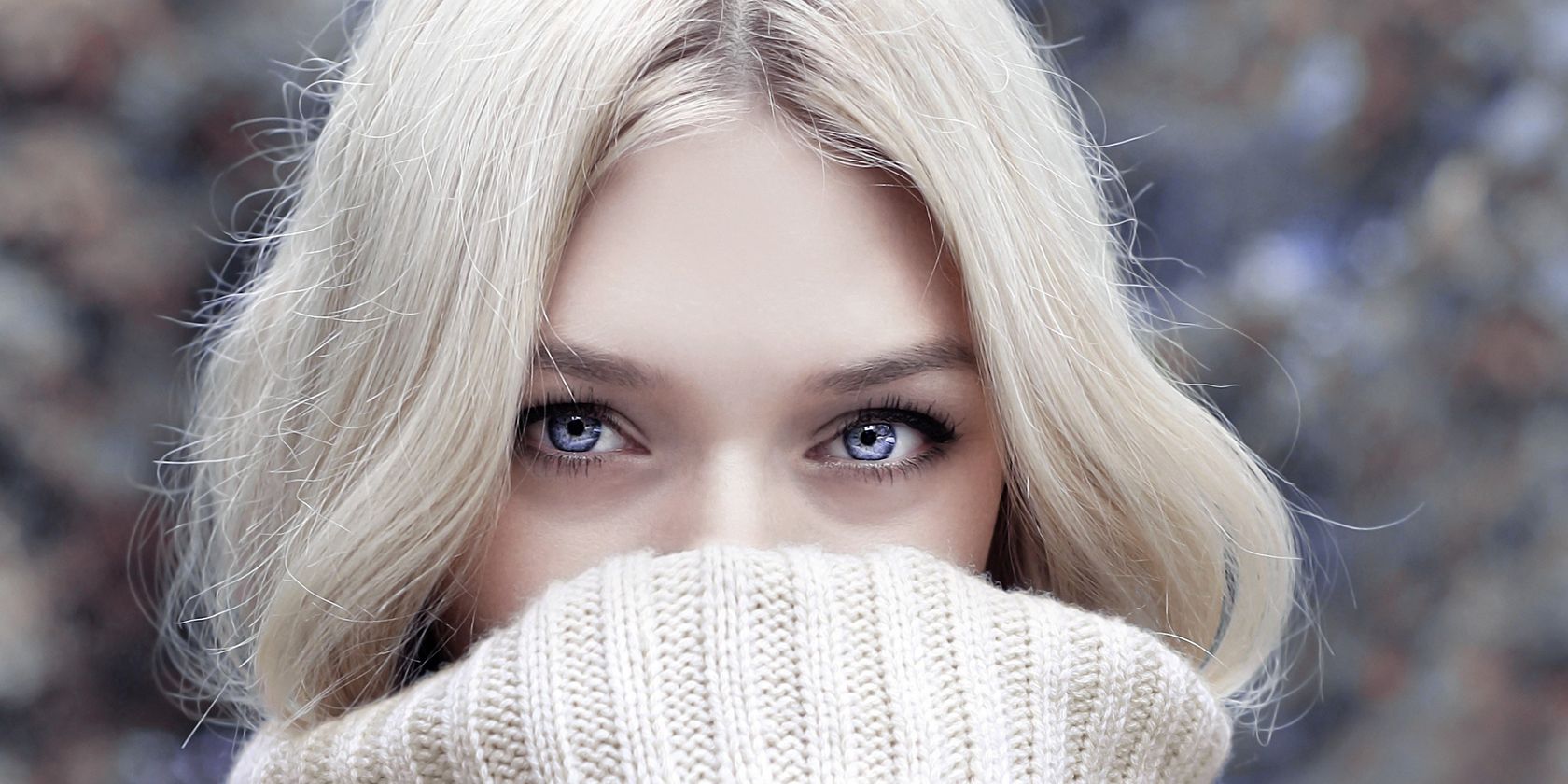
В этой статье показаны три надёжных, недеструктивных способов сделать глаза выразительнее в Photoshop: базовая корректировка с наложениями, изменение цвета через Brightness/Contrast + Hue/Saturation и удаление тёмных кругов с помощью High Pass и точечной ретуши.

Разгладить скомканный документ в Photoshop
Ретушь 8 min read

Разгладить скомканный документ в Photoshop

В этой статье пошагово объясняется, как отсканированный или сфотографированный скомканный лист бумаги сделать ровным и читаемым в Photoshop с помощью выделения по цвету, масок и корректирующих слоёв.

Как заменить чёрный цвет на любой в Photoshop
Ретушь 7 min read

Как заменить чёрный цвет на любой в Photoshop

В Photoshop нельзя просто сдвинуть ползунок Hue/Saturation, чтобы осветлить чисто чёрные участки — нужно сначала поднять яркость теней (Levels/Curves), сохранить детали маской и затем применить цвет через слой Solid Color в режиме Color. Для тёмных оттенков достаточно Levels + Solid Color; для более светлых — несколько слоёв Curves, Blend If и аккуратная работа с масками.

Сгладить кожу в Photoshop — сохранить текстуру
Ретушь 8 min read

Сгладить кожу в Photoshop — сохранить текстуру

Метод с инвертированным слоем и фильтром High Pass даёт мягкое сглаживание кожи, сохраняя её естественную текстуру. Работайте неразрушающе, используйте маску слоя и мягкую кисть — это позволит применить эффект только к нужным зонам.

Улучшение глаз в Photoshop — 3 метода
Ретушь 8 min read

Улучшение глаз в Photoshop — 3 метода

В статье описаны три неразрушающих метода улучшения глаз в Photoshop: базовое усиление, изменение цвета и удаление тёмных кругов с пошаговыми инструкциями и практическими советами.

Как использовать инструмент «Штамп» в Photoshop
Ретушь 7 min read

Как использовать инструмент «Штамп» в Photoshop

Инструмент «Штамп» копирует пиксели из одной области и наносит их в другую, что полезно для удаления объектов и детальной ретуши. Работайте на отдельном слое, используйте разные размеры и источники, и комбинируйте с другими инструментами для естественного результата.

Удаление отвлекающих объектов кистью в Photoshop
Ретушь 5 min read

Удаление отвлекающих объектов кистью в Photoshop

Если фон однотонный, выделите объект, инвертируйте выделение и закрасьте дефекты мягкой кистью, подбирая образец цвета. Комбинируйте с Штампом и Восстановлением для сложных текстур.

Убрать ореол в Photoshop с помощью Smudge
Ретушь 7 min read

Убрать ореол в Photoshop с помощью Smudge

Быстрый способ убрать синий или цветной ореол вокруг объекта — работать на маске слоя инструментом "Пальчик" (Smudge) в Photoshop: используйте мягкую/жёсткую кисть, Strength ≈20%, увеличьте масштаб, аккуратно подтолкните пиксели внутрь объекта, добейтесь чистого контура; для финальной доводки сочетайте с Clone Stamp и слоями коррекции.

Dodge и Burn в Photoshop через Curves
Ретушь 7 min read

Dodge и Burn в Photoshop через Curves

Этот метод позволяет неразрушающе лепить лицо в портрете: создаём две корректирующие кривые (Curves) — для светов и теней, рисуем линии на масках, растушёвываем, настраиваем Blend If и группу.

Разогреть выцветшие тона кожи в Photoshop
Ретушь 5 min read

Разогреть выцветшие тона кожи в Photoshop

Краткий пошаговый метод для возвращения теплоты коже на выцветших портретах в Photoshop: создайте корректирующий слой «Сплошной цвет», выберите тёплый оттенок, установите режим Multiply, примените Apply Image к маске, скорректируйте через Layer Style и сотрите эффект чёрной кистью с всего, кроме кожи.

Быстрое отбеливание зубов в Photoshop
Ретушь 5 min read

Быстрое отбеливание зубов в Photoshop

Создайте корректирующий слой Vibrance, уменьшите Vibrance (например до −90), инвертируйте маску и белой кистью прорисуйте зубы; затем подстройте Saturation и прозрачность для естественного результата.

Как сделать фото винтажным и жутким
Ретушь 7 min read

Как сделать фото винтажным и жутким

В этой пошаговой инструкции вы превратите современное фото в старинную, потускневшую и слегка жуткую фотографию с помощью Photoshop. Мы пройдём очистку, чёрно‑белую конверсию, «сжатие» чёрных тонов, тонирование, виньетирование и добавление текстур.

Сохранить тень при замене фона в Photoshop
Ретушь 7 min read

Сохранить тень при замене фона в Photoshop

При замене фона часто теряются детали тени, из‑за чего композит выглядит неестественно. В Photoshop можно перенести существующую тень с копии слоя объекта, режимом наложения Multiply и простыми коррекциями.

Осветление и затемнение в Photoshop — Linear Light
Ретушь 9 min read

Осветление и затемнение в Photoshop — Linear Light

Используйте режим наложения Linear Light, 50% серые слои и инструменты Dodge/Burn, чтобы аккуратно скульптурировать свет и тени. Этот метод даёт больше контроля, чем стандартные инструменты, и позволяет гибко регулировать силу эффекта с помощью Fill и Opacity.

Как убрать тени с портретов в Photoshop
Ретушь 9 min read

Как убрать тени с портретов в Photoshop

Создайте серый слой, осветлите тени через Curves с инвертированной маской и мягкой кистью, поправьте цвет на слое в режиме Color. Для жёстких теней используйте Patch, Content‑Aware Fill и Clone Stamp; финализируйте через Camera Raw.

Реалистичная замена головы в Photoshop
Ретушь 9 min read

Реалистичная замена головы в Photoshop

Пошаговый рабочий процесс по замене головы в Photoshop — от выбора кадров и сопоставления света и перспективы до масок, коррекции кривыми и итоговой цветокоррекции. В статье приведены приёмы для естественного перехода кожи, проверки контраста и финальный чеклист приёмки.

Двойное цветное освещение в Photoshop
Ретушь 4 min read

Двойное цветное освещение в Photoshop

Быстрый способ добавить два цветных потока света на портрет — создайте два корректирующих слоя «Градиент», установите противоположные углы и объедините их в группу с режимом наложения «Цвет». Для более сильного эффекта верните режим на Pass Through и отрегулируйте непрозрачность.