
Как убрать фон и превратить фото питомца в художественный портрет в Photoshop
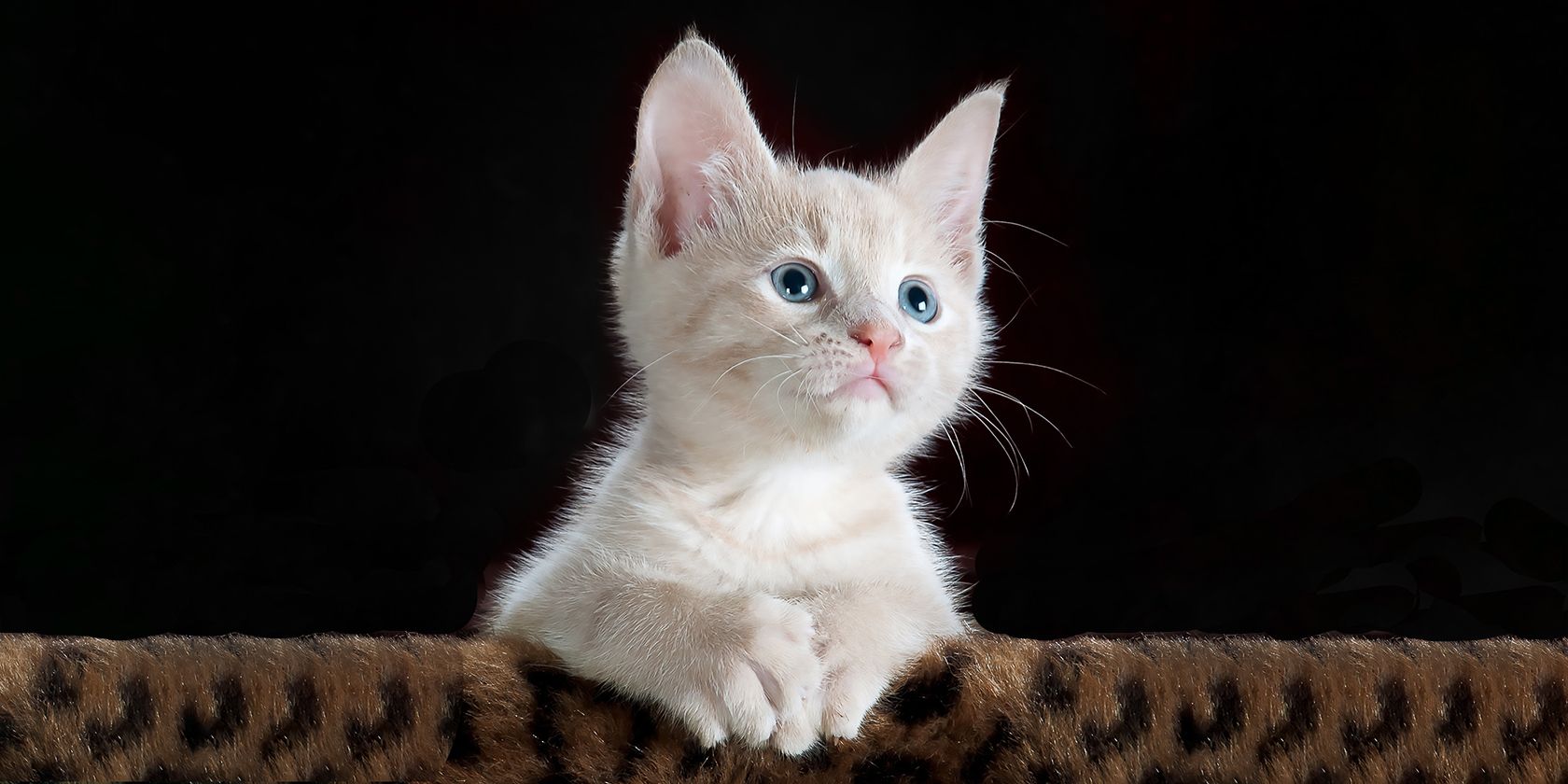
Этот пошаговый гид показывает, как быстро изолировать вашего питомца, создать PNG с прозрачным фоном, заменить фон на тёмный и превратить фото в пейзажную живопись в Adobe Photoshop. Подробные инструкции, советы по работе с шерстью и нечёткими кадрами, альтернативные приёмы и контрольные списки для фотографа и ретушёра.
Важно: все примеры в статье используют стандартные инструменты Photoshop. Если у вас другая версия, части интерфейса могут отличаться.
Зачем выделять объект и когда это нужно
Выделение объекта — это базовый приём, позволяющий вынести питомца из неудачного фона и превратить снимок в плакат, аватар, пост для соцсетей или композицию для печати. Это особенно полезно когда:
- фон отвлекает или бросается в глаза
- вы хотите добавить студийный свет или художественный фон
- нужно сохранить файл с прозрачностью для композита (PNG)
Когда выделение не работает хорошо
- шерсть сливается с фоном по цвету
- есть сильное движение и кадр смазан
- в кадре мелкие сложные элементы, похожие по цвету на питомца
В таких случаях потребуются дополнительные приёмы, которые описаны ниже.
Что понадобится перед началом
- Компьютер с Photoshop (версия с инструментом Remove Background и Sky Replacement предпочтительна)
- Исходные фото высокого разрешения по возможности
- План результата: PNG с прозрачным фоном, портрет с тёмным фоном или художественная версия с небом и горами
Совет: если планируете печать, работайте в пространстве Adobe RGB или ProPhoto RGB и сохраняйте итог в нужном цветовом профиле при экспорте.
Как создать PNG с прозрачным фоном вашего питомца
Цель: удалить фон и экспортировать объект в формате PNG с прозрачностью, пригодном для веба и композитов.
Примечание: пример использует фотографию кота, скачанную с Pexels.
- Нажмите Ctrl + J чтобы продублировать слой.
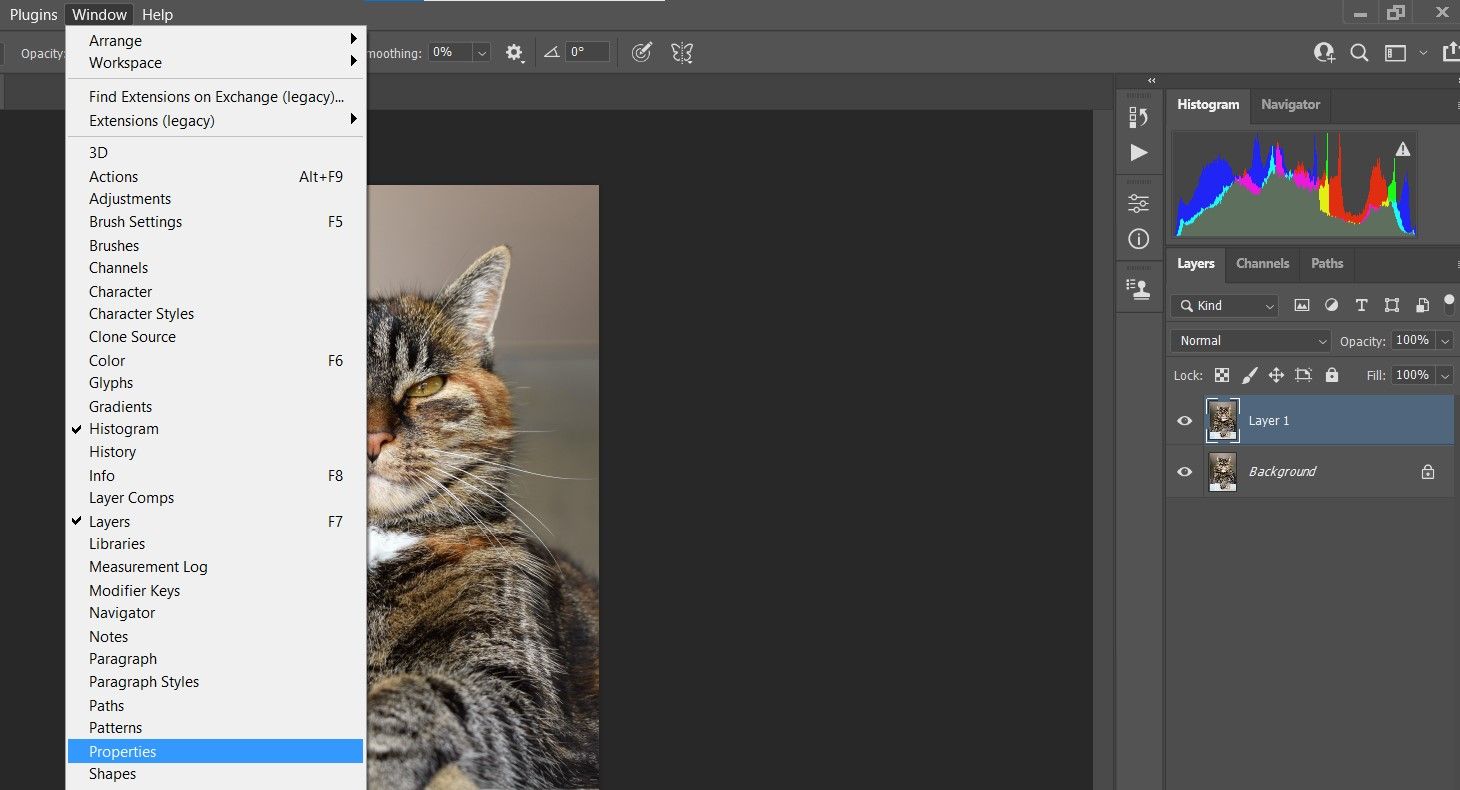
- Откройте меню Window — Properties и отобразите панель свойств.
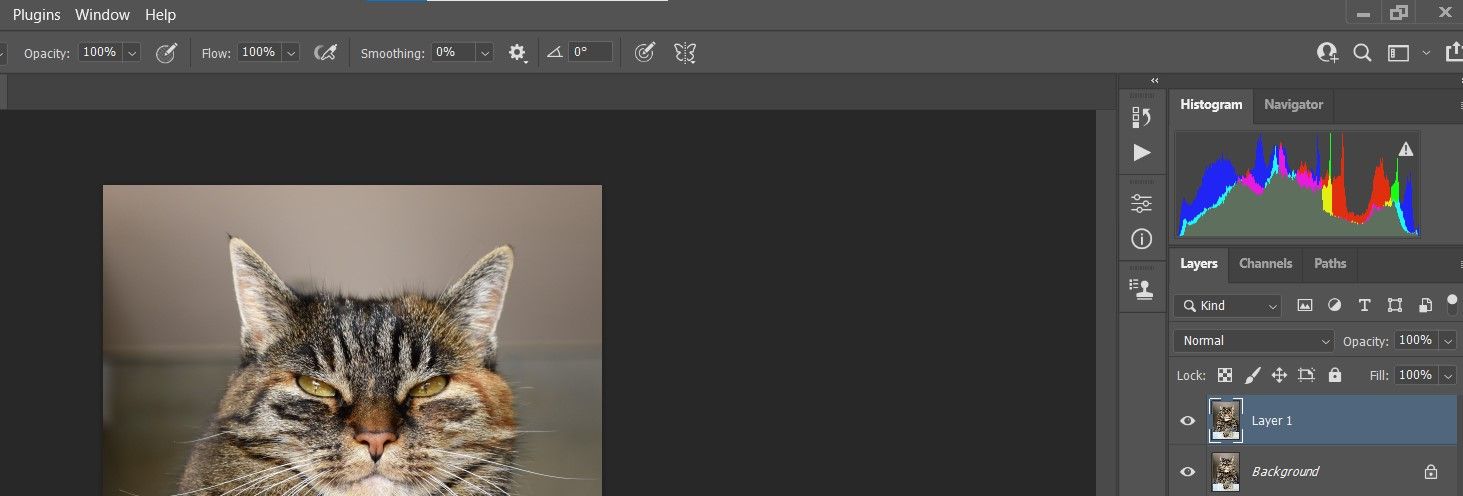
- В панели свойств выберите удаление фона Remove Background.
- Выключите видимость фонового слоя, щёлкнув по иконке глаза.
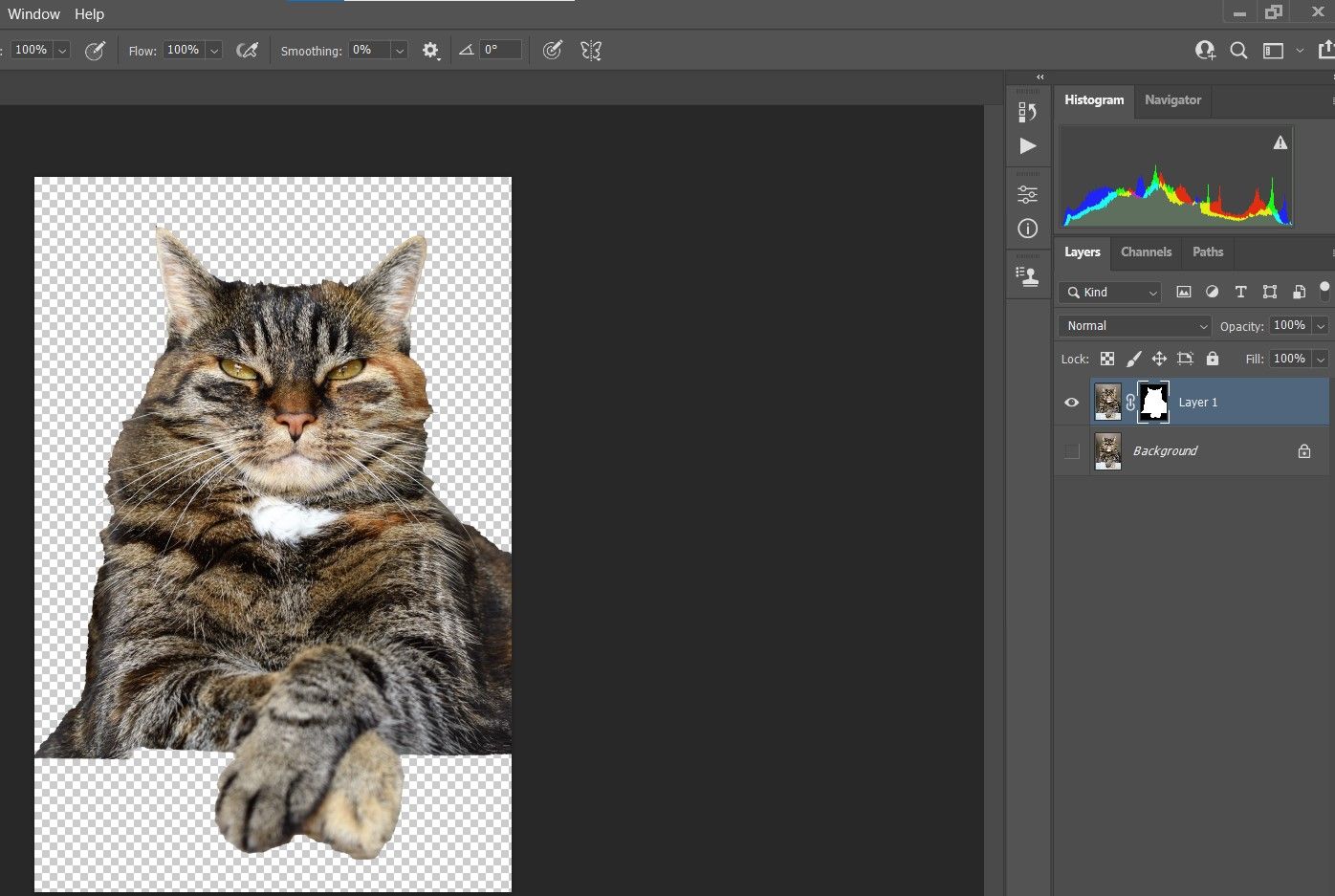
- Нажимайте клавишу X пока цвет переднего плана не станет чёрным.
- Нажмите B чтобы выбрать инструмент Кисть. Выберите мягкую круглую кисть Soft Round Brush.
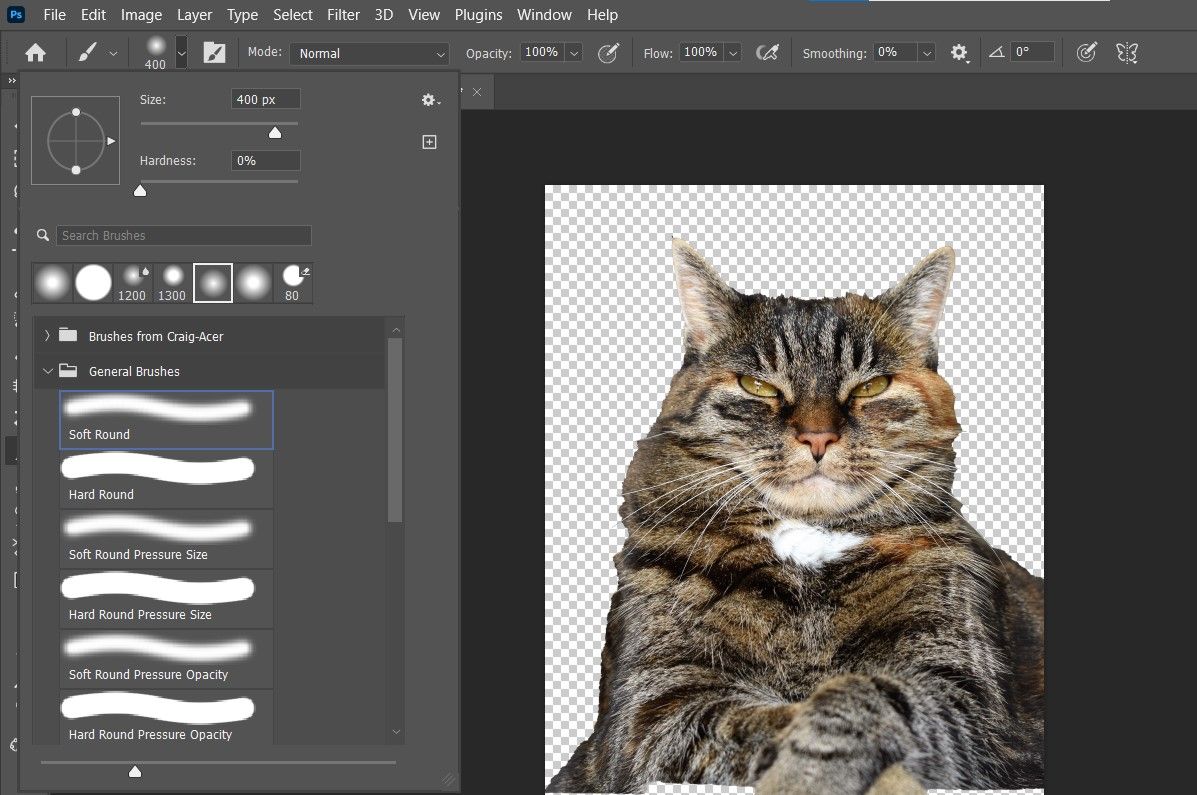
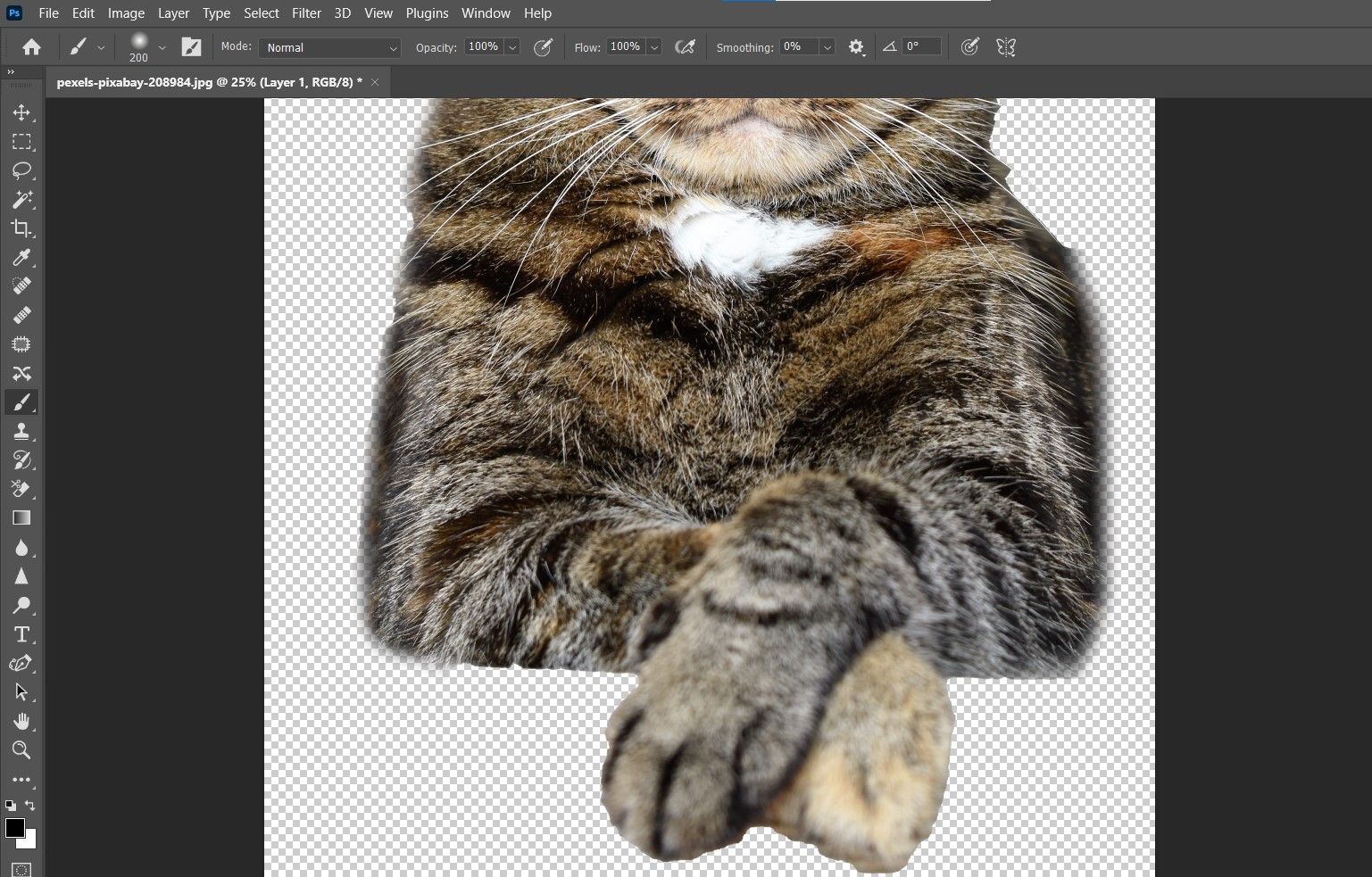
- Закрасьте лишние пиксели вокруг питомца, чтобы уточнить маску. Клавиши [ и ] изменяют размер кисти. Ctrl и + или - для приближения и отдаления.
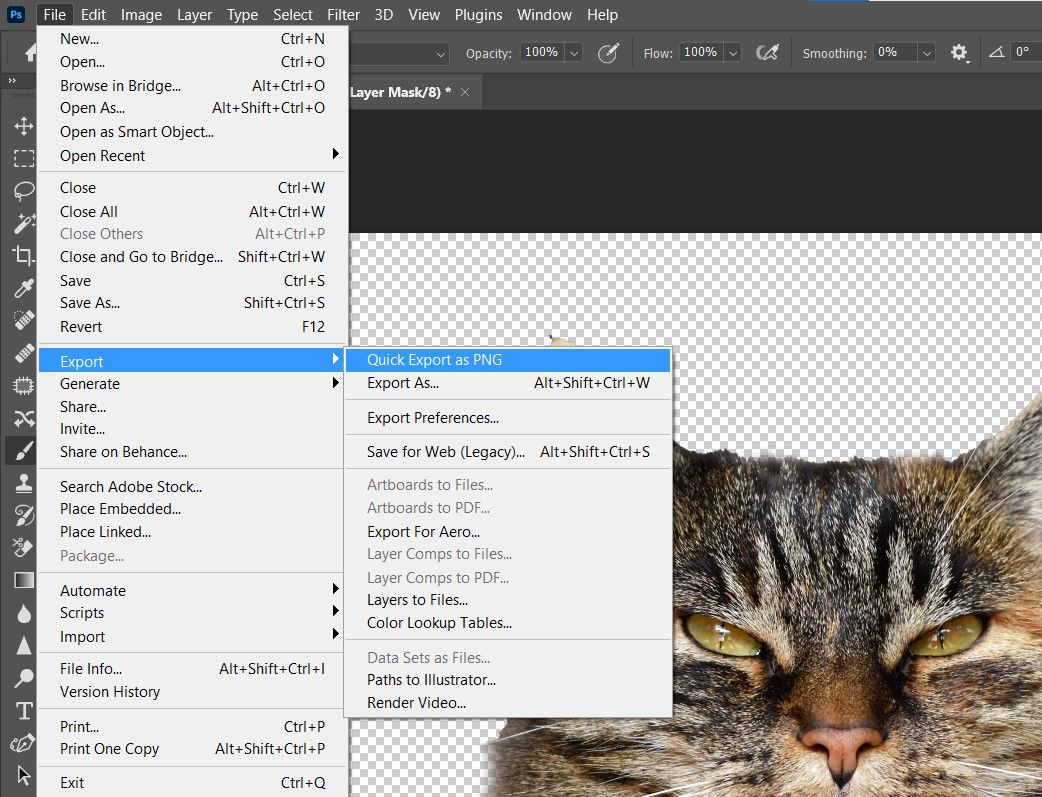
- Файл — Экспорт — Быстрый экспорт как PNG.
Результат
До:
После:
Заметки по качеству выделения
- Для тонкой шерсти используйте Select and Mask и радиальную корректировку краёв
- Если Remove Background не дал корректной маски, переключитесь на Pen Tool для точного контура
Как сделать тёмный фон для портрета питомца
Цель: из снимка на природе или в комнате сделать классический портрет на тёмном фоне, гармонично смягчив края и добавив тональную коррекцию.
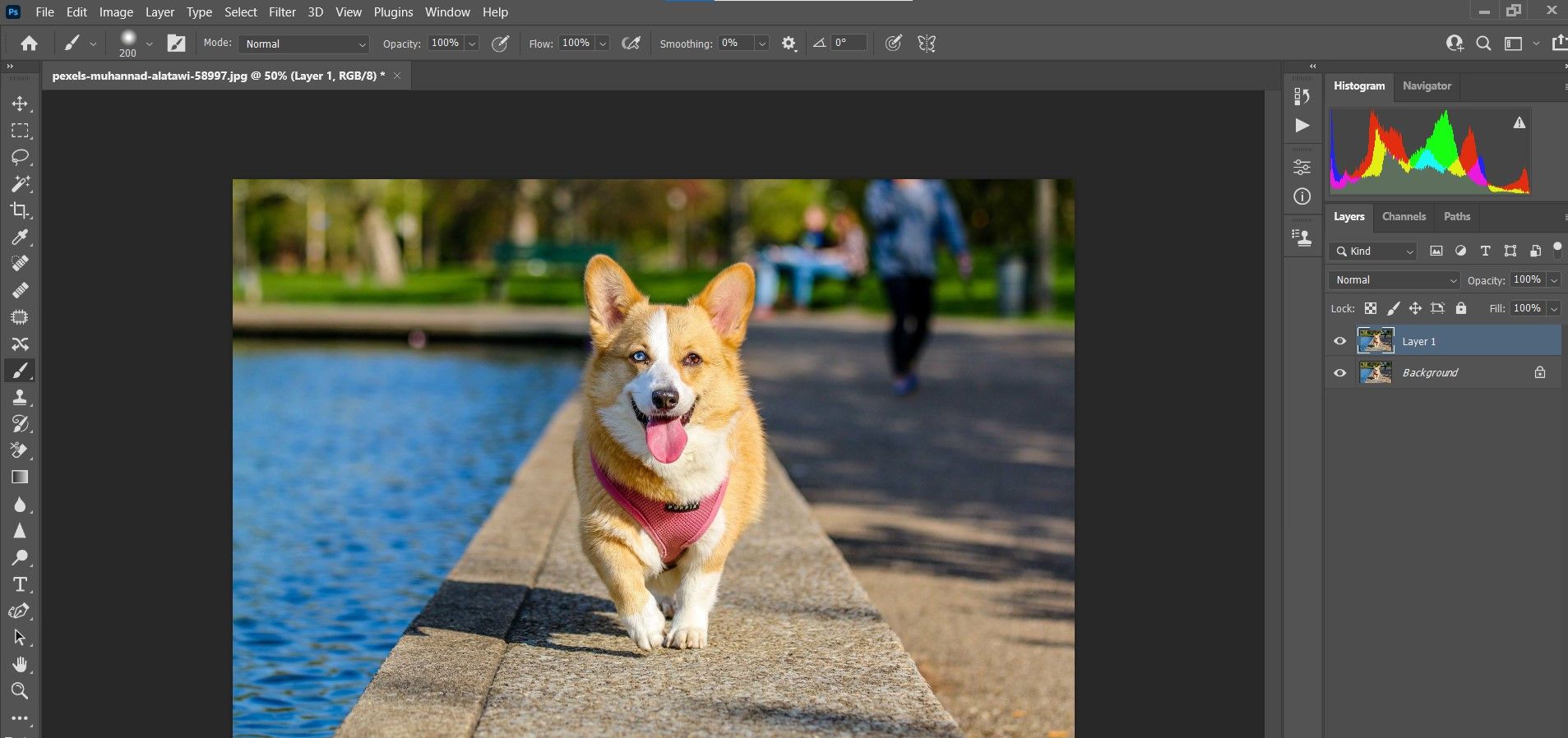
Примечание: пример использует фотографию корги, скачанную с Pexels.
- Нажмите Ctrl + J чтобы дублировать слой.
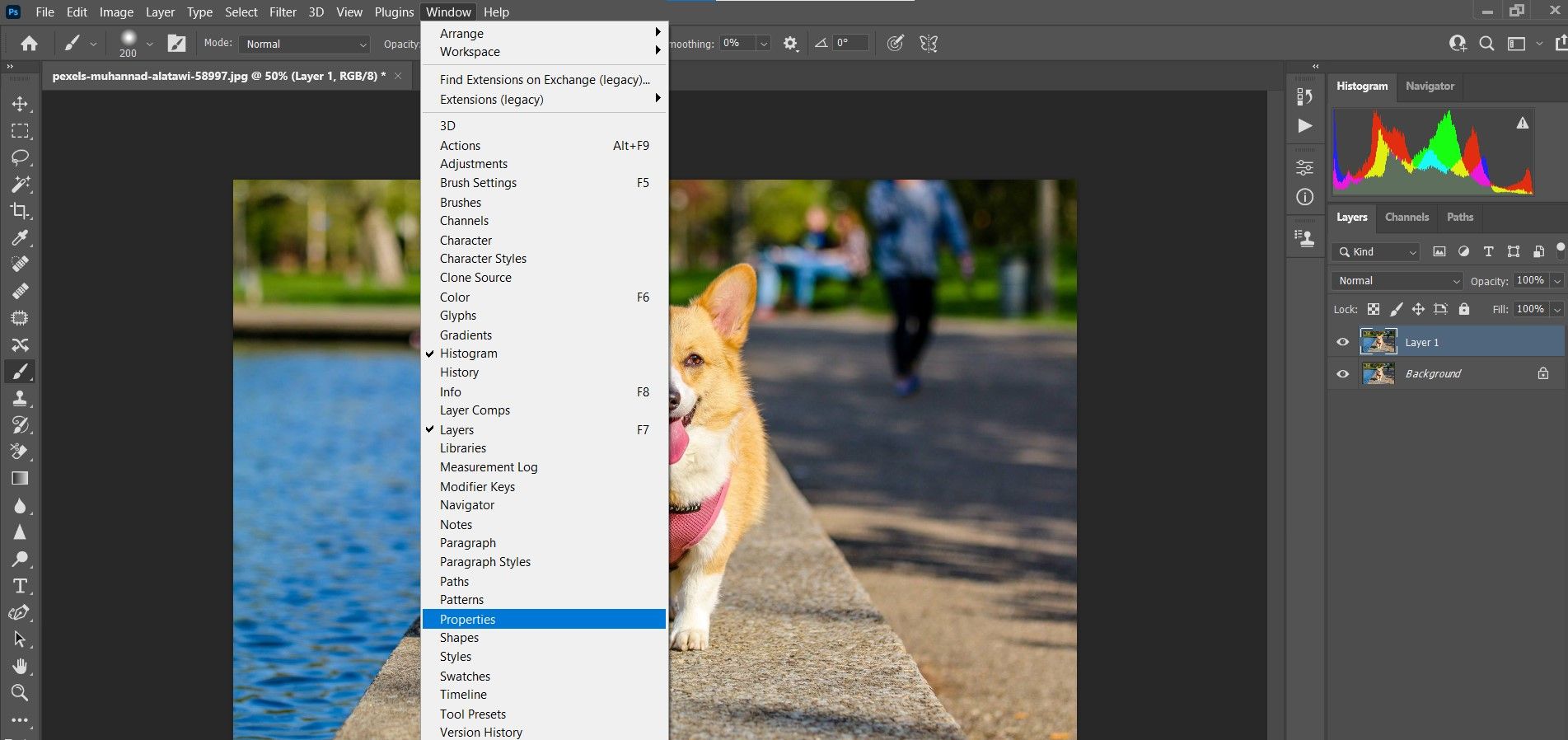
- Откройте Window — Properties.
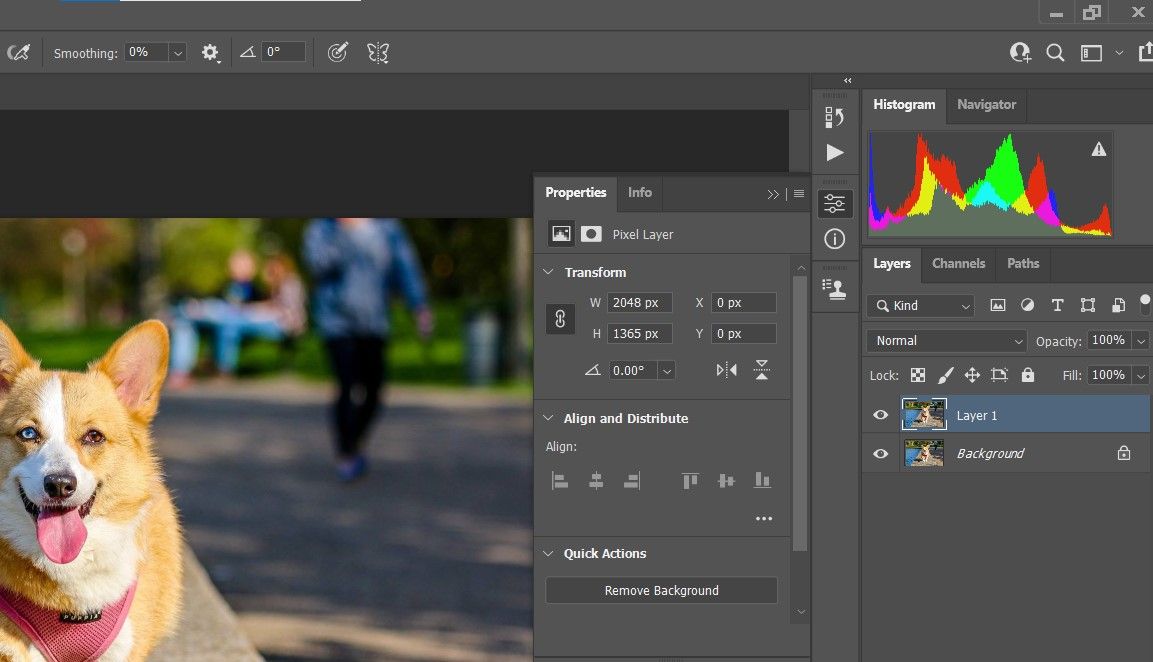
- В Quick Actions выберите Remove Background.
- Отключите видимость фонового слоя, щёлкнув по иконке глаза.
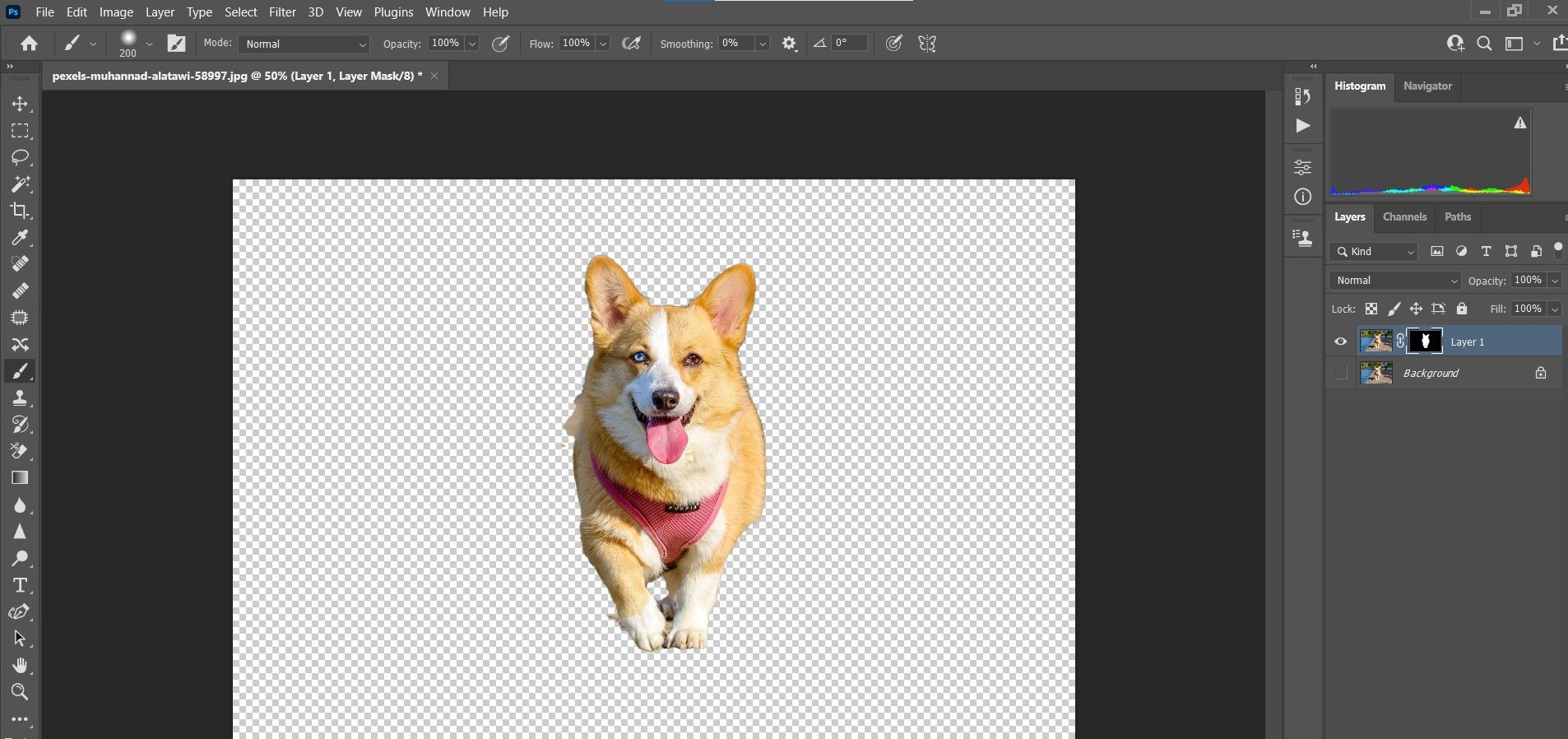
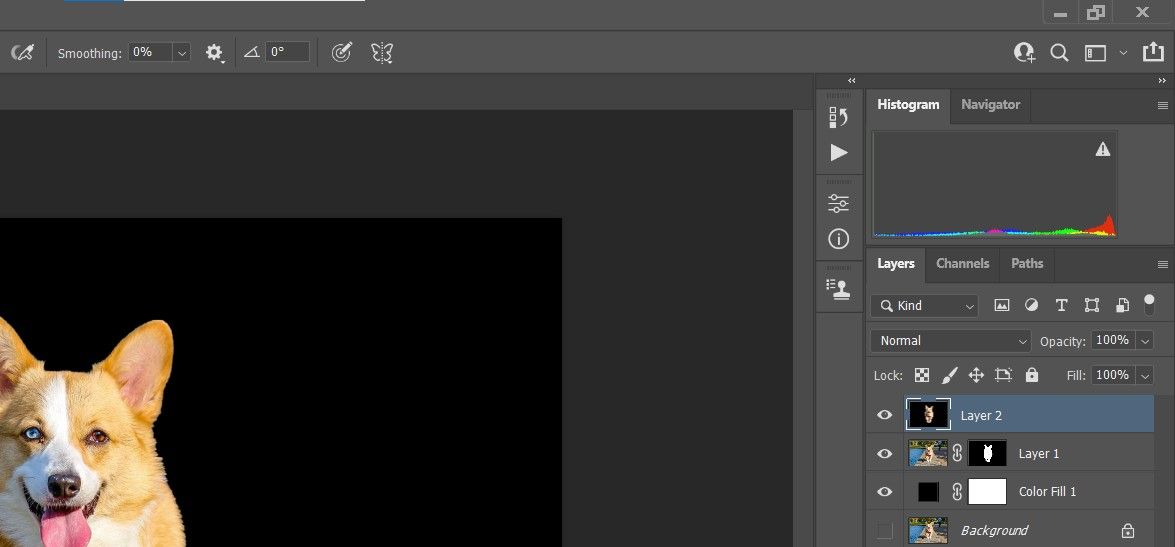
- Внизу панели слоёв нажмите на иконку New Fill or Adjustment Layer и выберите Solid Color.
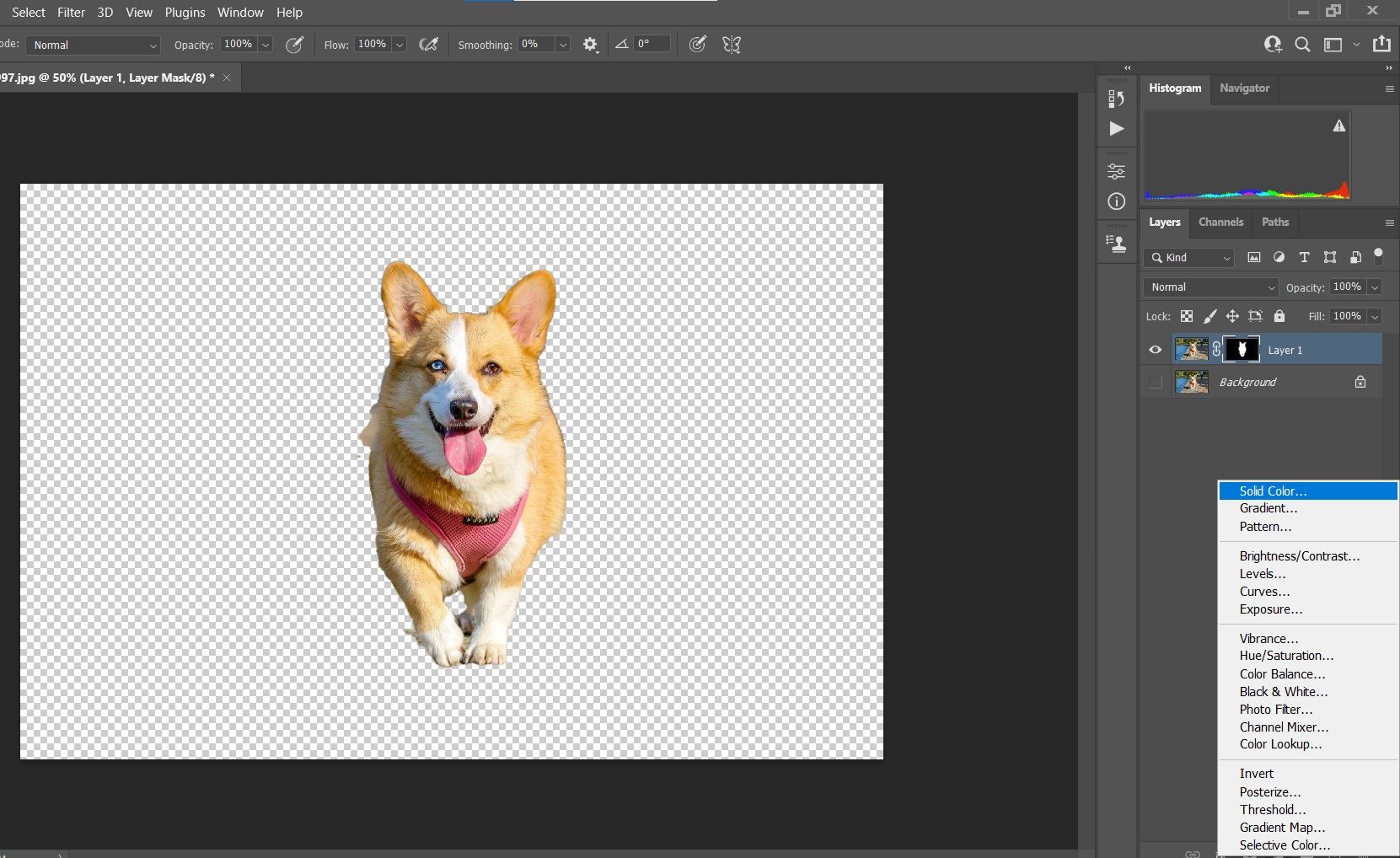
- В пипетке выбора цвета установите чистый чёрный — все значения 0 и нажмите OK.
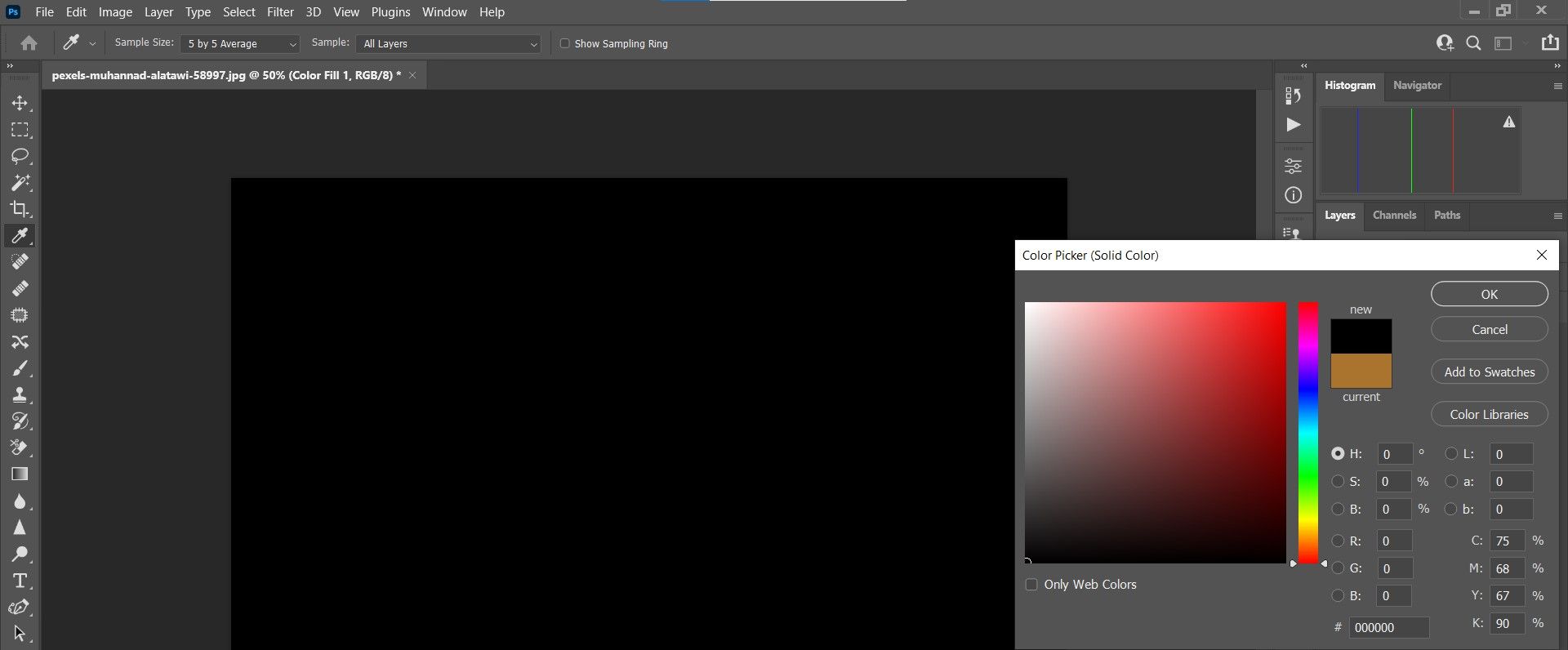
- Перетащите слой заливки под слой с копией питомца.
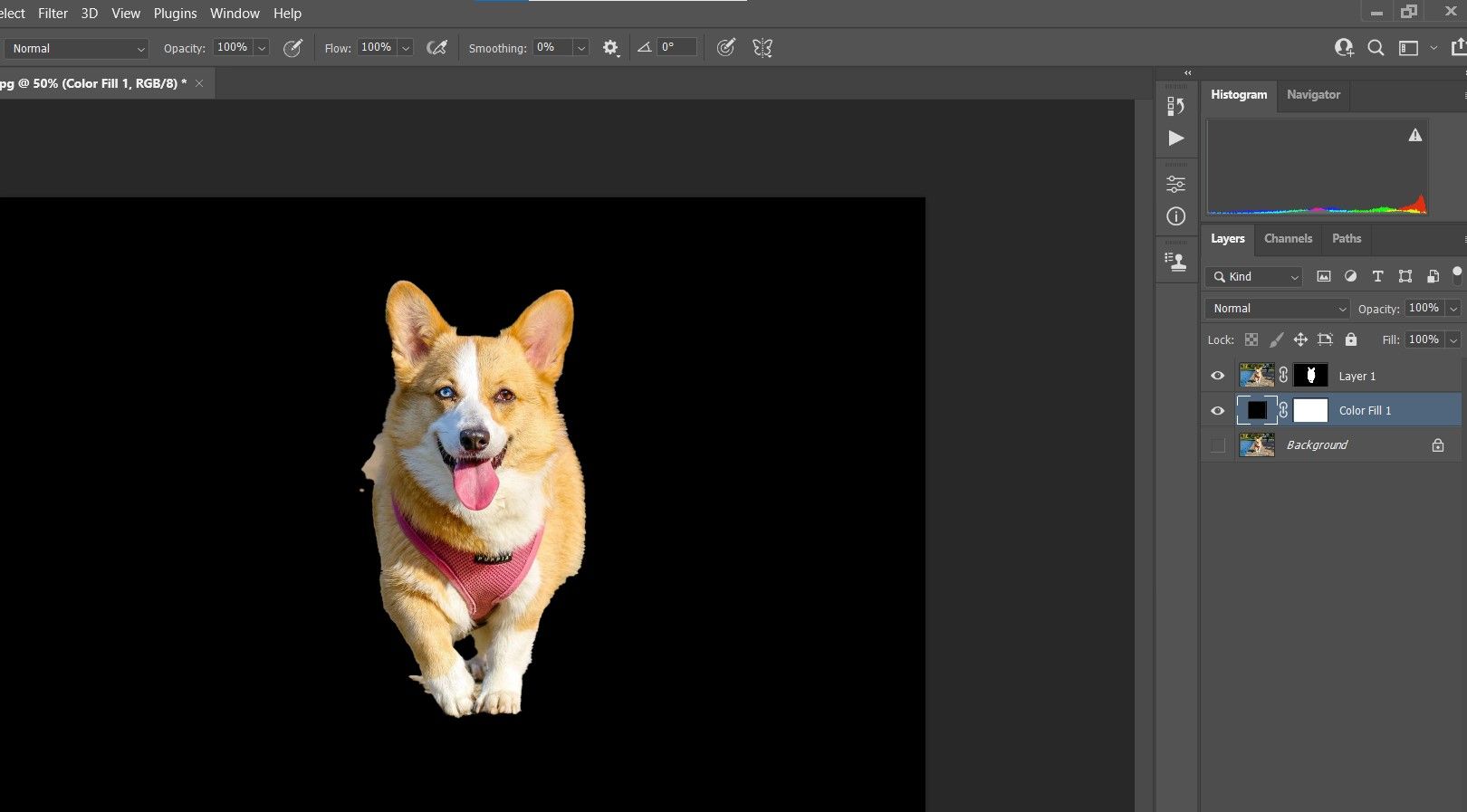
- Выберите верхний видимый слой и нажмите Shift + Ctrl + Alt + E чтобы создать штамп видимых слоёв.
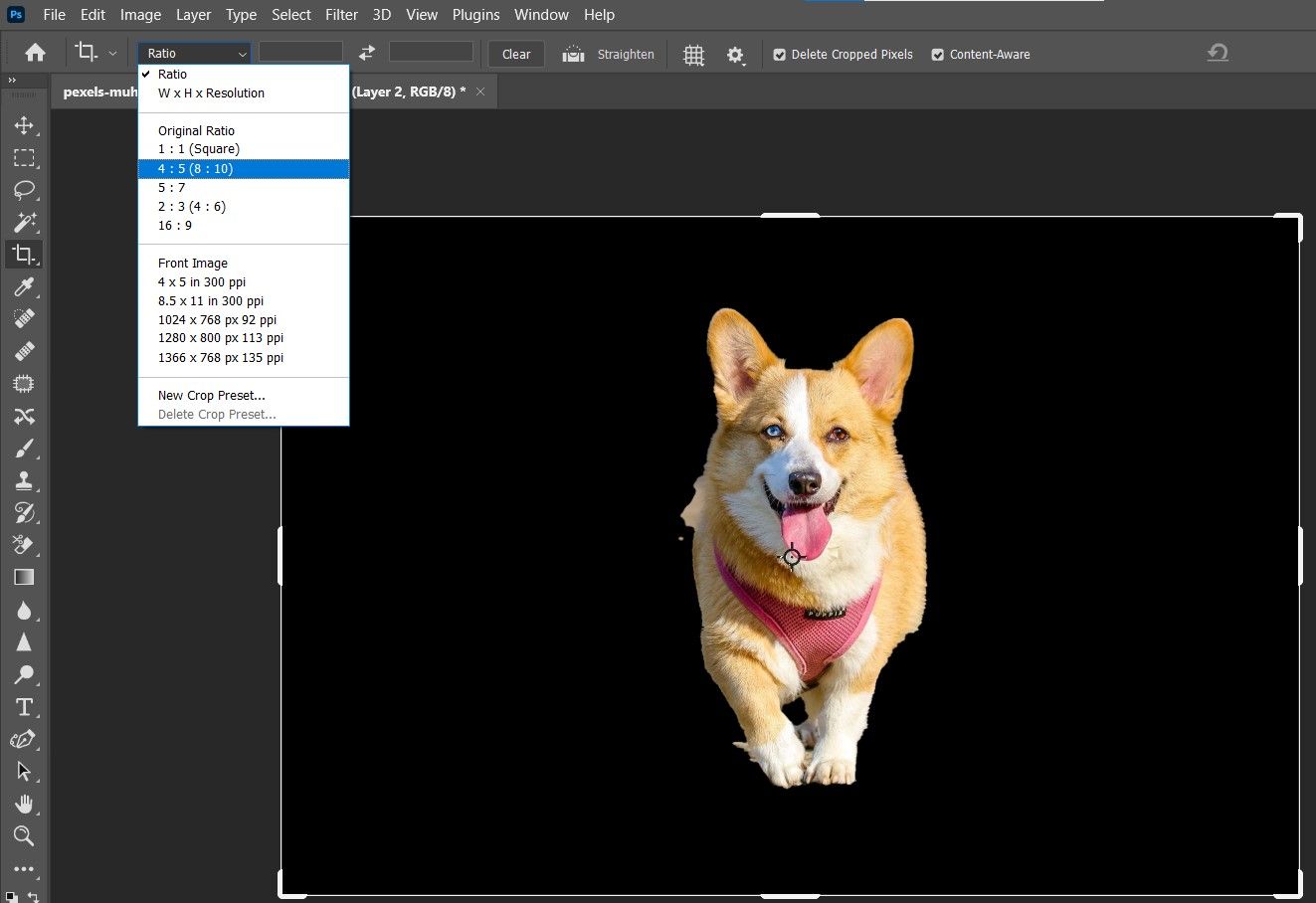
- Нажмите C чтобы выбрать инструмент Обрезка и в меню выберите соотношение 4:5 8:10.
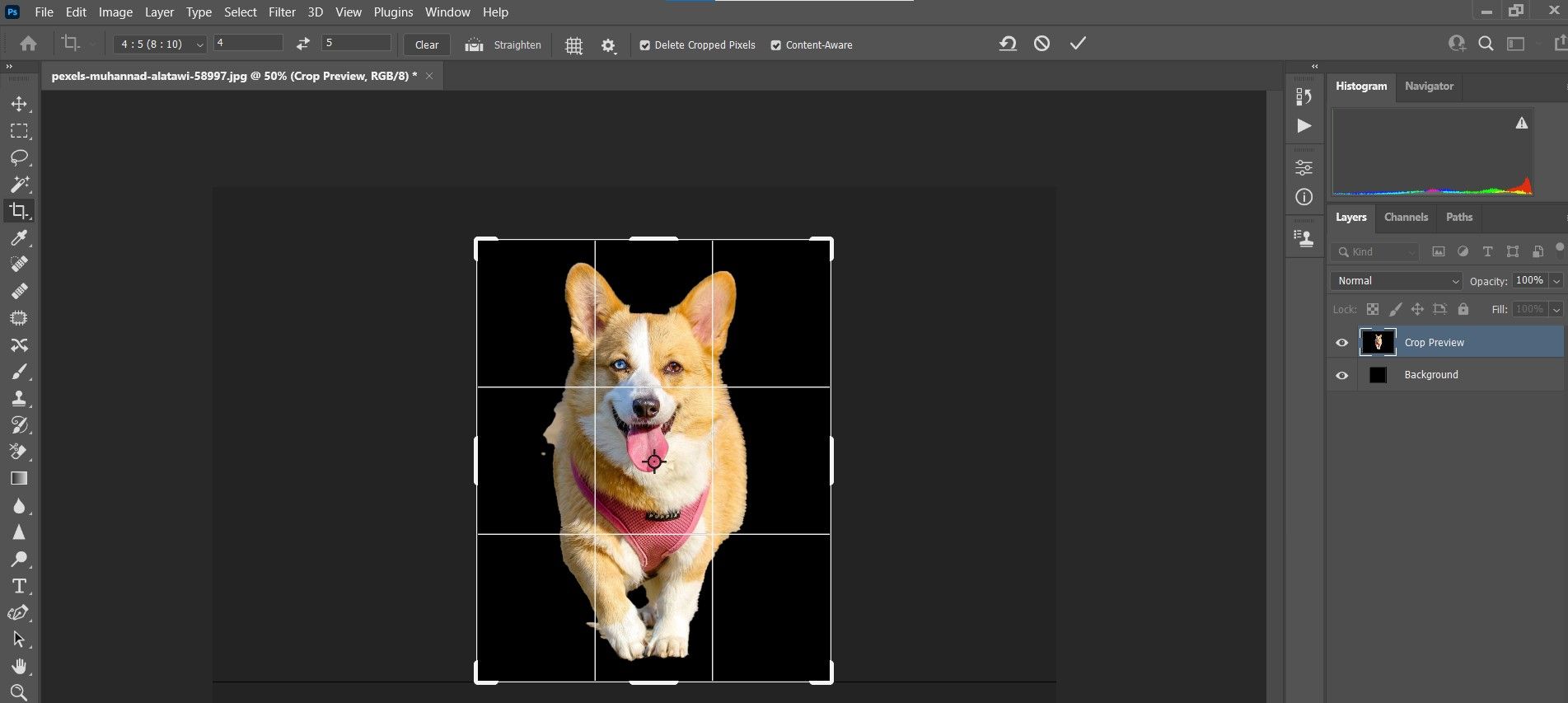
- Подгоните рамку по питомцу и примените обрезку.
- Нажмите D чтобы сбросить цвета переднего и фона по умолчанию.
- Нажмите B и выберите мягкую круглую кисть.
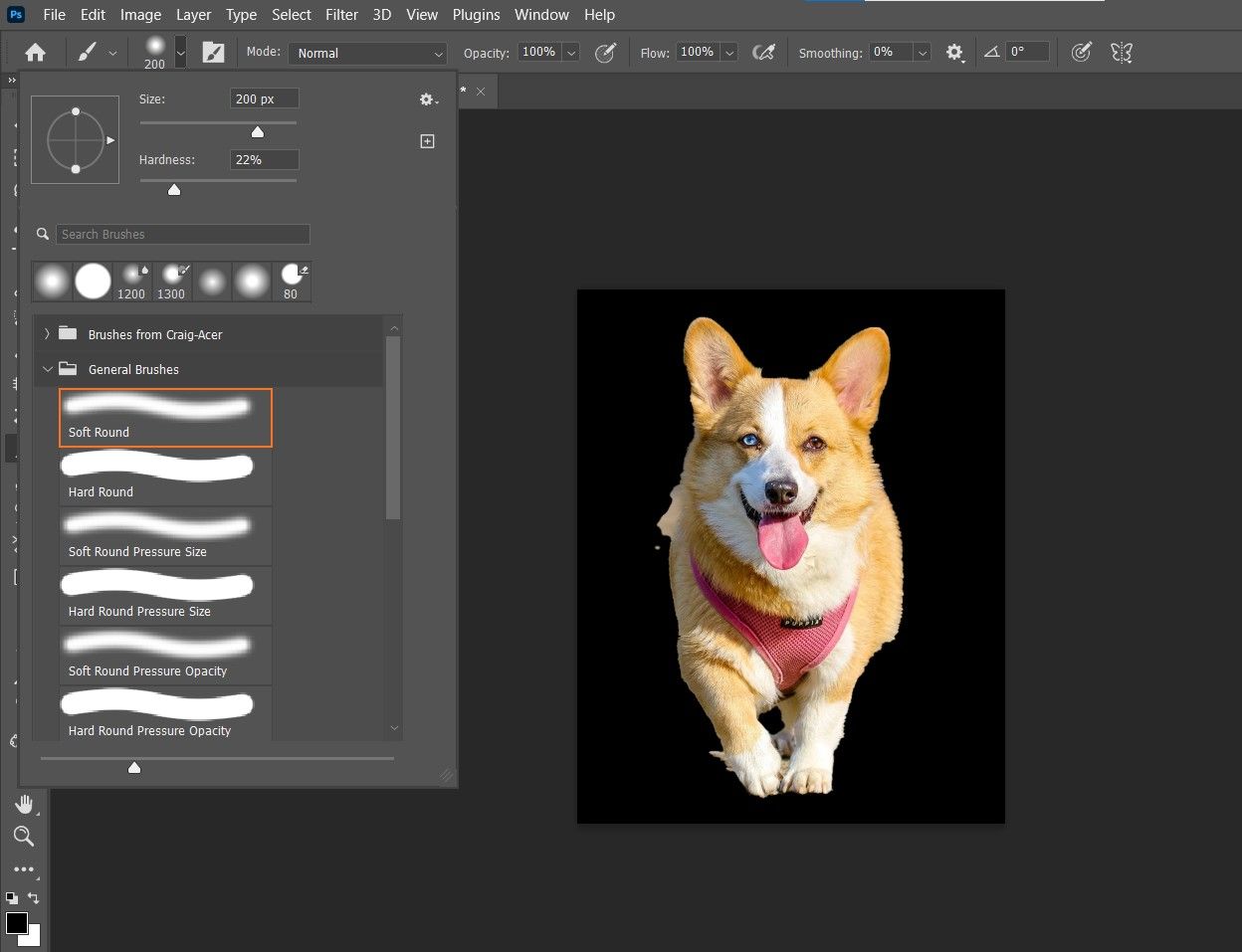
- Закрасьте пропуски и слегка затемните контур животного для естественного перехода.
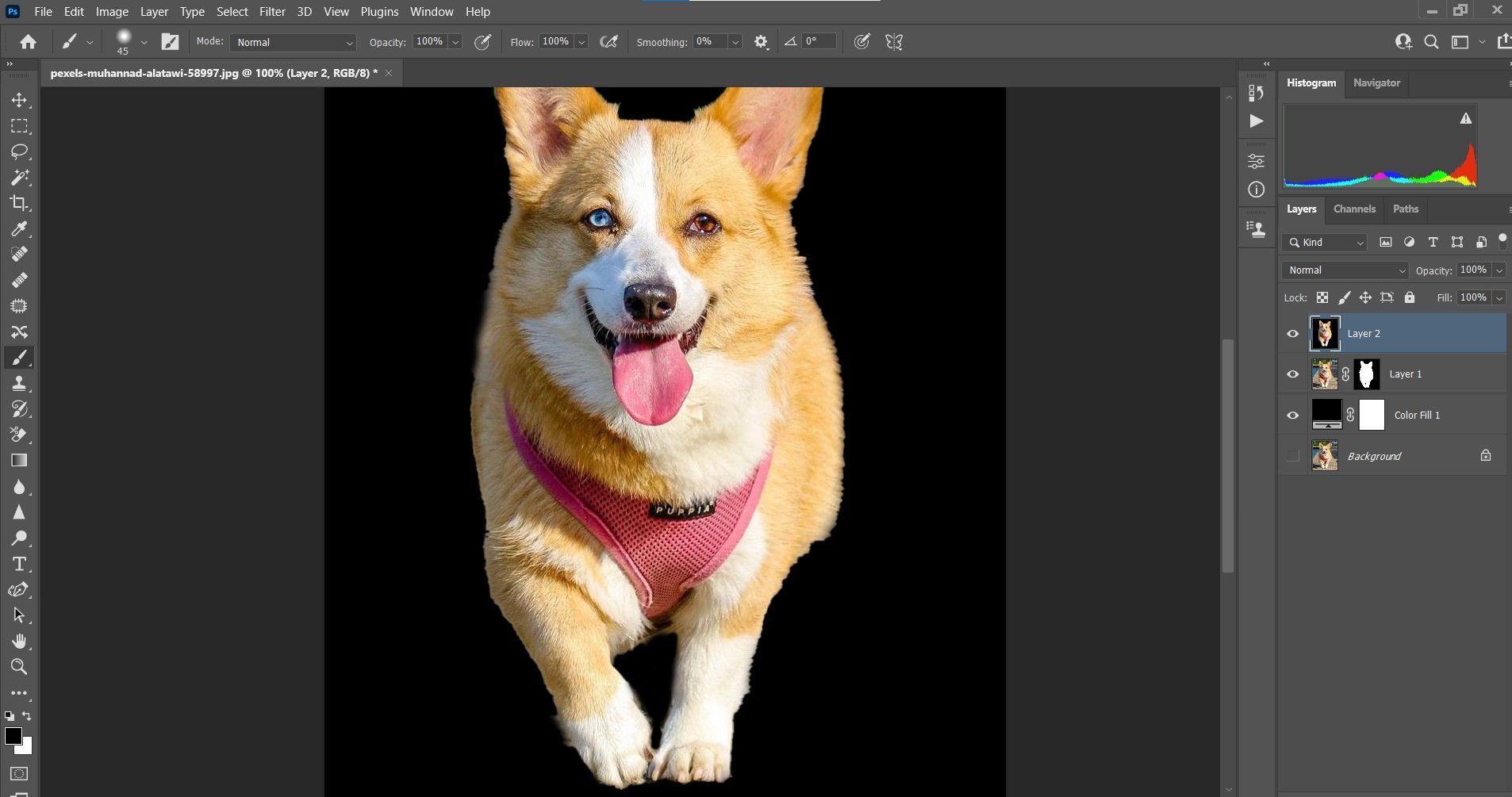
- Добавьте новый слой Gradient через New Fill or Adjustment Layer.
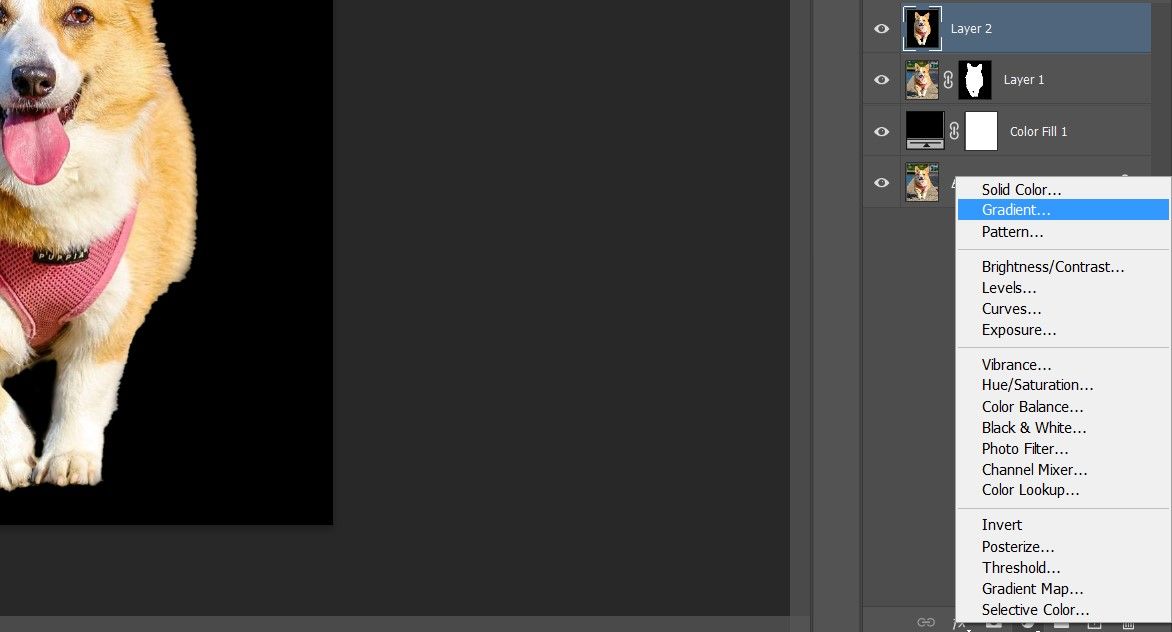
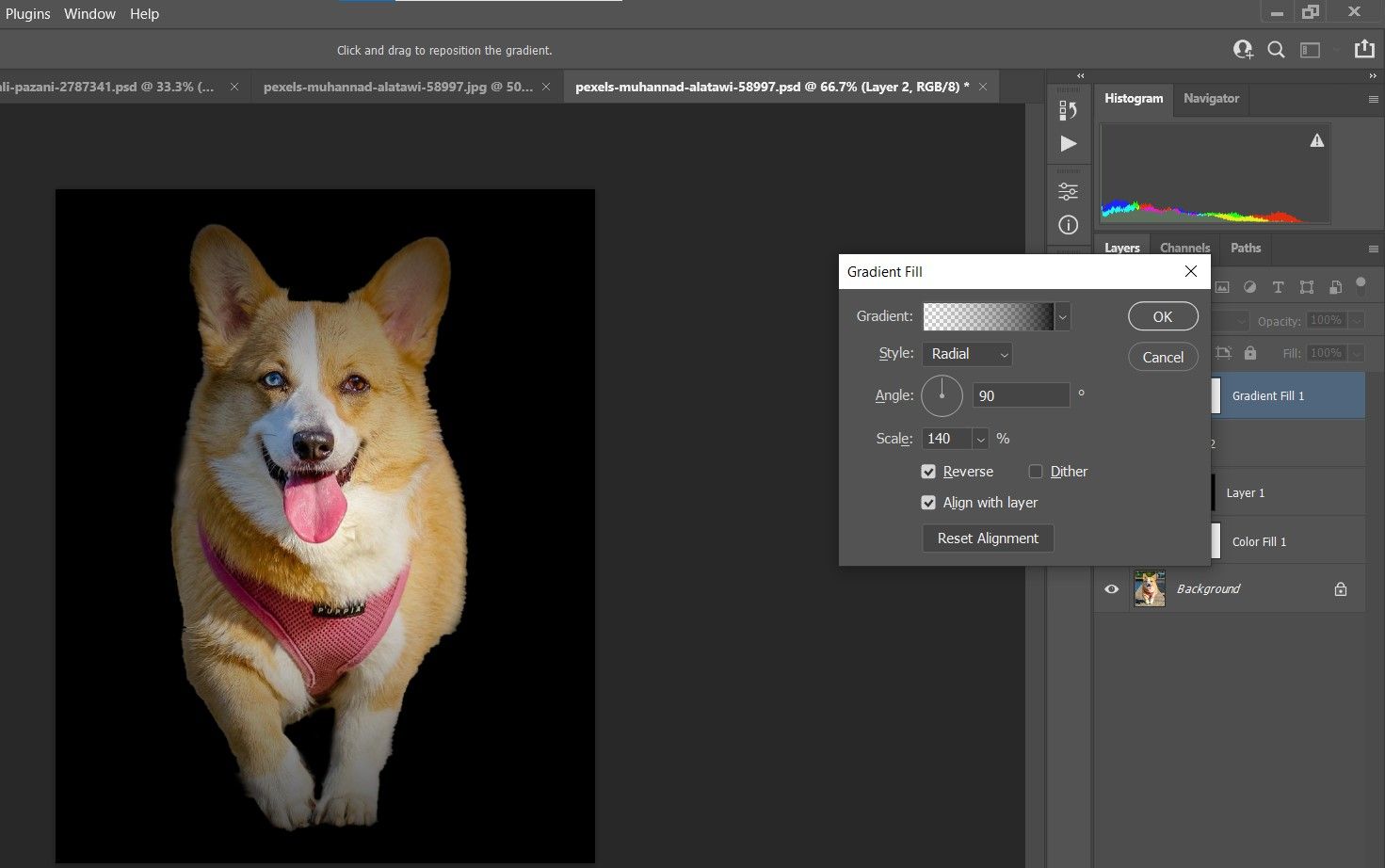
- В окне Gradient Fill выберите Basics — Foreground to Transparent и подтвердите.
- Установите Style — Radial, Scale — 140, отметьте Reverse и примените.
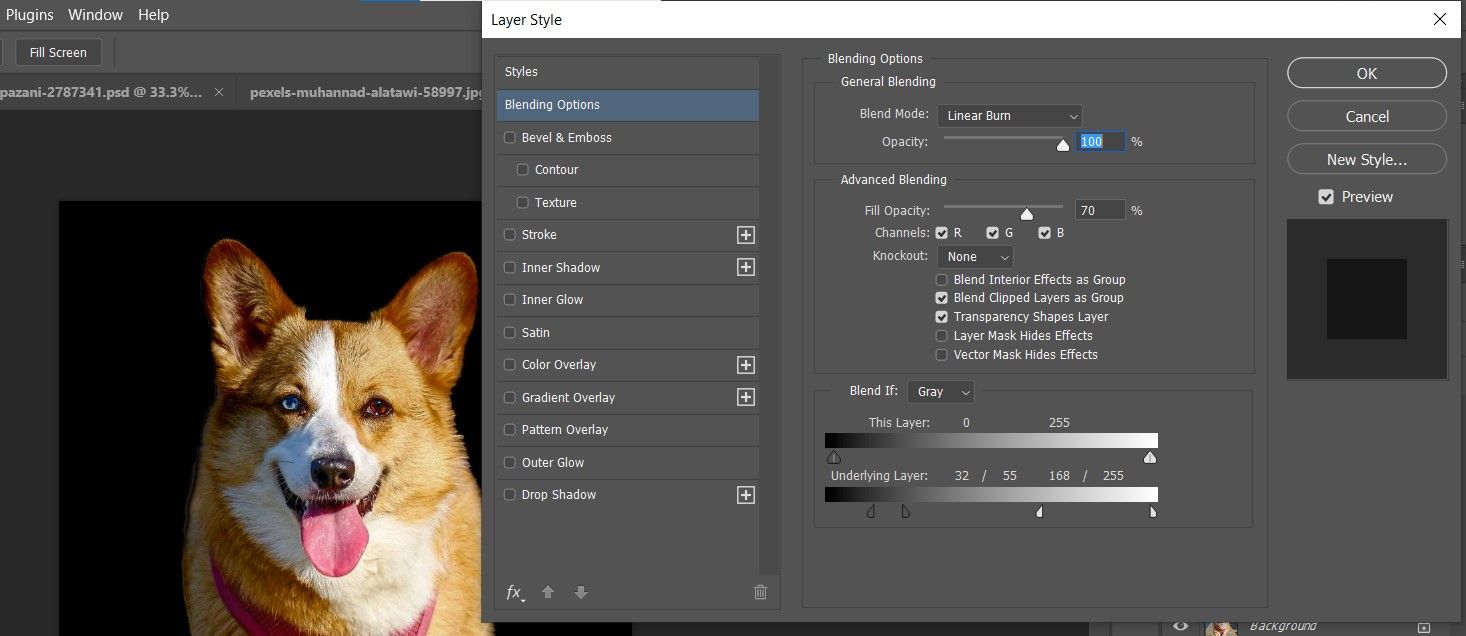
- Дважды щёлкните по слою градиента чтобы открыть Layer Style и перейти к Blend If.
Важно: изображение выше сохранено без изменений пути. Если ваш Photoshop отличается, пункты с Blend If могут называться немного иначе.
- В Layer Style установите Blend Mode — Linear Burn и Fill Opacity — 70 процентов.
- Для Underlying Layer зажатой клавишей Alt перетащите белую половину ползунка до 168, а чёрные половины до 32 и 55. Подтвердите.
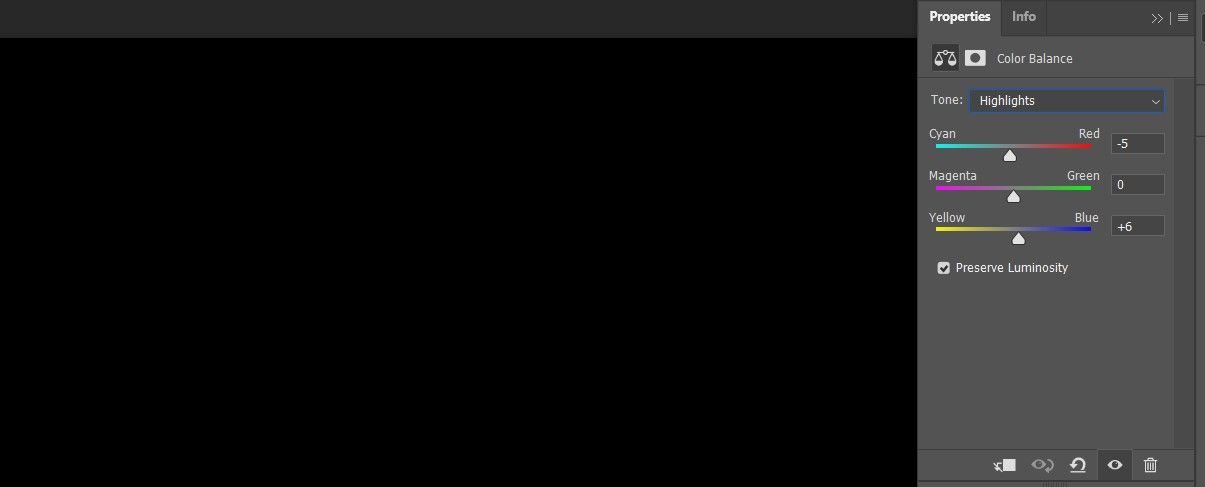
- Добавьте слой Color Balance из New Fill or Adjustment Layer.
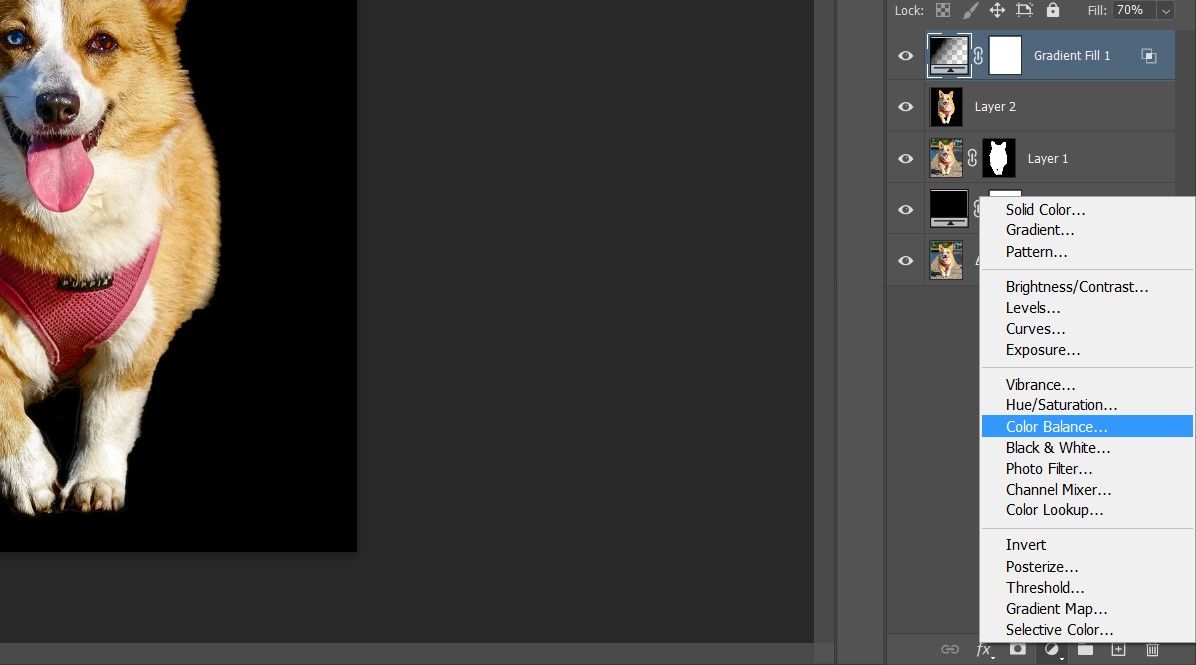
- В Tone установите значения для Midtones, Shadows и Highlights как показано.
Результат
До:
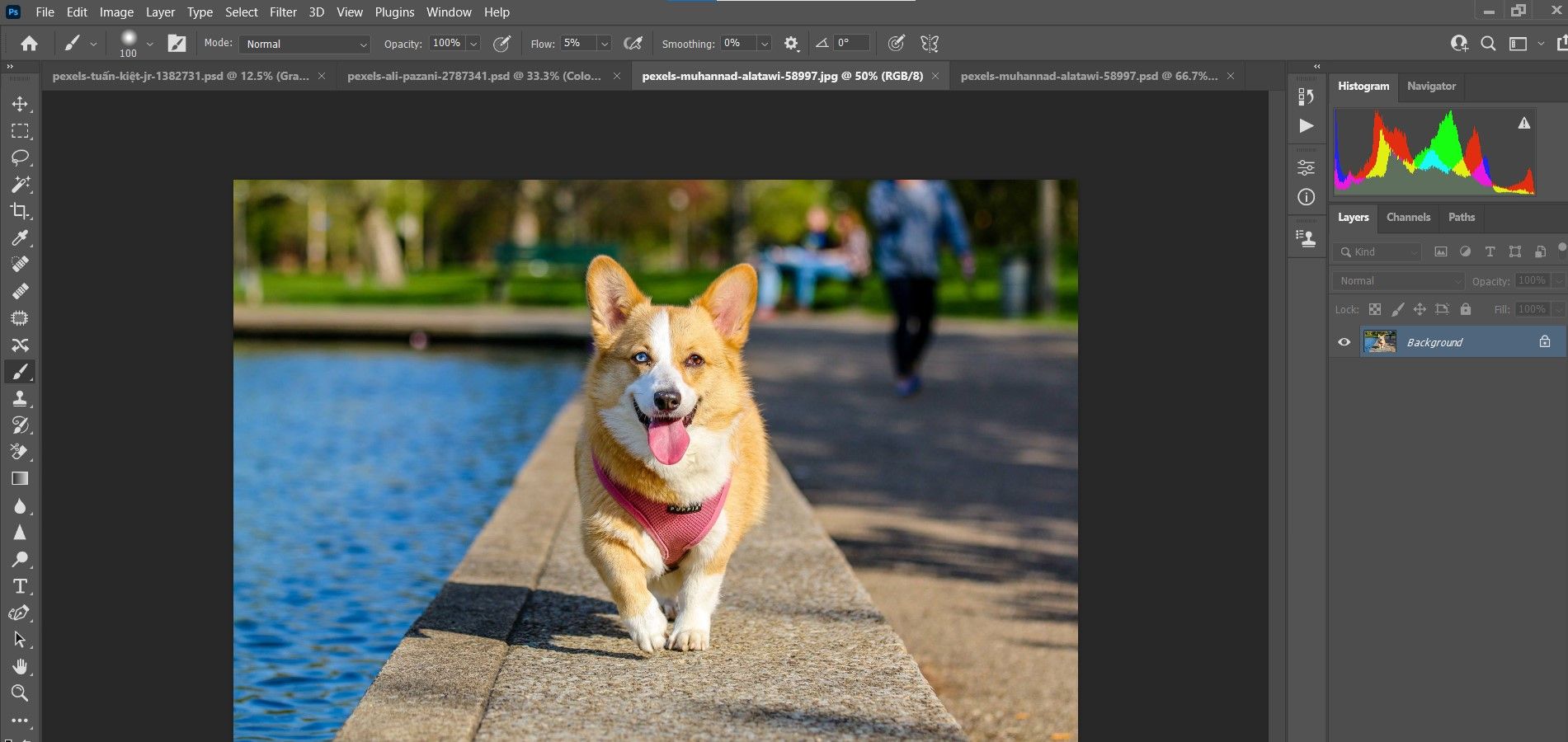
После:
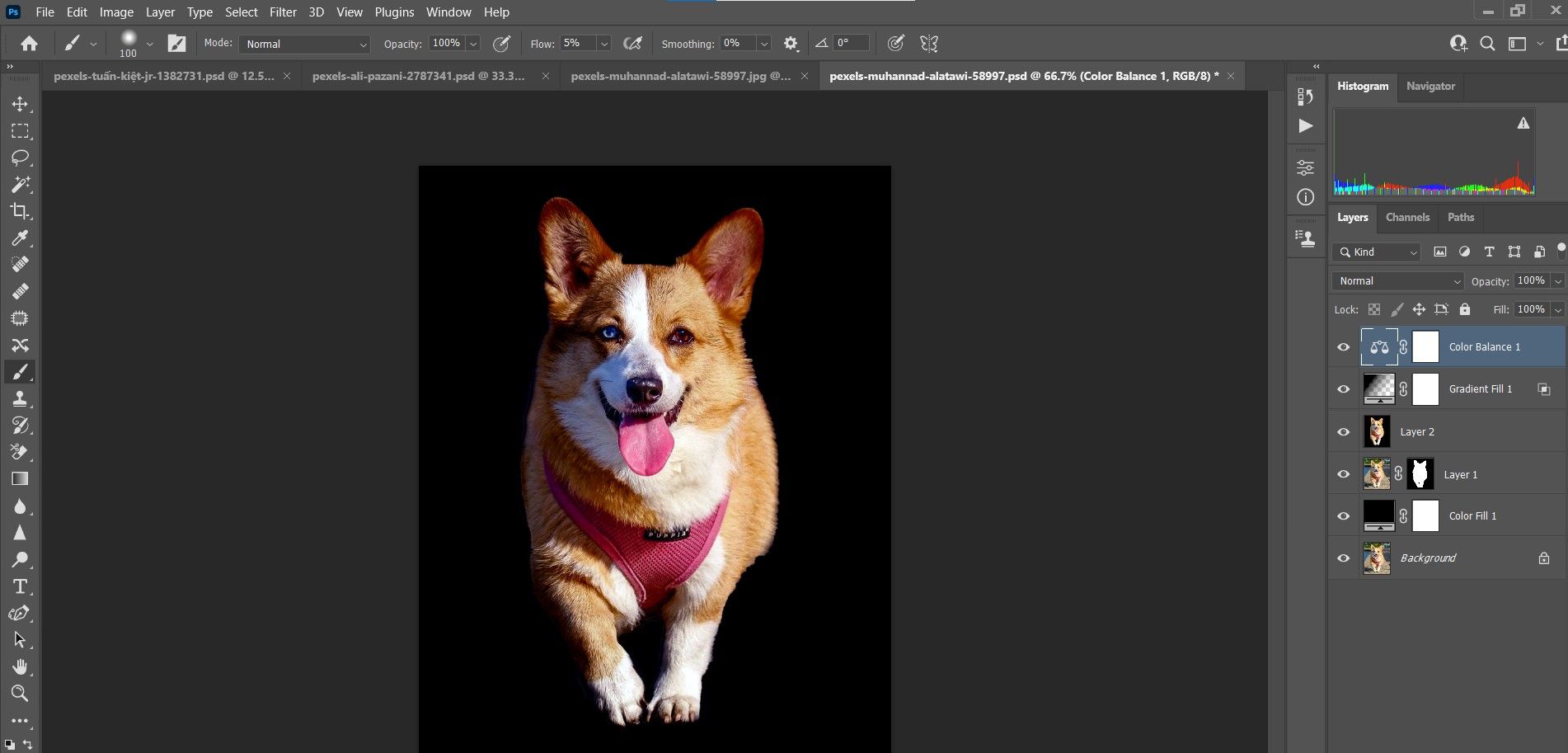
Советы по натуралистичности
- Добавляйте подпорки света на краях по направлению к глазам питомца
- Не делайте контур слишком резким — добавьте небольшую виньетку
Как превратить питомца в пейзажную живопись
Цель: использовать Sky Replacement, рендер текстур и кисти, чтобы поместить питомца в атмосферный пейзаж с горными силуэтами.
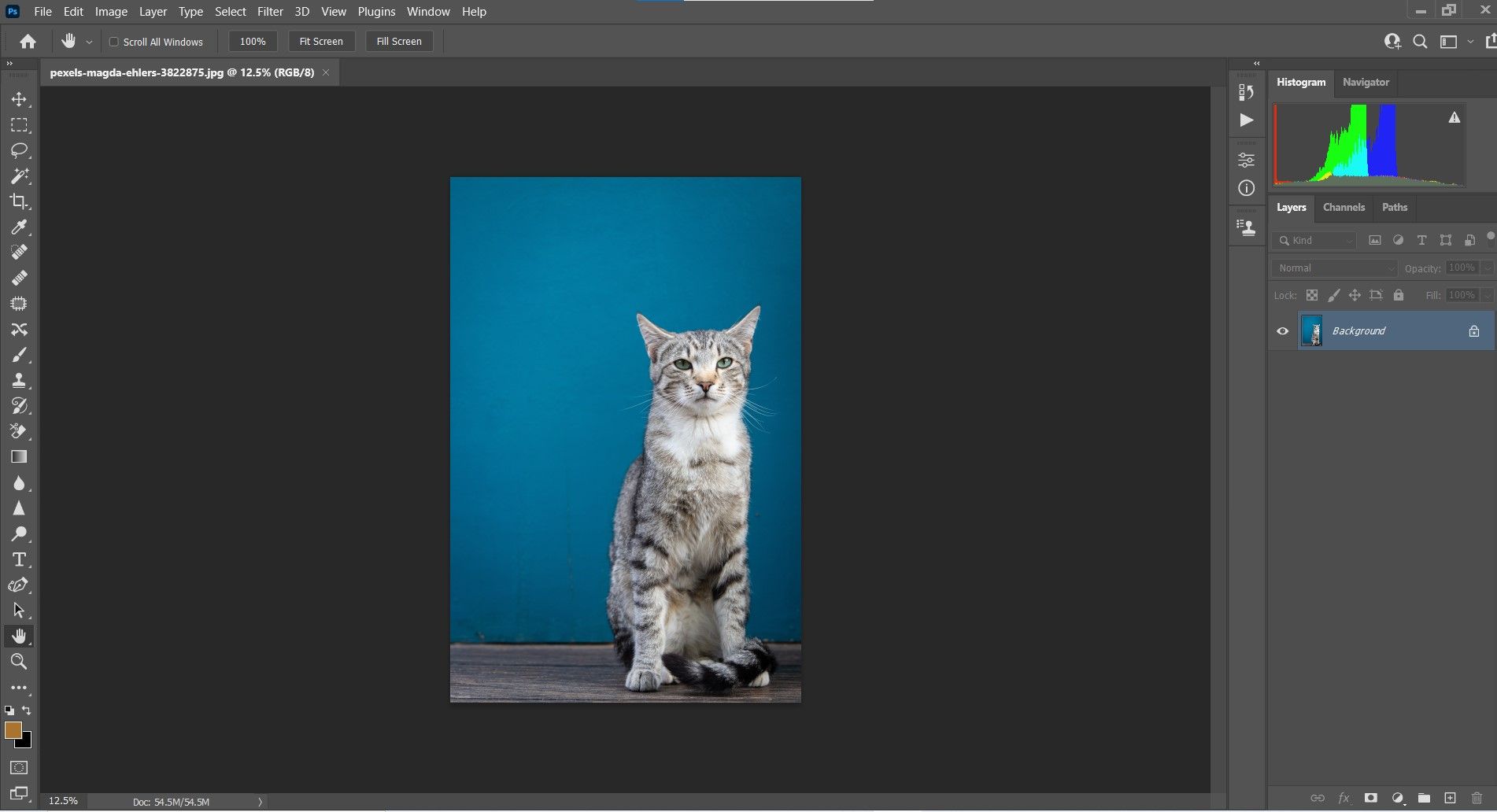
Примечание: пример использует кота на однотонном фоне.
- Выберите инструмент Crop и включите Content-Aware в опциях обрезки.
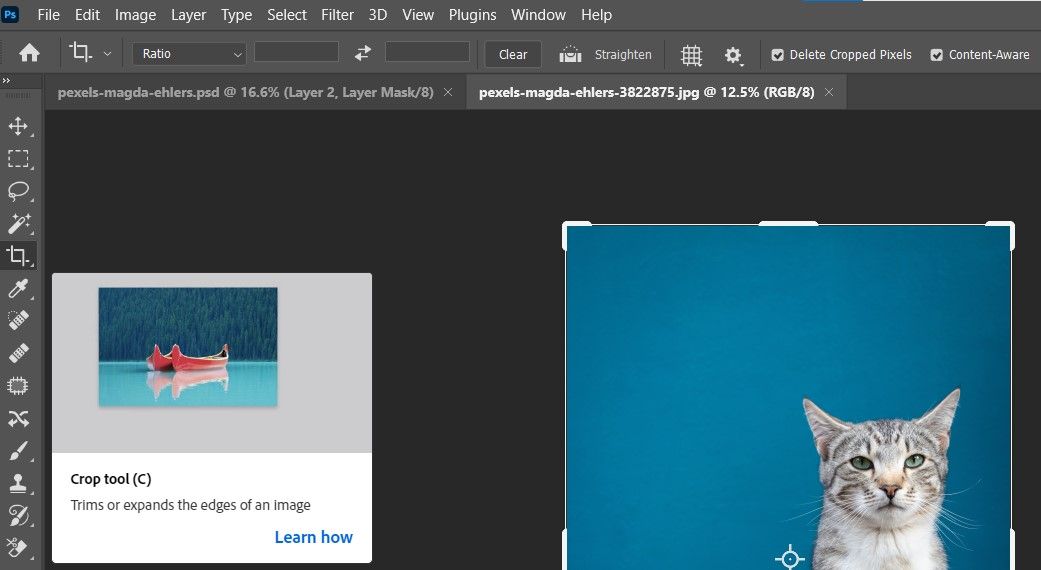
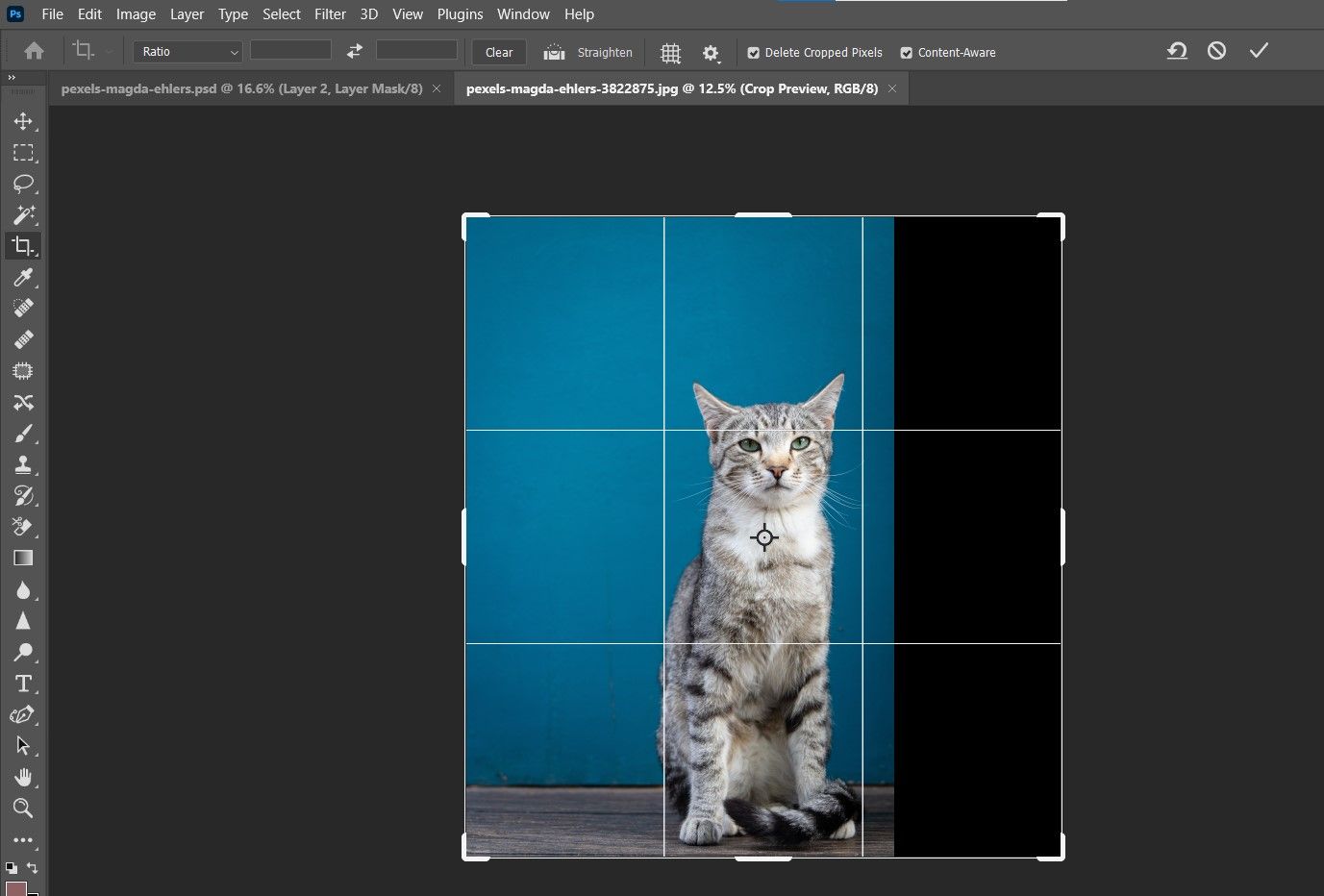
- С помощью ручек поместите кота в центр и примените обрезку.
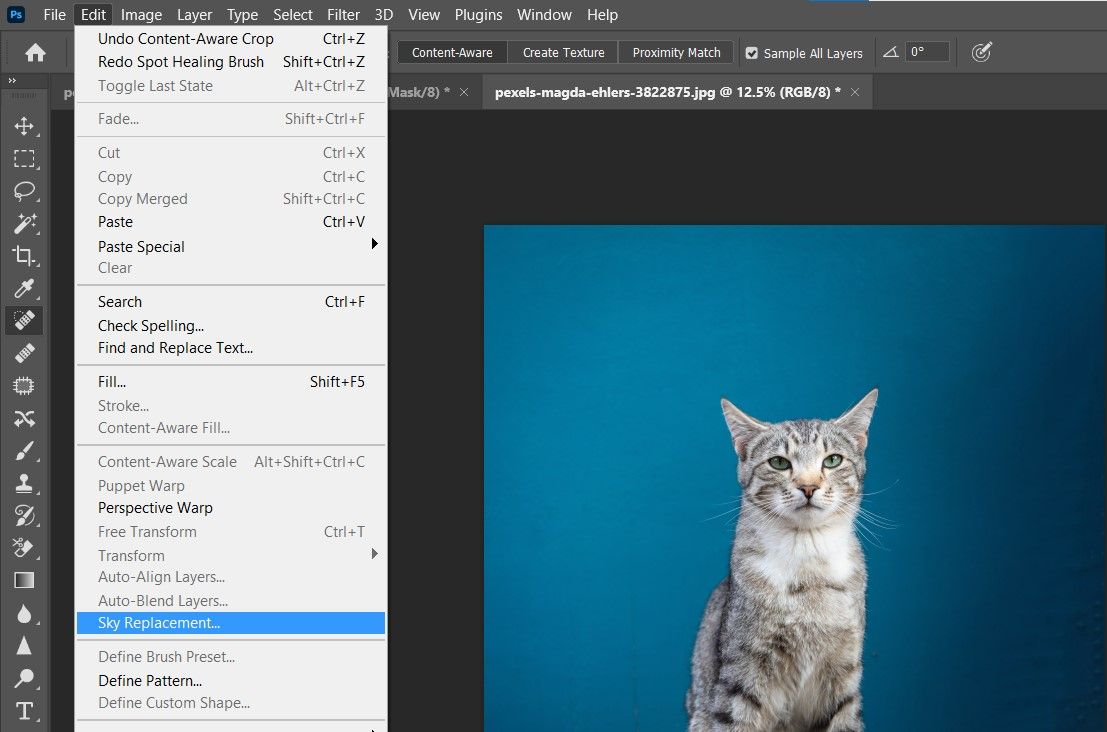
- Редактирование — Sky Replacement.
- Выберите нужное небо из выпадающего списка.
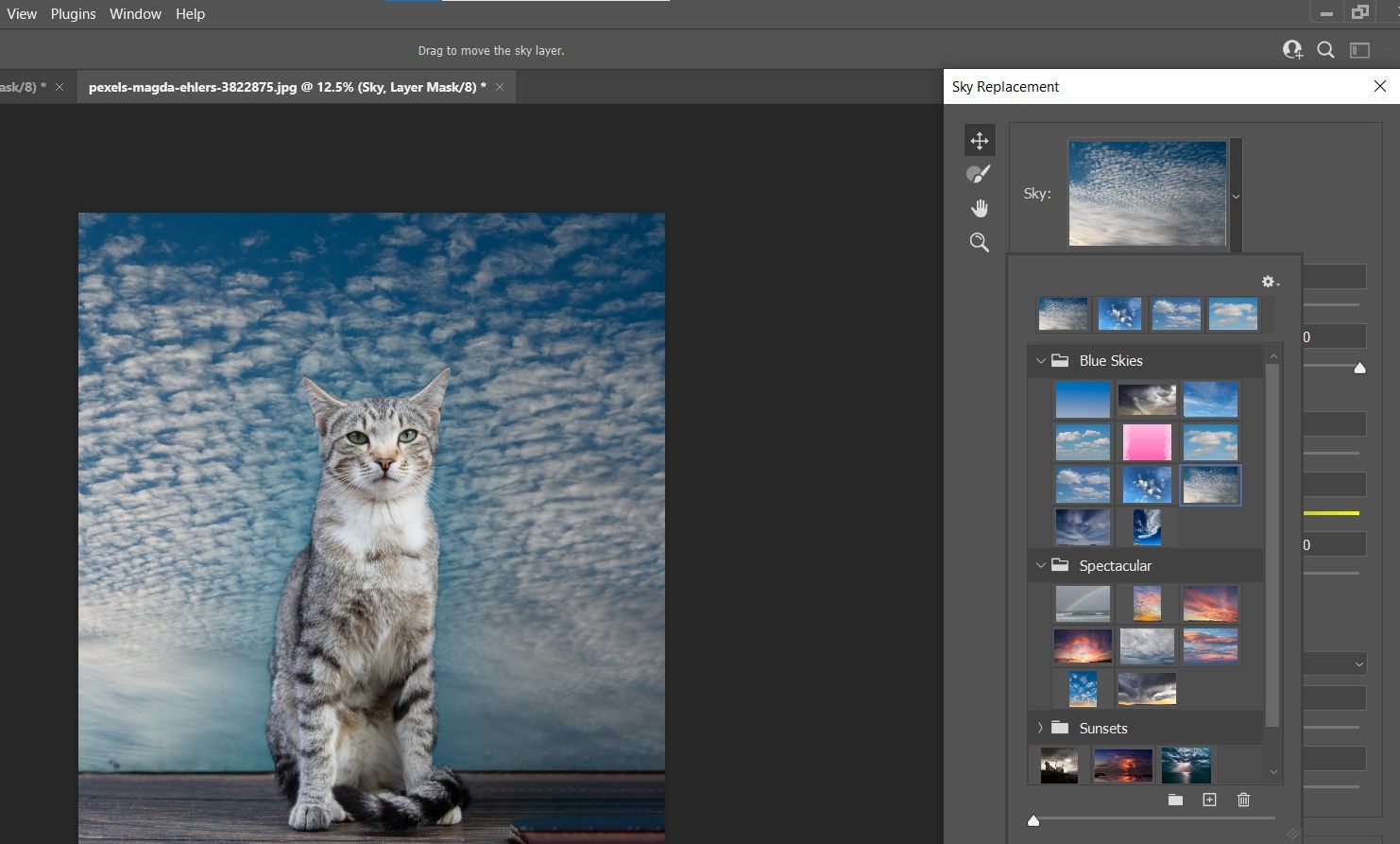
- Установите Sky Adjustments: Brightness 80, Temperature 40.
- В Foreground Adjustments выберите Lighting Mode Screen, Lighting Adjustment 22, Color Adjustment 35.
- В Output to выберите New Layers и подтвердите.
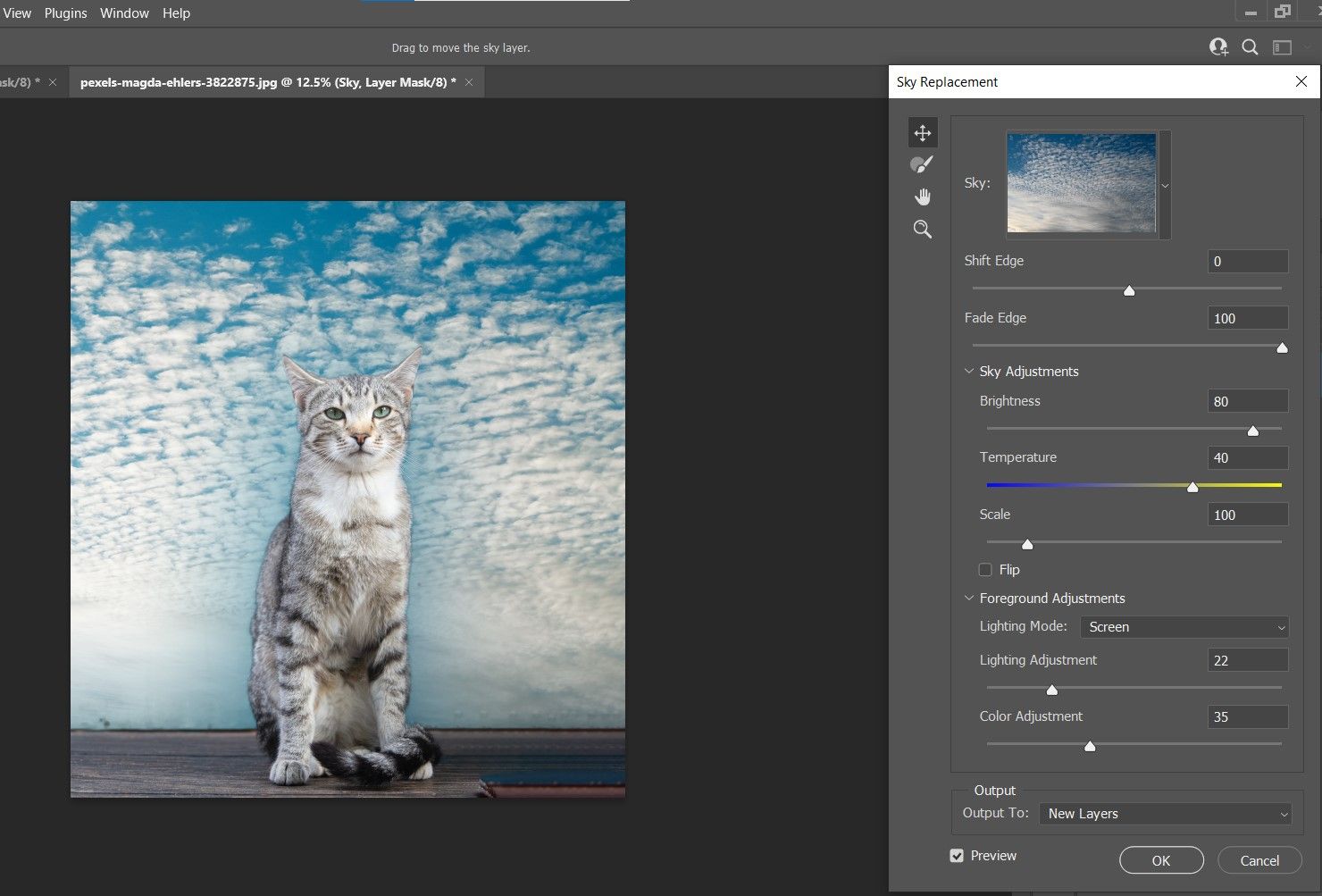
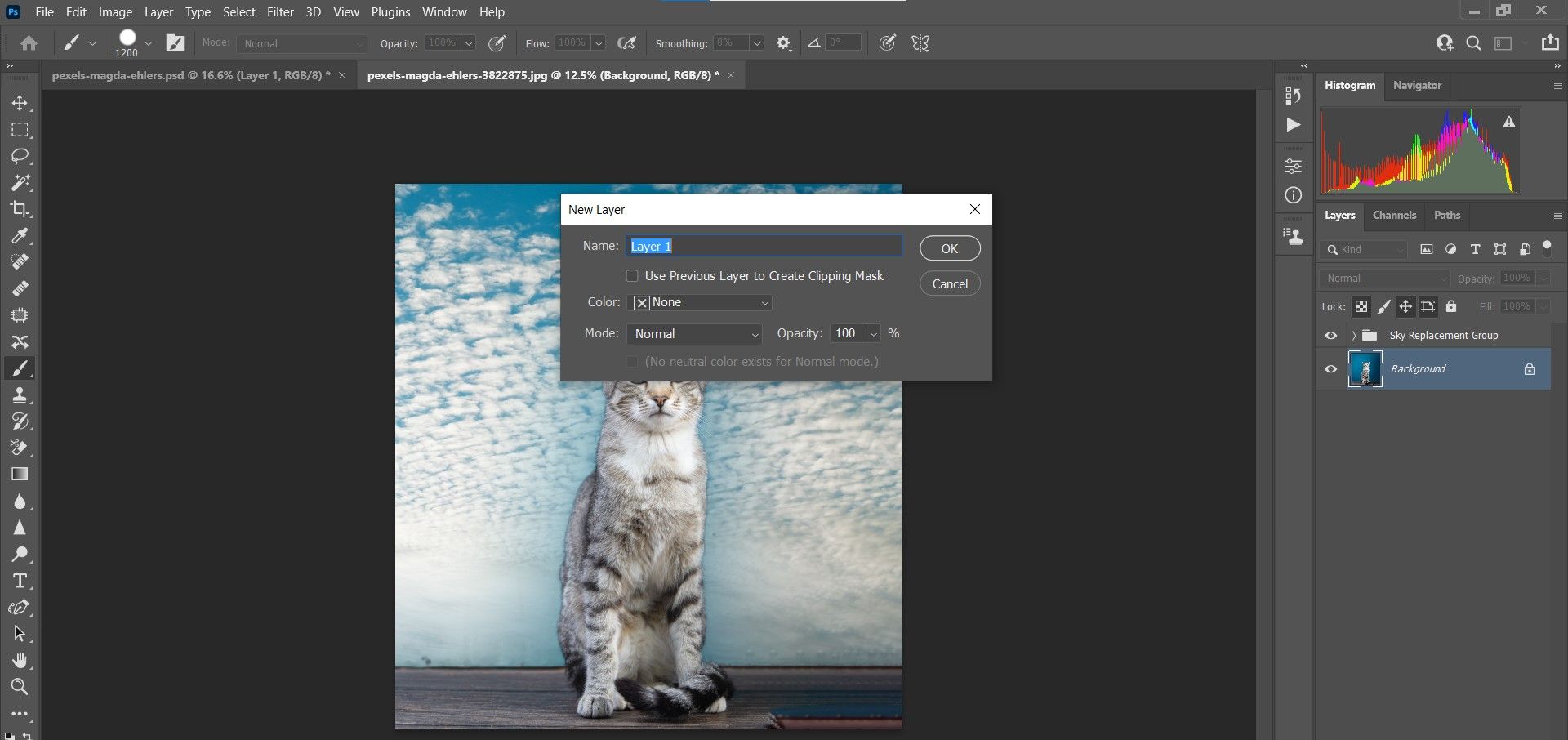
- Создайте новый пустой слой Shift + Ctrl + N.
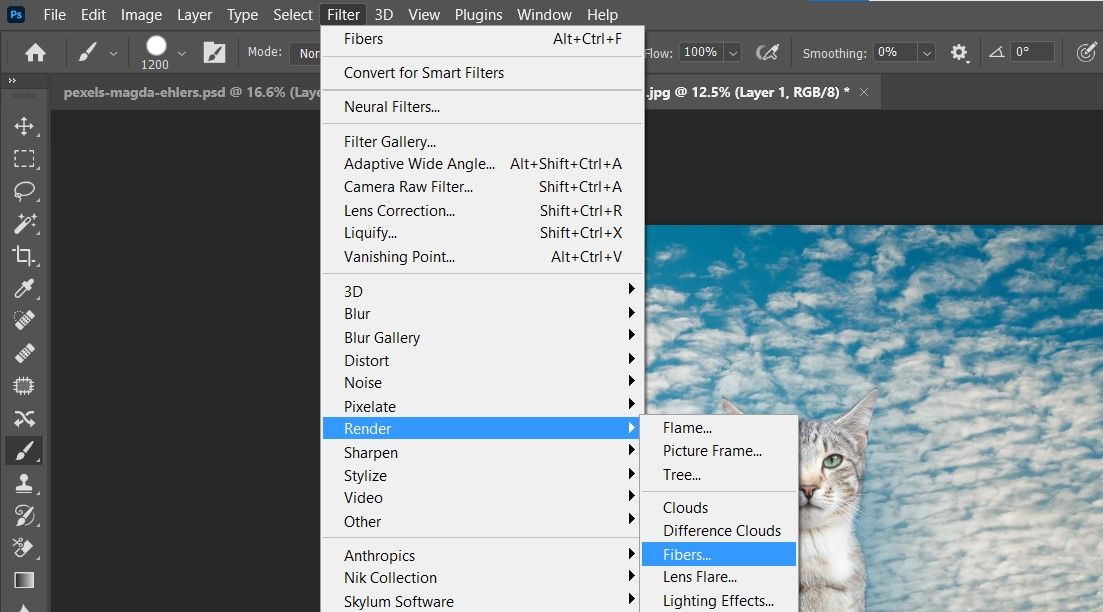
- Фильтр — Render — Fibers.
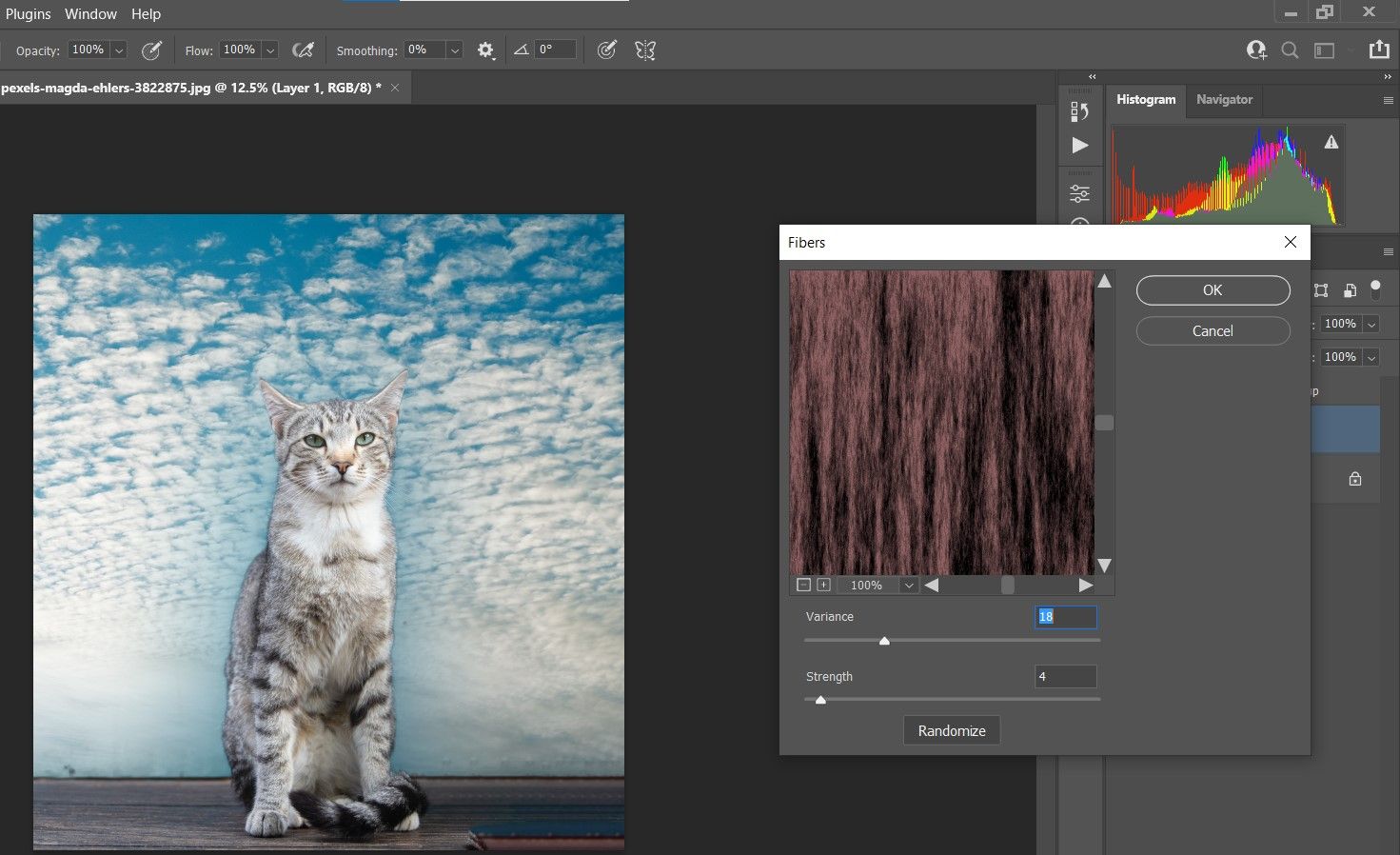
- Нажимайте Randomize до нужного результата. Поддерживайте значения близкие к Vibrance 18 и Strength 4.
- Добавьте маску слоя и кистью с мягким краем сотрите эффект с неба и кота, оставив текстуру в месте будущих гор.
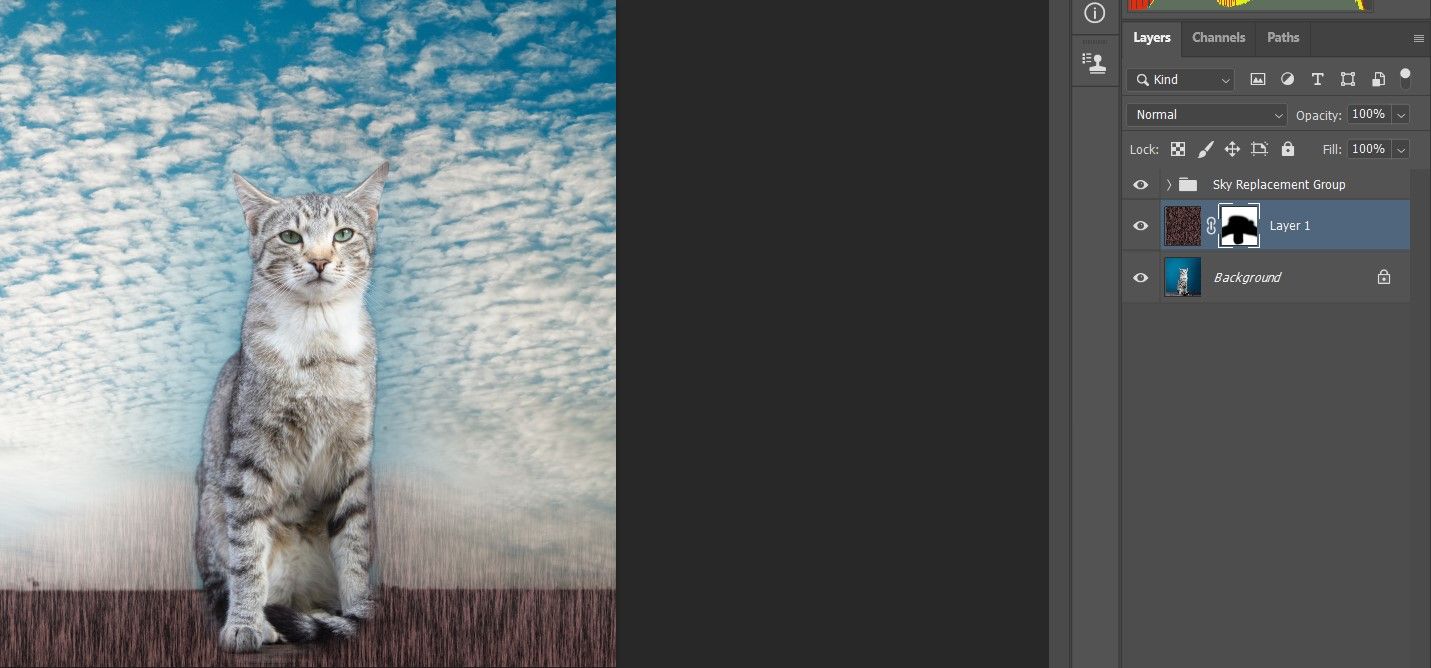
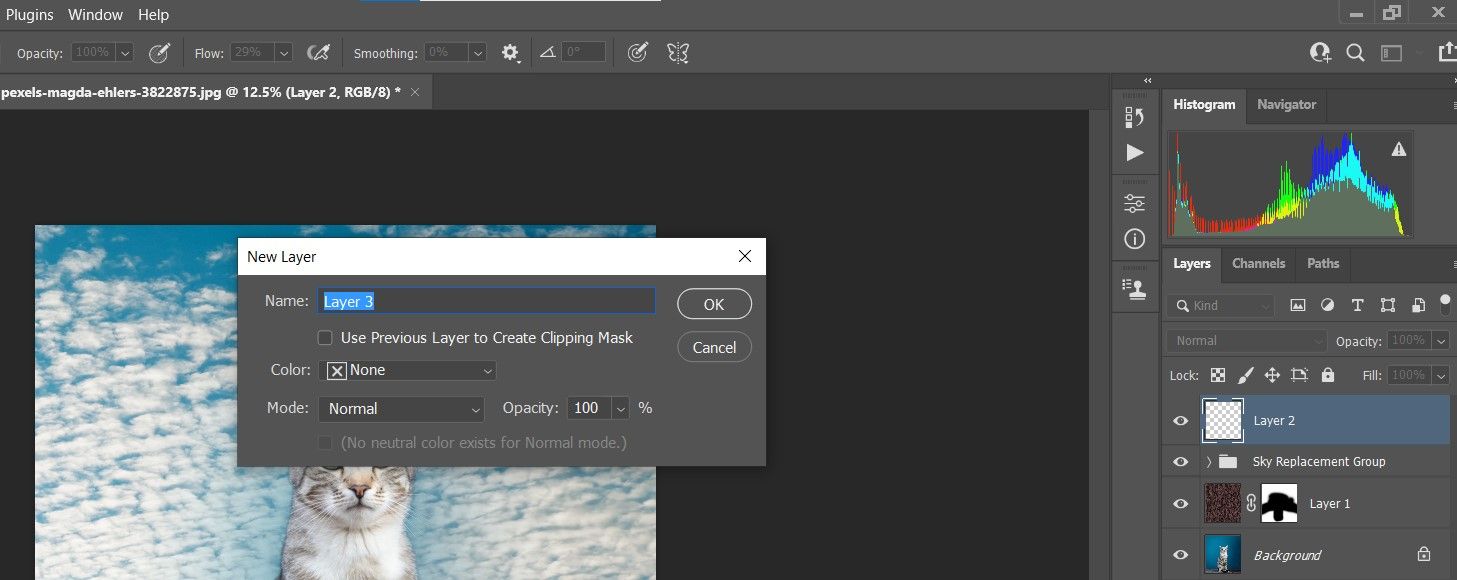
- На группе Sky Replacement создайте новый пустой слой Shift + Ctrl + N.
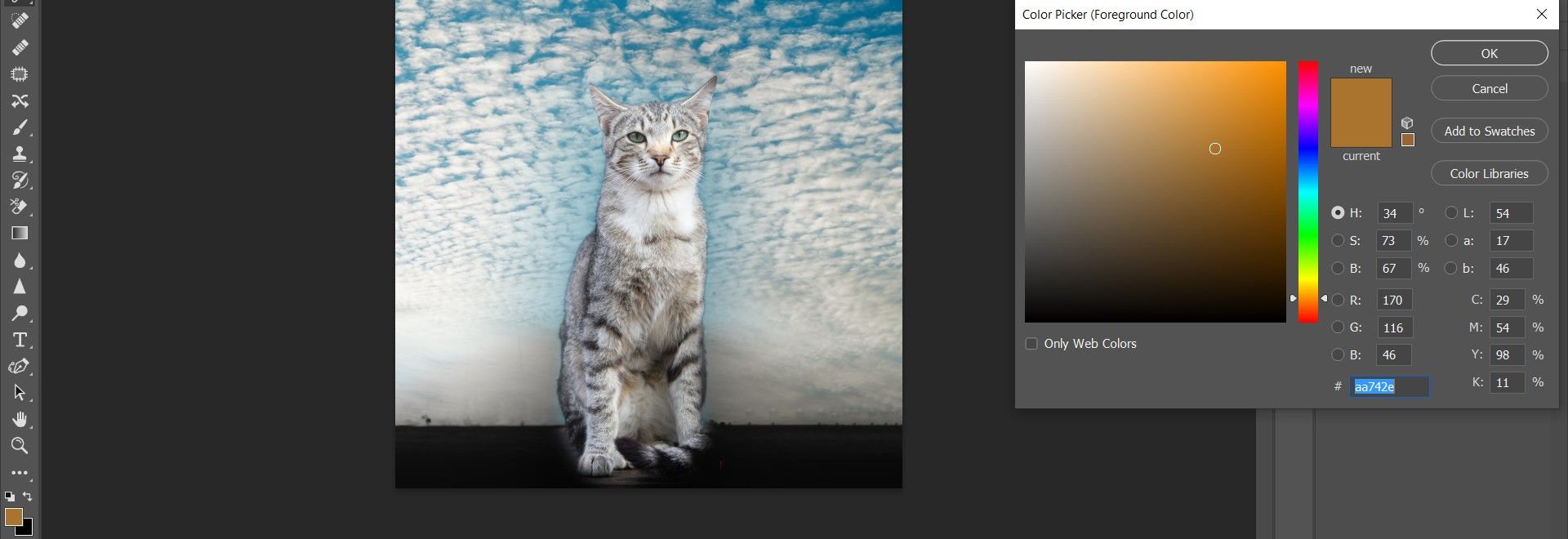
- Дважды щёлкните по цвету переднего плана и создайте коричневый оттенок для гор, например H 34 S 73 B 67.
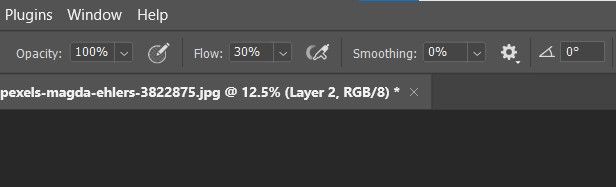
- Установите Flow кисти 30 процентов и режим слоя Multiply.
- Покрасьте темные зоны внизу неба, формируя горный силуэт.
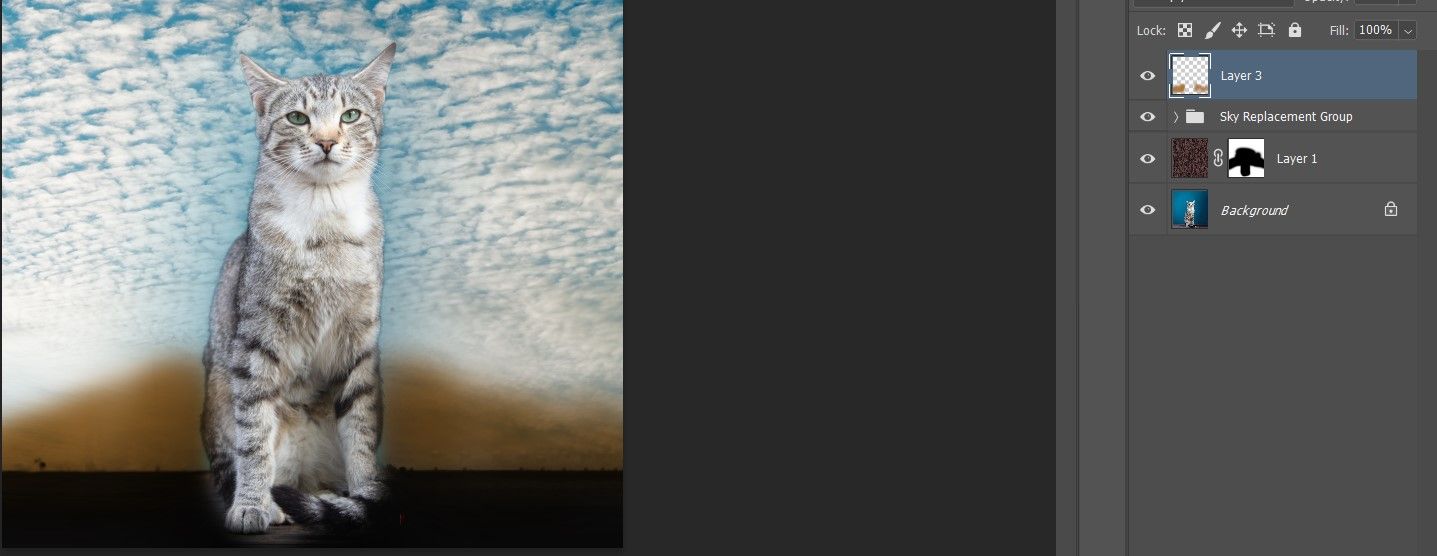
- Понизьте непрозрачность слоя до ~60 процентов.

- Создайте штамп видимых слоёв Shift + Ctrl + Alt + E.
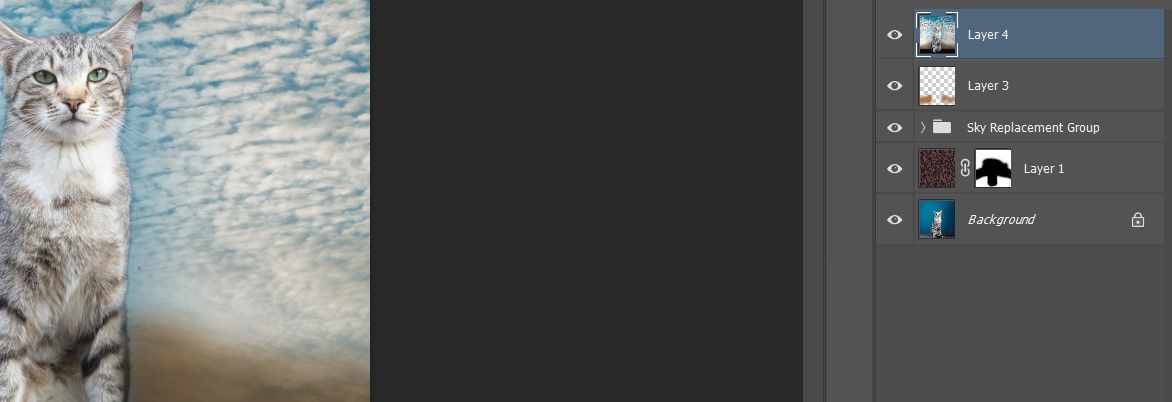
- Select — Subject чтобы выделить питомца.
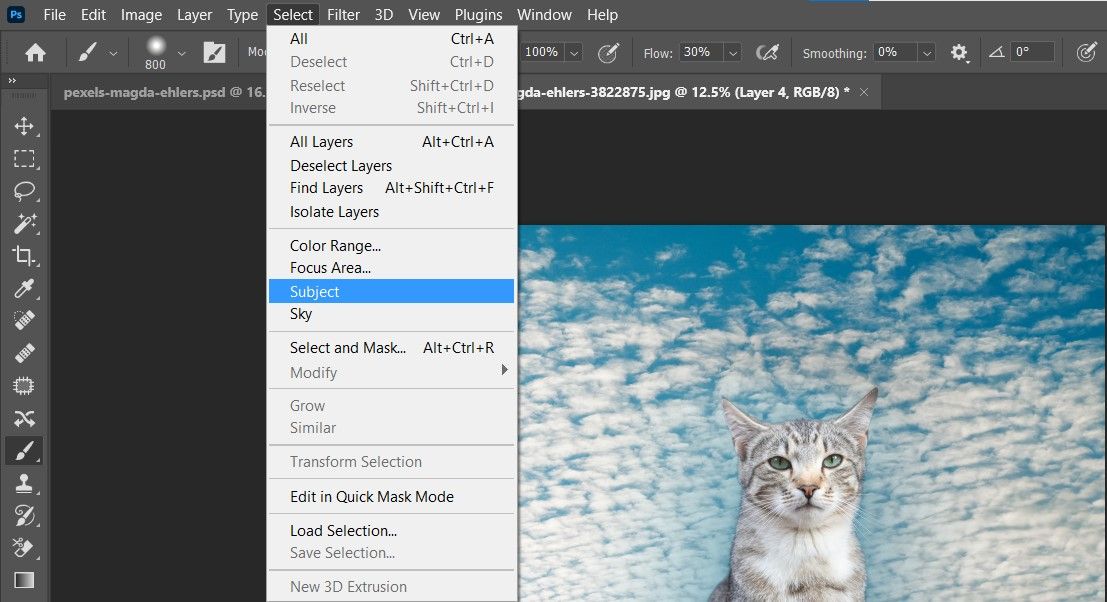
- Select — Inverse и примените Gaussian Blur к фону.
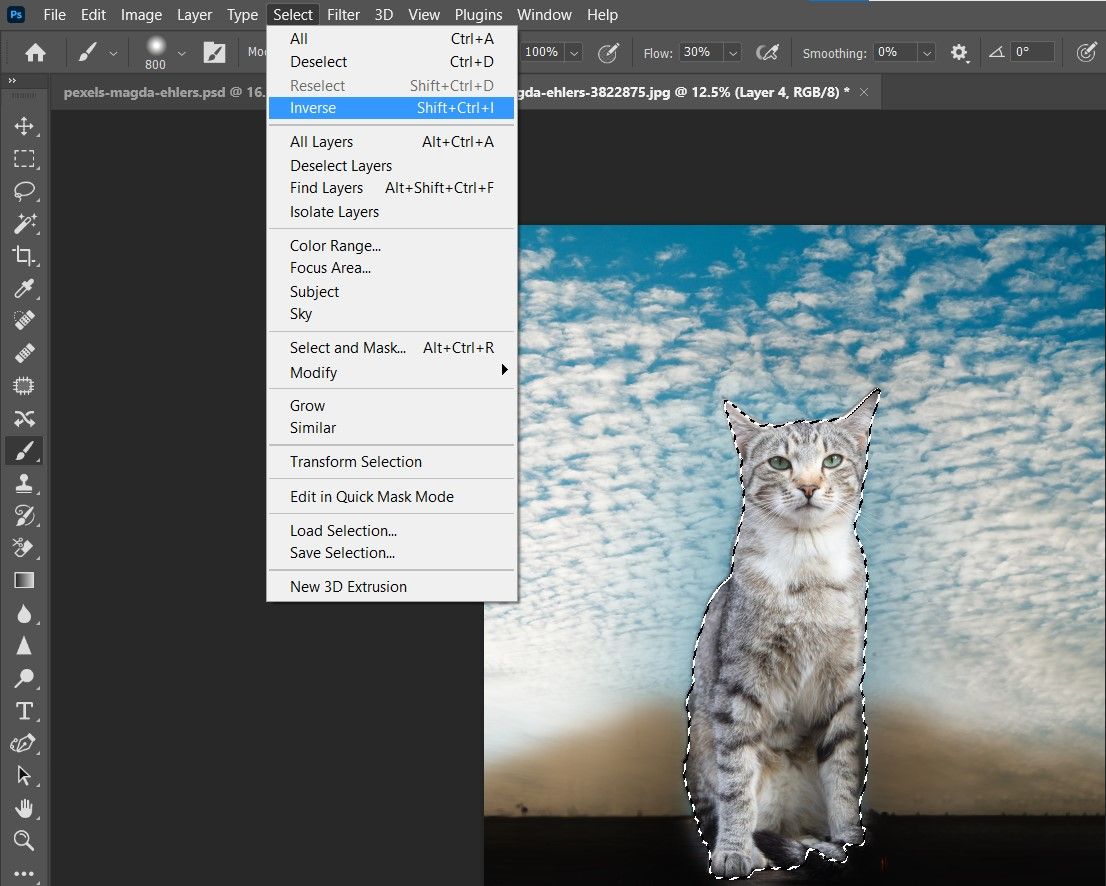
- Установите Radius около 19 и подтвердите.
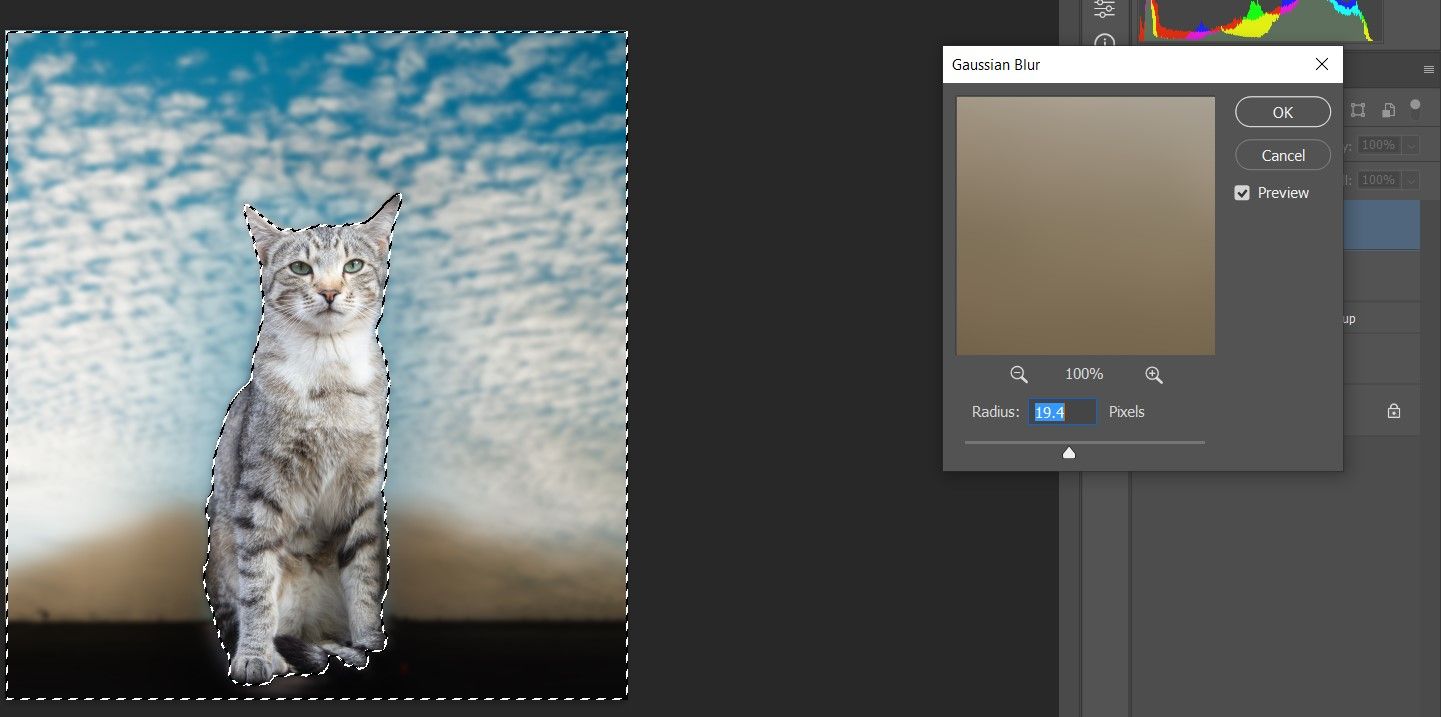
- Снимите выделение Ctrl + D.
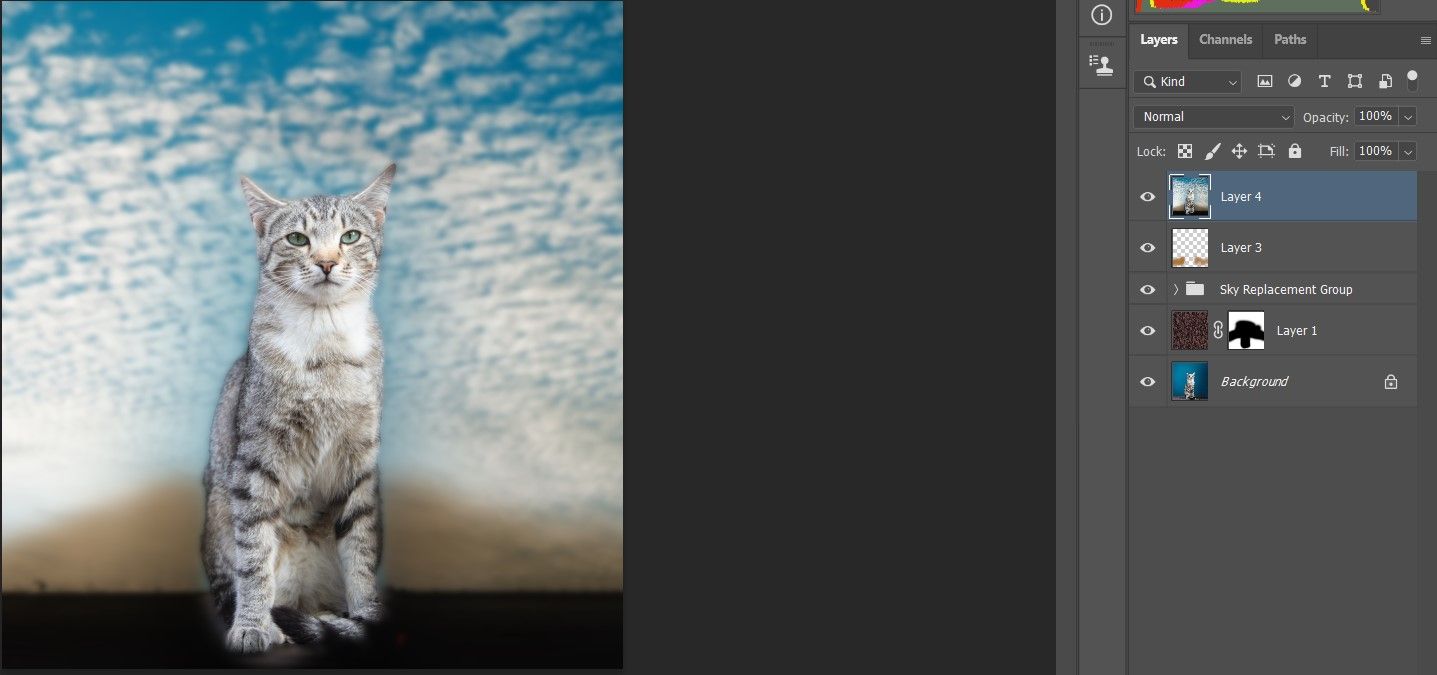
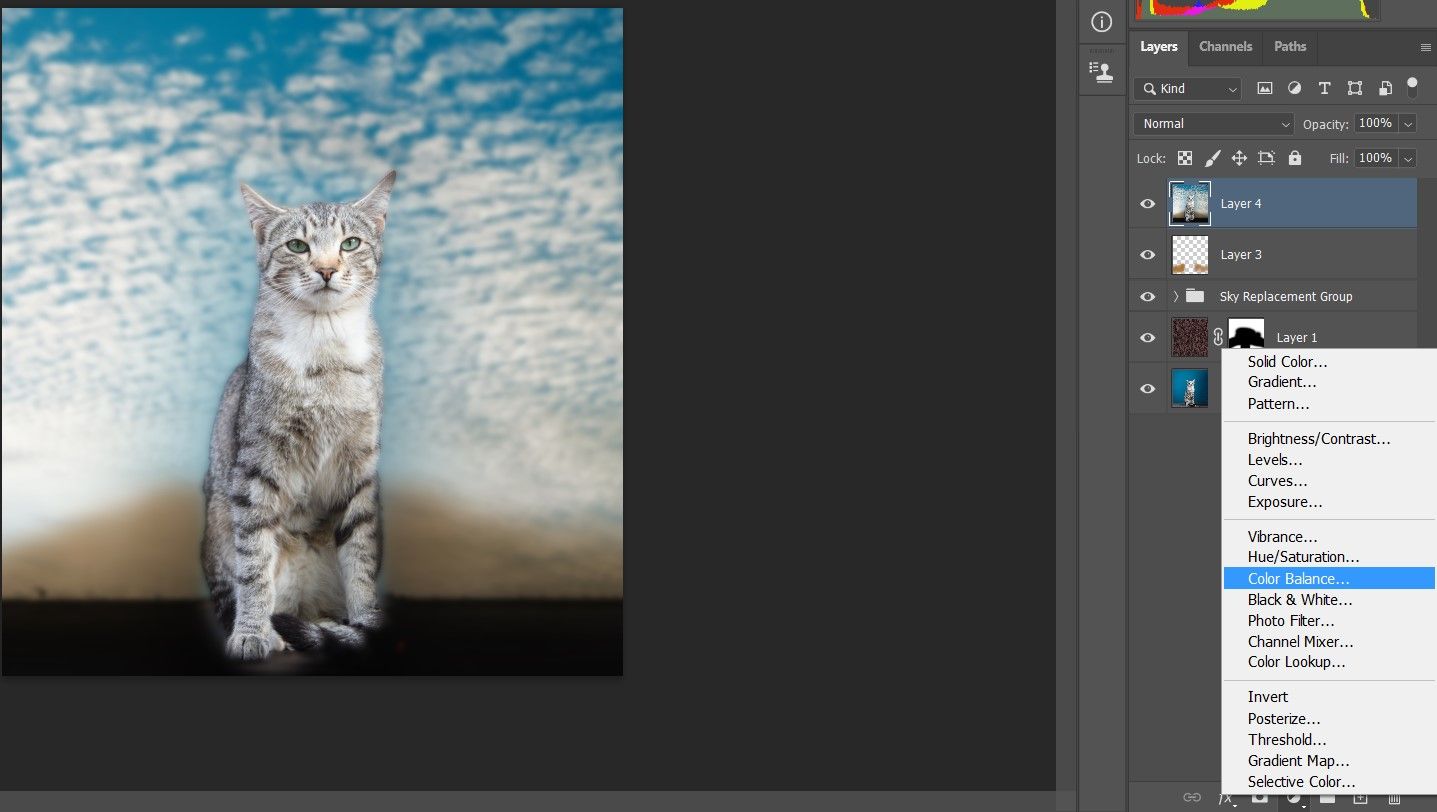
- Добавьте Color Balance и отрегулируйте тона для гармонии переднего и заднего плана.
- Примените фильтр Filter Gallery — Brush Strokes — Sprayed Strokes с параметрами Stroke Length 20, Spray Radius 20, Stroke Direction Right Diagonal.
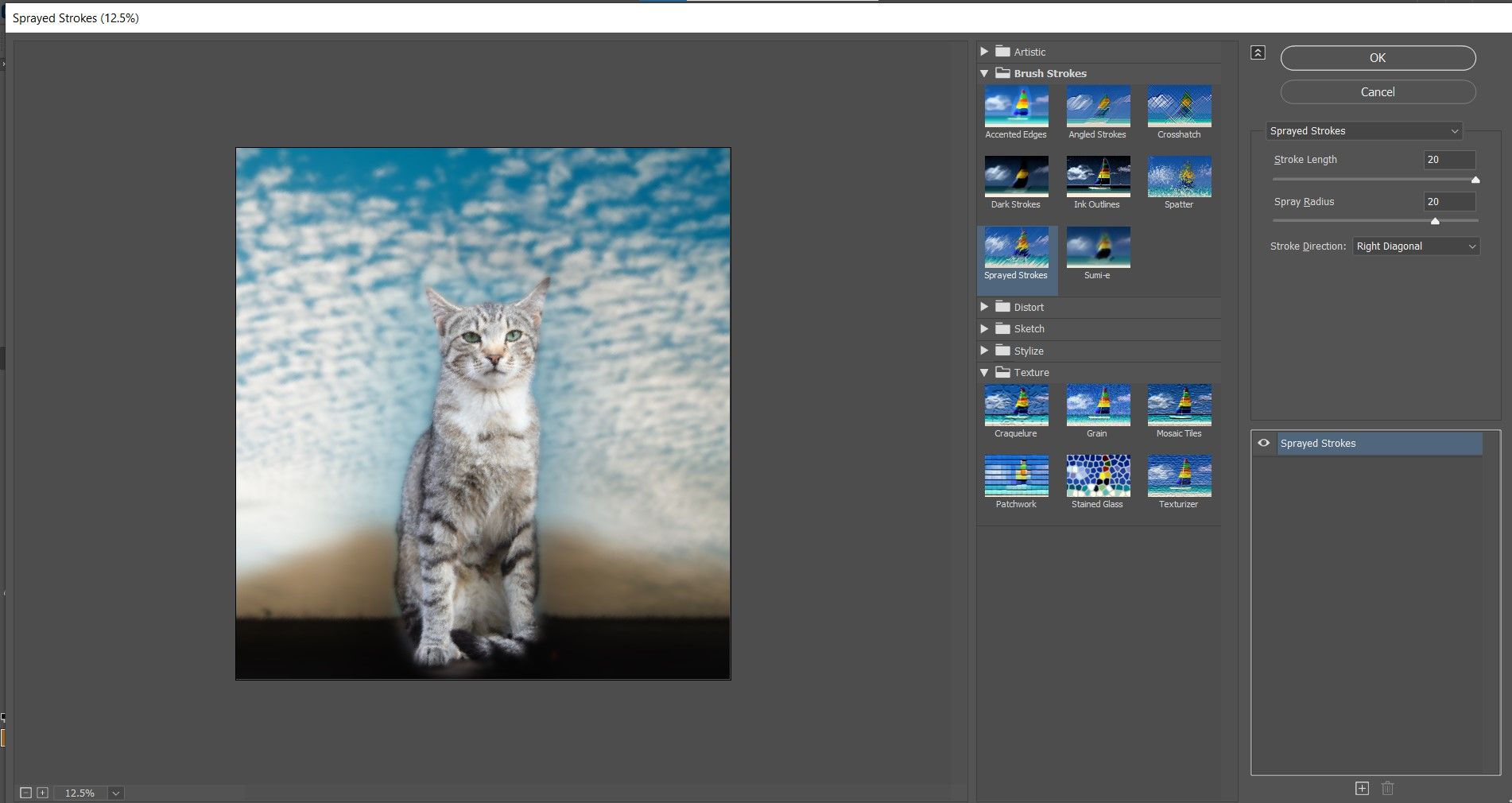
- Добавьте маску и аккуратно сотрите эффект внутри контура питомца, оставив внешние мазки.
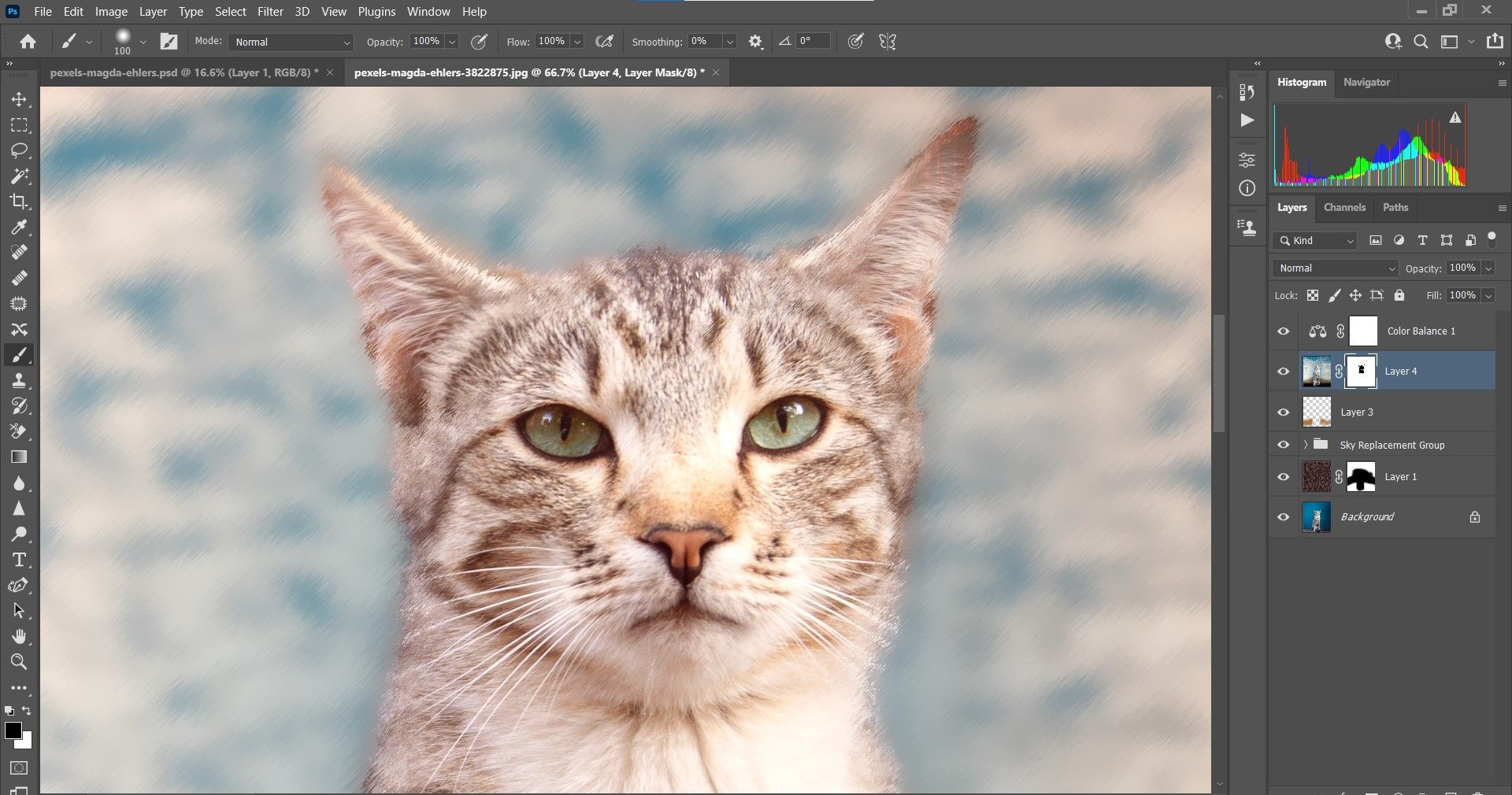
Результат
До:
После:
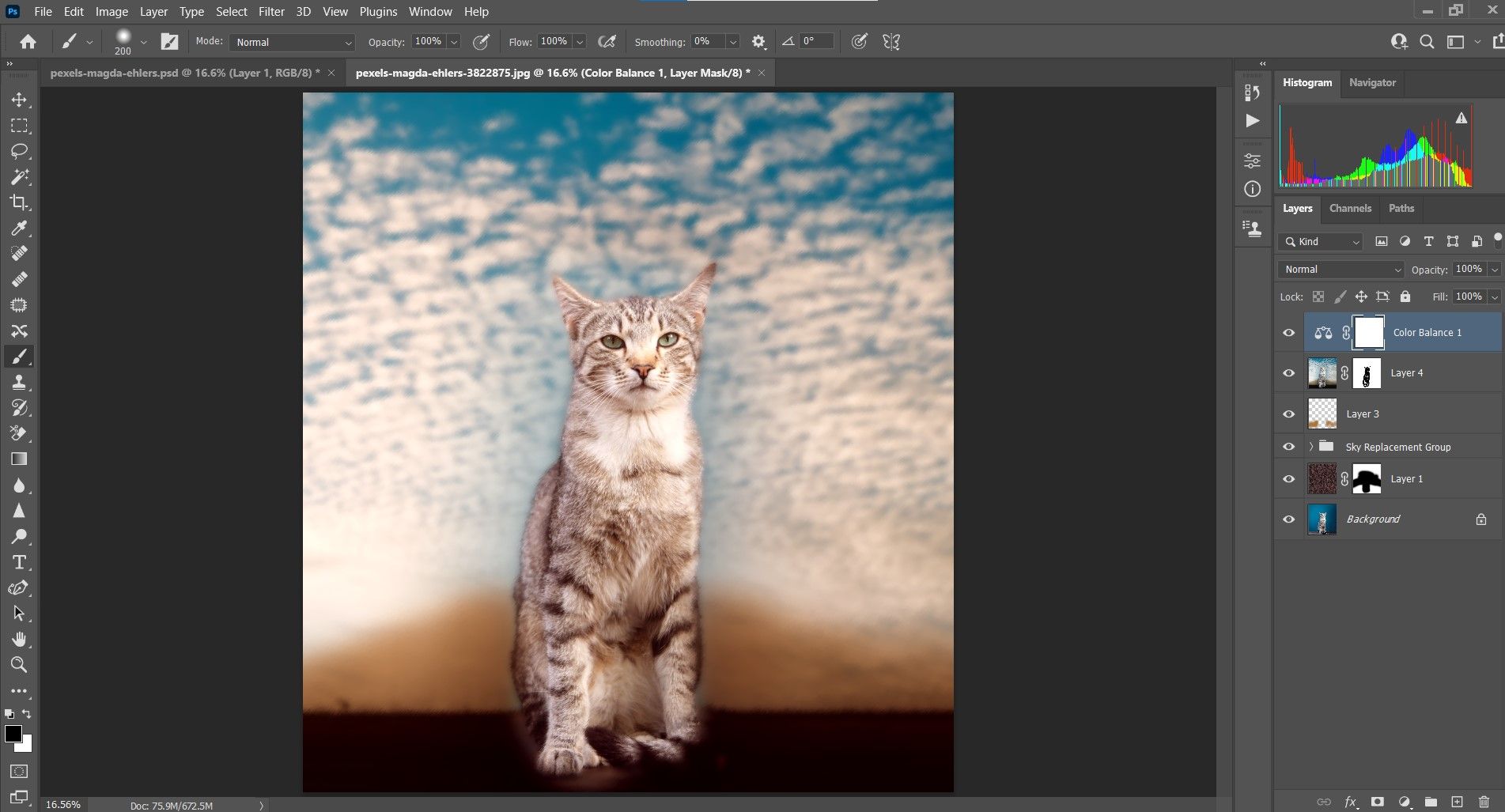
Примечание: Sky Replacement — мощный инструмент для замены неба. В разных выпусках Photoshop набор предустановок может отличаться.
Альтернативные методы выделения и когда их применять
Когда Remove Background недостаточен, используйте следующие подходы:
- Select Subject — быстрый автоотбор силуета, хорош при контрасте
- Select and Mask — для тонкой обработки краёв шерсти и транспарантных деталей
- Pen Tool — идеально для жёстких контуров и точной векторной маски
- Color Range — когда фон однотонный по цвету или есть ярко выраженные диапазоны
- Каналы — для очень сложных случаев, когда нужно вычесть один цветовой канал
Кейс: если шерсть и фон одного тона, попробуйте канал с наибольшим контрастом, скопируйте и усилите контраст кривыми, чтобы получить хорошую маску.
Проверка качества и критерии приёмки
Критерии приёмки
- Контур питомца чистый, без резких артефактов на границе
- Шерсть сохранена с естественными прядями, не «прибитая» к телу
- Тон и цвет питомца соответствуют оригиналу после коррекции
- Экспортированный PNG имеет прозрачность там, где должен быть фон
Тестовые сценарии
- Откройте PNG в новом документе с чёрным и белым фоном, убедитесь в отсутствии ореолов
- Масштабируйте изображение до 100% и проверьте края на пиксельные дефекты
- Положите слой питомца на другой фон и оцените визуальную интеграцию
Быстрые эвристики и рабочая методика
Мини-методология 3 шага
- Быстрая автомутация: Remove Background или Select Subject для базовой маски
- Уточнение: Select and Mask или кисть с мягким краем для шерсти и мелких деталей
- Финализация: корректирующие слои — Levels, Color Balance, Gradient и Blend If для слияния с фоном
Ментальные модели
- Думайте слоями: отделяйте предмет, фон, текстуры и корректировки
- Контраст — ваш друг: усиливайте локальный контраст для читаемости формы
- Световая логика: добавляя фон, учитывайте направление и температуру света на питомце
Роль‑ориентированные чеклисты
Фотограф перед съёмкой
- Убедиться в контрасте питомца и фона по возможности
- Сделать кадры с запасом по композиции и разрешению
- Сфотографировать с разными ракурсами и экспозицией
Редактор при ретуши
- Сохранить исходный файл в слоистом PSD
- Создать дубликат рабочего слоя перед каждой крупной операцией
- Использовать маски, а не стирание данных
- Проверить результат на разных фонах
Типичные ошибки и как их избежать
- Слишком жёсткая кисть при корректировке маски — используйте мягкую кисть и меньший Flow
- Экспорт в JPG вместо PNG — проверьте формат, если нужна прозрачность
- Игнорирование цветовой температуры фона — корректируйте Color Balance
Короткий список альтернатив и совместимость
- GIMP и Affinity Photo предлагают похожие инструменты, но интерфейс и алгоритмы маскирования отличаются
- Для пакетной обработки множества фото рассмотрите Photoshop Actions или скрипты
- В мобильных приложениях автоматические маски могут быть быстрее, но уступают по точности
Небольшой глоссарий
- Маска — слой, который скрывает или показывает части изображения
- Штамп видимых слоёв — объединённый слой, копирующий все видимые слои
- Blend If — опция смешивания, позволяющая вычитать части слоя по яркости
Риски и рекомендации по их снижению
- Риск потери деталей шерсти — работайте в Select and Mask на высоком увеличении
- Риск заметного ореола — применяйте растушёвку маски и используйте Blend If
- Риск расхождения цветовой гаммы — применяйте единый Color Balance и проверяйте на целевых устройствах
Примеры, когда метод не подойдёт
- Фотографии с сильным движением и серьёзным смазыванием могут не поддаваться точной маске
- Снимки с низким разрешением: при увеличении артефакты становятся заметны
Шаблон проверки качества перед отправкой клиенту
- Показать 3 варианта: PNG с прозрачным фоном, портрет на тёмном фоне, художественная версия
- Приложить краткое описание внесённых корректировок
- Указать используемые профили цвета и размеры для печати
Короткое объявление для соцсетей (100–200 слов)
Создайте профессиональный портрет вашего питомца в пару кликов. В новом руководстве по Photoshop мы показываем, как удалить фон, заменить его на тёмный для студийного эффекта и даже превратить снимок в атмосферную пейзажную живопись. Подробные шаги, советы по работе с шерстью и тестовые проверки в одном материале. Идеально для блогеров, владельцев питомцев и ретушёров, которые хотят быстро получить качественный результат.
Короткая проверка для публикации в соцсетях (OG preview suggestions)
OG Title: Фото питомца: убрать фон и сделать портрет OG Description: Быстрые и надёжные приёмы в Photoshop для PNG, тёмного портрета и пейзажной живописи из фото питомца
Итог
Удаление фона и превращение фото питомца в произведение искусства — это сочетание автоматических инструментов и ручной доработки. Начните с Remove Background или Select Subject, затем уточните маску кистью или Select and Mask, и в конце согласуйте цвета и свет с помощью корректирующих слоёв. Экспериментируйте с текстурами и градиентами, чтобы найти свой фирменный стиль.
Ключевые преимущества освоения этой техники
- больше контроля над финальным изображением
- гибкость при создании контента для веба и печати
- базис для творчества и дальнейших композитов
Спасибо за внимание. Надеюсь, этот подробный пошаговый план поможет вам создавать профессиональные портреты питомцев в Photoshop.

Похожие материалы

Несколько аккаунтов Skype: Multi Skype Launcher

Журнал для работы: повысить продуктивность

Персональные звуки уведомлений на Android

Скачивание шоу Hulu для офлайн‑просмотра

Microsoft Start: персонализированная новостная лента
