
Удаление ореолов в Photoshop с помощью инструмента "Smudge"
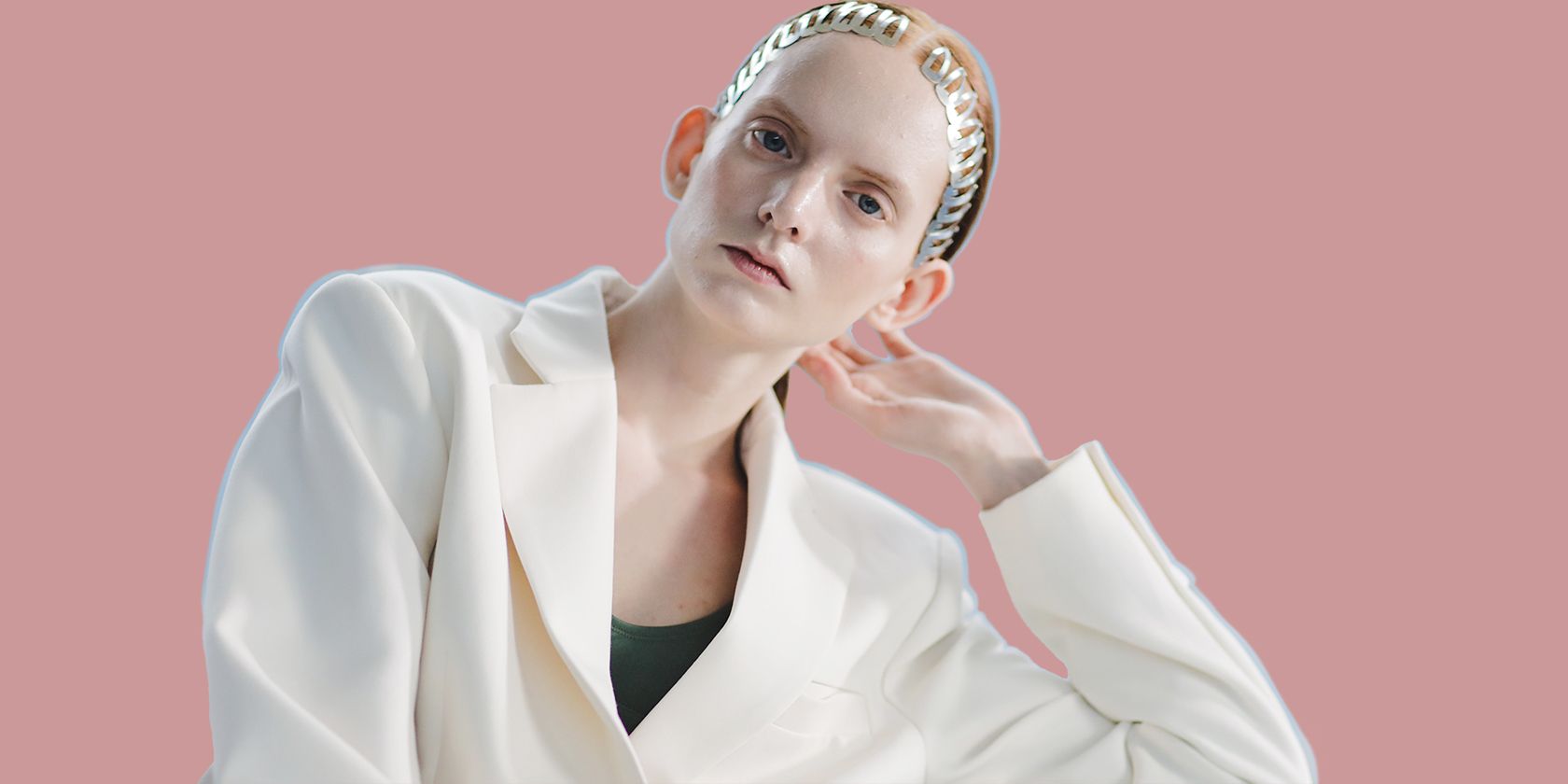
Краткое объяснение
Инструмент “Smudge” (размазывание) перемещает группы пикселей по маске так, что граница становится ровнее и исчезают цветные ореолы, появляющиеся после автоматических выделений. Это быстрый способ «сжать» проблемные пиксели без разрушения текстуры, если работать аккуратно и последовательными лёгкими проходами.
Когда это стоит использовать
- После автоматических выделений (Subject Select, Select and Mask), если по краям видны цветные контуры (ореолы).
- При мелких артефактах у волос, одежды или вокруг рук.
- Когда надо быстро подготовить изображение перед финальной ретушью.
Важно: “Smudge” не заменяет качественное выделение и маскирование. Он дополняет рабочий процесс и удобен для локальных правок.
Что такое инструмент “Smudge” в Photoshop?
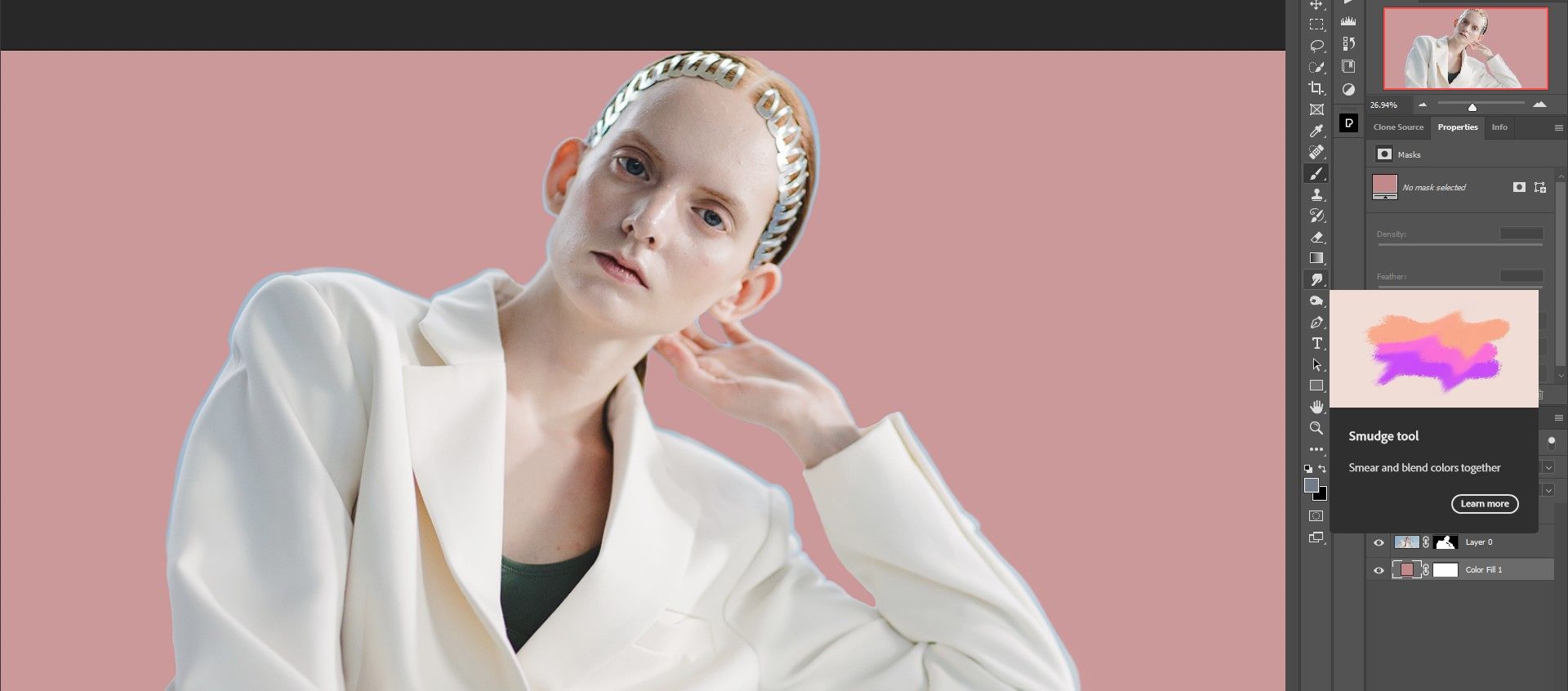
Инструмент “Smudge” находится в группе с Blur и Sharpen в панели инструментов. Он работает как перемещение пикселей в выбранном направлении — можно делать короткие или длинные штрихи. Для удаления ореолов его используют как «компрессор» пикселей вокруг границы маски.
Коротко: “Smudge” — это перемещение пикселей по маске, чтобы сгладить края и убрать цветной ореол.
Настройки инструмента “Smudge” в Photoshop

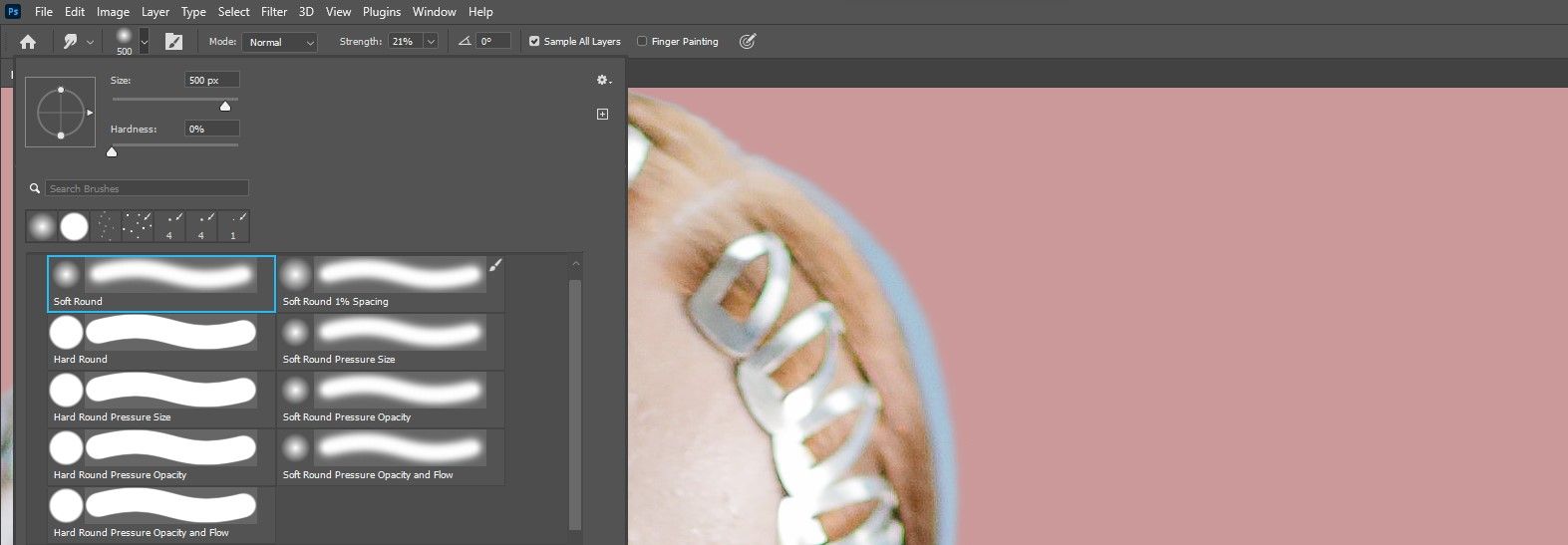
Параметры “Smudge” похожи на параметры кисти. Главное — выбирать подходящую кисть и силу воздействия.
- Тип кисти: мягкая (Soft) или жёсткая (Hard). Для удаления ореолов чаще выбирают мягкую кисть, но в узких местах может потребоваться жёсткая.
- Режим смешивания (Blend Mode): обычно Normal.
- Strength (Сила): ключевой параметр. Для высокоразрешённых изображений 15–30% даёт аккуратный результат; лучше начинать с 20% и подстраивать.
- Sample All Layers (Образец со всех слоёв): при работе с маской это не важно, так как правки делаются на маске. Можно оставить по умолчанию.
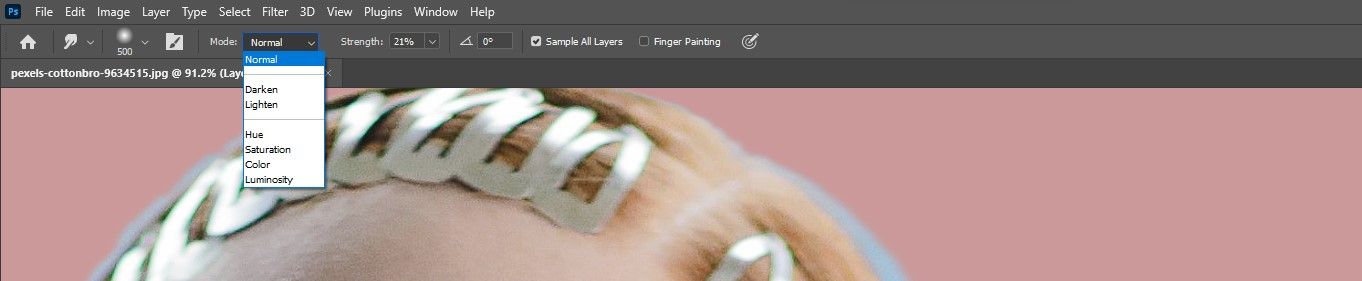


Примечание: параметры Finger Painting и Pressure обычно не используются для этой задачи.
Пошаговая инструкция: удаляем ореол с портрета
Ниже — подробная процедура, проверенная на портретах с фоновым ореолом. Она предполагает, что у вас уже есть слой с объектом и слой-маска, созданная автоматическим выделением.
- Кликните по маске слоя (Layer Mask) объекта. Если маска не активна, инструмент “Smudge” будет искажать пиксели слоя, а не маску, и результат будет неправильным.
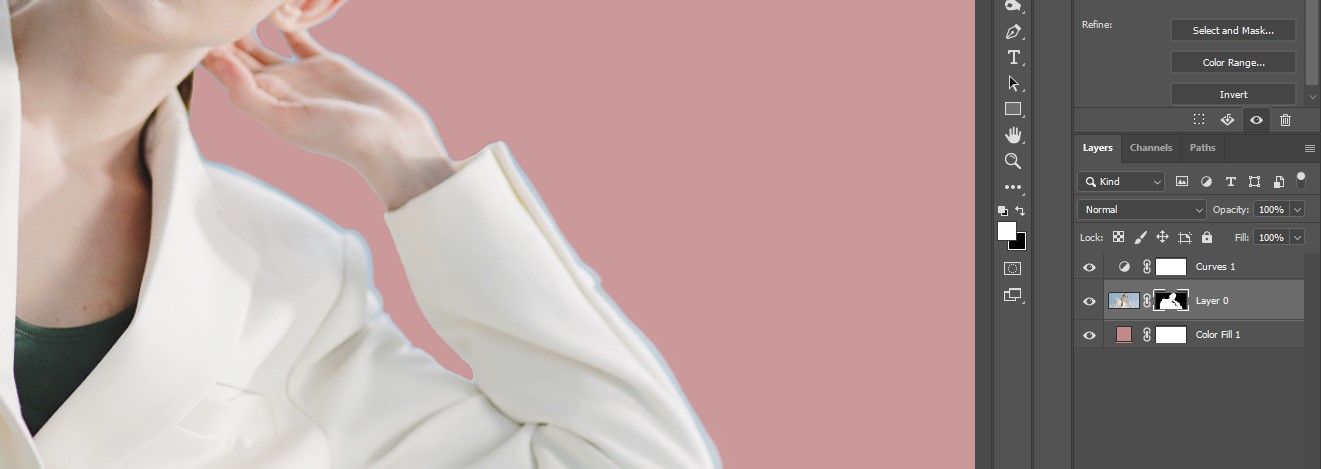
- Выберите инструмент “Smudge”.
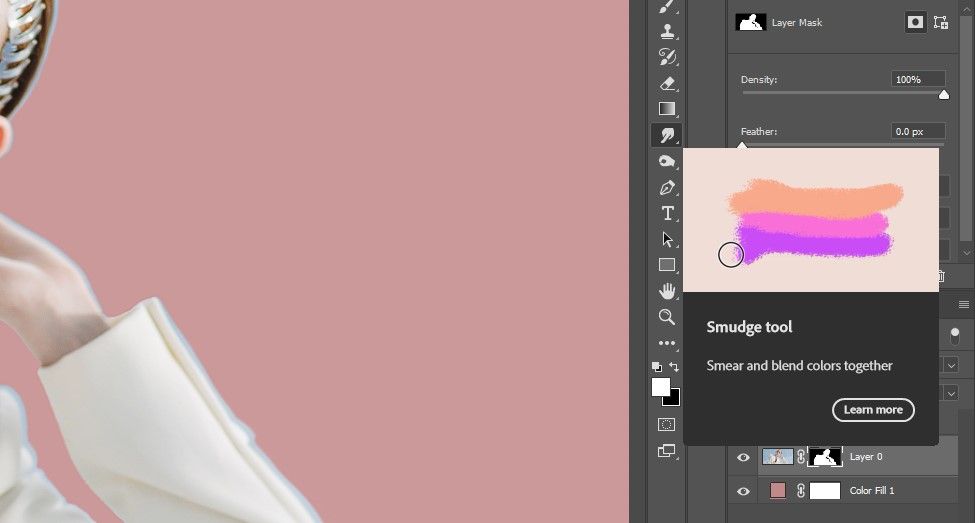
Установите тип кисти: мягкая для плавных участков, жёсткая для мелких деталей. Меняйте размер клавишами [ и ] по ходу работы.
Увеличьте масштаб (Ctrl + +) для комфортной работы на границе. Используйте Hand (H) для перемещения по кадру.
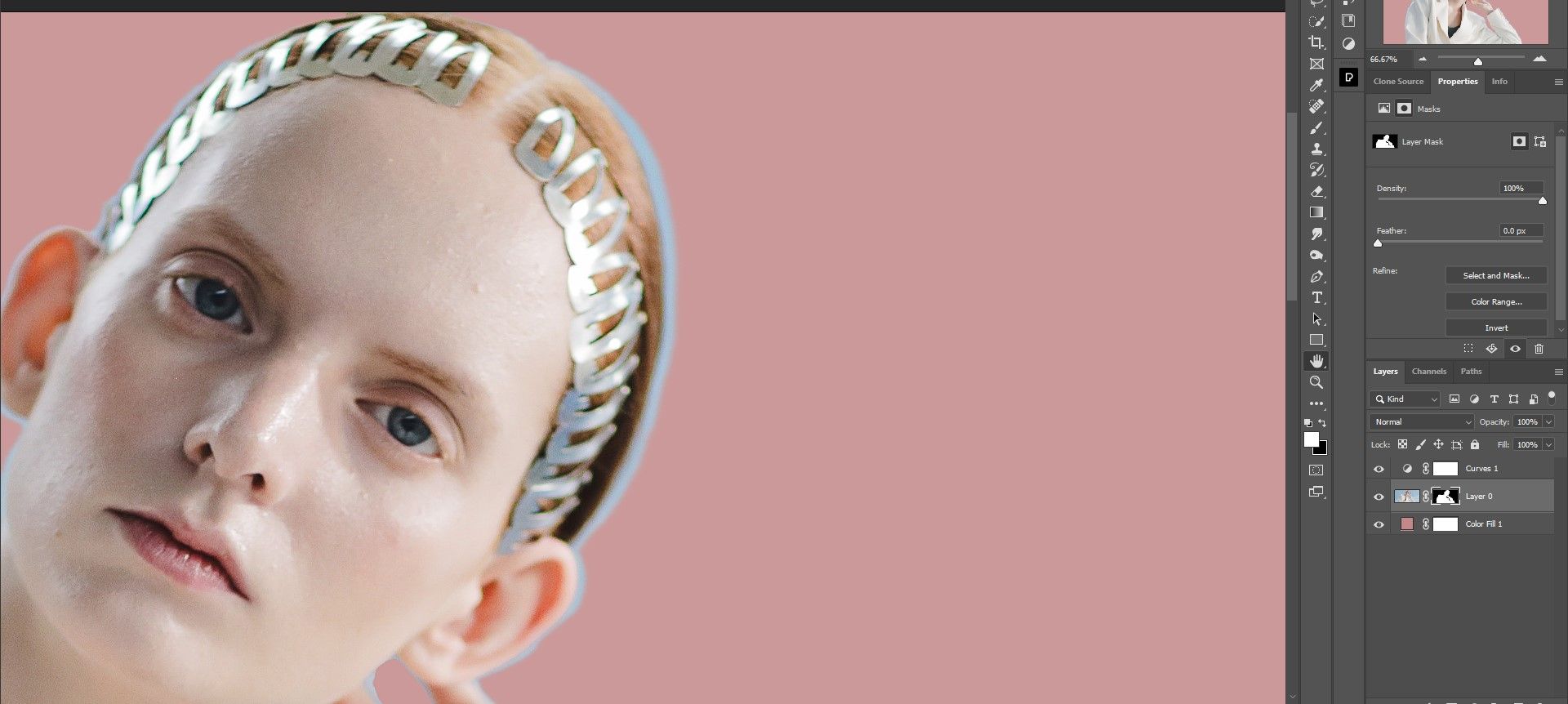
- Лёгкими штрихами «втолкните» ореол внутрь объекта, двигая пиксели снаружи внутрь. Не давите сильно — делайте несколько проходов с небольшой силой (Strength 10–30%).
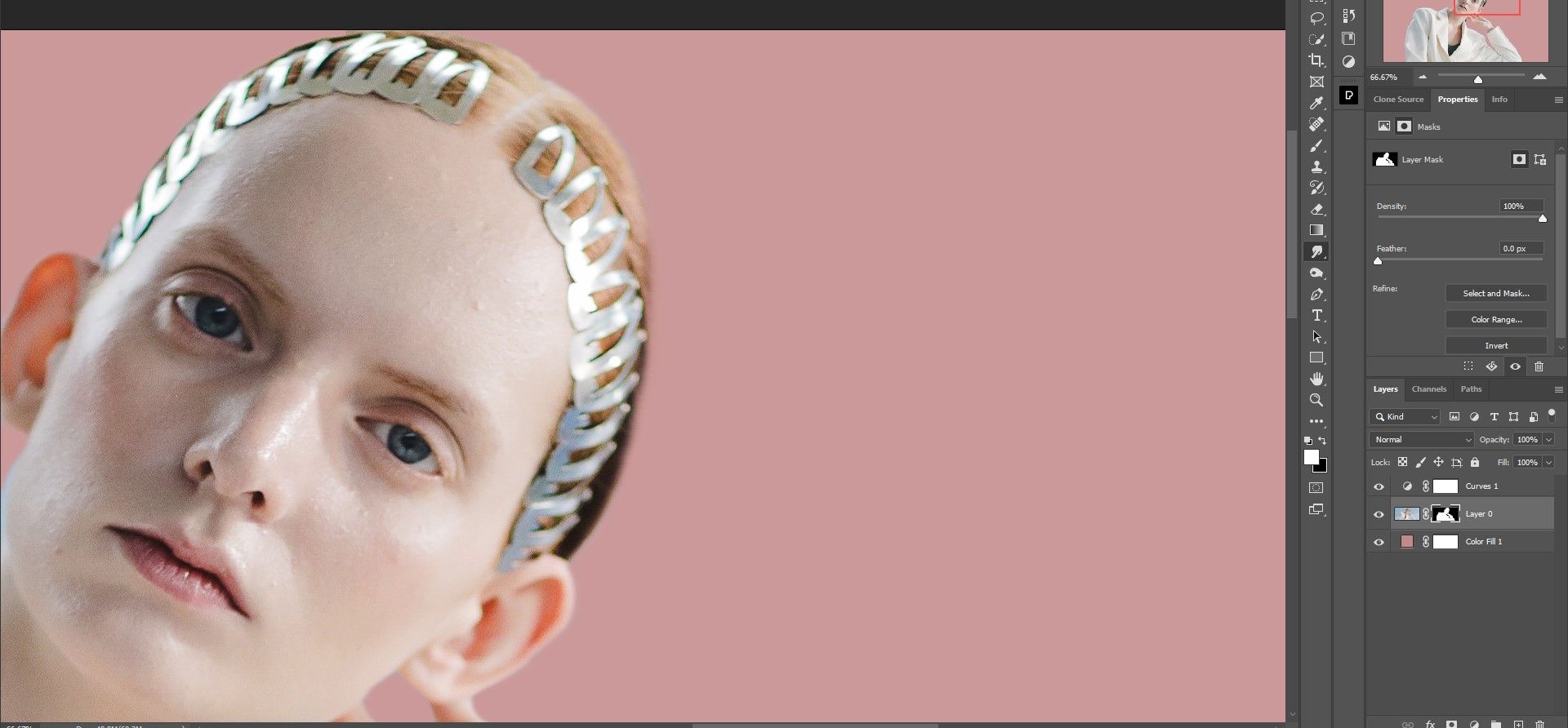
- Проверьте края на разных масштабах. Дойдя до единичных проблемных пикселей, уменьшите размер кисти и силу. По окончании нажмите Ctrl + 0, чтобы увидеть общий результат.
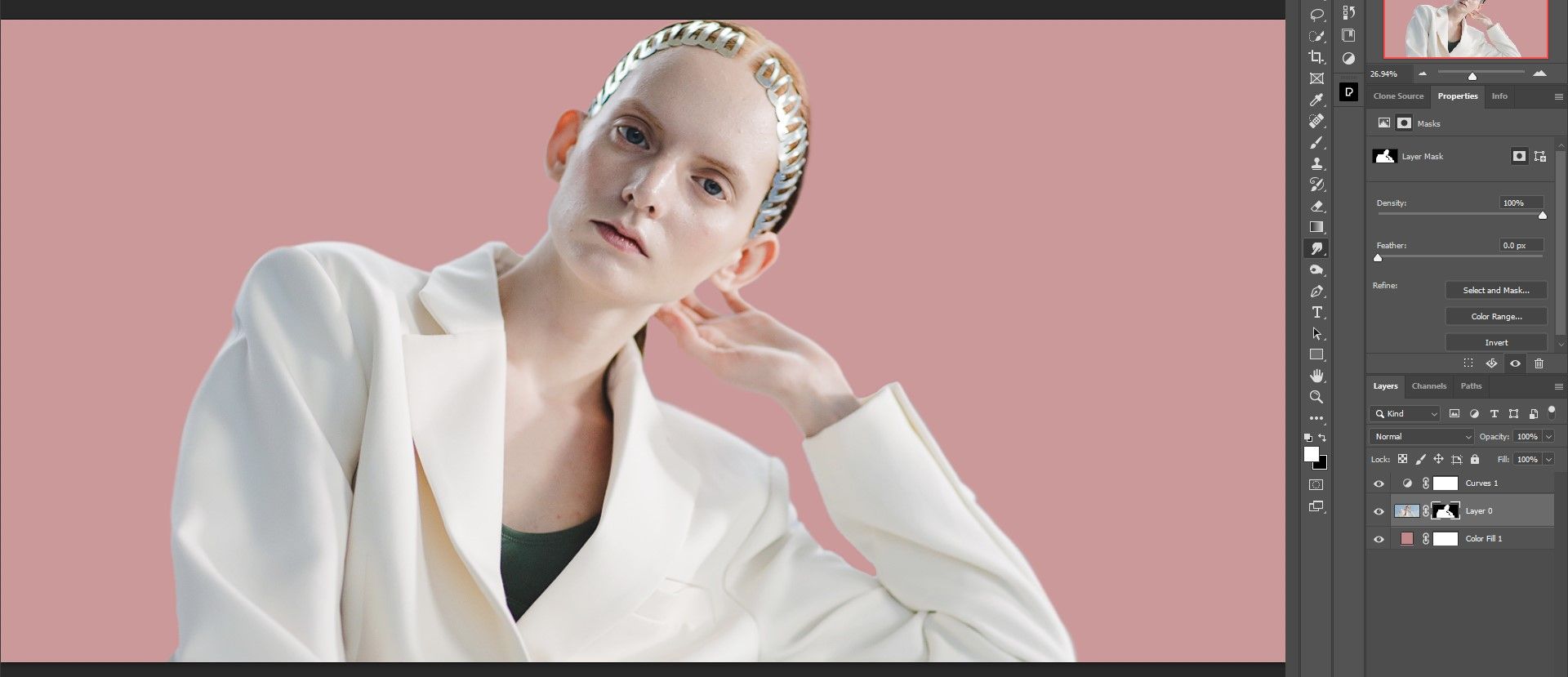
Советы в процессе:
- Работайте по слоям: сделайте резервную копию маски перед крупными изменениями.
- Используйте небольшую силу и повторяйте проходы; один сильный ход чаще даёт заметные артефакты.
- При цветовых остатках применяйте корректирующие слои (Hue/Saturation) инвертируя маску и прорисовывая участки.
Работа с текстурами и волосами: пример сложного случая
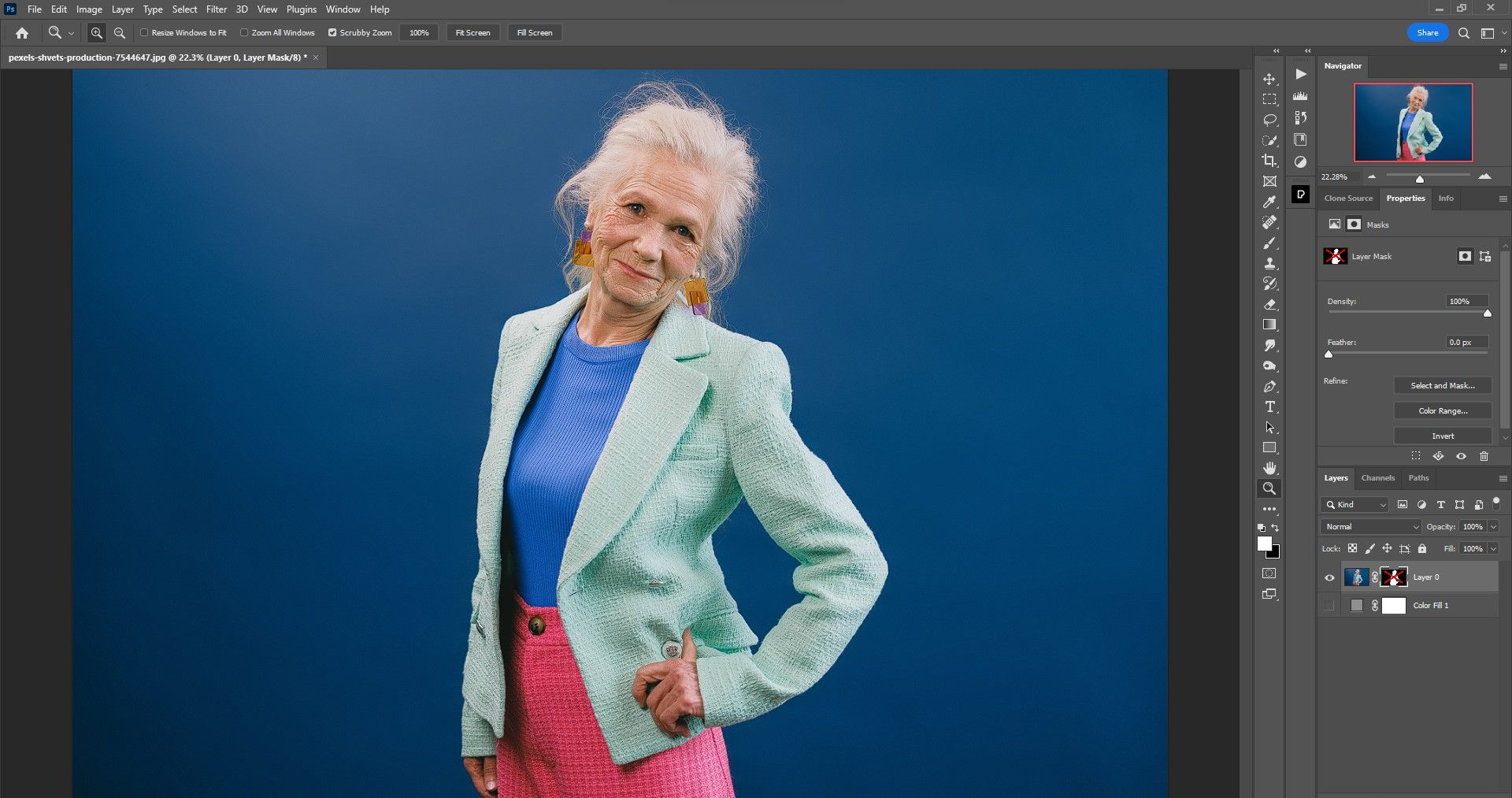
Рассмотрим пример, где фон заменён, а по краям вокруг волос и рук появились сильные ореолы и зазубренности.
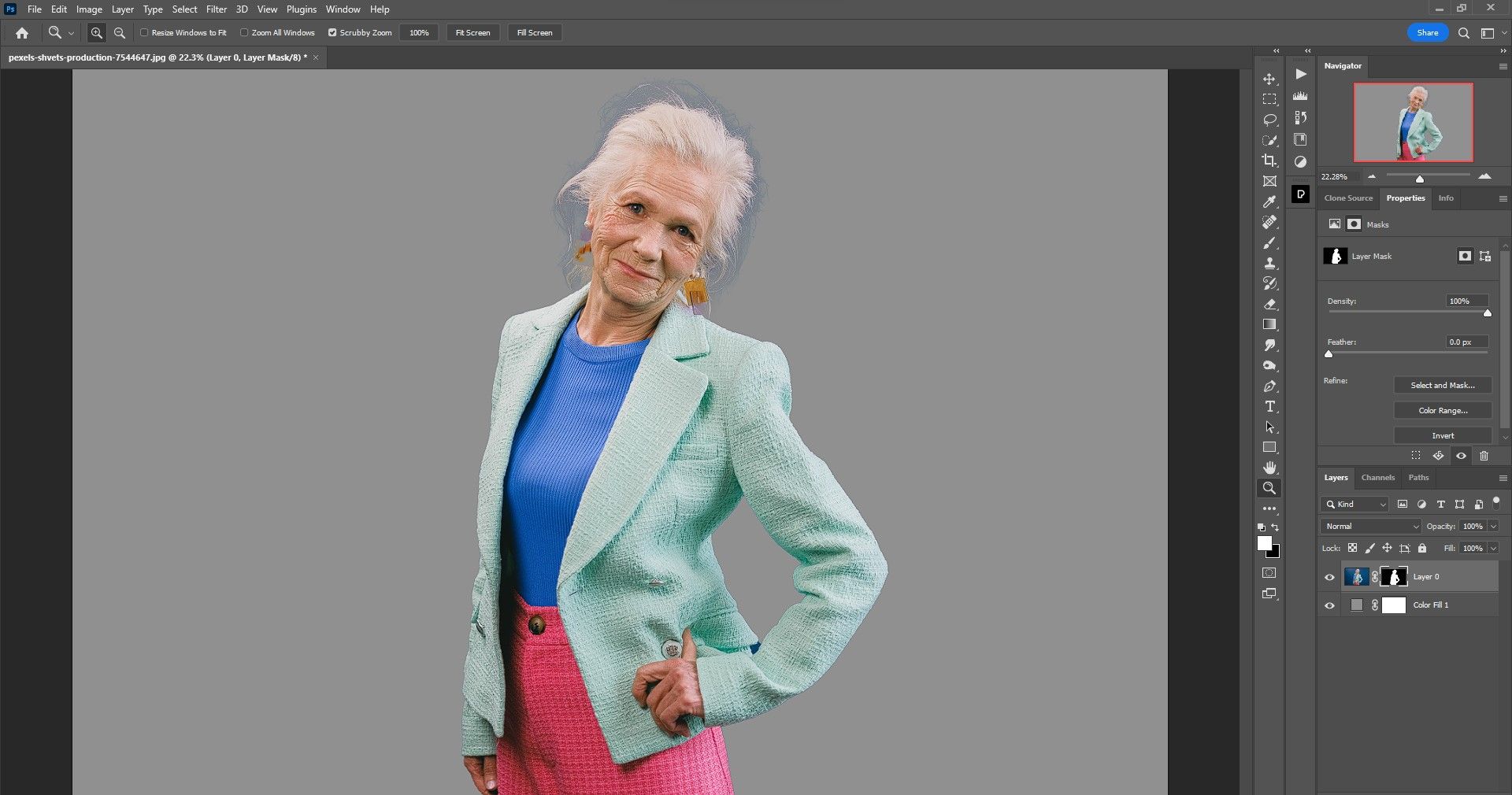
Проблемы, которые нужно учитывать
- Сложная текстура волос: тонкие пряди легко искажаются при грубой обработке.
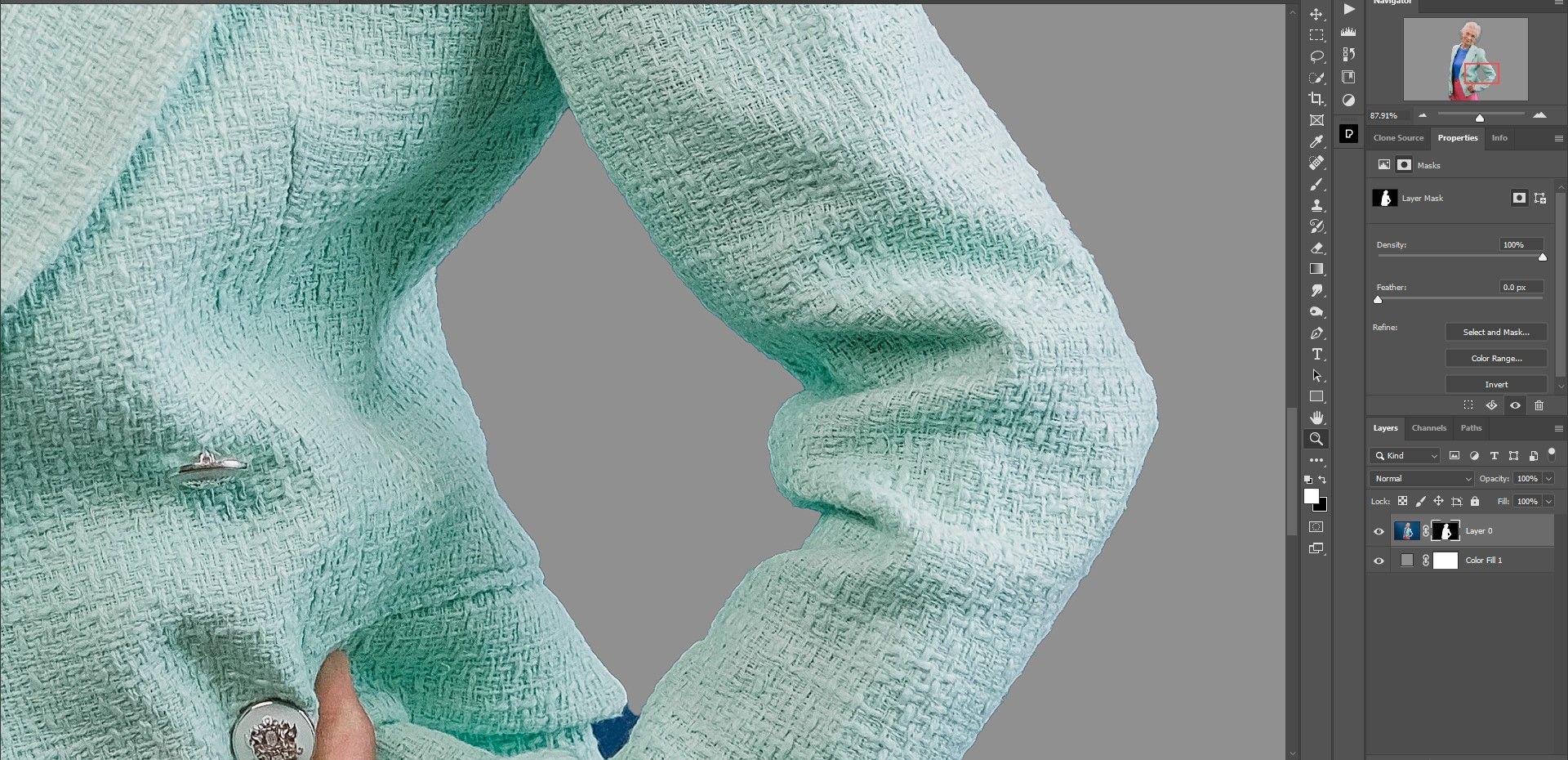
- Тонкие ореолы внутри складок одежды или на коже.
- Зазубренные края на предметах с резким контурами.
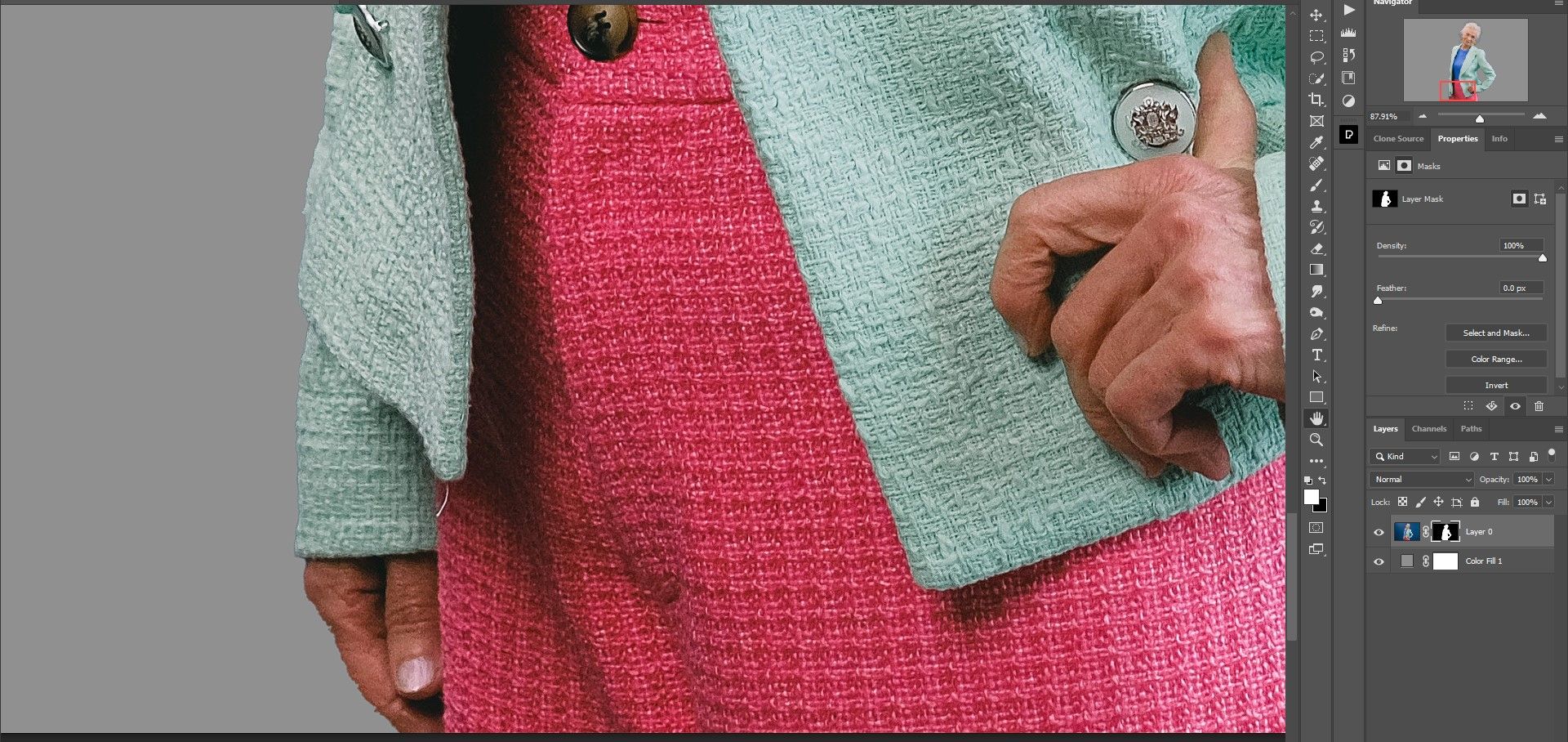
Исправление ореолов вокруг волос
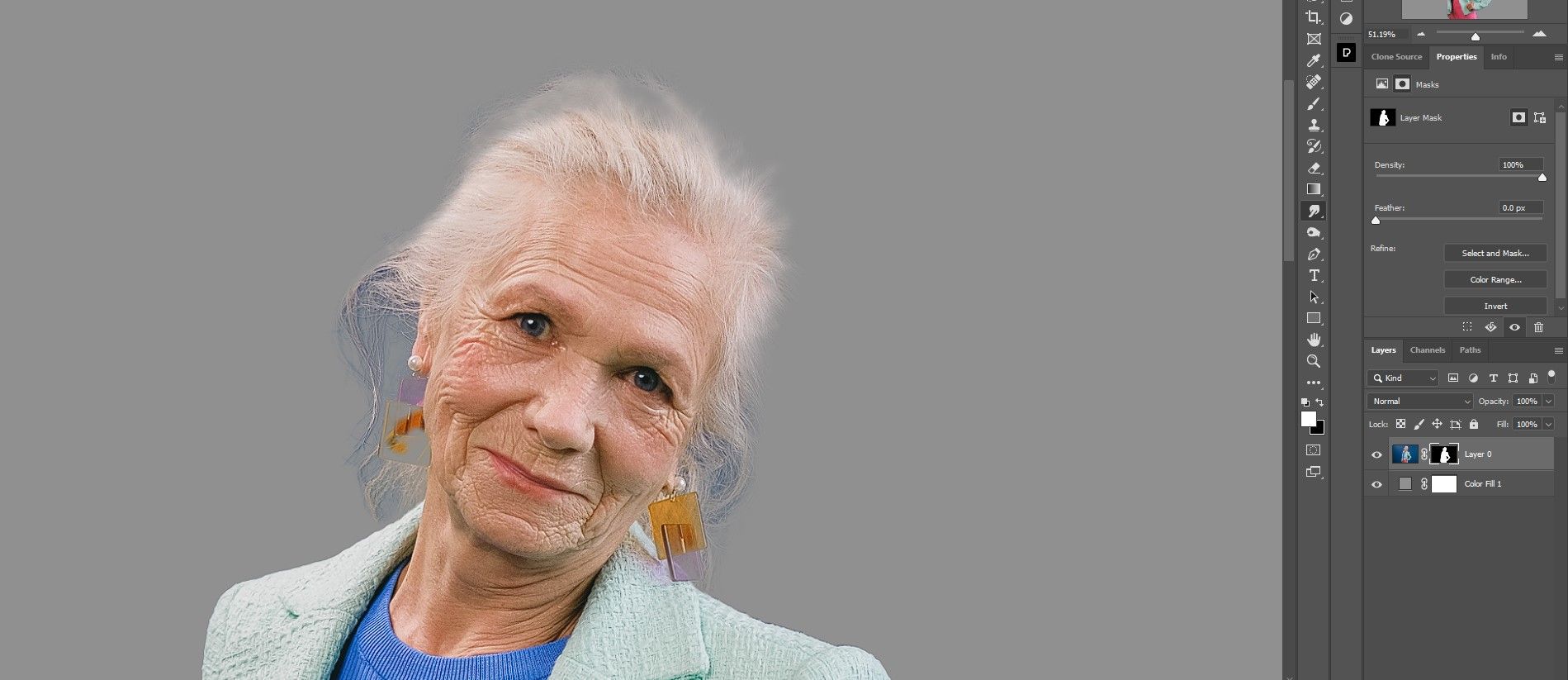
Первый проход “Smudge” может выглядеть грубовато: он уберёт цвет, но повлияет на силуэт. После этого используют кисть (Brush) на маске, чтобы вернуть прозрачные участки волос и восстановить естественный силуэт.
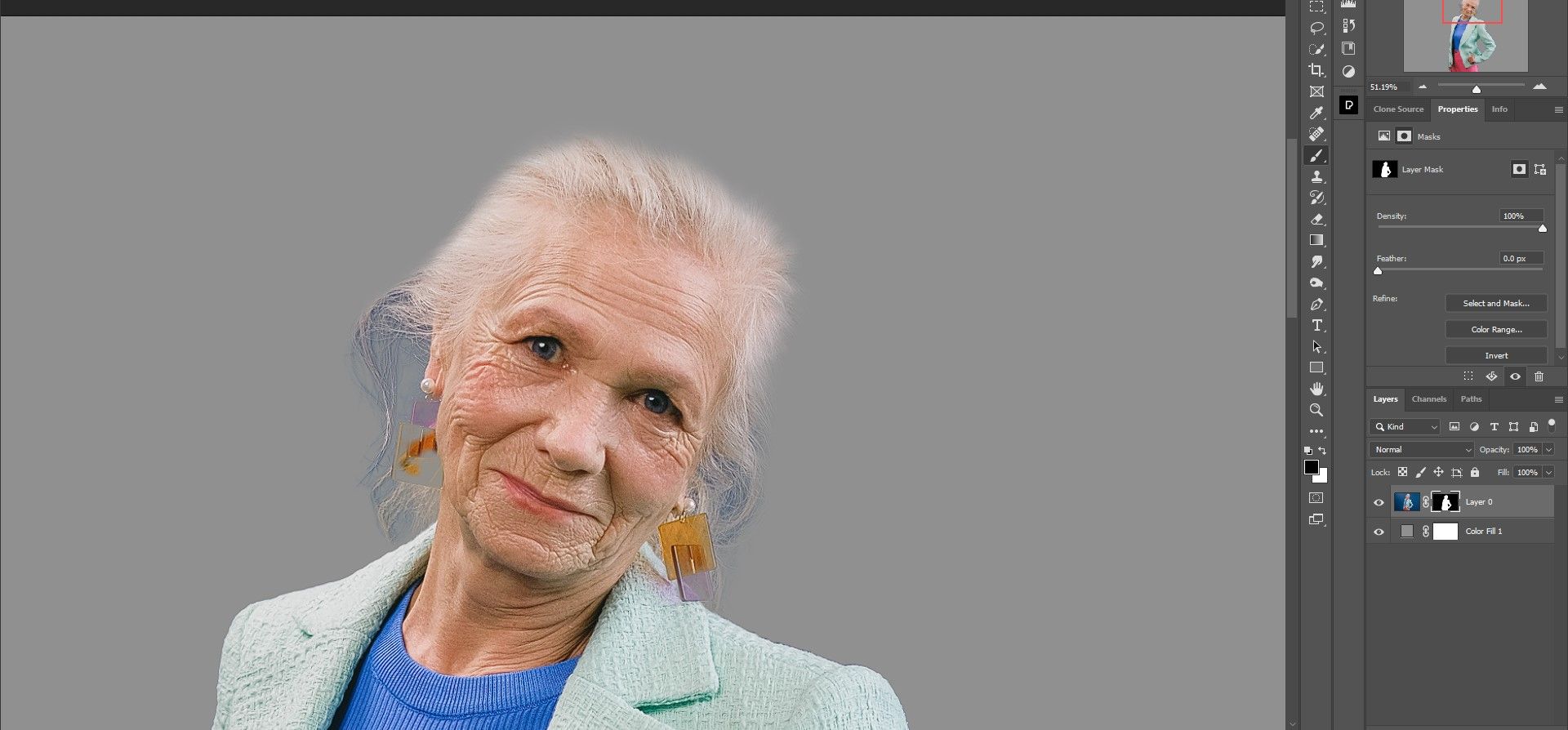
Если остаётся дисколорит, применяют слой Hue/Saturation, инвертируют маску и локально скрадывают проблемный цвет.
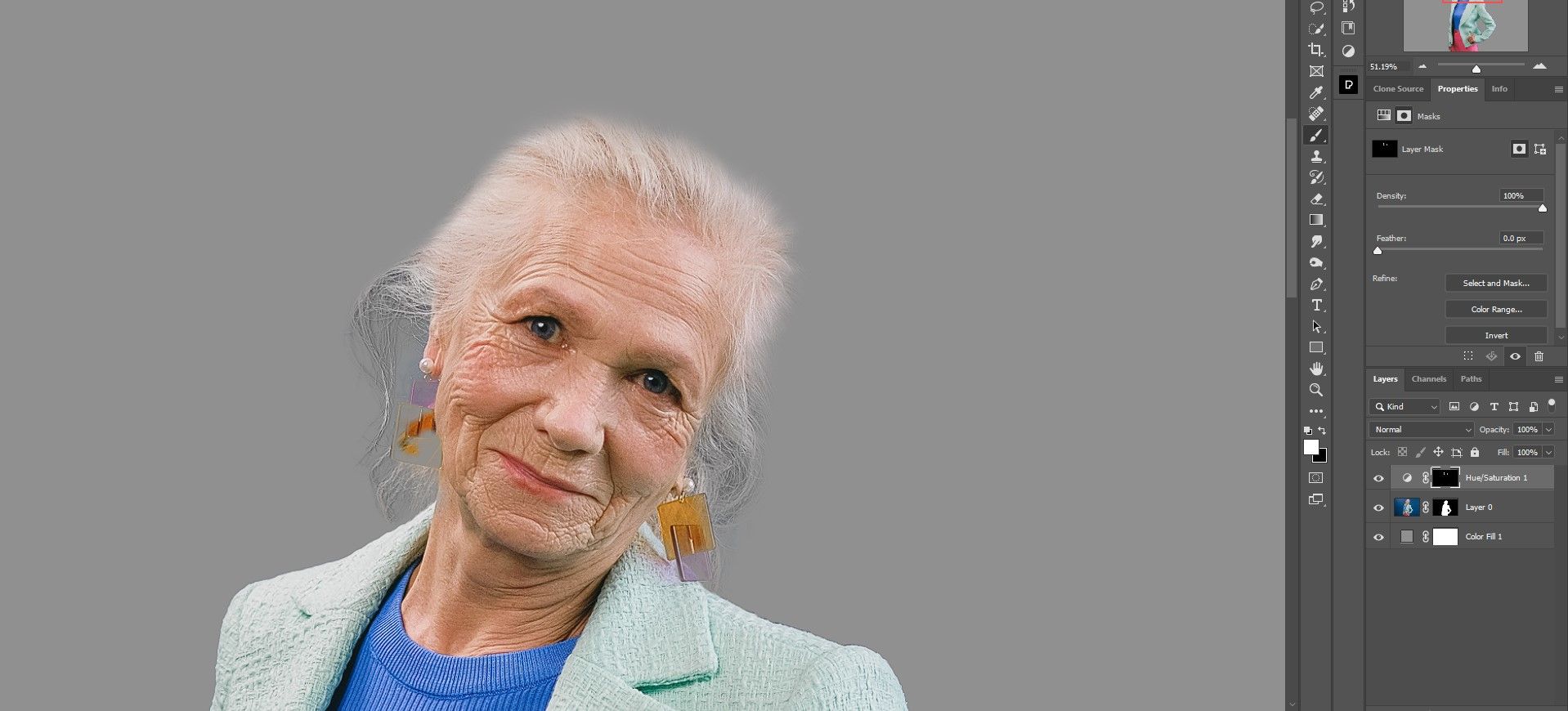
Иногда после этого удобно докрасить недостающие пряди вручную небольшой жёсткой кистью или использовать сторонние плагины для улучшения волос.
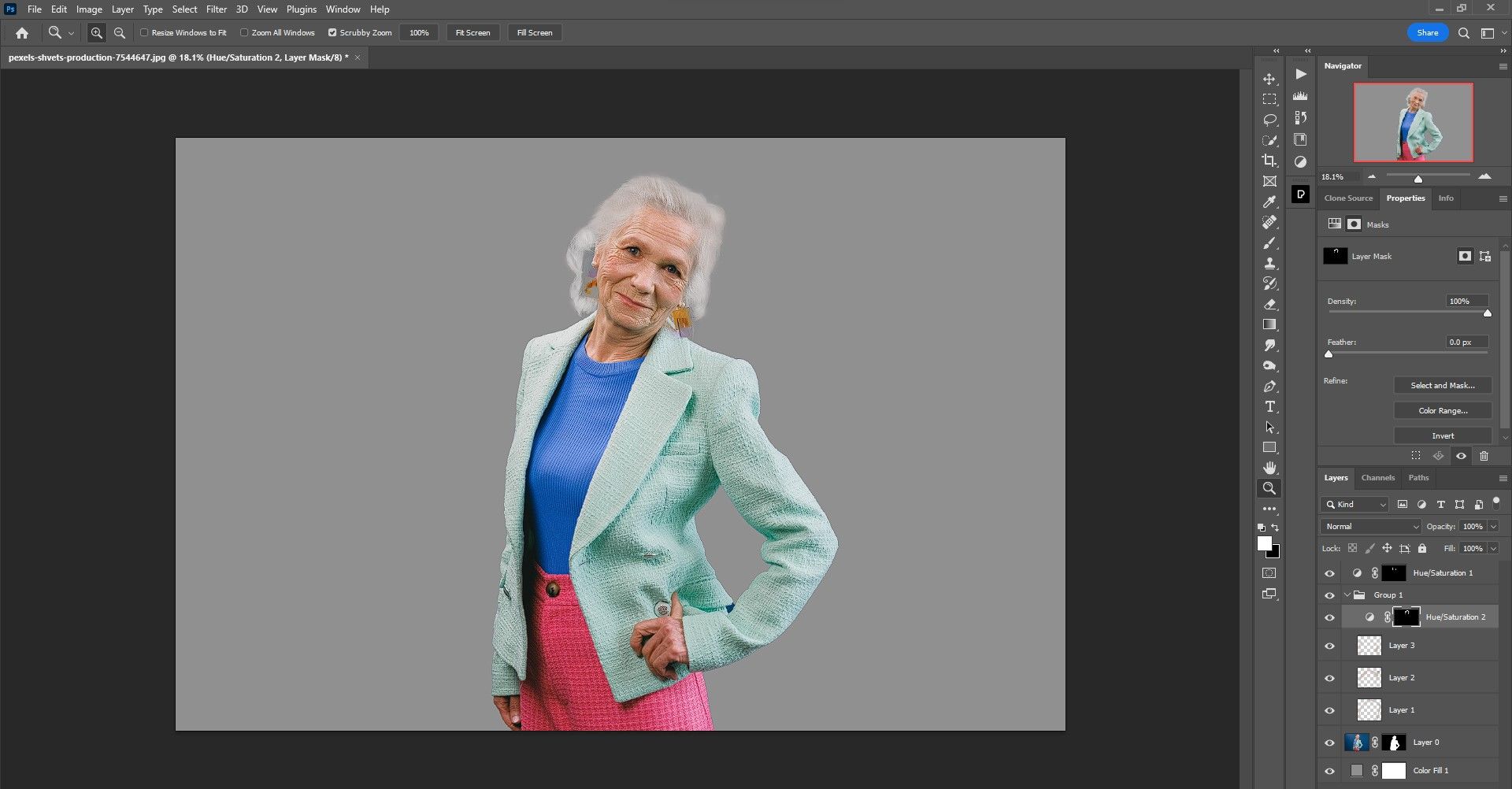
Удаление тонких ореолов и внутренних артефактов
Для внутренних ореолов (внутри складок или вокруг локтя) достаточно аккуратно «втолкнуть» лишние пиксели внутрь с минимальной силой. На изображениях с текстурой кожи важно не потерять детали.
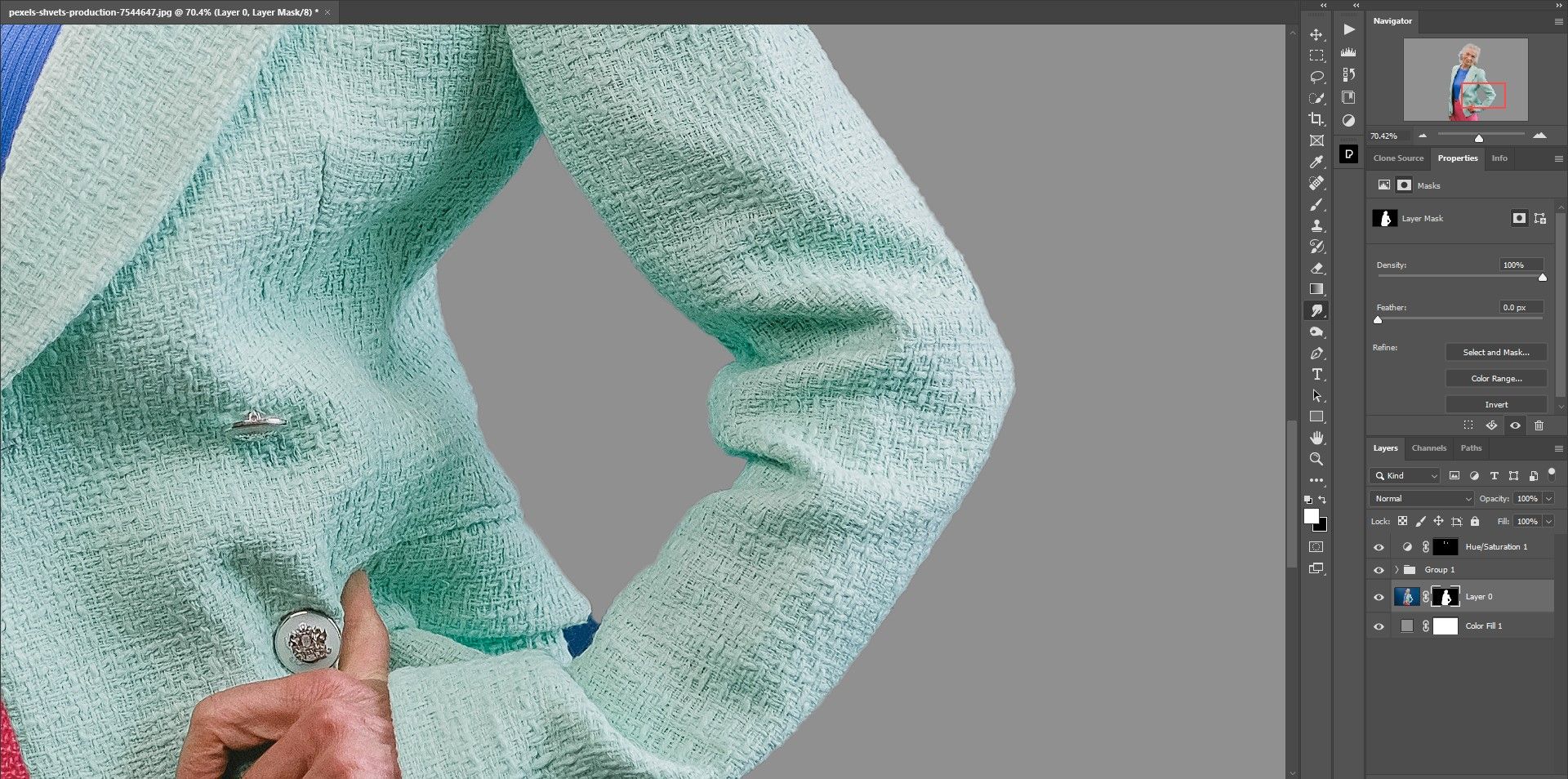
Исправление зазубренных краёв
Для жёстких краёв сначала используйте “Smudge” для предварительного сглаживания, затем переходите к Clone Stamp с жесткой кистью, чтобы восстановить чистый край и текстуру.
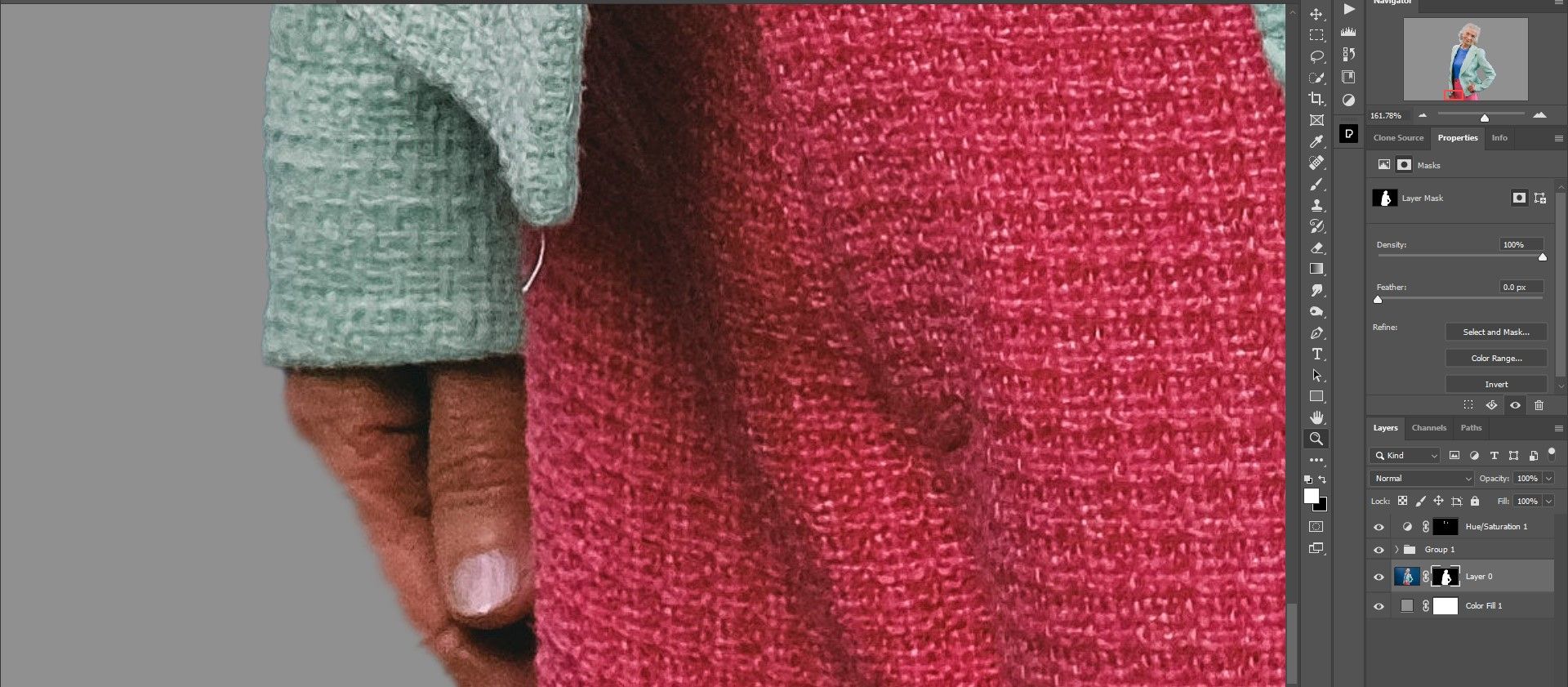
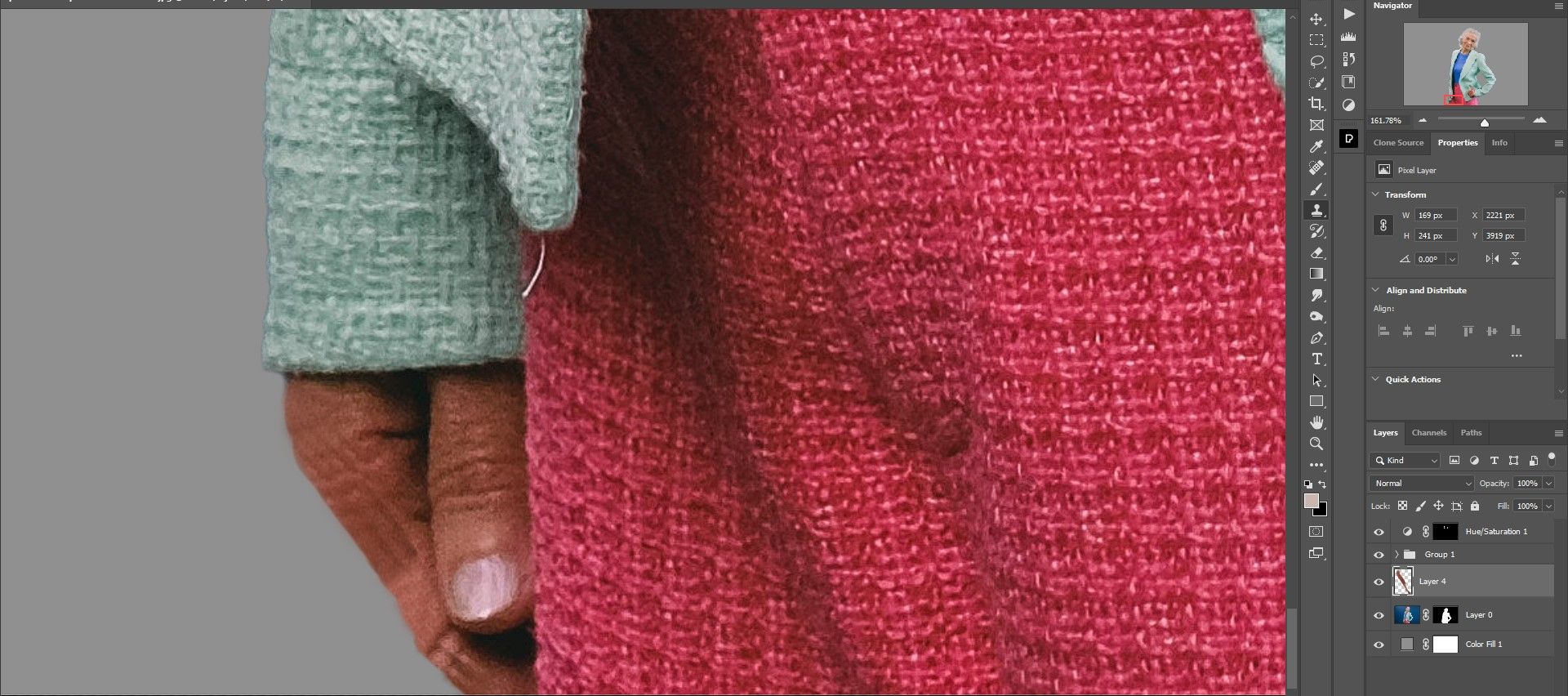
Clone Stamp часто завершает работу, особенно когда нужно точечно воспроизвести текстуру или узор.
Альтернативные подходы и сравнение
Ниже кратко описаны альтернативы и когда их стоит предпочесть.
- Refine Edge / Select and Mask: лучше для сложных волос и прозрачности; используется до применения “Smudge”.
- Channel masking (маски по каналам): полезно при сложных контрастных фонах.
- Decontaminate Colors (в Select and Mask): удаляет цветовой ореол автоматически, но может «съесть» детали.
- Liquify/Forward Warp: хорошо для глобальной коррекции формы, но не для точечной работы с маской.
- Clone Stamp и Healing Brush: для финальной ретуши и восстановления текстуры после “Smudge”.
Ментальная модель: используйте “Select and Mask” для создания маски, “Smudge” — для корректировки краёв маски, Clone Stamp — для текстуры, Hue/Saturation — для цвета.
Практическое руководство (SOP) — быстрый playbook
- Дублируйте слой с маской (резерв).
- Активируйте маску.
- Инструмент “Smudge”: Soft/Hard кисть, Strength 15–25%.
- Работайте в увеличении (200–400%), короткие штрихи вдоль контура.
- Уменьшайте силу и размер кисти для мелких деталей.
- Коррекция цвета: Hue/Saturation на инвертированной маске.
- Завершающая ретушь: Clone Stamp для текстуры, мелкий Dodge/Burn при необходимости.
- Сравните исходник и результат на 100% и 50% масштабах.
Критерии приёмки:
- Ореол визуально исчез на большинстве участков при проверке на 100% и 50% масштабе.
- Текстура волос и кожи не разрушена; видимых «лоскутов» или неровностей нет.
- Цвета вокруг края совпадают с объектом и фоном без резких переходов.
Чек-листы по ролям
Ретушёр:
- Дублировать маску.
- Начать с низкой силы.
- Использовать Clone Stamp для финала.
Фотограф, готовящий снимки для ретуши:
- Стремиться к контрастному, но не пересвеченному фону.
- При съёмке избегать сильных цветных рефлексов на волосах и одежде.
Веб-дизайнер, интегрирующий портреты:
- Проверять вырезы на целевых фоновых цветах сайта.
- Использовать небольшую цветовую корректировку фона под объект.
Короткий набор клавиш и подсказок
- [ и ] — уменьшить/увеличить размер кисти.
- Ctrl + + / Ctrl + - — зум.
- H — Hand (перетаскивание).
- Ctrl + 0 — вписать в окно.
Решение: когда использовать какой инструмент (диаграмма)
flowchart TD
  A'Есть ореол / неровный край?' --> B{Тип проблемы}
  B -->|Тонкий цветной ореол| C[Smudge + Hue/Sat]
  B -->|Сложные волосы| D[Select and Mask -> Smudge -> Brush]
  B -->|Резкие зазубрины| E[Smudge -> Clone Stamp]
  B -->|Глобальная форма| F[Liquify]
  C --> G[Проверить приёмку]
  D --> G
  E --> G
  F --> G
Тесты и критерии приёмки (короткие)
- Тест 1: Удаление ореола на портрете — результат должен выглядеть естественно при просмотре на 100% и 50%.
- Тест 2: Волосы — при приближении не должно быть «размазанных» участков без структуры.
- Тест 3: Край руки/одежды — не должно быть цветных пикселей вокруг контура.
Глоссарий (1‑строчно)
- Smudge: инструмент размазывания пикселей по маске для сглаживания краёв.
- Layer Mask: маска слоя, управляющая прозрачностью участков слоя.
- Clone Stamp: инструмент точечного копирования пикселей для восстановления текстуры.
- Sample All Layers: опция, позволяющая брать образец со всех слоёв.
- Blend Mode: режим смешивания инструмента с пикселями слоя.
Когда метод не сработает (ограничения)
- Очень тонкие, полупрозрачные пряди волос лучше обрабатывать через Select and Mask или канальную маску.
- Если ореол сильно контрастен и глубоко вписан в текстуру кожи, “Smudge” может сгладить структуру слишком сильно; применяйте Clone Stamp или живопись для восстановления.
Риски и их смягчение
- Потеря текстуры: работайте с низкой Strength и делайте резервную копию маски.
- Ненатуральные края: комбинируйте с мягким рисованием кистью и Clone Stamp.
Important: сохраняйте версионность (копии слоёв) и проверяйте результат на разных фонах, чтобы убедиться — ореол действительно удалён.
Быстрые советы от эксперта
- Начинайте с Strength 15–25% и делайте несколько проходов.
- Для волос: работайте в маленьком масштабе кисти и комбинируйте маску + кисть.
- Используйте инвертированный Hue/Saturation, чтобы локально убрать чужеродный цвет.
Заключение
Инструмент “Smudge” — простой и эффективный способ устранения ореолов и корректировки краёв после автоматических выделений. Он не заменит аккуратной маски, но ускорит рабочий процесс и поможет устранить мелкие артефакты перед финальной ретушью. В сочетании с Clone Stamp, корректирующими слоями и Select and Mask результат будет выглядеть естественно и профессионально.
Краткое резюме:
- “Smudge” хорош для локальных правок краёв.
- Начинайте с небольшой силы.
- Доводите текстуру Clone Stamp и корректирующими слоями.
Спасибо за внимание — приступайте к практическим тестам и сохраните рабочую копию маски перед началом.

Похожие материалы

Несколько аккаунтов Skype: Multi Skype Launcher

Журнал для работы: повысить продуктивность

Персональные звуки уведомлений на Android

Скачивание шоу Hulu для офлайн‑просмотра

Microsoft Start: персонализированная новостная лента
