
Как сгладить кожу в Photoshop, не потеряв текстуру
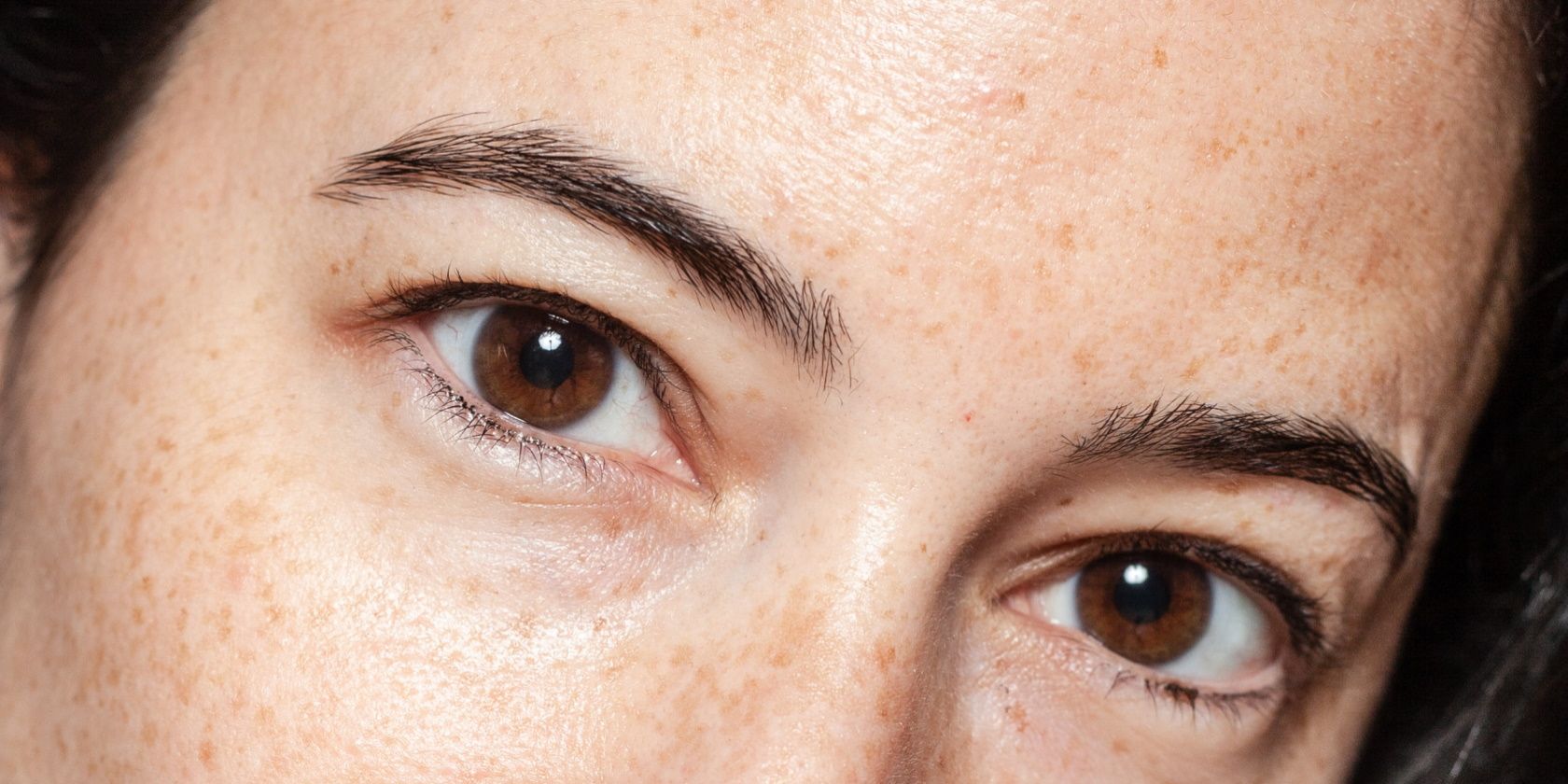
Если вы часто ретушируете портреты в Photoshop, иногда нужно убрать прыщик или слегка выровнять тон кожи. Главная цель — сохранить естественный вид: сглаживание должно убирать миконеправильности, но не делать кожу пластиково-однородной. Это возможно, когда вы сохраняете текстуру кожи по максимуму.
В этой статье подробно описано, как сгладить кожу в Photoshop без чрезмерного размытия: пошаговый рабочий процесс, советы по настройкам, альтернативные подходы, типичные ошибки и контроль приёмки результата.
Почему важно сохранять текстуру кожи
Кожа человека состоит из множества мелких структур: поры, волоски, родинки, веснушки, отражения света. Если стереть всё это, лицо будет выглядеть неестественно. Сохранение текстуры — ключ к профессиональной ретуши: она даёт глубину и достоверность изображению.
Краткое определение: текстура кожи — микроструктура поверхностных деталей (поры, мелкие складки), которые определяют реалистичность портрета.
Основная идея метода
Описание метода в двух строках: дублируем фон, инвертируем дубликат, меняем режим наложения на Vivid Light, применяем High Pass и Gaussian Blur, затем скрываем эффект маской и кистью возвращаем его только на кожу. Таким образом мы управляем «плавностью» поверхности, не затрагивая чёткие детали.
Важно: это не стандартная частотная сепарация в классическом виде, но идея похожа — мы отделяем «поверхность» от «деталей» и корректируем только одну из компонент.
Пошаговая инструкция: быстрая профессиональная ретушь кожи
Ниже — развернутый пошаговый SOP с пояснениями для каждого действия.
1. Создайте дубликат слоя
Правой кнопкой мыши по слою Background → Duplicate. Переименуйте дубликат, например в “Skin Smoothing”. Это важно для порядка и быстрого отката.
Подсказка: работайте в 16-битном режиме, если исходник позволяет — это даёт плавные переходы при размывании.
2. Инвертируйте изображение
Image > Adjustments > Invert или Ctrl+I / Cmd+I. Инверсия подготавливает изображение для режима наложения Vivid Light: контуры станут более заметными.
3. Смените режим наложения на Vivid Light
Откройте Blending Options (правый клик по дубликату) и установите Blend Mode: Vivid Light. Это усиливает контуры и позволяет фильтру High Pass работать как инструмент поиска деталей.
Если вы предпочитаете панель слоёв — режим можно выбрать в обычном выпадающем списке слоёв.
4. Примените High Pass Filter
Filter > Other > High Pass. High Pass подчёркивает края и детали, при этом средние тона становятся серыми. Выберите радиус по изображению.
Правило выбора радиуса:
- Для портретов в высоком разрешении обычно 18–30 px; 24 px — частый выбор.
- Для низкого разрешения 12–20 px.
- Эвристика: масштабируйте изображение до 100% и выбирайте радиус, при котором видны только контуры и выраженные детали, но не мелкий шум.
5. Добавьте Gaussian Blur
Filter > Blur > Gaussian Blur. Эта ступень «размывает» инвертированный high pass и преобразует резкие контуры в плавность.
Рекомендации по радиусу:
- Выберите значение 3–4 px как отправную точку для типов снимков с нормальным разрешением.
- Часто применяют правило 1/3: если High Pass — 24 px, берут ~8 px для Gaussian Blur.
- Массштабируйте до 100% при подборе значения, чтобы видеть эффект в натуральный размер.
6. Добавьте маску слоя, скрыв эффект
Удерживая Alt (Windows) или Option (Mac), кликните по иконке Add Layer Mask — маска заполнится чёрным и скроет эффект. Именно так мы делаем ретушь неразрушающей и контролируемой.
7. Выберите кисть и настройте её
Инструмент Brush. Установите основной цвет кисти: белый (нажмите D для сброса, затем X при необходимости). Рекомендуем Flow 20–60% для плавного накопления, Opacity 100% у слоя. Радиус кисти выбирайте мягкий, переходы — мягкие.
Клавиши для управления кистью:
- [ и ] — уменьшить/увеличить размер.
- Shift+[ и Shift+] — сделать кисть мягче/жёстче.
8. Закрасьте области кожи
Плавными движениями кисти закрашивайте только участки кожи, которые должны стать мягче. Избегайте глаз, бровей, ресниц, губ — эти детали нужно сохранять чёткими. Не закрашивайте блики и очень светлые участки: это сохраняет натуральность.
Совет: иногда полезно снизить Opacity слоя до 70–90% для более тонкого результата.
Дополнительные рекомендации и обратные кейсы
Когда этот метод работает лучше всего:
- Портреты при хорошем освещении, где текстура кожи — важный компонент.
- Крупные планы, где нужно сохранить поры, но убрать небольшие неровности.
Когда метод не годится:
- Сильные дефекты с выраженной текстурой (рубцы, глубокие шрамы) — их лучше исправлять ретушью на уровне клонирования Healing/Clone.
- Изображения с большой шумностью — фильтры могут усилить артефакты.
- Очень низкое разрешение — текстура уже потеряна, и метод даст пластиковый результат.
Альтернативные подходы:
- Частотная сепарация: классический метод, где отдельно корректируют тон и текстуру.
- Spot Healing и Clone Stamp для локальных дефектов.
- Filter > Blur > Surface Blur для мягкого сглаживания (быстро, но менее естественно).
- Camera Raw > Adjustment Brush > Texture/Smooth/Clarity — для финальной локальной корректировки.
- Плагины и нейросетевые фильтры (Portraiture, Neural Filters) — быстры, но требуют аккуратности.
Чеклист: быстрый контроль перед экспортом
- Эффект применён только к коже — глаза и губы нетронуты.
- Текстура пор сохраняется при 100% увеличении.
- Маска слоя аккуратно растушёвана на границах (волосы, контуры лица).
- Слой именован и задокументирован (например “Skin Smoothing — HP+GB”).
- Файл сохранён в рабочем формате (.PSD) с сохранёнными слоями.
Критерии приёмки
Чтобы ретушь считалась завершённой:
- При 100% увеличении не видно искусственной «плоскости» в местах сглаживания.
- Лицо сохраняет естественные блики и тени — объём не теряется.
- Детали (век, ресницы, родинки, веснушки) сохранены, если это было согласовано.
- Если снимок предназначен для печати, проверьте на тестовом отпечатке — часто артефакты проявляются на бумаге.
Мини‑методология: как подбирать параметры
- Откалибруйте экран и откройте изображение в 100%.
- Подберите High Pass так, чтобы видны были только контуры.
- Примените Gaussian Blur примерно 1/3 значения High Pass и оцените мягкость.
- Скрывайте эффект маской и аккуратно восстанавливайте кистью.
- Корректируйте Opacity слоя для финальной тонкой настройки.
Эта методика — быстрый цикл «настроил — проверил — поправил»: идеален для клиентской работы с жёсткими сроками.
Роль‑ориентированные рекомендации
Для фотографа, который снимает портреты:
- Старайтесь получить максимально чистую кожу на этапе съёмки: мягкий свет, рассеиватель, минимальный контраст.
- Делайте запас пространства для ретуши — снимайте в RAW.
Для ретушёра:
- Работайте неразрушающе, сохраняйте слои с описанием.
- Перед удалением родинок/шрамов уточняйте у клиента согласие.
Частые ошибки и как их избежать
Ошибка: применение слишком сильного радиуса Gaussian Blur → результат выглядит «пластиковым». Решение: уменьшите радиус, снизьте Opacity слоя и используйте Flow 20–40%.
Ошибка: закрашивание краёв (волос, ушей) → контур теряет резкость. Решение: уменьшите жёсткость кисти и работайте с аккуратной маской.
Ошибка: попытка убрать крупные дефекты только этим методом. Решение: предварительно удаляйте большие дефекты Spot Healing/Clone, затем сглаживайте поверхность.
Сравнение кратко: этот метод против классической частотной сепарации
- Скорость: метод с High Pass обычно быстрее в настройке и требует меньше слоёв.
- Контроль: частотная сепарация даёт более тонкий контроль над текстурой и тоном.
- Сложность: High Pass — проще для начинающих; частотная сепарация требует понимания работы с двумя слоями и их масками.
Безопасность и этика ретуши
Удаление прыщей и временных дефектов обычно приемлемо, но родинки, шрамы и веснушки могут быть частью личности. Всегда уточняйте у модели или клиента, какие элементы можно удалять. Для коммерческой публикации придерживайтесь согласованного уровня ретуши.
Краткая галерея ошибок (edge‑case gallery)
- Снимки на высоком ISO: шум усиливается и создаёт артефакты при увеличении High Pass.
- Грубая текстура одежды или волос: маска должна исключать эти зоны.
- Монохромные портреты: эффект нужно тоньше подбирать — контраст в свето-тоновых переходах может выглядеть неестественно.
1‑строчный глоссарий
High Pass — фильтр, который выделяет контуры и детали, делая средние тона серыми. Gaussian Blur — фильтр размытия по Гауссу, сглаживает переходы. Mask — слой-маска: чёрный скрывает, белый показывает эффект.
Краткое руководство по отладке
Если результат слишком мягкий — уменьшите радиус Gaussian Blur или добавьте больше деталей кистью. Если эффект проявляется на волосах или одежде — уточните маску чёрным цветом и аккуратно восстановите только кожу.
Примерный рабочий шаблон слоёв
- Background (оригинал)
- Skin Smoothing (инвертированный, Vivid Light, High Pass + Gaussian Blur), маска чёрная
- Local Corrections (Spot Healing / Clone Stamp)
- Global Adjustments (коррекция цвета/контраста)
Сохраните PSD с этими слоями — это ускорит ревизии.
Заключение
Метод с инвертированным слоем, режимом Vivid Light и сочетанием High Pass + Gaussian Blur — надёжный способ сгладить кожу, сохранив её текстуру. Ключ к естественному результату — неразрушающая работа, аккуратная маска и умеренные параметры. Всегда проверяйте результат при 100% и обсуждайте степень ретуши с клиентом.
Важно: сначала удалите заметные дефекты Spot Healing, затем применяйте сглаживание — так текстура останется естественной.
Дополнительные материалы: краткий чеклист, критерии приёмки и роль‑ориентированные рекомендации помогут внедрить метод в рабочий процесс студии.

Похожие материалы

Несколько аккаунтов Skype: Multi Skype Launcher

Журнал для работы: повысить продуктивность

Персональные звуки уведомлений на Android

Скачивание шоу Hulu для офлайн‑просмотра

Microsoft Start: персонализированная новостная лента
