
Удаление ореолов и неровных краёв в Photoshop с помощью инструмента "Пальчик"
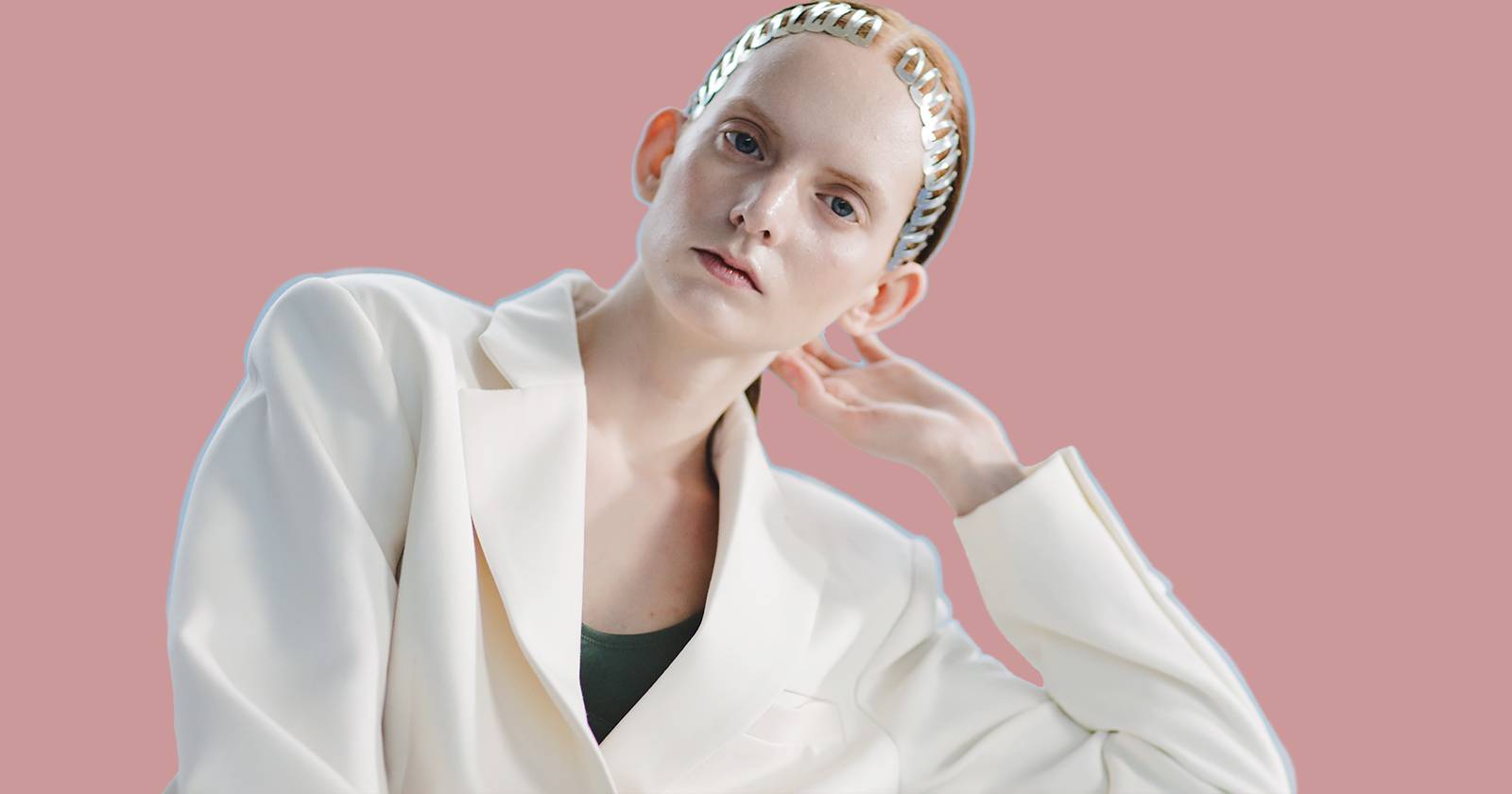

Если вы когда-либо удаляли фон в Photoshop автоматическими инструментами, возможно, заметили вокруг объекта тонкие цветные ореолы или зубчатые края. Автоматические выделения редко бывают идеальными. В этом пошаговом руководстве показано, как избавиться от ореолов и подправить края с помощью инструмента “Пальчик” (Smudge).
Что такое инструмент “Пальчик” в Photoshop
Инструмент “Пальчик” объединён с инструментами «Размытие» и «Резкость» в панели инструментов. По сути он перемещает группу пикселей в одном или нескольких направлениях, создавая эффект размазывания — похоже на инструмент «Деформация вперёд» в фильтре Liquify. Но помимо художественного размазывания, этот инструмент можно использовать как «компрессор пикселей»: аккуратно подтолкнув внешние пиксели, вы устраняете узкие цветные линии, ореолы и мелкие артефакты, оставшиеся после автоматического выделения.
Определение в одну строку: инструмент “Пальчик” перемещает пиксели вдоль направления мазка, позволяя сгладить переходы между объектом и фоном на маске.
Настройки инструмента “Пальчик”
Как и у кисти, у инструмента “Пальчик” есть параметры, впливающие на результат:
- Тип кисти: используйте мягкую (Soft) для плавных переходов и жёсткую (Hard) для точной подводки. В большинстве случаев обе подходят примерно одинаково.
- Режим смешивания (Blend Mode): обычно оставляем Normal.
- Strength (Сила воздействия): ключевой параметр. Для изображений высокого разрешения рекомендуется начинать примерно с 20% и подбирать по результату.
- Sample All Layers (Образец со всех слоёв): при работе прямо на маске слоя этот параметр обычно не нужен — его можно игнорировать.
Мы не используем Finger Painting или настройки давления пера в этом руководстве; цель — контролируемо подтолкнуть наружные пиксели внутрь, не размывая детали.
Подготовка: когда работать на маске, а когда на слое
Важно: инструмент “Пальчик” должен применяться к маске слоя, а не к пикселям изображения. Работая на маске, вы сохраняете немодифицируемость исходного изображения и можете легко отменять изменения. Всегда убедитесь, что активна миниатюра маски слоя перед началом.
Совет: перед началом создайте дубликат слоя с маской и поместите фон-наполнитель (Color Fill) контрастного цвета под объектом — так артефакты видны лучше.
Пошаговая инструкция: убрать ореол с портрета
Ниже — упорядоченная и подробная последовательность действий; сохраняются все иллюстрации из оригинала, но шаги пронумерованы корректно.
Подготовьте документ: фон-наполнитель контрастного цвета (например, розовый), объект на отдельном слое с маской и, при необходимости, слой Curves для общей яркости.
Нажмите на миниатюру маски слоя, чтобы сделать маску активной. Это критично: инструмент “Пальчик” должен действовать на маске.
- Выберите инструмент “Пальчик” (Smudge) на панели инструментов.
Установите подходящую кисть: мягкую или жёсткую, в зависимости от участка. Начните с Strength около 20%. Режим — Normal.
Регулируйте размер кисти клавишами [ и ] по мере необходимости — сначала используйте большую кисть для широких участков, затем уменьшите для деталей.
Увеличьте масштаб (Ctrl + +) и используйте инструмент Hand (H) для навигации по области.
- Аккуратно проводите кистью по маске от внешней цветной полосы внутрь объекта, подтягивая пиксели. Направление мазков и размер влияют на вид результата — двигайтесь по направлению контура.
- После проработки головы перейдите к остальным участкам и закончите работу на масштабе общего вида (Ctrl + 0).
Важно: не переусердствуйте — инструмент переносит пиксели, но не восстанавливает отсутствующие детали. Для мелкой доводки комбинируйте с Clone Stamp и кистью.
Исправление текстур и волос: сложные случаи
Переходим к более сложному примеру: фон заменён через Select Subject и маску, под объектом — серый фон для контроля. Здесь видны серьёзные ореолы вокруг волос и тонкие артефакты внутри руки.
Вы сразу заметите сильное ореолирование вокруг волос и зубчатые края на руке.
Удаление ореолов вокруг волос
Первый проход инструментом “Пальчик” смещает внешние пиксели внутрь. После такого прохода часто остаются пятна и смазанные области — их удобно доводить кистью и слоями коррекции.
Если вокруг волос осталась окрашенная область, примените корректирующий слой “Цветовой тон/Насыщенность” (Hue/Saturation), инвертируйте маску слоя и затем кистью на маске локально уменьшите насыщенность только там, где это нужно.
При необходимости можно вручную дорисовать отдельные пряди кистью, чтобы вернуть естественный вид волос. Это кропотливая работа: лучше делать на увеличении, мелкими штрихами.
Подумайте об использовании специализированных плагинов (например, инструменты для ретуши волос) для ускорения работы, если это допустимо в вашем рабочем процессе.
Удаление тонких ореолов вокруг руки
Здесь метод тот же: небольшими движениями подтолкните внешние пиксели внутрь контура. Работайте на маске, уменьшайте силу и размер кисти для точных участков.
После нескольких акций ореол исчез, а грубоватые края стали ровнее.
Исправление зубчатых краёв
“Пальчик” часто справляется неплохо, но для финальной шлифовки лучше подключить Clone Stamp:
Используйте жёсткую кисть Clone Stamp, берите образцы с соседних чистых участков (Alt/Option + клик) и аккуратно дорисуйте ровный контур.
Альтернативные и дополнительные подходы
- Select and Mask / Refine Edge: лучшая опция для тонких волос и сложных краёв при первом выделении.
- Decontaminate Colors (в Select and Mask): автоматически уменьшает цветные ореолы, но иногда создаёт потерю деталей.
- Layer Mask + Brush (мягкая кисть): вручную закрасьте проблемные зоны на маске белым/чёрным.
- Clone Stamp и Healing Brush: для финальной доводки и восстановления текстуры.
- Liquify (Forward Warp): для крупной геометрической коррекции контура, но не для удаления ореолов.
Когда использовать альтернативы: если исходное выделение очень плохое и ореолы густые, сначала пробуйте Select and Mask; Smudge — идеален для локальной чистки и корректировки уже существующей маски.
Мини‑методология (быстрый SOP) — шаг за шагом
- Дублируйте оригинальный слой и работайте на копии.
- Поместите под объект контрастный слой-заливку для контроля артефактов.
- Активируйте маску слоя и выберите Smudge.
- Strength 15–25%; кисть soft/hard по участку.
- Увеличьте масштаб, подтолкните пиксели внутрь вдоль контура.
- Оцените результат при масштабе 100%: при необходимости доводите Clone Stamp и Hue/Saturation.
- Сохраните документ с сохранёнными слоями (PSD) для возможной дальнейшей правки.
Критерии приёмки:
- Контур визуально ровный при 100% масштабе.
- Нет заметных цветных полос вдоль краёв.
- Текстура объекта не искажена критично.
- Маска оставляет возможность локальной коррекции (сохранились слои).
Чек‑лист для ролей
Для фриланс‑ретушёра:
- Сохранить версию PSD перед началом.
- Показать заказчику 2 варианта фона для утверждения.
- Документировать использованные параметры кисти.
Для фотографа, выполняющего базовую ретушь:
- Проверьте маску сразу после авто‑выделения.
- Выполните быстрый проход Smudge на 20% Strength.
- Завершите Clone Stamp при необходимости.
Для дизайнера, собирающего коллаж:
- Убедитесь, что контраст фона совпадает с макетом.
- Не удаляйте слишком много деталей волос, чтобы сохранить реализм.
Когда метод не сработает (ограничения)
- Если в результате выделения пиксели объекта физически удалены (прозрачность), инструмент не восстановит потерянную информацию.
- При очень мелких деталях волос и сильном шуме лучше применять Select and Mask с радиусом и Decontaminate Colors.
- Smudge может смазать текстуру — для текстурных участков применяйте локально малую силу и комбинируйте с Clone Stamp.
Тестовые критерии и приёмочные случаи
- Тест: контрастный фон розовый → после обработки отсутствует цветной ореол при 100% — Пройдено.
- Тест: мелкие пряди волос — после обработки пряди выглядят естественно и не превратились в «пятна» — Пройдено.
- Тест: край руки приближение 200% — ровный контур, без зубчатости — Пройдено.
Короткий глоссарий терминов
- Маска слоя: чёрно‑белое изображение, управляющее прозрачностью слоя.
- Smudge / Пальчик: инструмент для сдвига пикселей вдоль мазка.
- Clone Stamp / Клонирование: инструмент, копирующий пиксели с образца.
- Select and Mask: рабочее пространство Photoshop для точной доработки выделений.
Советы по производительности и безопасности
- Работа с масками не изменяет оригинал — сохраняйте PSD.
- Часто сохраняйте прогресс и используйте версии (Versioning).
- Для большого количества фотографий рассмотрите автоматизацию: пакеты обработки + ручная точечная доводка.
Заключение
Инструмент “Пальчик” — простой и эффективный способ справиться с ореолами и мелкими артефактами после автоматических выделений. Ключ — работать на маске, контролировать силу и размер кисти, комбинировать с корректирующими слоями и Clone Stamp для финальной полировки. Этот метод особенно полезен для портретов и изображений с относительно ровным фоном, когда нужно быстро и аккуратно довести результат до профессионального уровня.
Основные рекомендации: начните с Strength ≈20%, используйте мягкую кисть для плавных участков и жёсткую для контролируемой подводки; сохраняйте промежуточные версии PSD.
Поделиться примером рабочего процесса с коллегой или клиентом поможет понять, где автоматические инструменты недостаточны и почему ручная доводка остаётся важной частью ретуши.

Похожие материалы

Несколько аккаунтов Skype: Multi Skype Launcher

Журнал для работы: повысить продуктивность

Персональные звуки уведомлений на Android

Скачивание шоу Hulu для офлайн‑просмотра

Microsoft Start: персонализированная новостная лента
