
Исправление пикселизации JPEG в Photoshop: Neural Filter + Clone Stamp
О чём эта инструкция
Этот пошаговый гид показывает, как из маленького, сильно сжатого JPEG получить пригодную для публикации картинку, используя встроенные инструменты Photoshop: Image Size, Neural Filters (JPEG Artifacts Removal) и Clone Stamp. Подходит для портретов, предметной съёмки и старых снимков, когда оригинал утерян.
Important: Работайте недеструктивно — создавайте слои и дублируйте исходный слой. Всегда сохраняйте копию исходного файла перед обработкой.
Сопутствующие варианты поиска (SEO-ориентиры)
primary intent: исправить пикселизацию JPEG related variants: удалить артефакты JPEG, увеличить разрешение фотографии, улучшить качество сжатой JPEG, как убрать пиксели в Photoshop, апскейл JPEG Photoshop
Подготовка и требования
- Photoshop (версии с Neural Filters и Preserve Details 2.0).
- Достаточно мощный ПК: нейронные фильтры и апскейлинг могут потребовать время и оперативную память.
- Резервная копия исходника.
Краткое определение терминов:
- Neural Filter: AI-плагин Photoshop для автоматической коррекции изображений.
- Resample: изменение количества пикселей при изменении размера изображения.
- Clone Stamp: инструмент для копирования пикселей с одной области на другую.
Шаг 0 — Оцените изображение
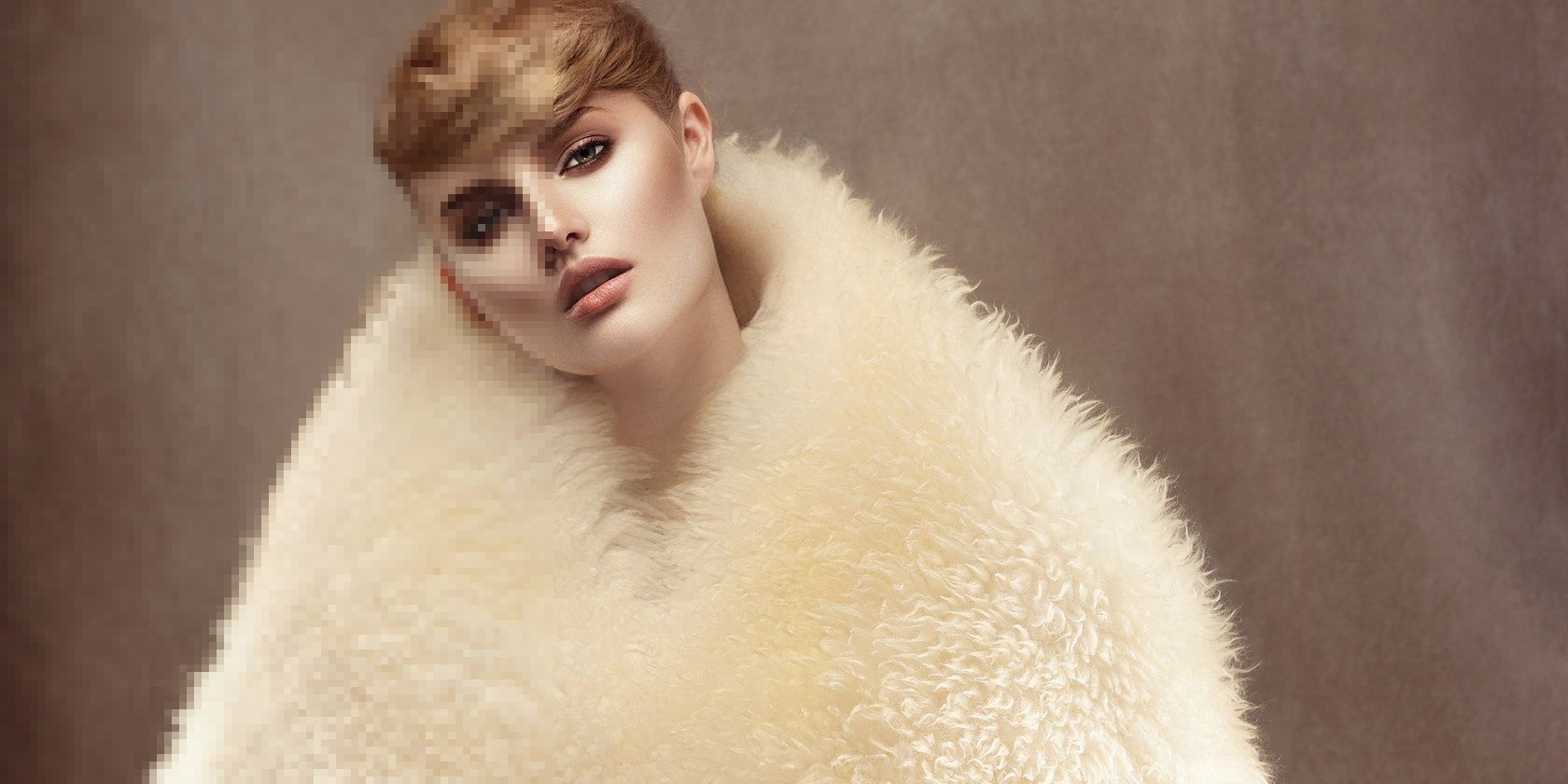
Посмотрите на исходник в 100%: насколько крупные блоки пикселей, присутствует ли артефакты блокирования (blocking), сильный шум или размытие. Если деталей нет вовсе (крайне маленькое изображение и сильное размытие), результат будет ограничен: алгоритм может «придумать» детали, но они не будут точными.
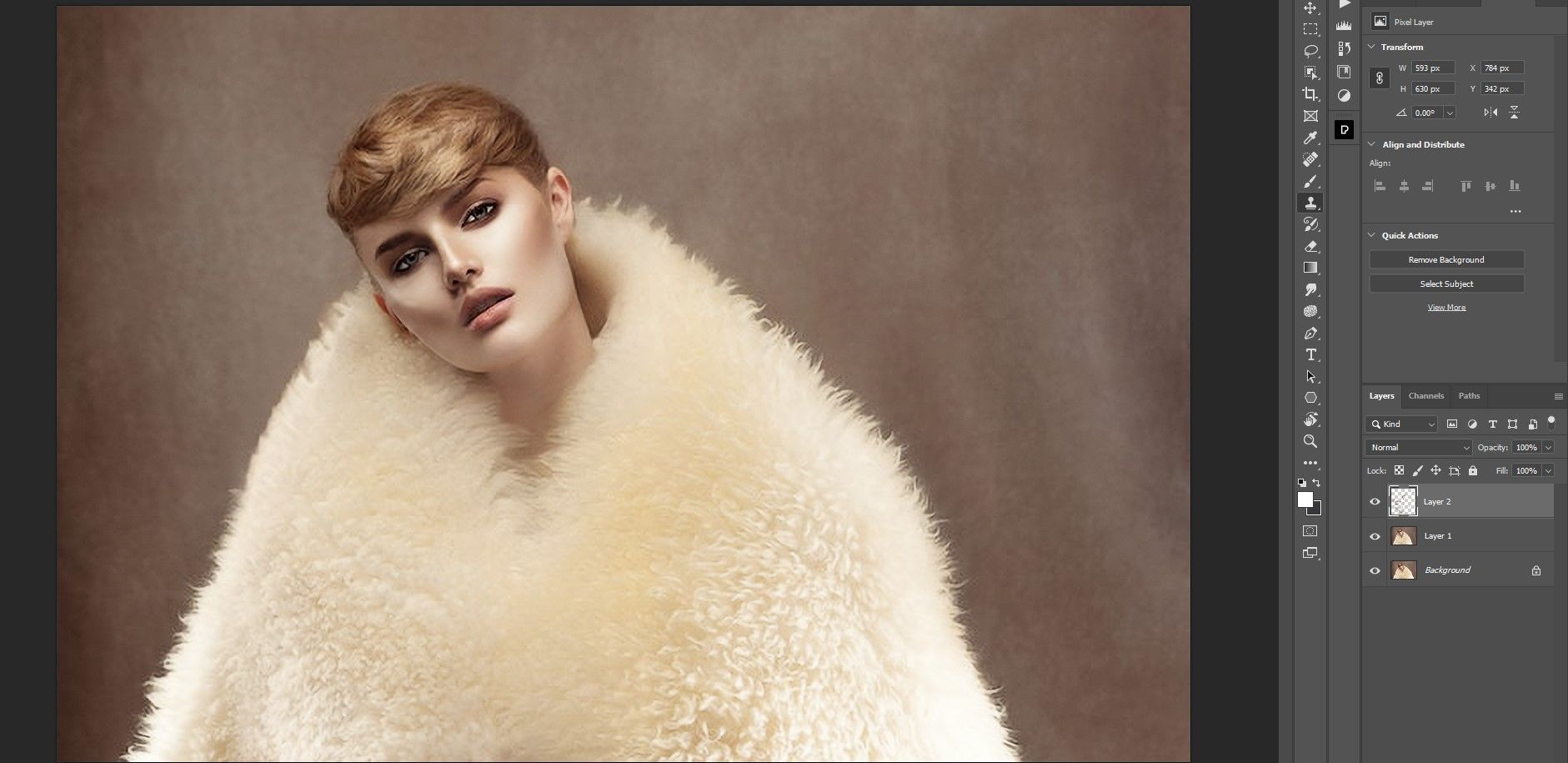
Описание изображения: Портрет женщины в объёмной верхней одежде, вид спереди.
1. Как увеличить JPEG в Photoshop (без сильных артефактов)
- Откройте файл в Photoshop.
- Перейдите: Image > Image Size.
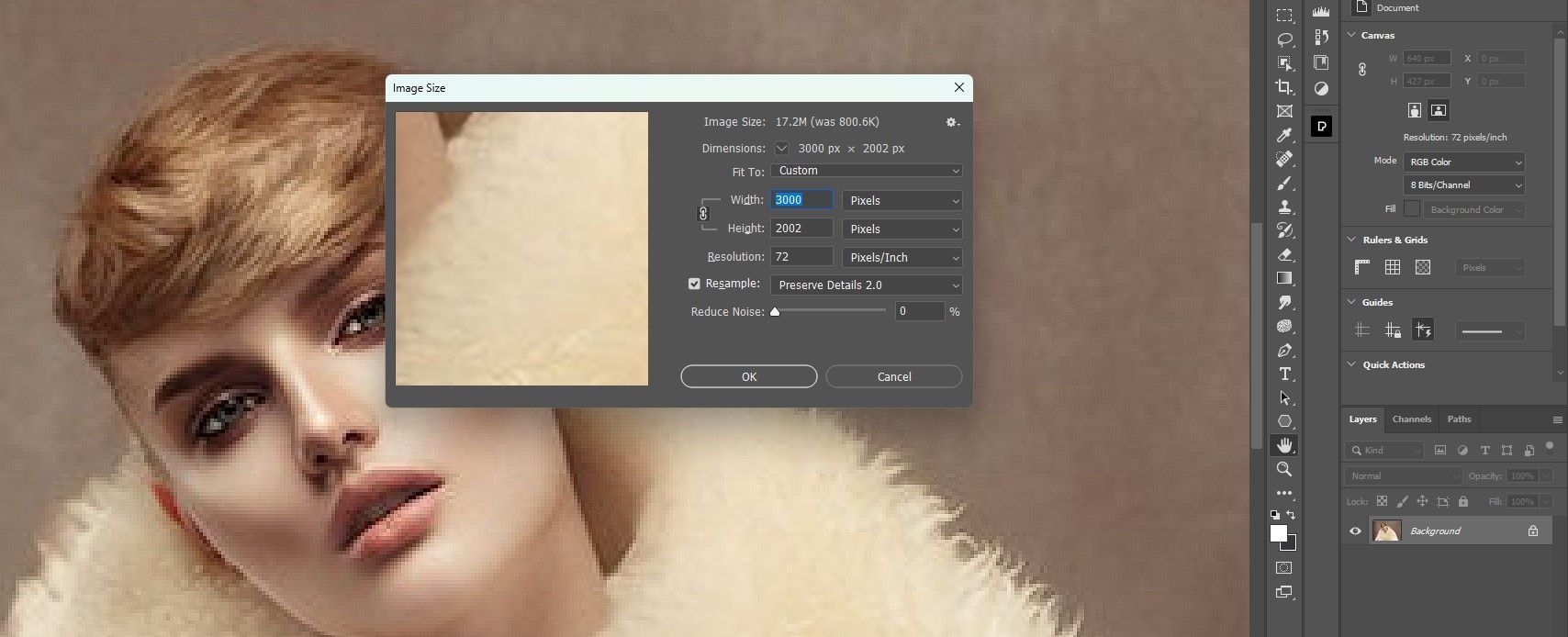
- Включите Resample и в выпадающем списке выберите Preserve Details 2.0.
- В поле Width укажите желаемую длинную сторону в пикселях (в примере — 3000 px). Height подстроится автоматически, если включён Proportions.
- Нажмите OK и дождитесь результата.
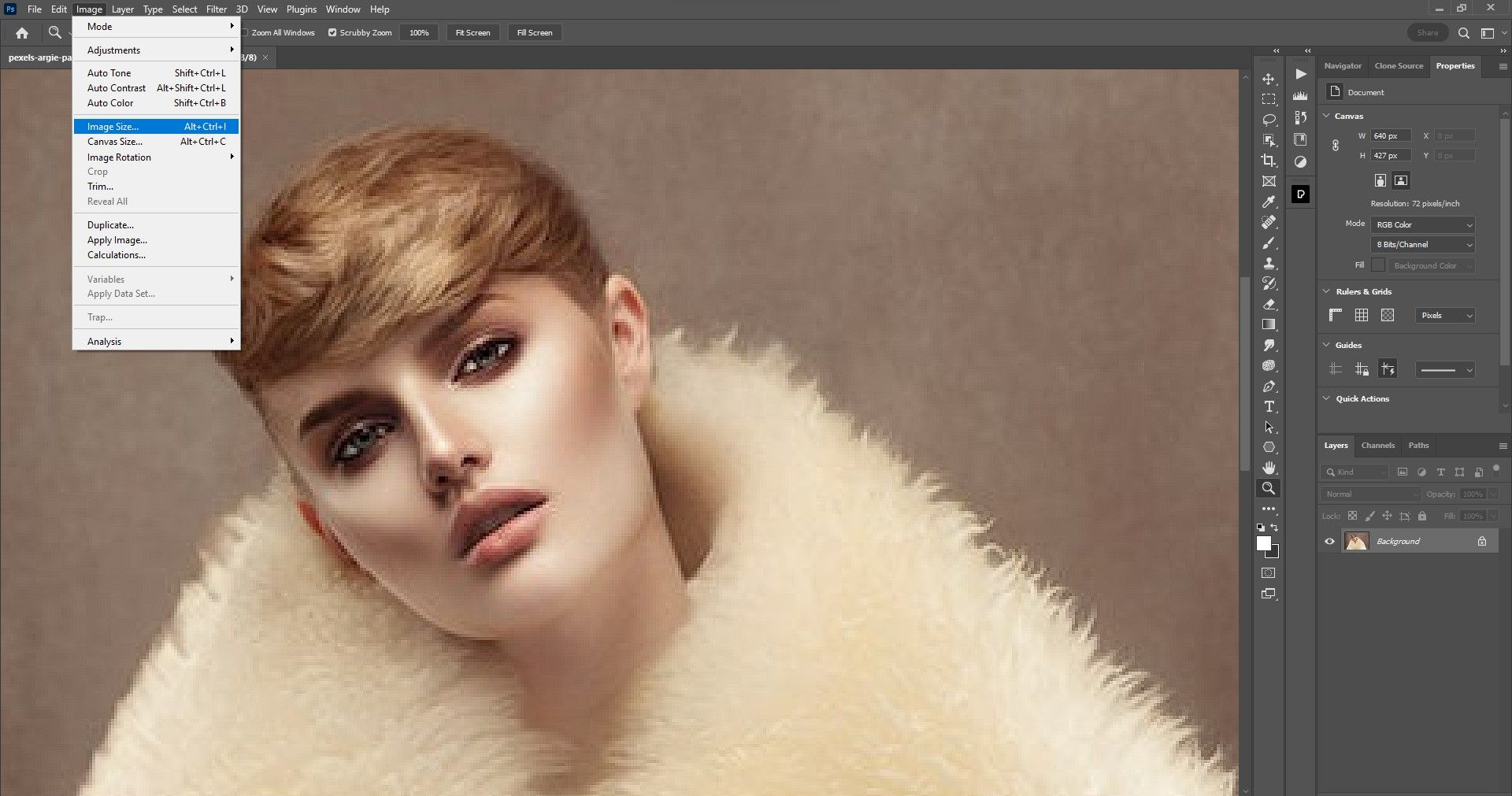
Пояснение: апскейл сначала добавляет пиксели, интерполируя и пытаясь сохранить детали. Preserve Details 2.0 даёт лучший баланс резкости и минимизации артефактов по сравнению с обычной Bicubic.
Когда смотреть на результат: работайте в 100% для локального контроля артефактов. При публикации аудитория часто видит картинку в 40–60% масштабе.
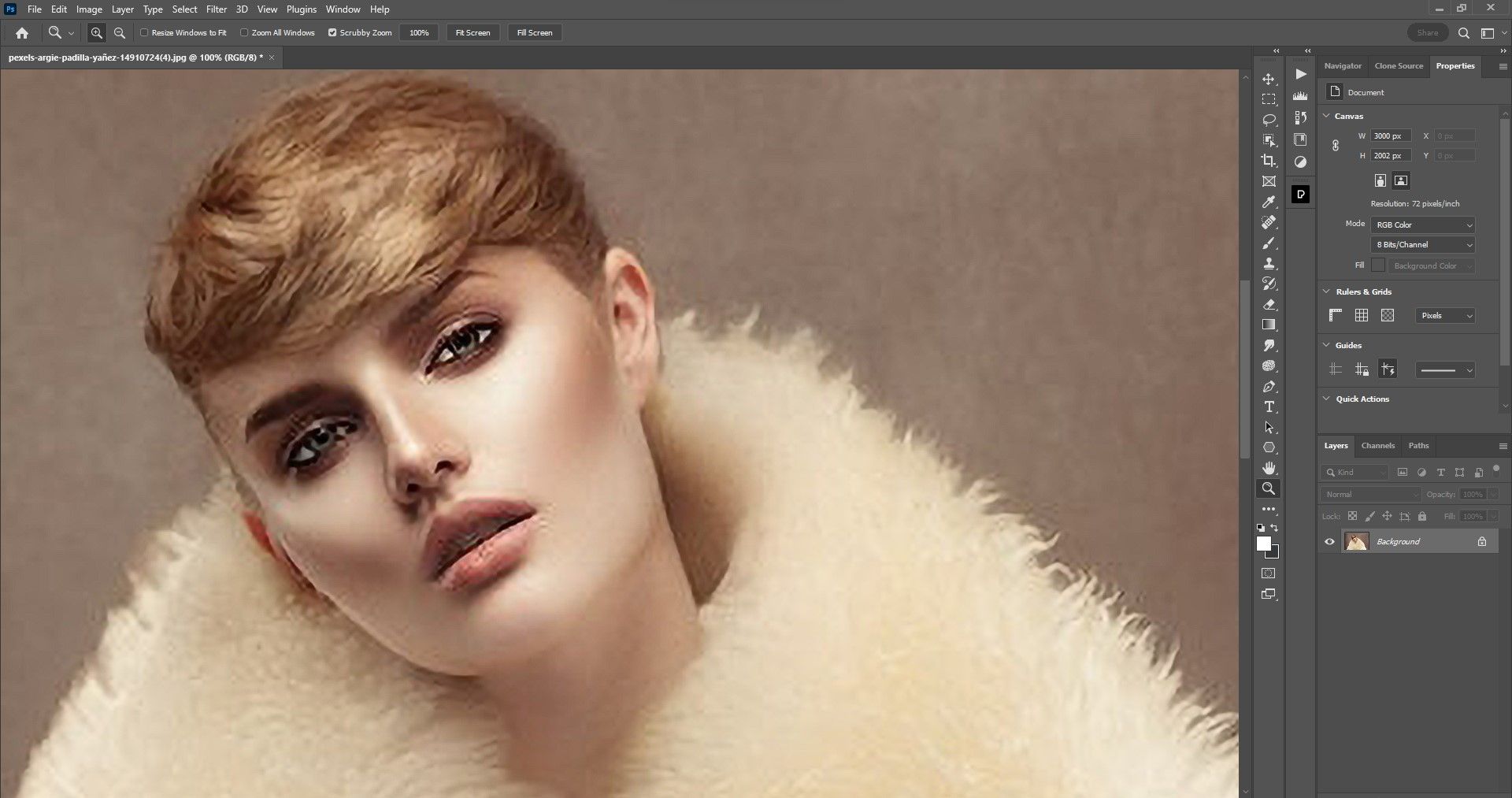
Совет: если итоговая картинка будет только для соцсетей, 2000–3000 px по длинной стороне — обычно достаточно.
2. Применение Neural Filter — JPEG Artifacts Removal
- Filter > Neural Filters.
- В разделе Restoration включите JPEG Artifacts Removal.
- Установите Strength: High (или ниже, если результат выглядит «переточенным»).
- В Output выберите New layer и нажмите OK.
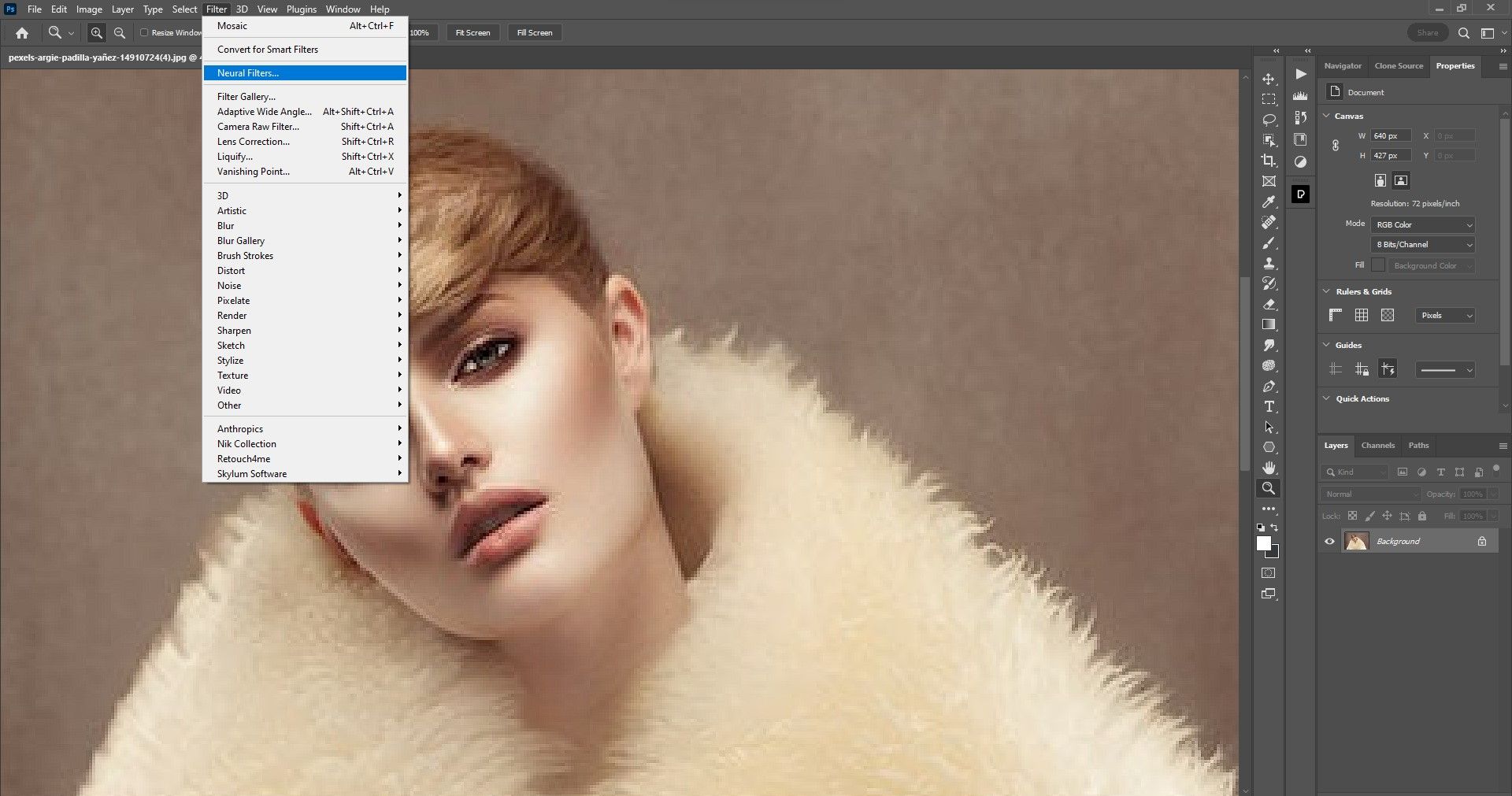
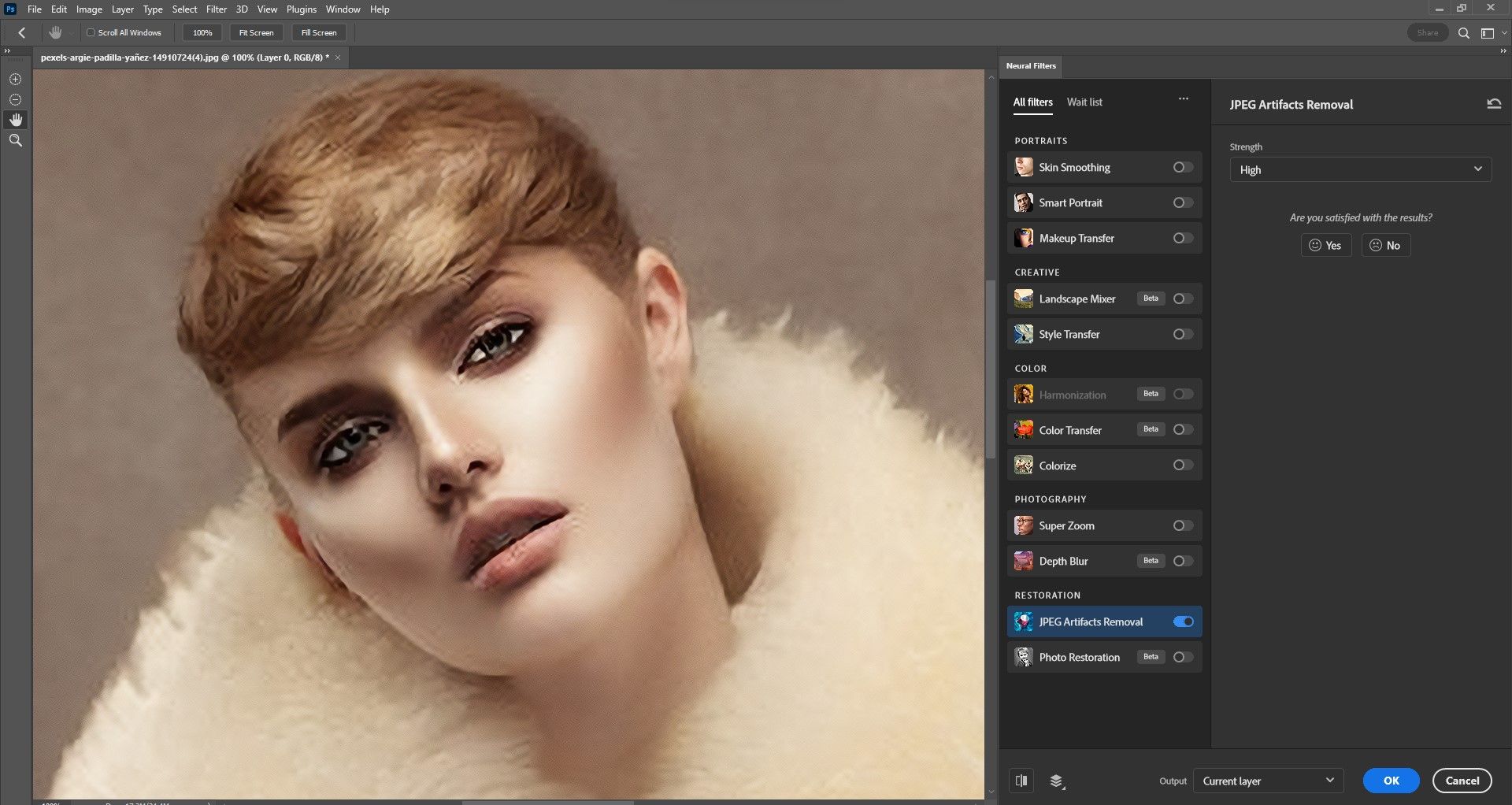
Пояснение: фильтр работает как умный фильтр удаления блоковых артефактов, шумов и «лесенок» на краях. Режим New layer оставляет исходный слой нетронутым и даёт возможность маскировать или подкручивать результат.
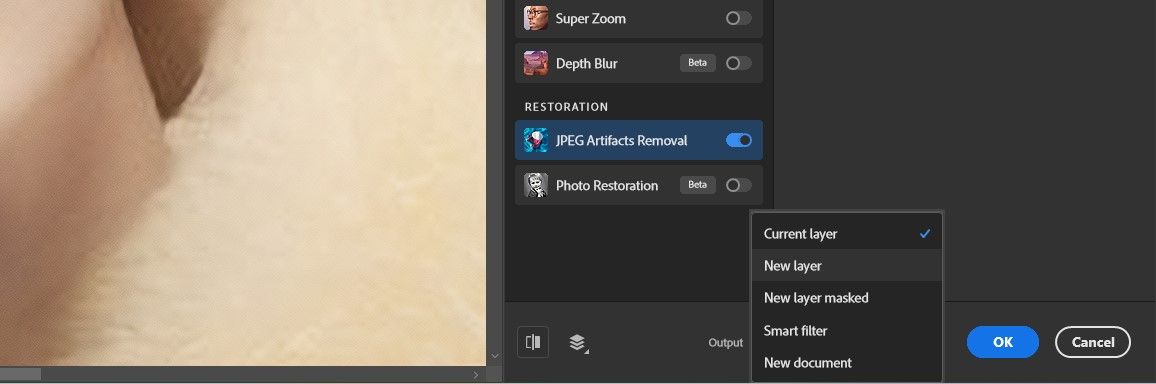
Замечание: иногда имеет смысл применять фильтр повторно или с разными Strength, сравнивая версии на отдельных слоях.
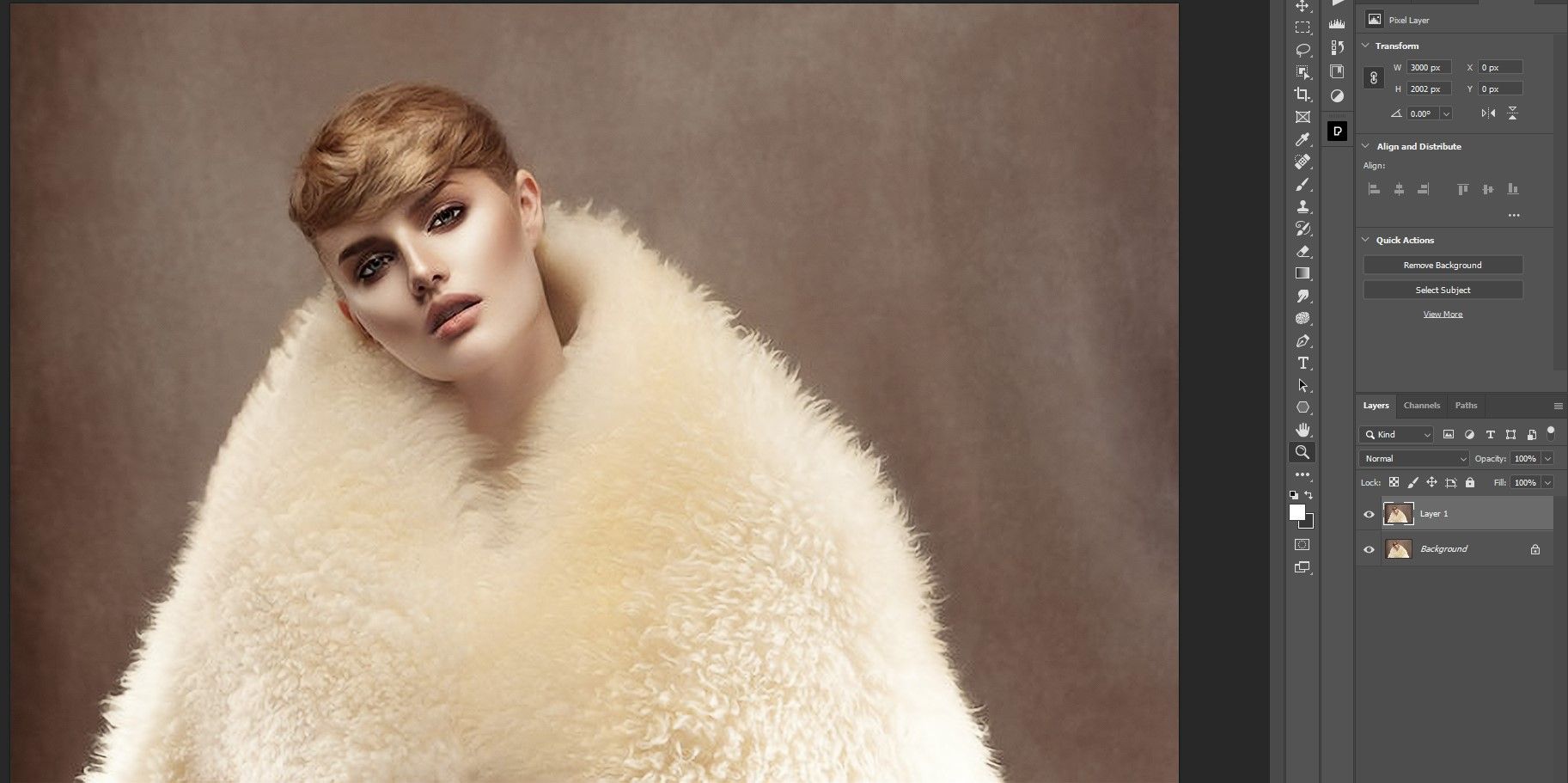
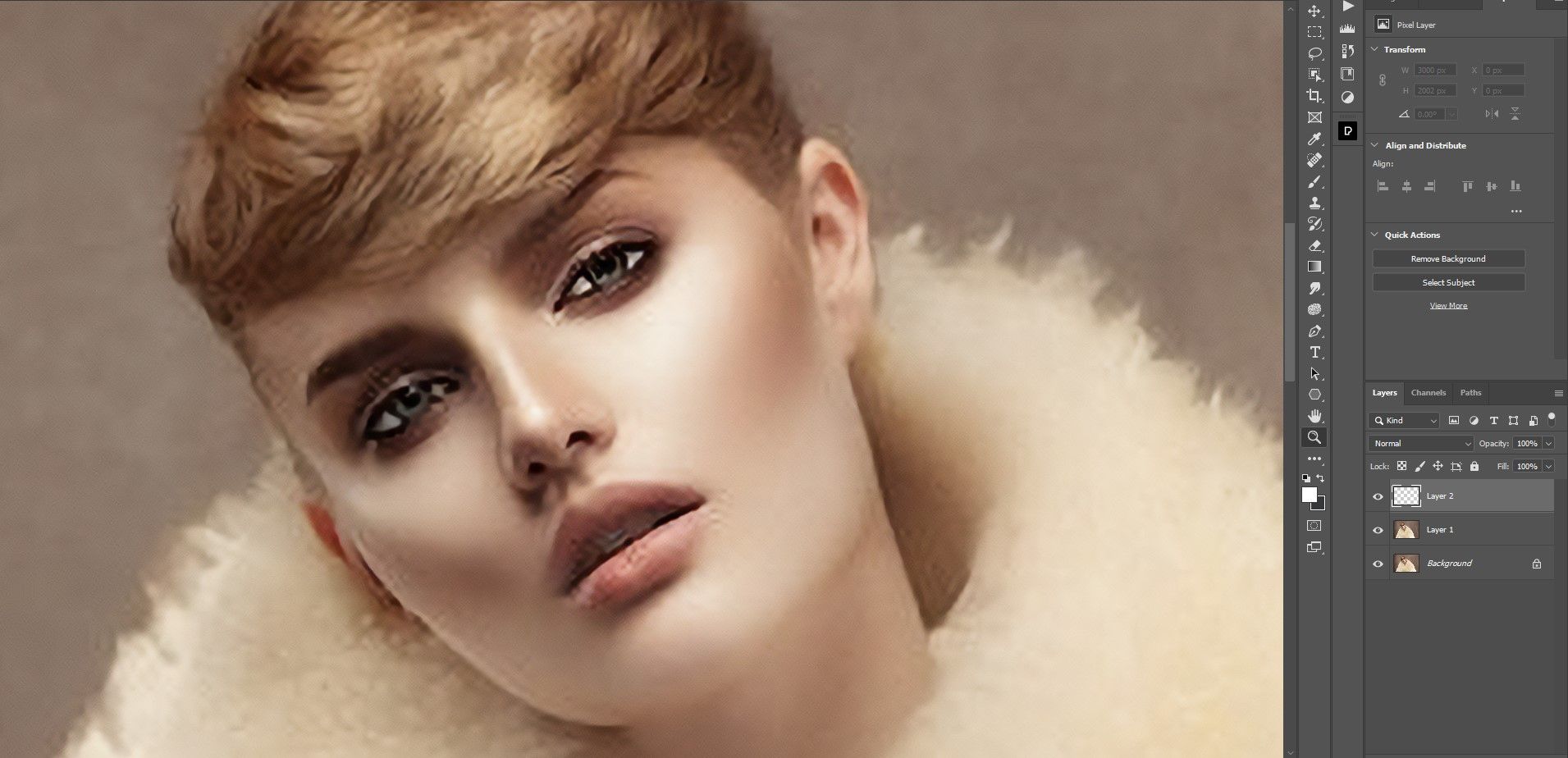
Когда Neural Filter даёт хорошие результаты: там, где искажения — это блоки и шум с сохранением базовой формы объектов (глаза, нос, контуры). Но если исходник слишком упрощён, фильтр может «сгладить» текстуры и получить неестественную кожу.
3. Тонкая доводка: Clone Stamp и работа по слоям
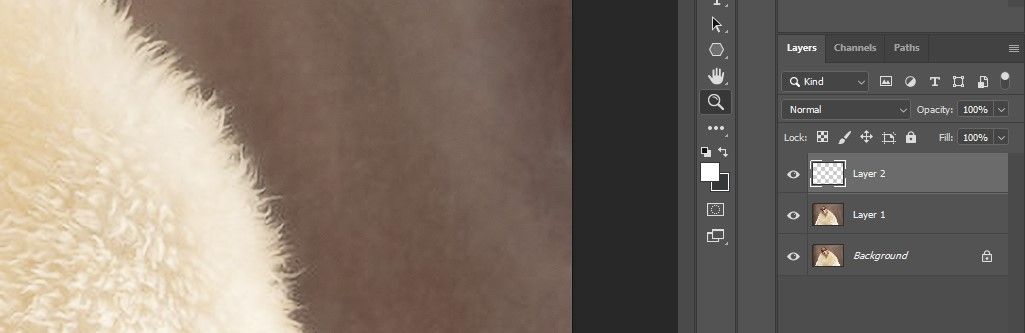
- Создайте новый пустой слой над результатом (Layer > New > Layer), чтобы работать недеструктивно.
- Выберите Clone Stamp (S). Установите мягкую кисть с небольшим Flow (10–30%) и Opacity 30–80% в зависимости от задачи.
- Alt-клик (Option) по области-эталону, затем аккуратно закрашивайте дефекты. Работайте мелкими мазками, часто меняйте точку выборки.
- При необходимости используйте маску слоя и кисть с низкой непрозрачностью, чтобы плавно смешать правки.
Практические советы Clone Stamp:
- Для кожи выбирайте образцы с похожей текстурой и направлением света.
- Уменьшайте Hardness кисти для плавного перехода.
- Используйте несколько слоёв для разных областей (глаза, кожа, фон).
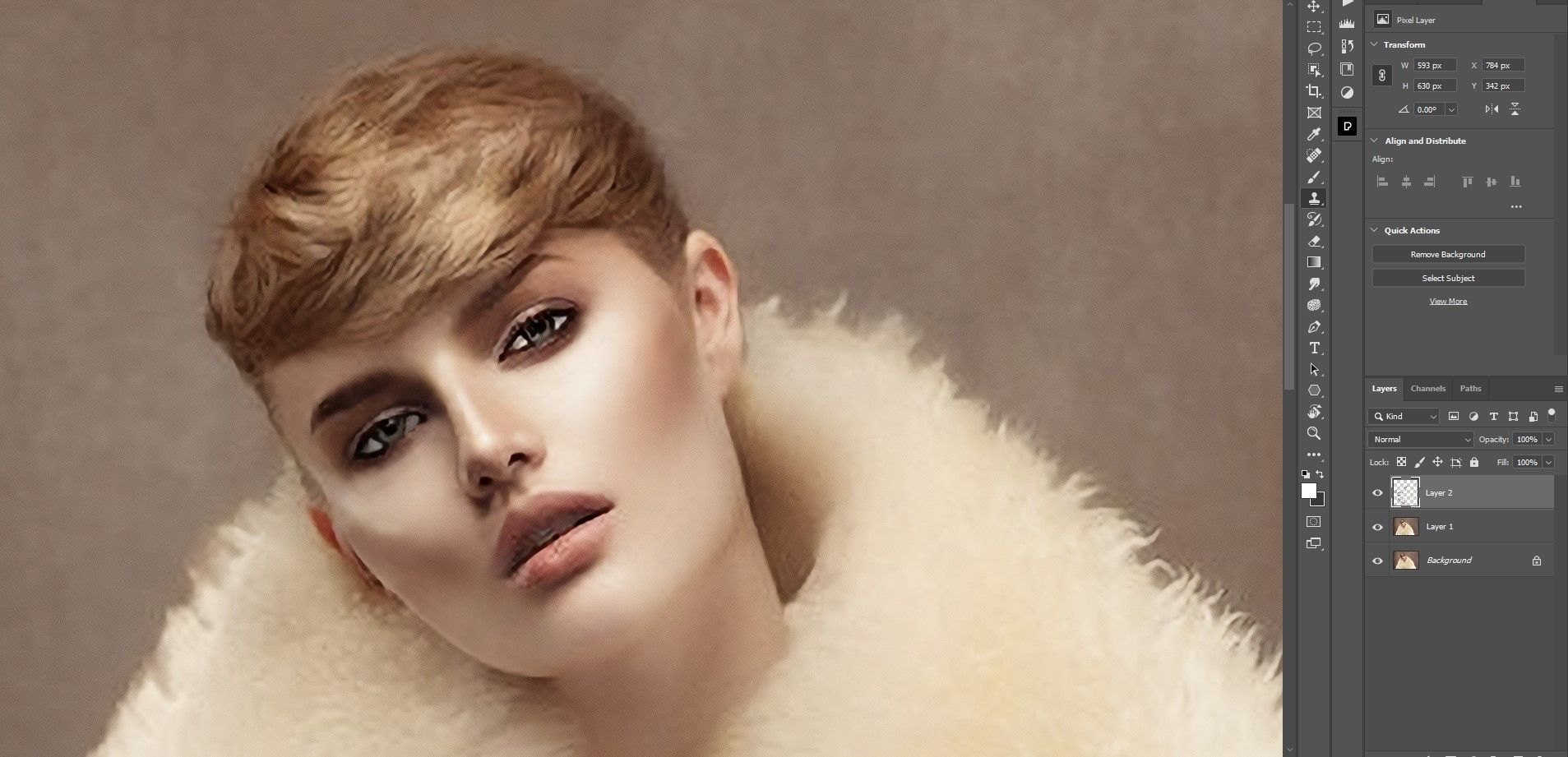
Проверка на естественность: уменьшите масштаб до 45–60% — если на этом уровне выглядит нормально, скорее всего, зрители не заметят правок.
Альтернативные подходы
- Adobe Camera Raw — Super Resolution (покадровый апскейлинг с AI) для улучшения деталей перед Neural Filter.
- Topaz Gigapixel AI или подобные сторонние апскейлеры — часто дают иной результат, полезно сравнить.
- Frequency separation для контроля текстуры кожи, если вы работаете с портретами и хотите сохранить натуральную текстуру.
Совет: комбинируйте инструменты: Super Resolution → Neural Filter → ручная доводка.
Когда этот метод не сработает
- Исходник крайне мал (например, 100×100 px) и сильно размытый — деталей для восстановления практически нет.
- Сильная артефактация от многократной пересжатия (повреждение на уровне цветового индекса) может требовать сложной ретуши или реставрации вручную.
- Когда нужна точная реконструкция утраченных деталей (научные/судебные изображения) — алгоритм может «догадаться», но это не гарантированно корректно.
Критерии приёмки
Проверяйте изображение по этим критериям перед публикацией:
- При 100% нет острых блоковых артефактов на ключевых областях (глаза, края предметов).
- При 45–60% общая читабельность и портрет выглядят естественно.
- Текстуры не выглядят «пластмассовыми» (синтетическая кожа).
- Отсутствуют заметные повторяющиеся паттерны клонирования.
Чек-лист по ролям
- Фотограф: сохранить оригинал RAW (если есть), пробный апскейл, сравнить Super Resolution и Preserve Details 2.0.
- SMM-менеджер: убедиться, что итоговый размер соответствует требованиям платформы и изображение сжато без повторных артефактов.
- Ретушёр: работать на отдельных слоях, вести лог правок в слое с названием (например, “Clone eyes 2026-04-13”).
Короткий словарь (1 строка на термин)
- Апскейл: увеличение количества пикселей изображения.
- Артефакты JPEG: искажения, возникающие при сжатии с потерями (блочные шумы, кольца).
- Neural Filter: нейросетевой инструмент Photoshop для автоматических улучшений.
Частые ошибки и как их избежать
- Применять высокую силу фильтра без сравнения — всегда делайте Preview и меняйте Strength.
- Работать прямо на фоне — используйте новые слои и маски.
- Игнорировать масштаб просмотра — проверяйте и 100%, и итоговый размер, на котором будет виден материал.
Быстрая методология (резюме шагов)
- Дублируйте исходный слой.
- Upscale: Image Size → Preserve Details 2.0.
- Neural Filters → JPEG Artifacts Removal (High) → Output: New layer.
- Новая пустая слой → Clone Stamp для финальной доводки.
- Проверка на 100% и на итоговом масштабе публикации.
Итог
Photoshop предоставляет рабочий и доступный путь для восстановления пикселизированных JPEG: комбинация апскейла, Neural Filter и ручной ретуши даёт наилучшее соотношение скорости и качества. Для особенно сложных случаев комбинируйте встроенные инструменты с внешними апскейлерами и ретушью.
Notes: Если вы планируете массовую обработку большого количества файлов, рассмотрите автоматизацию — Action в Photoshop с последующей ручной коррекцией ключевых кадров.
Сводка:
- Сначала увеличьте изображение через Preserve Details 2.0.
- Удалите артефакты Neural Filter (JPEG Artifacts Removal).
- Доводите мелочи Clone Stamp на отдельном слое.

Похожие материалы

Несколько аккаунтов Skype: Multi Skype Launcher

Журнал для работы: повысить продуктивность

Персональные звуки уведомлений на Android

Скачивание шоу Hulu для офлайн‑просмотра

Microsoft Start: персонализированная новостная лента
