
Как добавить субтитры к видео на Android
Добавление субтитров на Android можно выполнить автоматически через плееры вроде VLC или MX Player или вручную, загрузив файл субтитров в формате .srt/.sub. В статье — пошаговые инструкции для каждого инструмента, советы по синхронизации, отладке кодировок и чек-листы для быстрой проверки качества.
Зачем нужны субтитры
Субтитры — это текстовые записи речи и звуковых эффектов, отображаемые поверх видео. Они повышают доступность контента, помогают смотреть видео в шумных местах или без звука, а также расширяют охват за счёт международной аудитории. Кратко:
- доступность для людей с нарушениями слуха;
- лучшее восприятие в транспорте и общественных местах;
- SEO-плюс и комфорт для зрителей, говорящих на других языках.
Важно: субтитры — это не титры перевода интерфейса, а текст, синхронизированный с видео.
Быстрый обзор форматов субтитров
SRT — самый распространённый простой текстовый формат с временными метками. SUB — старые форматы, иногда требующие указания кодировки. VTT — WebVTT, часто используется в веб-плеерах.
Краткая совместимость: большинство Android-плееров поддерживают SRT и VTT. Если субтитры не отображаются, чаще всего проблема в кодировке файла, имени файла или расположении рядом с видео.
Автоматическое добавление субтитров в VLC
VLC — бесплатный мощный плеер, который умеет искать и подгружать субтитры автоматически.
- Установите приложение VLC для Android из Google Play.
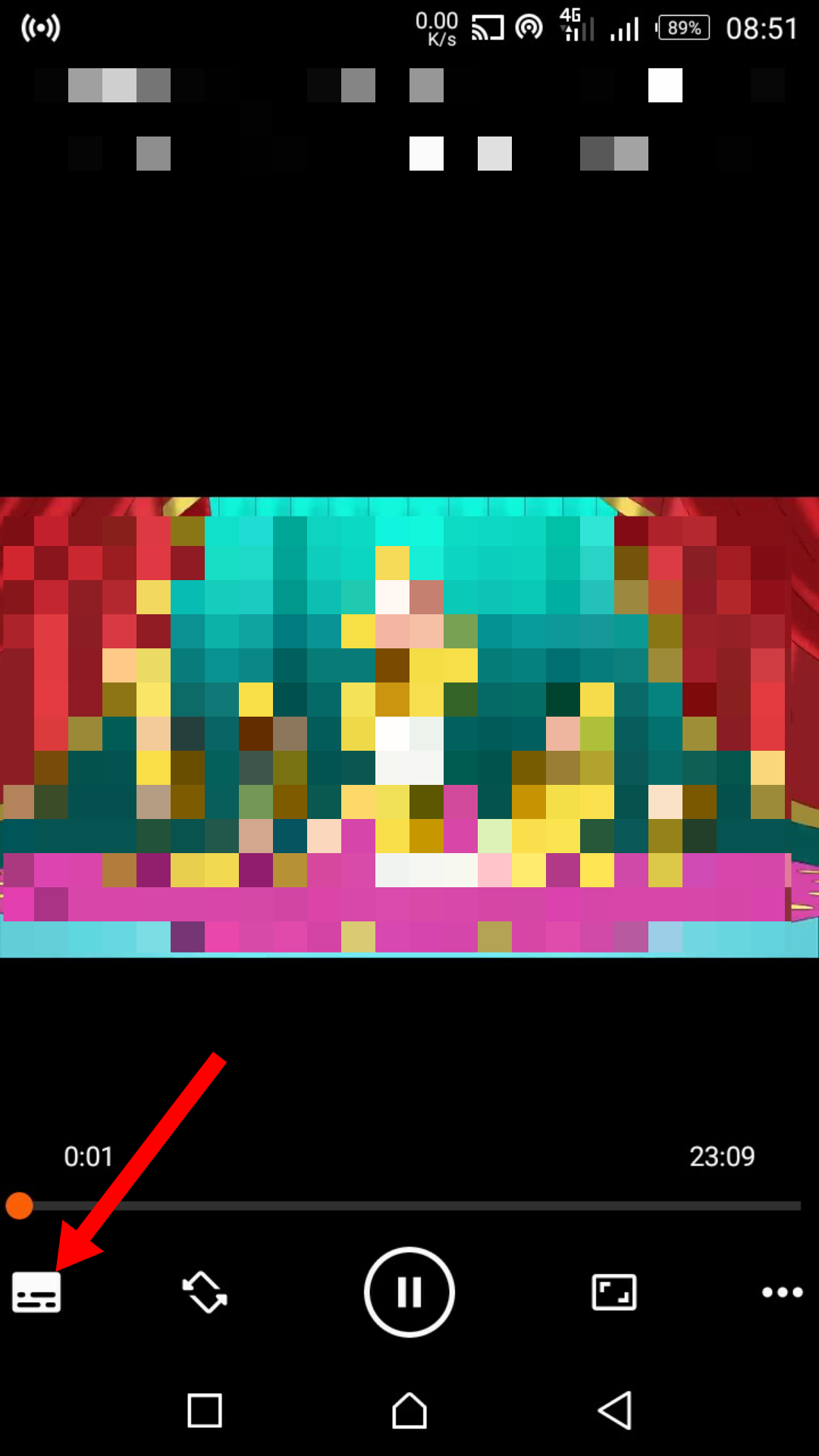
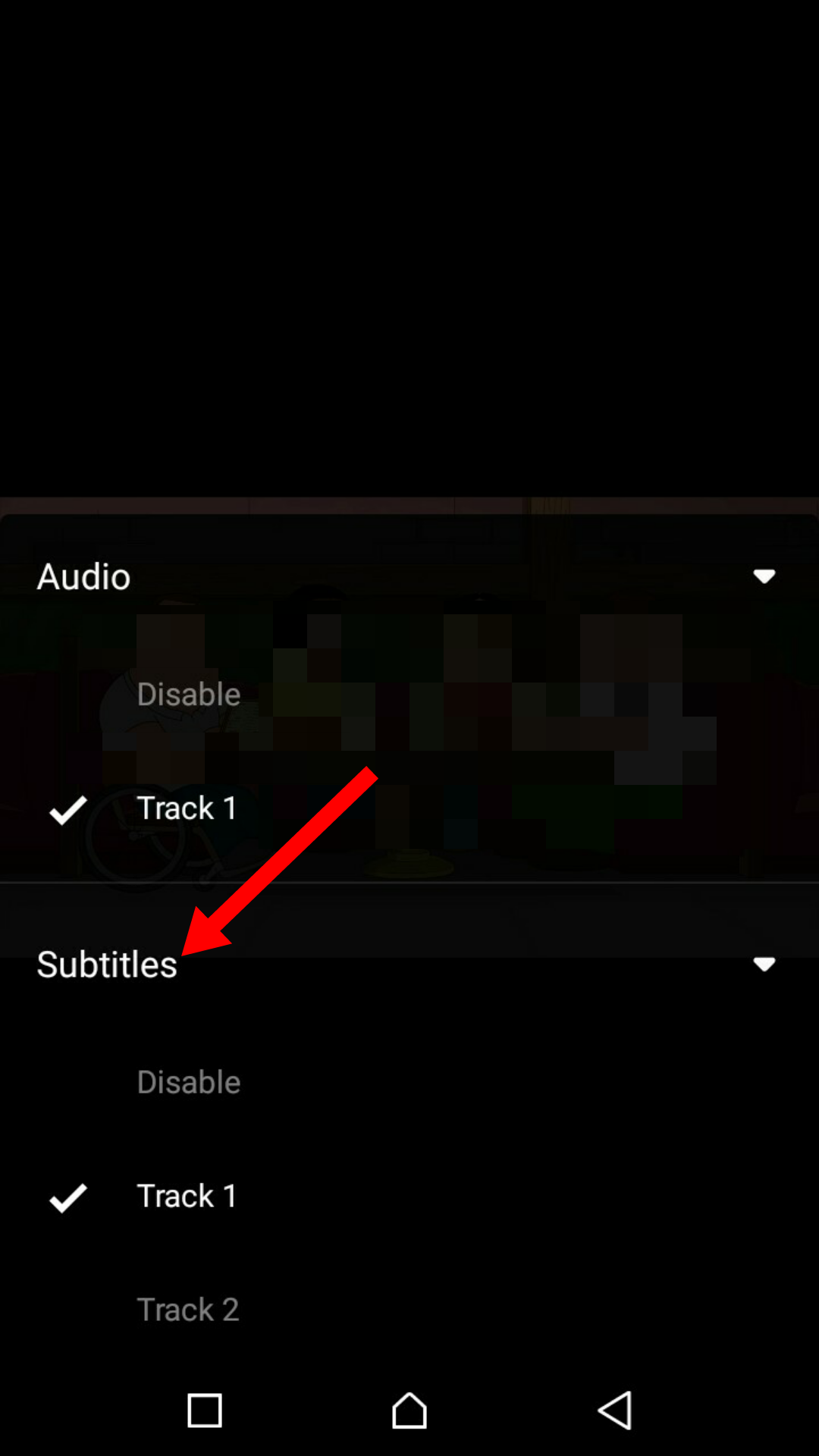
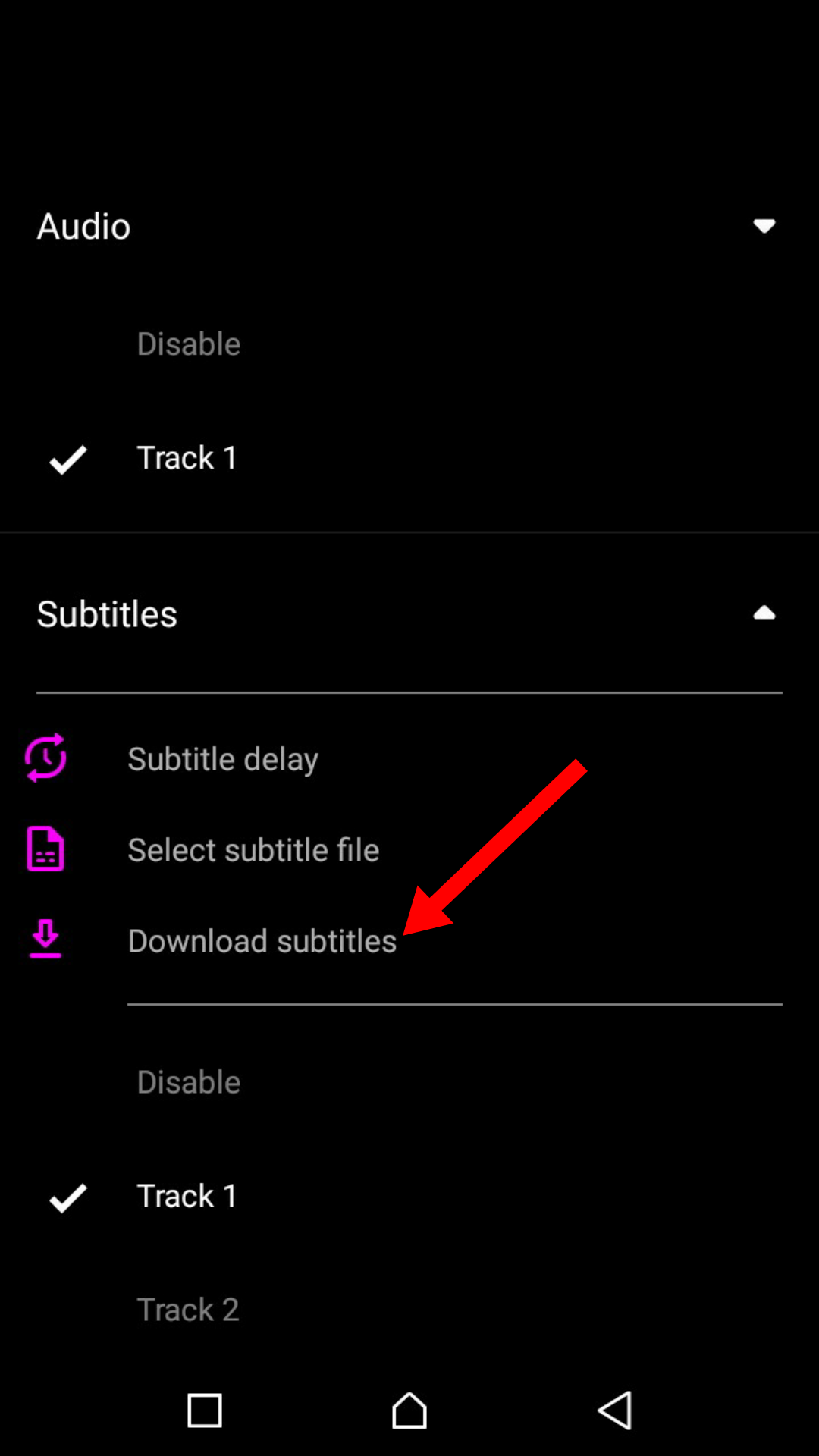
- Откройте видео в VLC. Нажмите на экран, чтобы показать элементы управления, и нажмите на кнопку плеера внизу слева. Затем разверните меню Субтитры и выберите пункт Download subtitles.
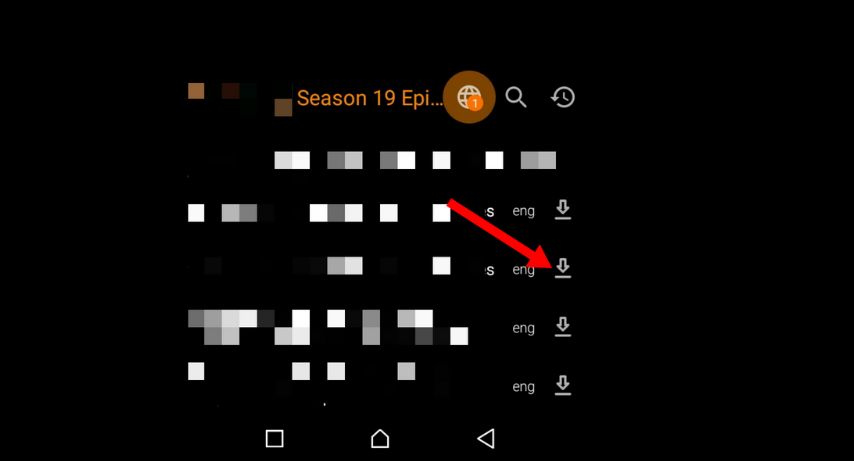
- Появится список доступных субтитров. Нажмите значок загрузки рядом с подходящим вариантом — файл будет добавлен к воспроизведению.
Советы по синхронизации и отладке в VLC:
- Если субтитры опережают или отстают, используйте настройки синхронизации субтитров в плеере, чтобы сместить временные метки на нужное количество секунд.
- Если субтитры не появились автоматически, загрузите файл вручную и выберите «Select subtitle file» в том же меню.
- Проверьте кодировку файла: оптимально использовать UTF-8 без BOM для корректного отображения национальных символов.
Автоматическое добавление субтитров в MX Player
MX Player умеет искать субтитры онлайн и подключать их к видео.
- Установите MX Player (существуют бесплатная и Pro-версия).
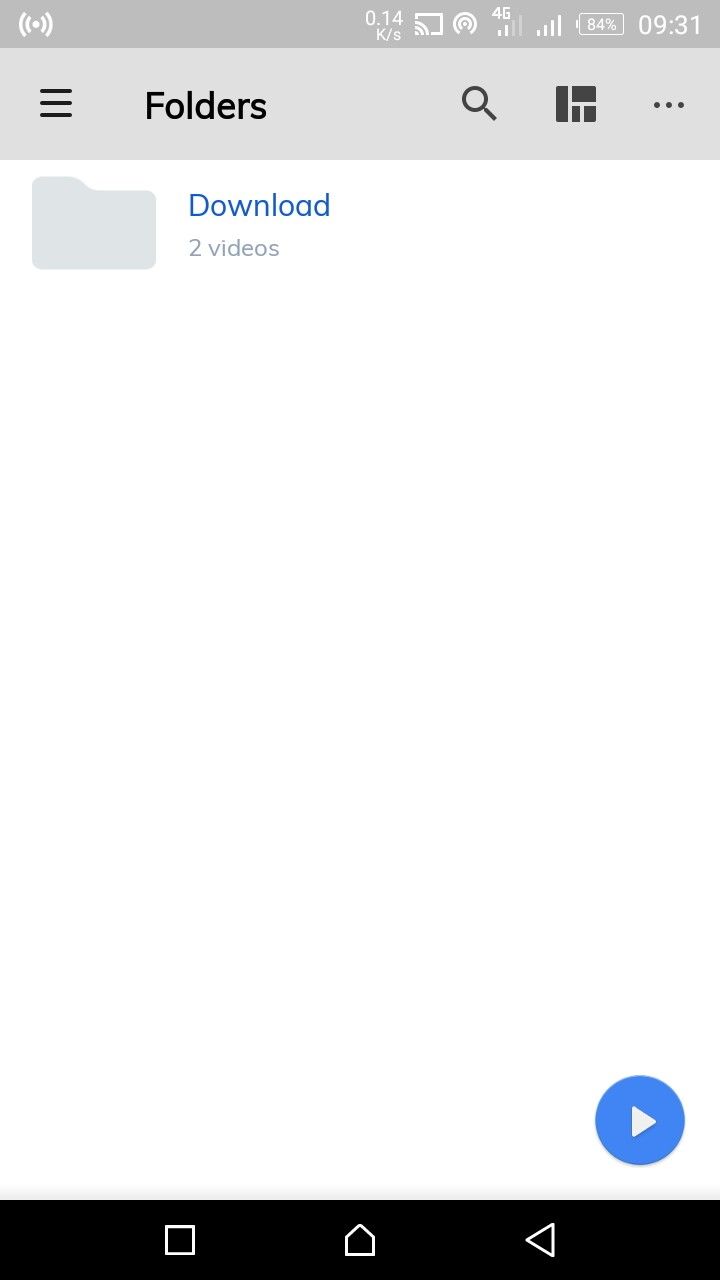
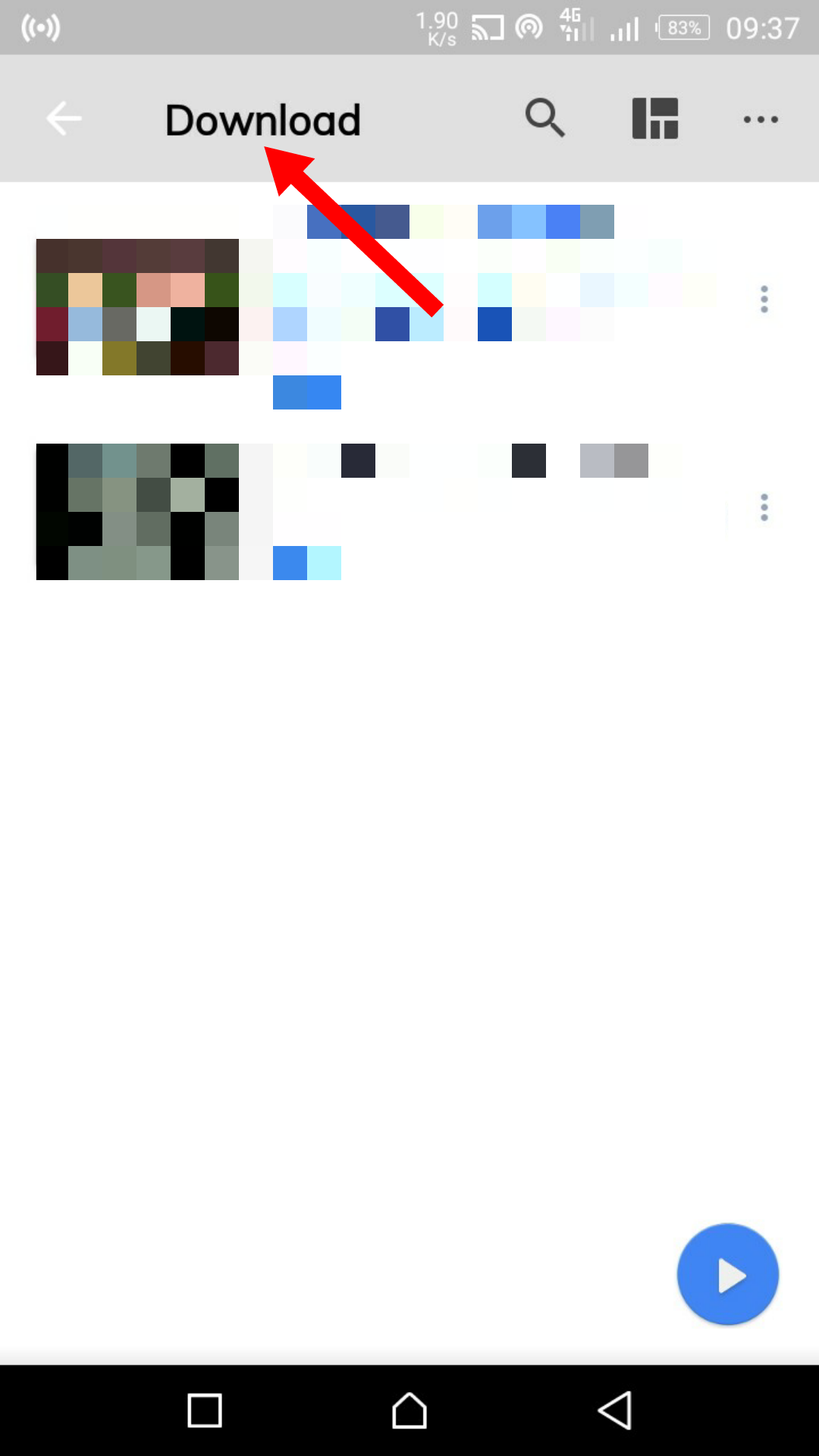
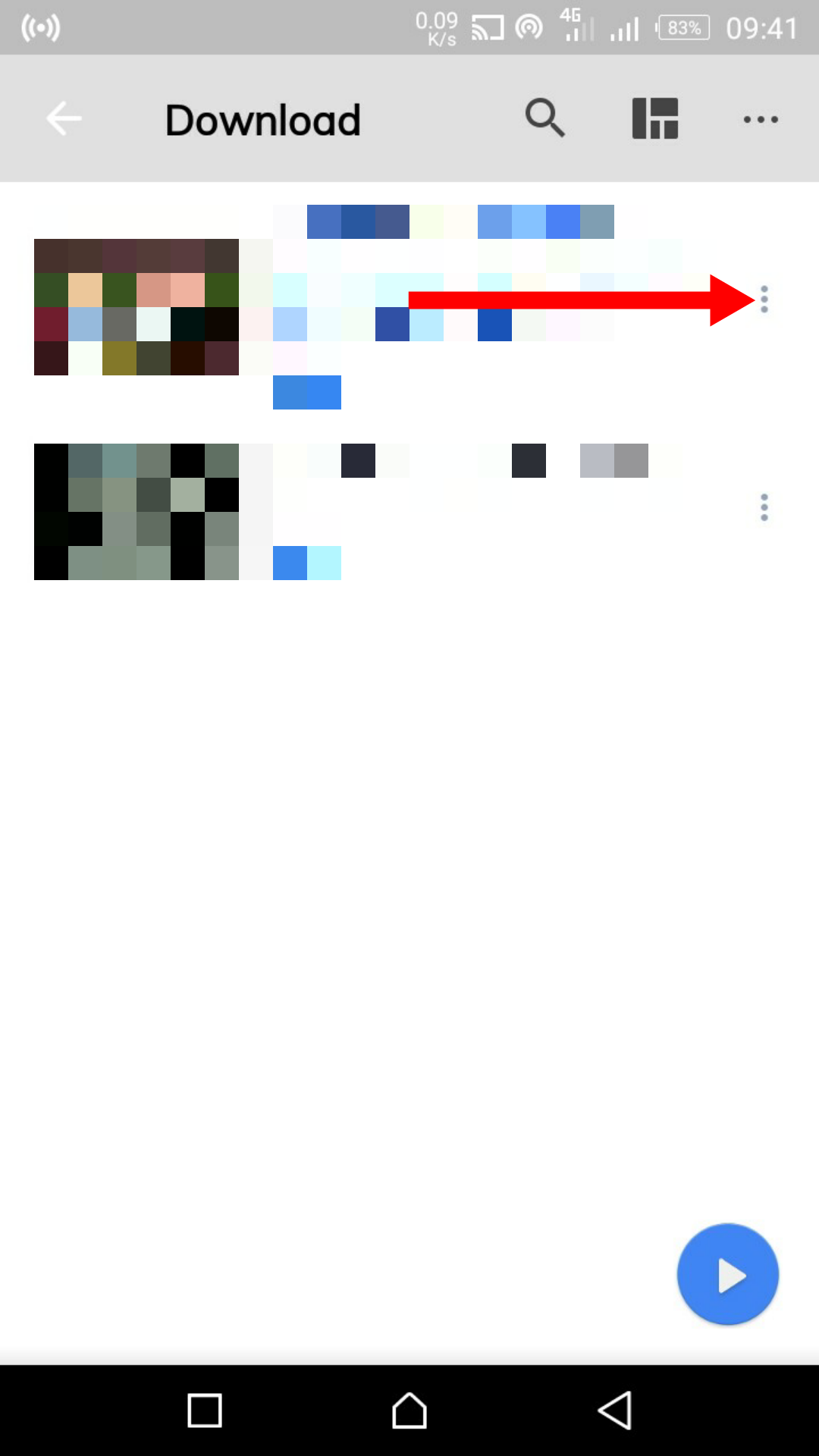
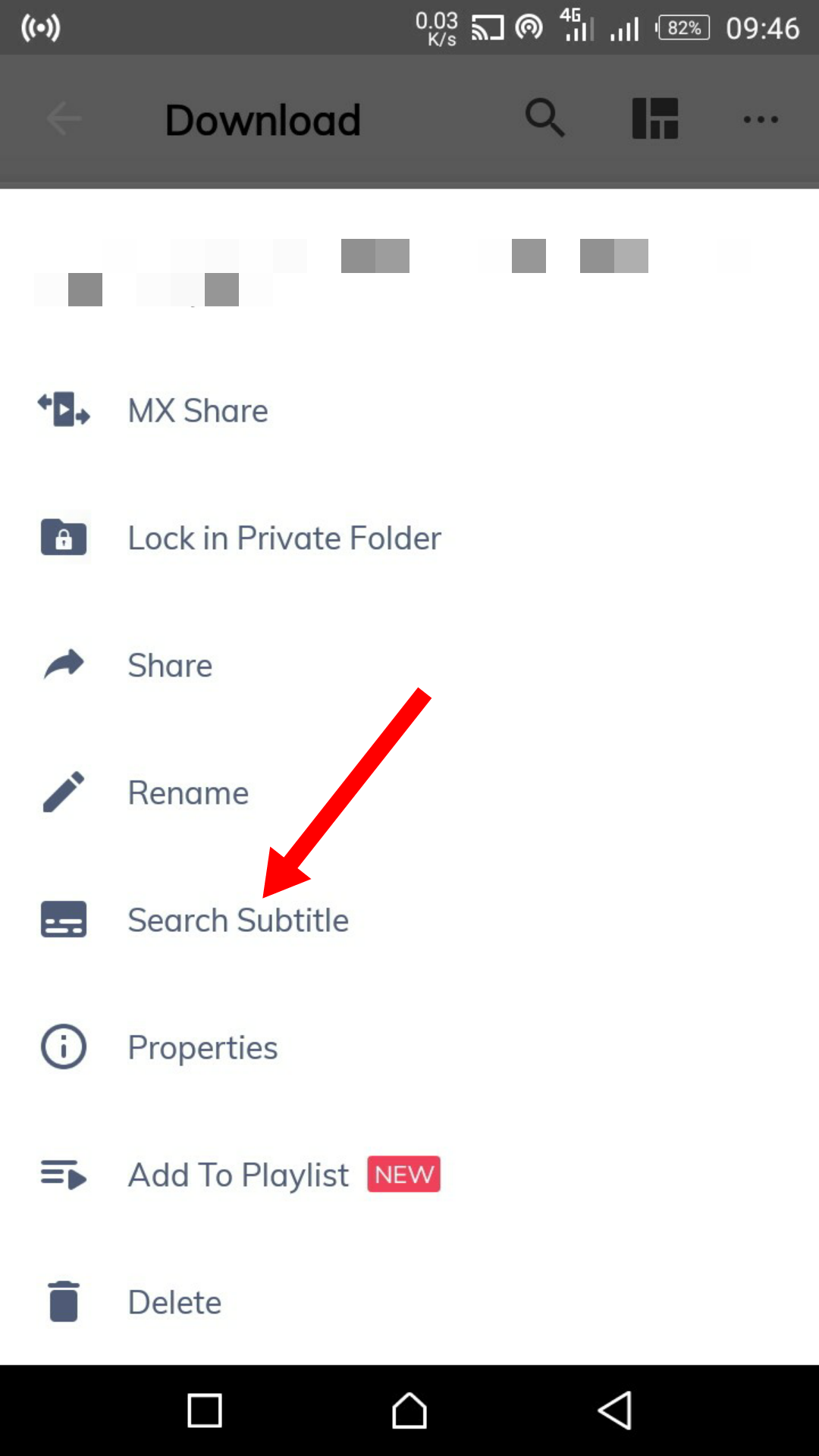
- Откройте приложение и выберите папку с видео. Нажмите на три точки рядом с файлом и выберите Search subtitle.
- Выберите Online subtitles, отметьте подходящий файл и нажмите Download. Субтитры подключатся автоматически.
Дополнительный способ: загрузить файл субтитров отдельно, переименовать его под имя видео (например, MyVideo.srt) и открыть через пункт Subtitle → Open. Если субтитры не появляются, проверьте кодировку и совпадение имени файла.
Настройки внешнего вида субтитров в MX Player:
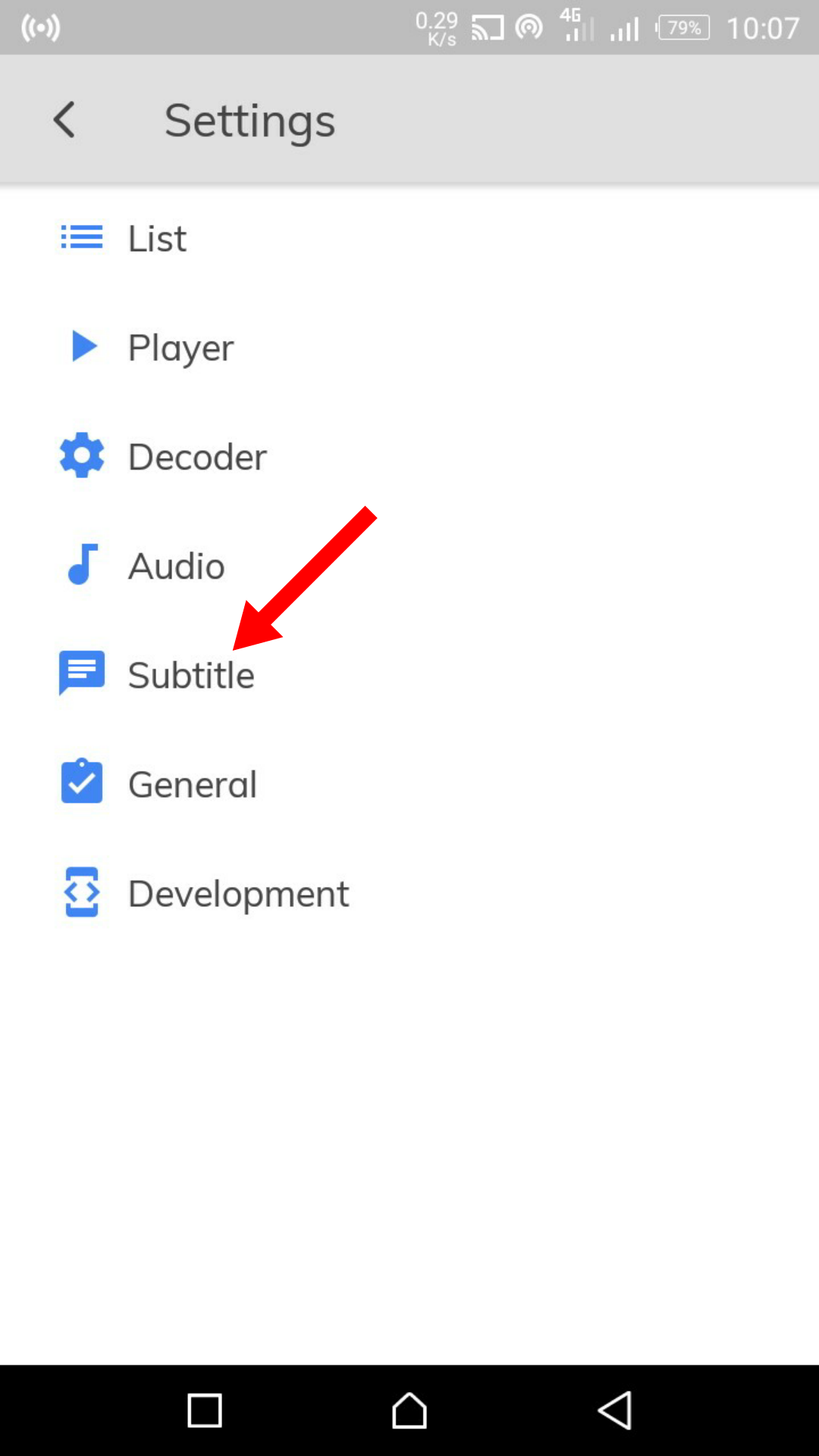
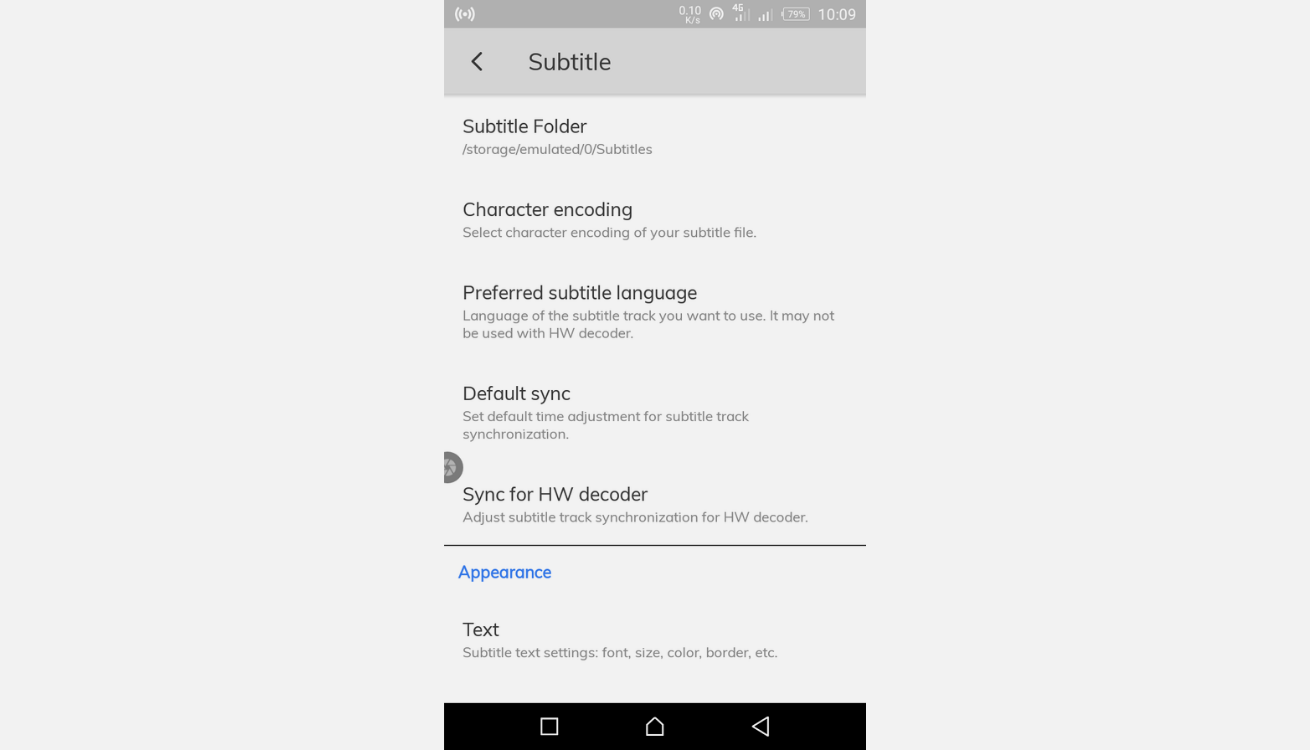
- Откройте боковое меню (гамбургер) и перейдите в Local Player Settings → Subtitle.
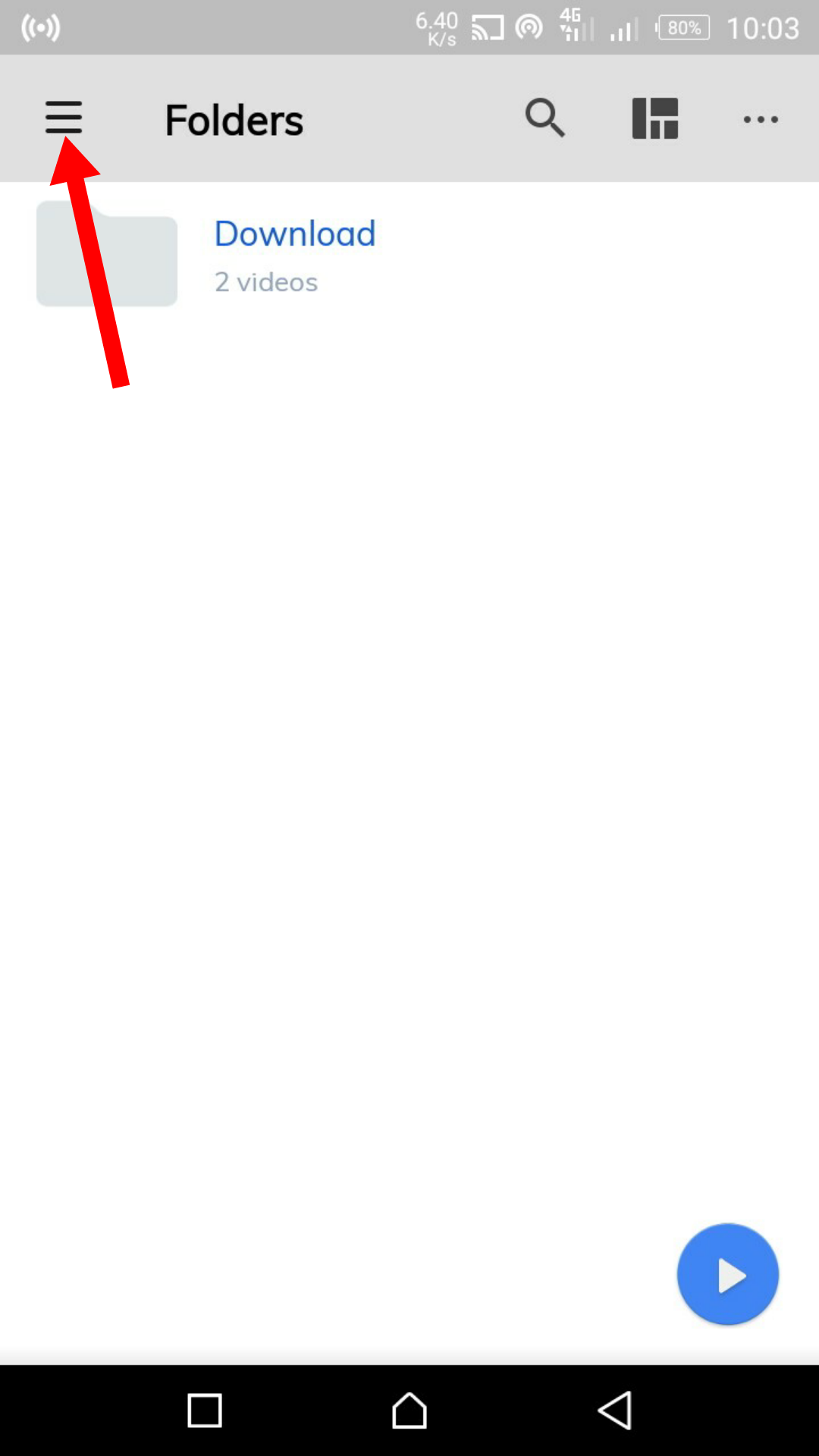
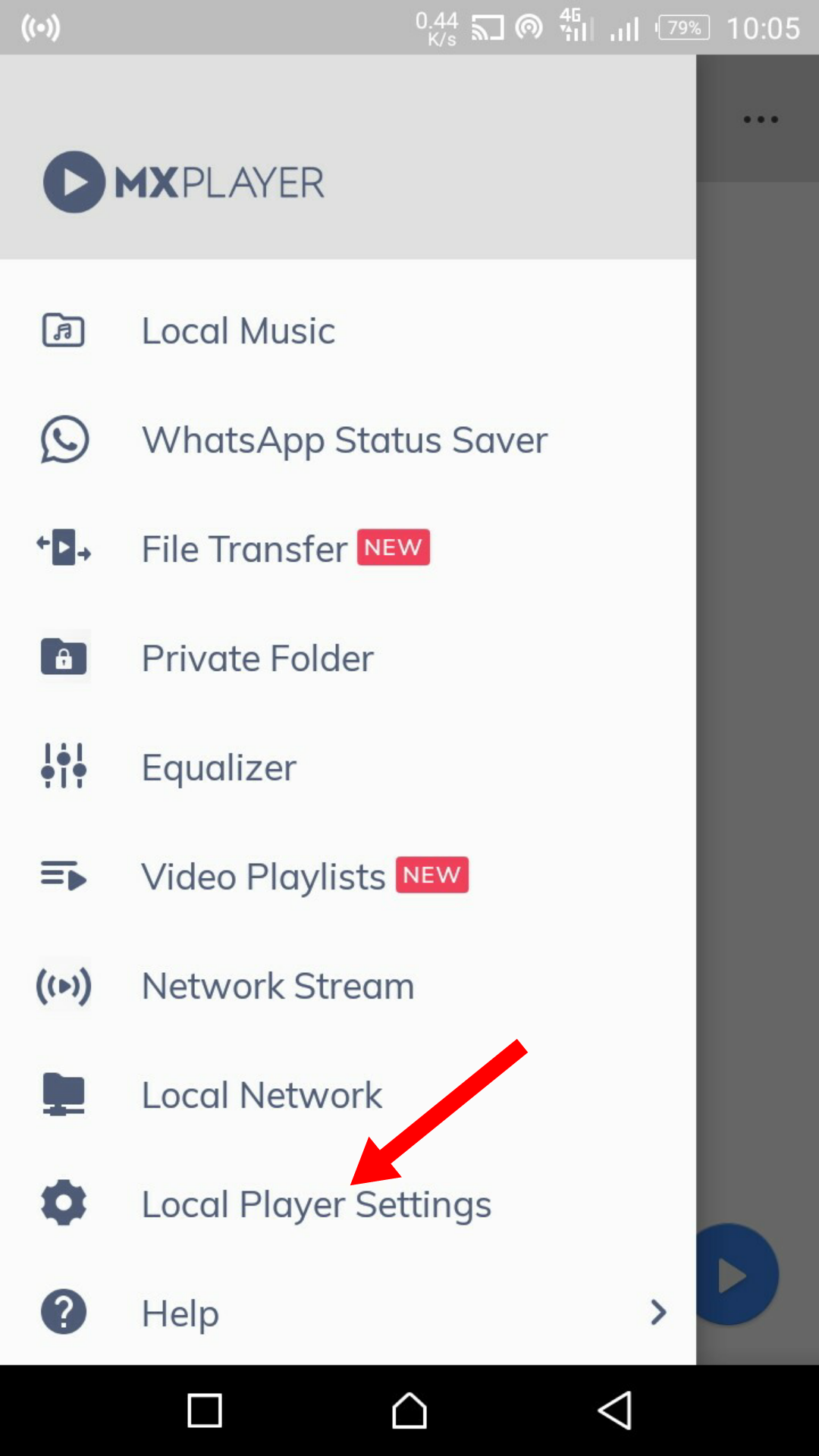
- Выберите расположение файлов, стиль текста, размер, цвет и предпочтительный язык.
Альтернативные приложения для массовой загрузки субтитров
Если у вас много видео, удобнее использовать специальные загрузчики субтитров. Они ищут субтитры по имени файла и позволяют пакетную загрузку.
Subtitle Downloader
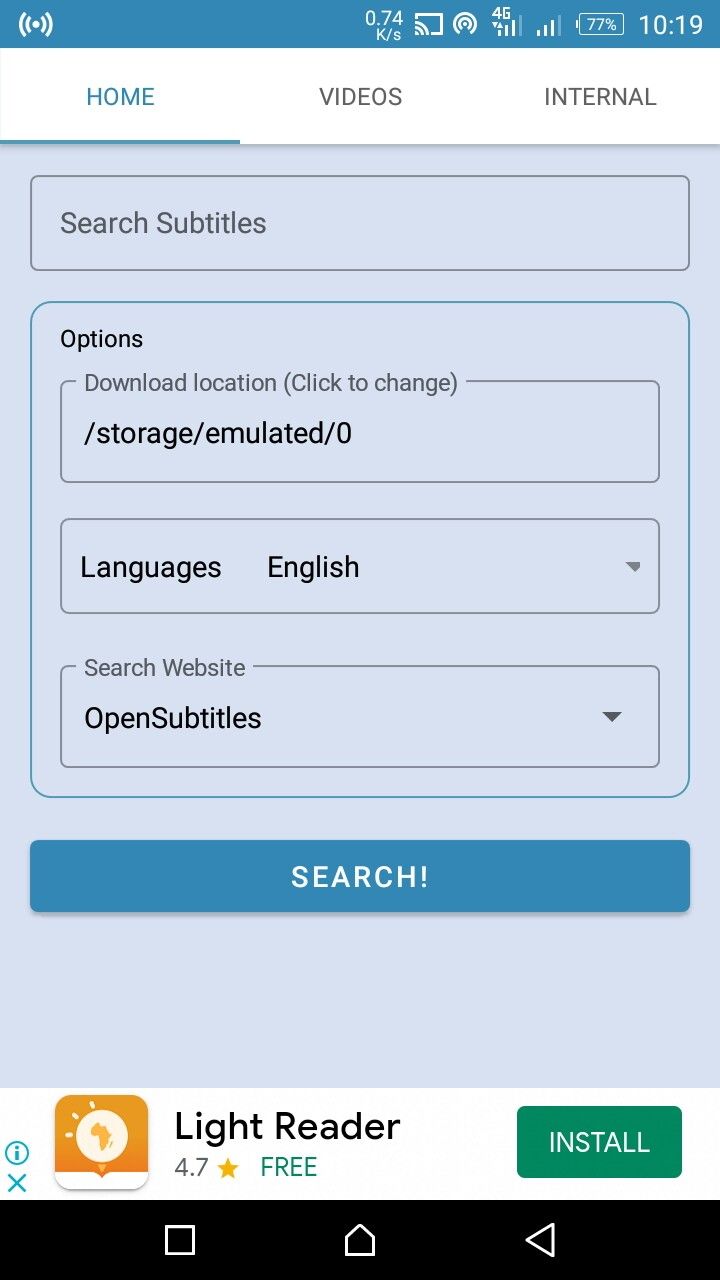
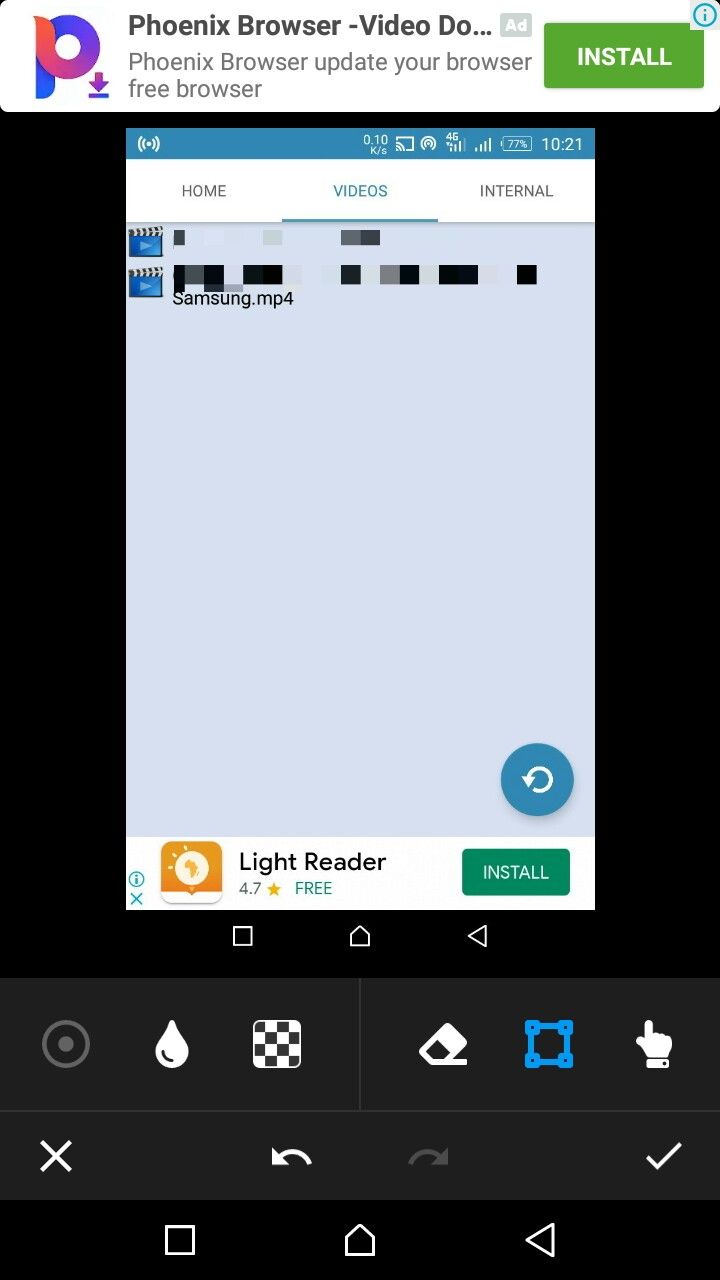
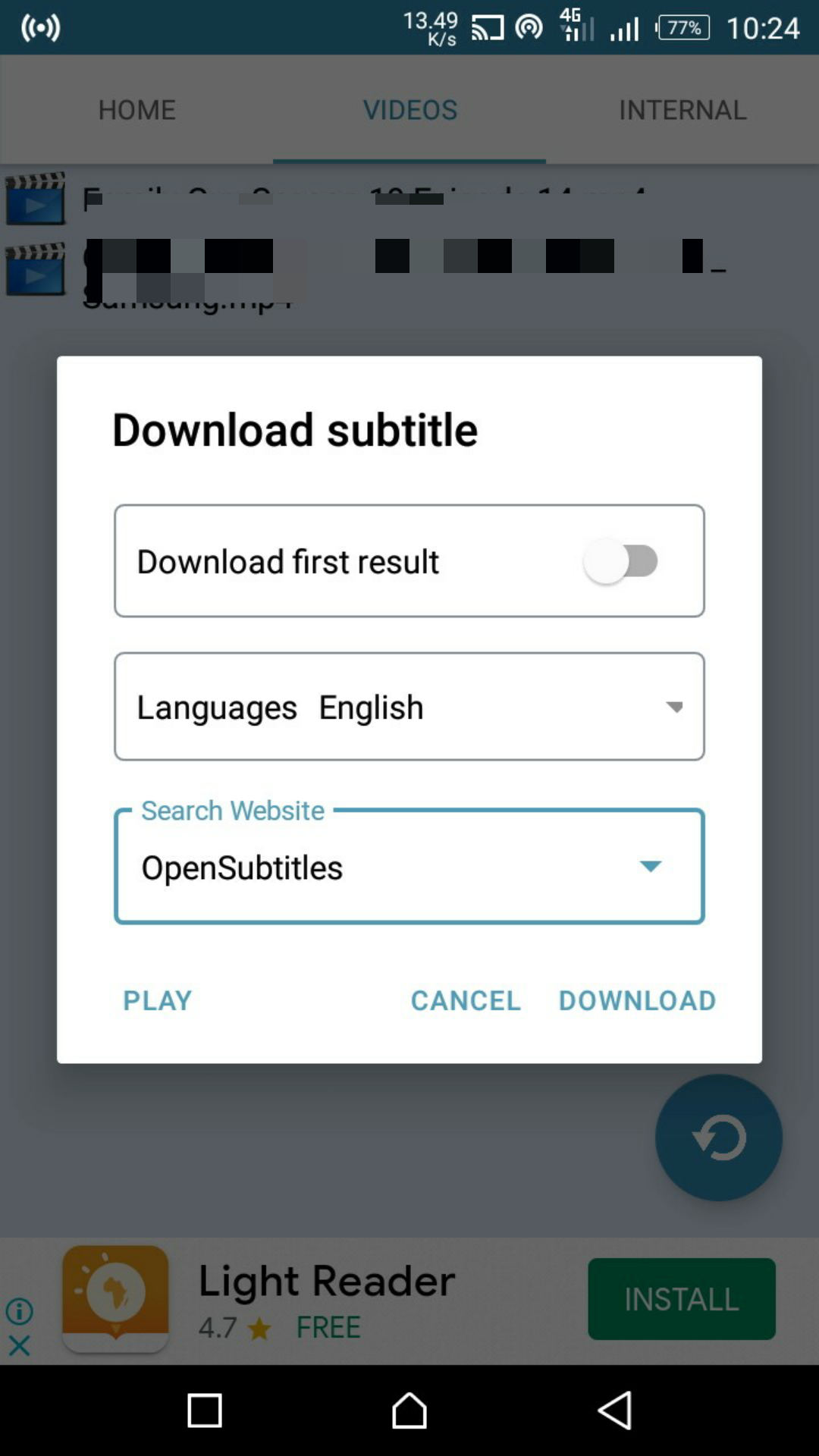
Функции:
- Автоматическое сканирование всех видео на устройстве;
- Переименование видео для точного поиска;
- Пакетная загрузка и премиум-функции для удобства управления.
Совет: приложение использует оригинальное имя файла для поиска субтитров. Если поиск не даёт результатов, попробуйте переименовать видео в точное название релиза.
Get Subtitles
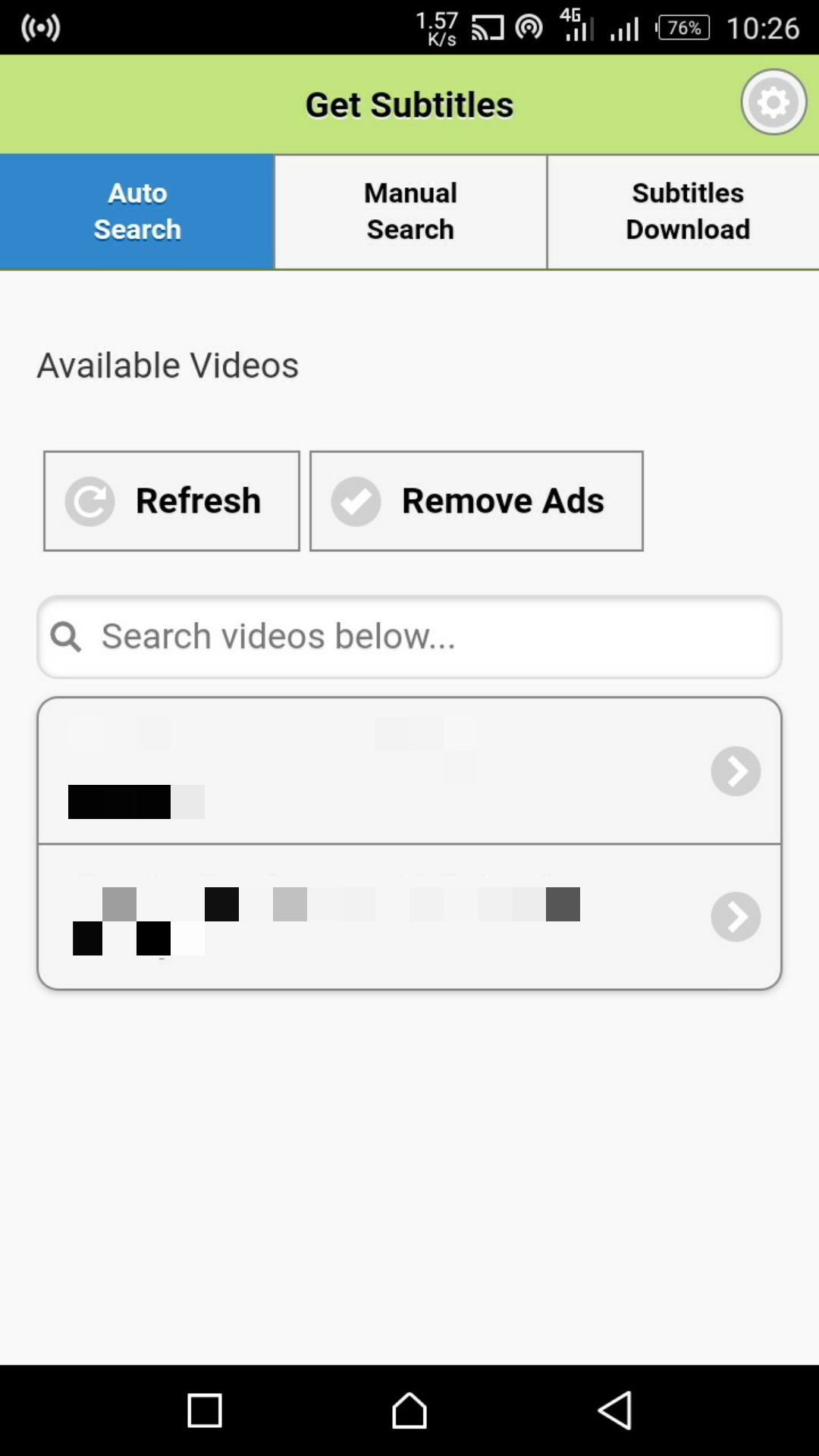
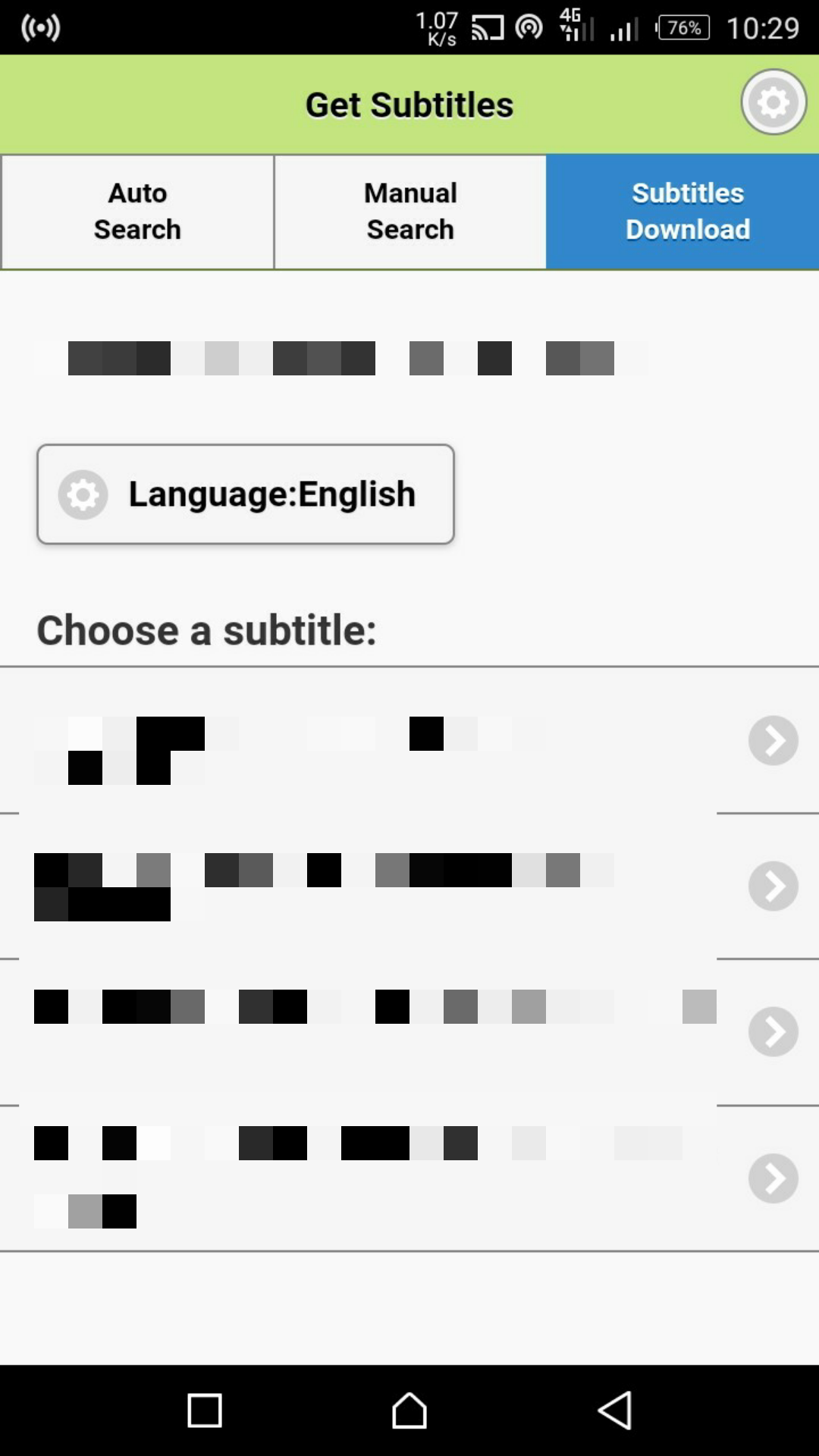
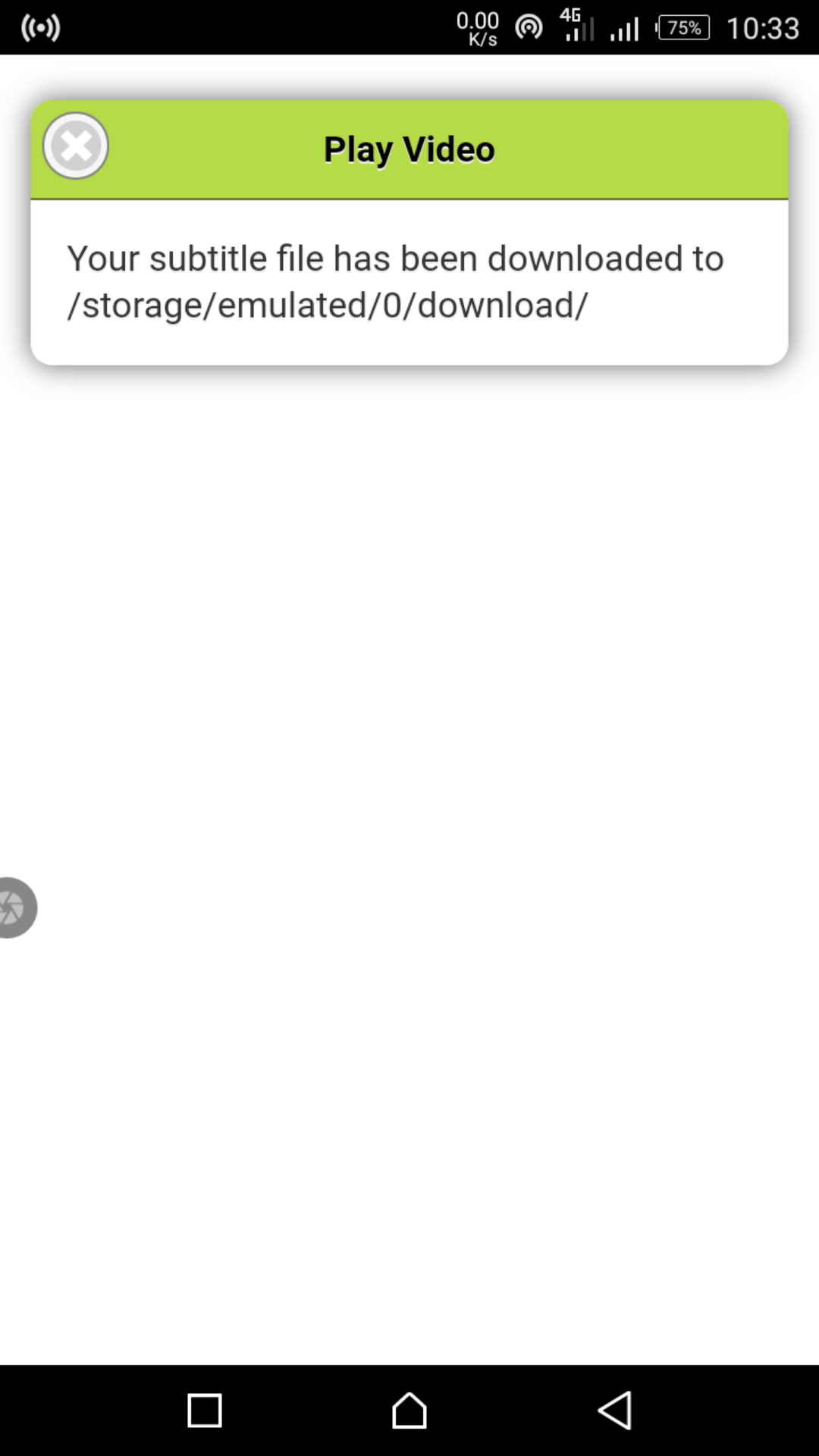
Шаги работы:
- Выберите Auto Search, чтобы найти все видео на устройстве.
- Нажмите на видео и выберите Subtitles Download.
- Выберите язык и загрузите файл.
Плюс: быстро и удобно для множества файлов. Минус: точность зависит от правильного имени видео и доступных баз субтитров.
Как вручную добавить субтитры в VLC на Android
Иногда автоматический поиск не срабатывает. Тогда можно скачать файл субтитров с сайта и подключить его вручную.
- Поиск и скачивание: проверьте Opensubtitles.org, Subscene.com, Podnapisi.net и другие ресурсы. Скачайте файл .srt или .sub. Если архив ZIP, распакуйте его.
- Откройте видео в VLC, нажмите кнопку плеера внизу слева, выберите Select subtitle file и укажите путь к файлу .srt/.sub.
- Если субтитры не отображаются корректно, проверьте кодировку — предпочтительно UTF-8.
Примечание по кодировке: многие русские субтитры приходят в Windows-1251. В этом случае используйте приложение для редактирования субтитров на Android или переименуйте/перекодируйте файл на ПК в UTF-8.
Когда автоматические субтитры не подойдут
- Видео с неполным или редким названием релиза — поиск по базе не найдёт совпадения.
- Авторская речь с сильным акцентом, шумом или фоновой музыкой — автоматические распознавания часто ошибаются.
- Специфические термины и имена — машинный перевод может искажать смысл.
В таких случаях лучше подготовить или отредактировать субтитры вручную.
Мини-методология создания качественных субтитров (6 шагов)
- Подготовка: экспорт аудио или используйте автотранскрипцию для черновика.
- Тайминг: разбейте текст на короткие фрагменты и назначьте временные метки.
- Форматирование: используйте SRT/VTT, по строке — 1–2 фразы, не более 42 символов в строке.
- Кодировка: сохраните файл в UTF-8.
- Проверка качества: проверьте синхронизацию и читабельность на телефоне.
- Публикация: встроить или приложить файл к видео на платформе.
Чек-листы для разных ролей
Креатор
- Есть ли у видео черновая расшифровка?
- Разбито ли видео на логические блоки?
- Сохранены ли файлы в UTF-8?
Переводчик
- Придерживаются ли субтитры тональности и терминологии?
- Проверены ли временные метки на 1 устройстве с низкой задержкой?
Зритель
- Отображаются ли субтитры без сбоев?
- Удобочитаем ли шрифт и размер в плеере?
Критерии приёмки
- Точность текста ≥ 95% по сравнению с оригинальной речью (ручная проверка).
- Нет наложений длинных строк; читается не более 2 строк одновременно.
- Синхронизация в пределах ±0.5 секунды для ключевых реплик.
- Правильная кодировка и отсутствие искажённых символов.
Советы по отладке и часто встреченные проблемы
Проблема: кириллица отображается неверно Решение: переконвертируйте файл в UTF-8, используя мобильные редакторы субтитров или ПК-инструменты.
Проблема: субтитры не синхронизированы Решение: используйте функцию сдвига субтитров в плеере или поправьте временные метки в редакторе .srt.
Проблема: субтитры не загружаются автоматически Решение: проверьте точность имени файла; попробуйте ручную загрузку или другое приложение.
Проблема: требуется «вшить» субтитры Решение: на Android редко встраивают субтитры навсегда. Для постоянного встраивания используйте ПК-инструменты ffmpeg или HandBrake, затем перенесите готовое видео на устройство.
Пример команды ffmpeg для встраивания субтитров (на ПК):
ffmpeg -i input.mp4 -i subtitles.srt -c copy -c:s mov_text output.mp4
Примечание: команда выполняется на компьютере и не меняет оригинал видео на телефоне до копирования.
Таблица совместимости форматов
- SRT: широко поддерживается, простой текст.
- VTT: предпочтителен для веб-плееров.
- SUB: может требовать сопутствующего IDX-файла или особой кодировки.
Совет: если не уверены — используйте SRT в UTF-8.
Короткая терминологическая шпаргалка
SRT — формат субтитров с временными метками. TIMECODE — временная метка начала и конца фразы. UTF-8 — рекомендованная кодировка для международных языков. Hardcode — навсегда вшитые в видео субтитры. Soft-sub — отдельный файл субтитров, подключаемый плеером.
Краткое руководство по выбору подхода
- Нужен быстрый результат для одного видео: автоматические функции VLC/MX Player.
- Множество видео: используйте Subtitle Downloader или Get Subtitles.
- Высокое качество и контроль: создавайте или редактируйте субтитры вручную и проверьте на устройстве.
Шаблон проверки перед публикацией
- Название файла видео совпадает с ожидаемым релизом.
- Файл субтитров в формате SRT и кодировка UTF-8.
- Субтитры проверены на смартфоне в двух плеерах.
- Цвет, размер и позиция читаемы при дневном и тёмном фоне.
- Перевод и терминология выверены носителем языка.
Краткое резюме
Добавление субтитров на Android — простая задача при правильном подборе инструмента. Для большинства пользователей достаточно VLC или MX Player, а при массовой обработке стоит применить специализированные загрузчики. Если важен максимальный контроль качества, готовьте субтитры вручную и проверяйте кодировку и синхронизацию.
Важное
Проверяйте кодировку и имя файла перед загрузкой. Если автоматические методы не дают результата, переходите к ручной загрузке и редактированию субтитров.
Социальный анонс
Добавление субтитров делает ваши видео доступнее и увеличивает охват. В этой статье — пошаговые инструкции для VLC, MX Player и приложений для пакетной загрузки, а также чек-листы и советы по отладке.
Короткий анонс (100–200 слов)
Субтитры помогают смотреть видео в шумных местах, подключать международную аудиторию и обеспечивать доступность. На Android это проще, чем кажется: VLC и MX Player умеют автоматически искать и подключать субтитры, а специальные загрузчики справятся с пакетной обработкой. Если автоматические поиски не работают, скачайте файл .srt и подключите его вручную через меню плеера. В статье также приведены рекомендации по кодировке UTF-8, инструкция по синхронизации и чек-листы для контроля качества, чтобы ваши субтитры были точными и удобочитаемыми.

Похожие материалы

Несколько аккаунтов Skype: Multi Skype Launcher

Журнал для работы: повысить продуктивность

Персональные звуки уведомлений на Android

Скачивание шоу Hulu для офлайн‑просмотра

Microsoft Start: персонализированная новостная лента
