Гид по технологиям

Мультимедиа

Переход на Plex: установка, настройка и доступ
Мультимедиа 8 min read

Переход на Plex: установка, настройка и доступ

Plex превращает ваши файлы в централизованную медиатеку: установите Plex Media Server на один хост, добавьте библиотеки, включите удалённый доступ и пригласите пользователей.
Настройка madVR для лучшего качества видео
Мультимедиа 9 min read

Настройка madVR для лучшего качества видео

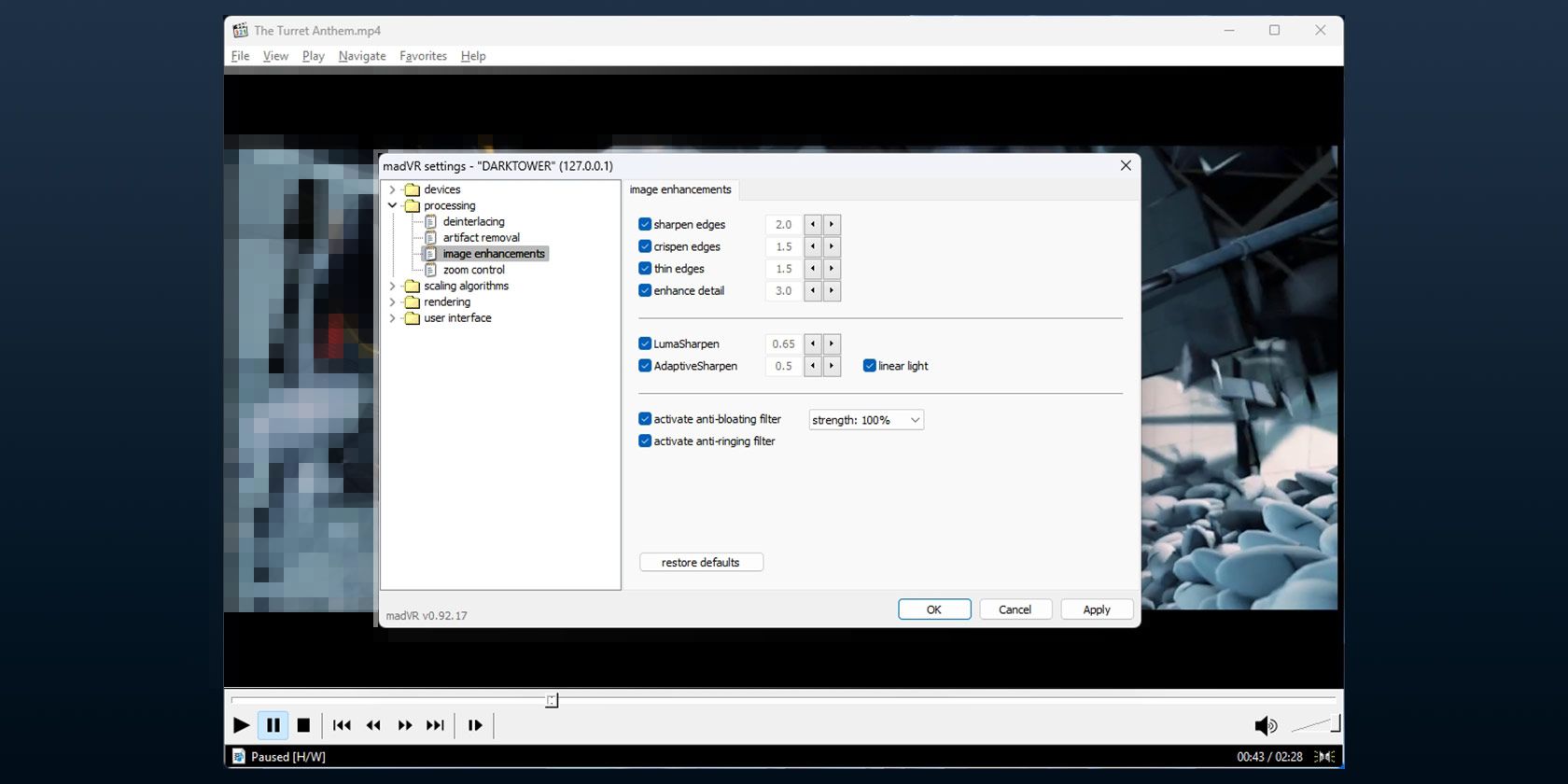
madVR — это бесплатный рендерер и набор фильтров для улучшения воспроизведения видео в реальном времени. Добавьте его в MPC-HC, подберите базовые параметры под ваш монитор и GPU, затем тонко настройте фильтры для каждого проблемного видео; при необходимости используйте внешние апскейлеры для окончательной обработки.

Создание фильмов на смартфоне с Google Photos
Мультимедиа 10 min read

Создание фильмов на смартфоне с Google Photos

Google Photos имеет встроенный редактор фильмов в мобильных приложениях для Android и iOS. Он позволяет автоматически собирать клипы в фильм и вручную редактировать нарезку, порядок и музыку.

Добавить субтитры к фильму — soft и hard
Мультимедиа 6 min read

Добавить субтитры к фильму — soft и hard

Найдите SRT/ASS и подключите как мягкую дорожку (VLC, HandBrake) или врежьте навсегда (hard-sub) через ffmpeg/HandBrake. Soft — гибко, hard — постоянно.

Удалённый доступ в Plex: как включить и настроить
Мультимедиа 5 min read

Удалённый доступ в Plex: как включить и настроить

Plex позволяет смотреть медиатеку из любой точки: включите удалённый доступ в Plex Media Server, используйте UPnP/NAT‑PMP или вручную пробросьте порт и назначьте статический IP.

Видеослайдшоу: лучшие инструменты и советы
Мультимедиа 7 min read

Видеослайдшоу: лучшие инструменты и советы

Создавайте профессиональные слайдшоу из фото и клипов с помощью Stupeflix, Animoto, iMovie или FrameBlast. Выберите инструмент по цели, следуйте краткому рабочему процессу и используйте чек-лист перед экспортом.

Субтитры на Android: как добавить и настроить
Мультимедиа 7 min read

Субтитры на Android: как добавить и настроить

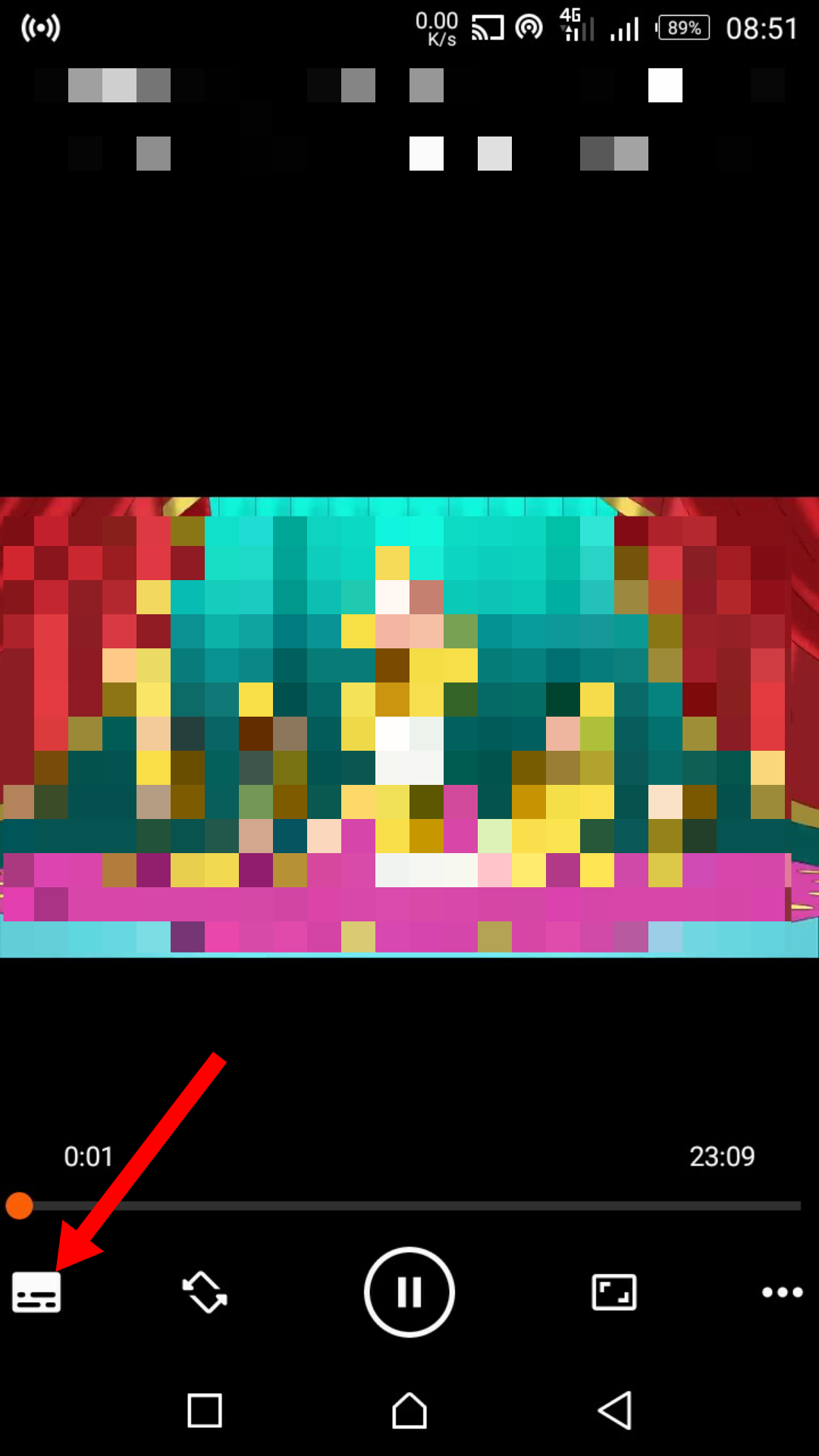
Добавление субтитров на Android можно выполнить автоматически через VLC или MX Player либо вручную, загрузив файл .srt. В статье — пошаговые инструкции, проверка кодировки и чек-листы качества.

Веб‑интерфейс Kodi: управление медиатекой
Мультимедиа 8 min read

Веб‑интерфейс Kodi: управление медиатекой

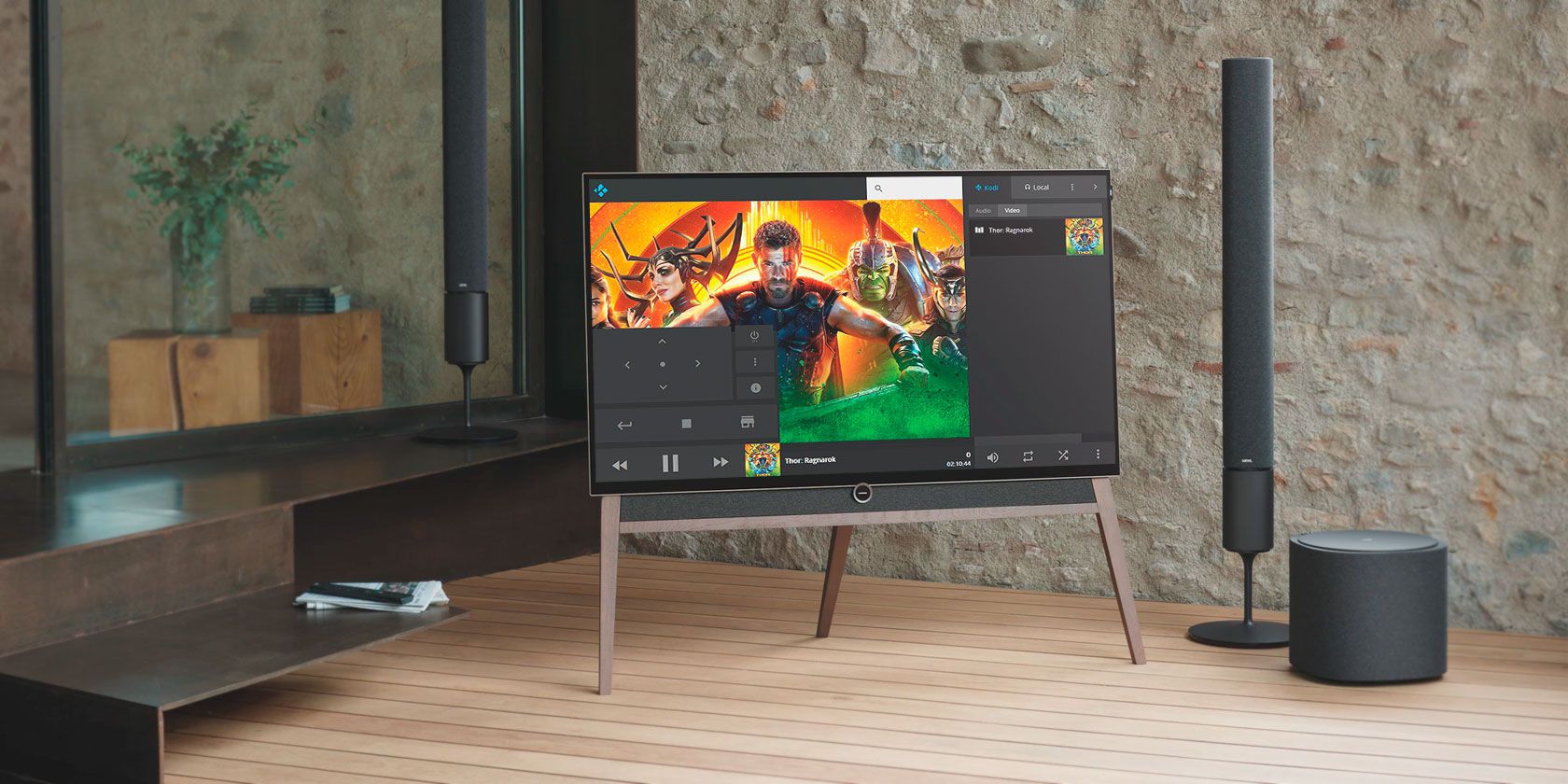
Встроенный веб-интерфейс Kodi (Chorus2) позволяет управлять воспроизведением, плейлистами и метаданными прямо из браузера на любом устройстве в вашей сети. Включите удалённое управление в настройках, откройте в браузере localhost:8080 или IP:8080 с другого устройства и — при необходимости — защитите доступ паролем и дополнительными мерами безопасности.

LAV Filters: установка и настройка
Мультимедиа 10 min read

LAV Filters: установка и настройка

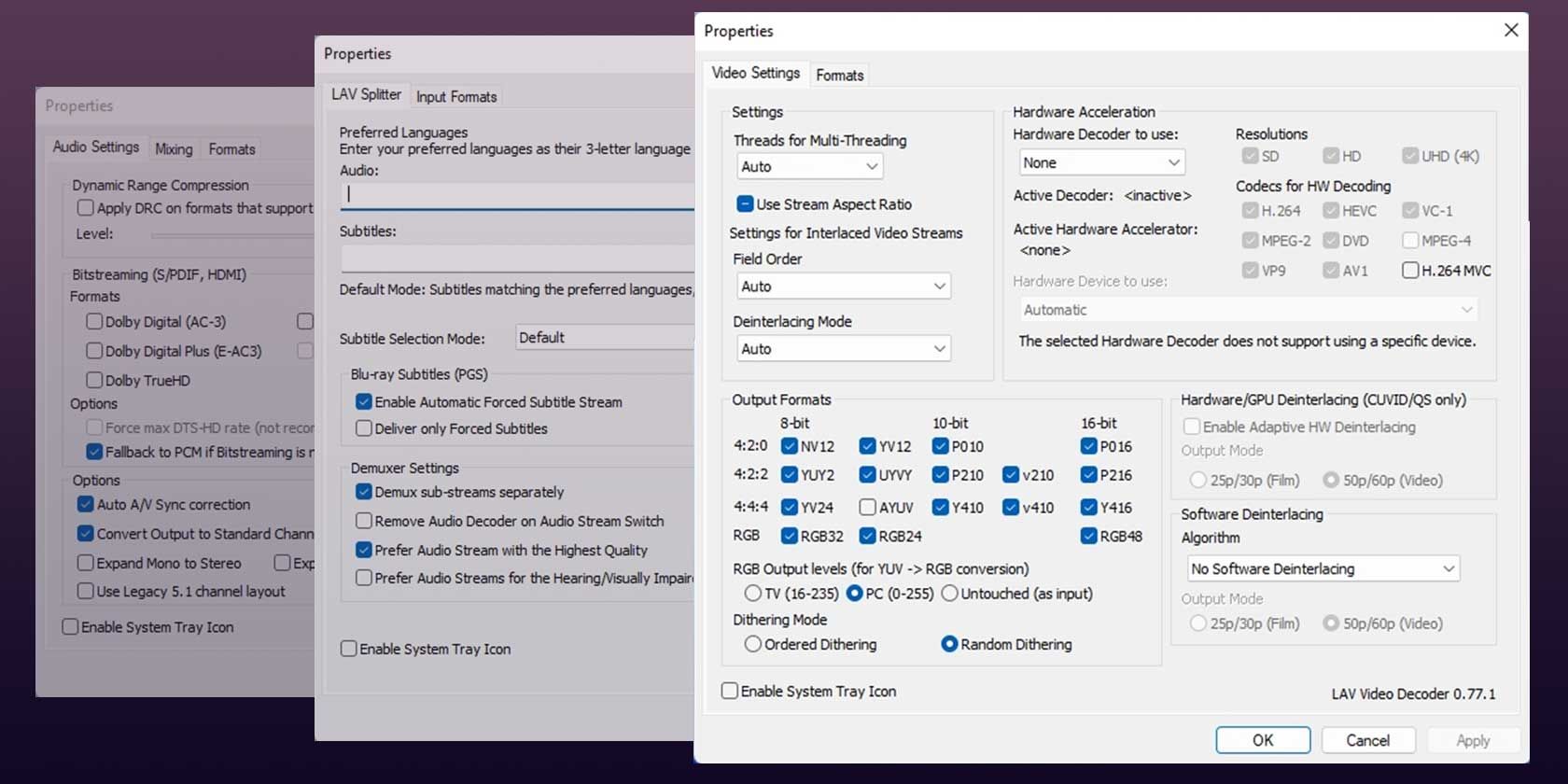
LAV Filters — бесплатный набор DirectShow-фильтров для улучшения воспроизведения. Установите официальную сборку, добавьте фильтры в плеер и настройте Splitter, Audio и Video под ваше оборудование.

OPlayer vs VLC на iOS — как смотреть видео
Мультимедиа 5 min read

OPlayer vs VLC на iOS — как смотреть видео

OPlayer лучше подходит для пользователей, которым нужна функциональность: плейлисты, папки, тонкая настройка потоков аудио и субтитров и загрузки по Wi‑Fi. VLC привлекает простым интерфейсом, отсутствием рекламы и кроссплатформенной узнаваемостью.

Как сохранять позицию в видео
Мультимедиа 7 min read

Как сохранять позицию в видео

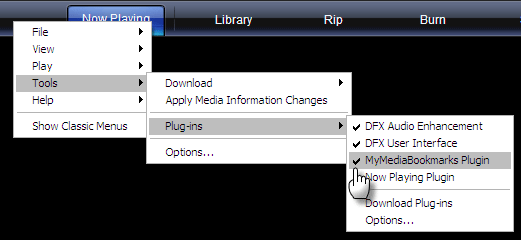
Если вы часто прерываете просмотр фильмов или лекций — используйте плагины или плееры с закладками. MyMediaBookmarks работает с Windows Media Player, KMPlayer поддерживает ручные и множественные закладки; есть и альтернативы (VLC, MPV, расширения).

M3U8 — что это и как работать с файлами
Мультимедиа 9 min read

M3U8 — что это и как работать с файлами

M3U8 — это текстовый плейлист в кодировке UTF-8, указывающий медиаплееру, где брать сегменты потока. Он управляет воспроизведением и адаптивным качеством, но не содержит самих медиа; для загрузки и конвертации используют инструменты вроде FFmpeg.

Конвертация видео в GIF на Linux
Мультимедиа 5 min read

Конвертация видео в GIF на Linux

На Linux быстро создать GIF из видео можно через FFmpeg (лучшее качество при генерации палитры и использовании paletteuse). Если вы не любите терминал — используйте графический Gifcurry.

Конвертация MP4 в MP3 — способы и советы
Мультимедиа 7 min read

Конвертация MP4 в MP3 — способы и советы

Если нужно быстро извлечь звук из видео, используйте VLC или онлайн‑сервисы (CloudConvert, FreeConvert) для единичных файлов. Для пакетной обработки и точной настройки лучше подойдет Any Video Converter или ffmpeg; профессиональные варианты — Adobe Premiere Pro и Media Encoder.

Добавить анимированный текст к GIF — Gifntext
Мультимедиа 4 min read

Добавить анимированный текст к GIF — Gifntext

Gifntext позволяет быстро добавить текст, изображения и мазки кисти к GIF онлайн. Загрузите GIF, нажмите кнопку «Text (T)», настройте шрифт и цвет, затем укажите момент и длительность появления текста через таймлайн.

Внешние субтитры в Windows Media Player
Мультимедиа 8 min read

Внешние субтитры в Windows Media Player

Коротко: скачайте фильм и подходящий .srt-файл, поместите оба файла в одну папку и дайте им одинаковые имена. Если субтитры не отображаются, установите ADVANCED Codec с DirectVobSub и настройте декодеры.

Как восстановить и отредактировать видео с телефона
Мультимедиа 6 min read

Как восстановить и отредактировать видео с телефона

Если клипы не воспроизводятся или повернуты, сначала сделайте копию, конвертируйте в MP4 (VLC/FFmpeg), затем поверните и отредактируйте в подходящем редакторе.

Как конвертировать видео в аудио — лучшие способы
Мультимедиа 8 min read

Как конвертировать видео в аудио — лучшие способы

Если нужно быстро извлечь аудио из видео — используйте VLC для офлайн‑конверсии или Convertio/VidConverter для простоты в браузере. На смартфоне подойдут Video to MP3 Converter (Android) и Media Converter (iOS).

Удалить звук из видео в VLC
Мультимедиа 4 min read

Удалить звук из видео в VLC

В VLC можно быстро убрать аудиодорожку через Convert/Save: добавьте файл, в профиле отключите Audio и конвертируйте. Сохраняйте оригинал — восстановление звука невозможно.

Создать слайдшоу в Windows Movie Maker
Мультимедиа 7 min read

Создать слайдшоу в Windows Movie Maker

Создайте динамичное слайдшоу из фотографий и видео в Windows Movie Maker: выберите файлы, добавьте музыку, примените переходы и эффекты, отрегулируйте длительности и подписи, затем сохраните видео или поделитесь им.