
OPlayer против VLC на iOS — как лучше смотреть видео на iPhone и iPad

firstimage=”https://www.makeuseof.com/wp-content/uploads/2010/11/logos.jpg”

Введение
Мы уже писали о выходе VLC для iOS — это облегчает жизнь пользователям Apple, которым не хочется конвертировать видео. На iOS также доступен менее известный, но более функциональный проигрыватель OPlayer Lite (и OPlayerHD Lite для iPad) [ссылка iTunes], тогда как VLC [ссылка iTunes] совместим со всеми iOS‑устройствами.
Коротко: оба плеера позволяют воспроизводить большое число форматов. Но они отличаются интерфейсом, функциональностью управления файлами и удобством повседневного использования.
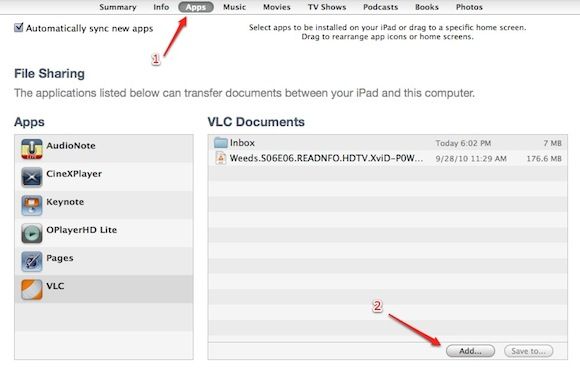
Как перенести видео с компьютера на iPhone/iPad (USB)
Самый простой и быстрый способ — подключить устройство к компьютеру по USB.
- Подключите iPhone/iPad к компьютеру.
- Откройте iTunes и перейдите к вкладке с установленными приложениями.
- Прокрутите страницу вниз до раздела «Общий доступ к файлам».
- Выберите OPlayer Lite или VLC и добавьте файлы в библиотеку приложения.
Этот способ обычно самый быстрый: перенос файла до ~1,5 ГБ занимает порядка минуты в зависимости от скорости USB и компьютера.
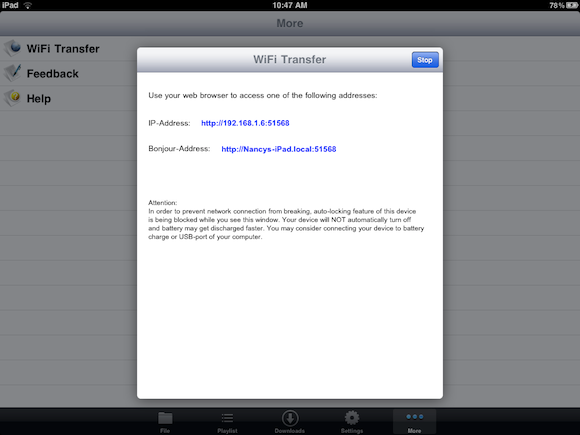
Как перенести видео по Wi‑Fi (в OPlayer HD Lite)
OPlayer HD Lite поддерживает беспроводную передачу файлов.
- Подключите iOS‑устройство и компьютер к одной Wi‑Fi сети.
- Запустите OPlayer HD Lite и откройте вкладку «Ещё» (More).
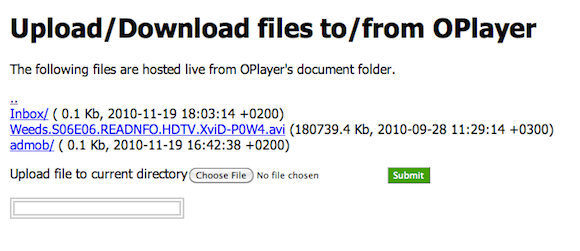
- Выберите «Wifi Transfer» — появится IP‑адрес.
- Введите этот IP в браузере на компьютере и загружайте файлы по одному.
Недостатки этого метода: он медленнее USB и может быстрее разряжать батарею. Обязательно оставляйте экран Wi‑Fi передачи открытым, иначе соединение прервётся.
Как смотреть видео, присланное на почту
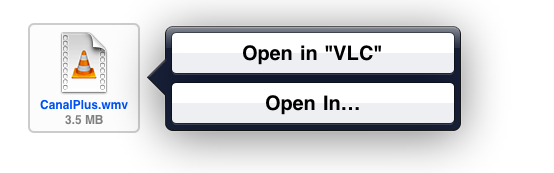
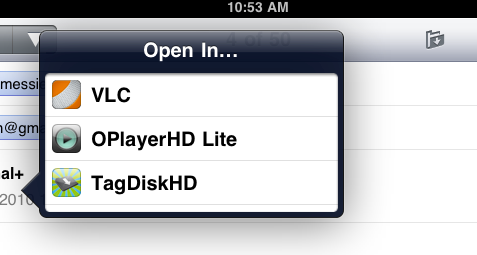
Если вам прислали видео по e‑mail, скачайте вложение в штатном почтовом клиенте iOS. При попытке открыть файл:
- Если установлен VLC, вам предложат открыть файл через VLC.
- Чтобы открыть в OPlayer, выберите «Открыть в…» (Open in…) и из списка приложений — OPlayer.
Главное отличие: OPlayer сохраняет видео локально на устройстве при открытии таким способом. VLC же часто требует сначала загрузить файл на компьютер, а затем перенести на устройство, если вы хотите хранить его для повторного просмотра.
Почему выбирать OPlayer
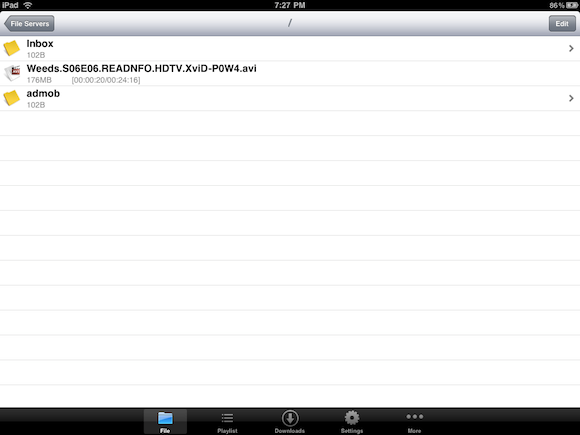
OPlayer ориентирован на управление локальной библиотекой и гибкую настройку воспроизведения. Ключевые преимущества:
- Плейлисты и папки: создавайте и редактируйте прямо на устройстве.
- Управление потоками: можно выбрать индекс аудиодорожки и индекс субтитров.
- Настройки отображения: изменение соотношения сторон и другие параметры.
- Дополнительно: встроенный браузер, прямые загрузки и потоковое воспроизведение (streaming).
Ограничения:
- Качество воспроизведения HD иногда ниже ожидаемого — хотя OPlayer справляется лучше, чем многие аналоги.
- В бесплатной версии OPlayer Lite может показаться реклама.
Если вам важна гибкость, удобная файловая структура и контроль над дорожками субтитров/аудио, OPlayer предпочтителен.
Почему выбирать VLC
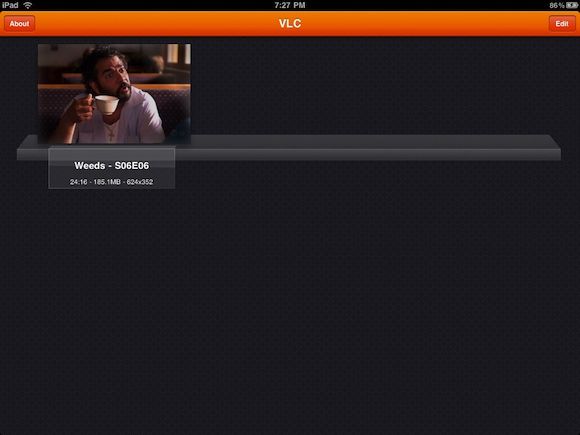
VLC выигрывает простотой и узнаваемостью. Причины выбрать VLC:
- Чистый, аккуратный интерфейс. Если вам важен дизайн — VLC приятнее.
- Отсутствие рекламы в приложении.
- Кроссплатформенность: тот же VLC вы найдете на macOS, Windows и Linux — единый опыт.
Ограничения VLC на iOS:
- Функционал управления библиотекой ограничен — нет папок и плейлистов так, как в OPlayer.
- На момент выхода некоторых версий субтитры были временно отключены.
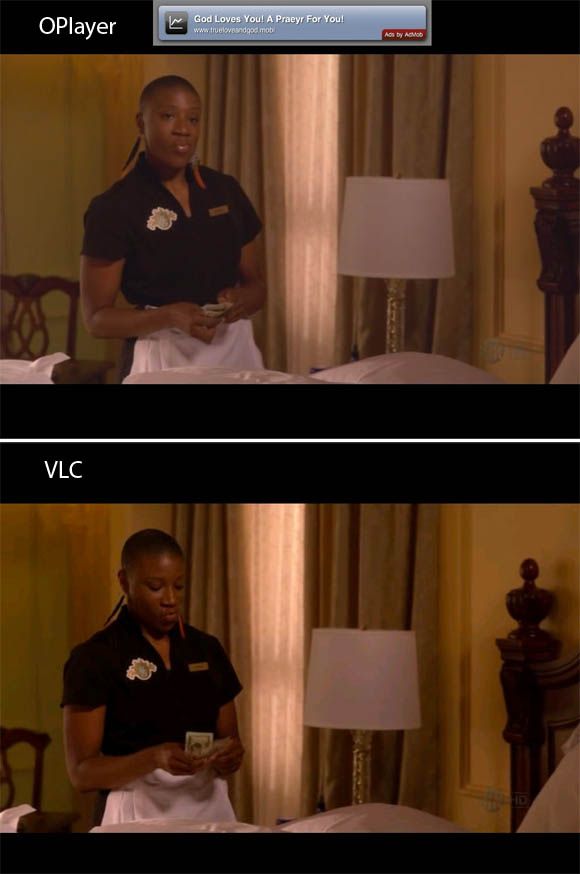
Сравнительная таблица (быстрая опора)
| Функция | OPlayer (Lite/HD) | VLC (iOS) |
|---|---|---|
| Поддержка форматов | Широкая | Широкая |
| Плейлисты и папки | Да | Нет |
| Контроль аудио/субтитров | Да (индексы) | Ограничен |
| Перенос по Wi‑Fi | Да | Зависит от версии |
| Интерфейс | Более функциональный, менее эстетичный | Минималистичный и аккуратный |
| Реклама в бесплатной версии | Да (Lite) | Нет |
| Потоковая передача и встроенный браузер | Да | Ограниченно |
Как выбрать: мини‑методология
- Оцените приоритеты: дизайн или контроль? Если контроль — OPlayer. Если дизайн и бесшовность — VLC.
- Частота использования: для частого просмотра с локальной библиотекой OPlayer экономит время. Для эпизодического — VLC проще.
- Наличие места и батареи: Wi‑Fi‑передача удобна, но медленнее и энергозатратна — для больших файлов используйте USB.
Чек‑лист по ролям
Для случайного зрителя:
- Выберите VLC за простоту.
- Убедитесь, что видео воспроизводится без конвертации.
Для любителя зарубежного кино:
- Выберите OPlayer (поддержка субтитров и выбор потока).
- Проверьте настройку субтитров и синхронизацию.
Для пассажира/путешественника:
- Переносите заранее через USB.
- Используйте OPlayer, если хотите иметь плейлисты и папки.
Уровни зрелости использования (heuristic)
- Начальный: одна‑две серии, любитель простоты — VLC.
- Средний: коллекция видео, плейлисты — OPlayer.
- Профессиональный: нужно тонко настроить дорожки и субтитры — OPlayer.
Решение по потоковой ситуации — быстрый flow (Mermaid)
flowchart TD
  A[Нужно быстро смотреть одно видео?] -->|Да| B[VLC]
  A -->|Нет, управляю библиотекой| C[OPlayer]
  C --> D{Нужны субтитры/аудио выбор?}
  D -->|Да| E[OPlayer]
  D -->|Нет| F[Можно VLC]
(Скопируйте и вставьте код в блок, поддерживающий Mermaid, чтобы увидеть диаграмму.)
Примеры, когда один плеер может подвести
- OPlayer: реклама в Lite‑версии может раздражать во время просмотра; качество HD иногда уступает ожиданиям.
- VLC: отсутствие удобной организации файлов и временные проблемы с субтитрами у некоторых сборок.
Короткий глоссарий (1‑строчно)
- Кодек — формат сжатия видео/аудио.
- Аудиодорожка — отдельный звуковой трек (язык, комментатор).
- Индекс субтитров — номер потока субтитров в контейнере.
Пара советов по совместимости и миграции
- Всегда копируйте оригинальные файлы на компьютер перед массовыми операциями в плеере.
- Для больших коллекций используйте USB‑перенос, чтобы не истощать батарею при Wi‑Fi.
Итог и рекомендация
Если вам важна гибкость управления файлами, выбор аудио‑/субтитров и локальные плейлисты — ставьте OPlayer. Если вам важна эстетика интерфейса, простота и отсутствие рекламы — выберите VLC. Оба плеера позволяют приостанавливать и возобновлять воспроизведение в той же точке.
Важно: попробуйте обе программы и оцените, какой рабочий процесс вам удобнее. Оставьте в комментариях, как вы смотрите видео на своём устройстве.
Краткое резюме
- OPlayer = функциональность и контроль.
- VLC = простота и чистый интерфейс.

Похожие материалы

Несколько аккаунтов Skype: Multi Skype Launcher

Журнал для работы: повысить продуктивность

Персональные звуки уведомлений на Android

Скачивание шоу Hulu для офлайн‑просмотра

Microsoft Start: персонализированная новостная лента
