
Как конвертировать MP4 в MP3: простые способы и советы

MP4 — популярный контейнер для видео и аудио, а MP3 — распространённый формат звука. Часто нужно получить только аудиодорожку: для плеера на телефоне, для подкаста, для офлайн‑прослушивания или для редактирования в аудиоредакторе. Ниже собраны рабочие способы — от простых бесплатных программ до профессиональных инструментов и командной строки.
Почему конвертировать MP4 в MP3
- MP3 меньше по размеру по сравнению с видеофайлом и удобнее для прослушивания.
- MP3 совместим практически со всеми устройствами и приложениями.
- Иногда нужно получить отдельную дорожку для монтажа или публикации.
Важно: MP3 — формат сжатия с потерями. Если целевое использование требует максимального качества (архив, мастер‑запись), выбирайте lossless форматы (WAV, FLAC) вместо MP3.
Бесплатные программы для конвертации MP4 в MP3
Ниже — программы без платы за базовую функциональность. Они работают локально и не требуют загрузки файлов в облако.
VLC
VLC — бесплатный медиаплеер с множеством функций, включая конвертацию файлов.
Шаги:
- Откройте VLC и выберите Media > Convert/Save.
- Нажмите Add и выберите один или несколько MP4.
- Нажмите Convert/Save.
- В поле Profile выберите Audio - MP3.
- Задайте папку сохранения (Browse) и отметьте Append ‘-converted’ при пакетной обработке, если нужно.
- Нажмите Start.
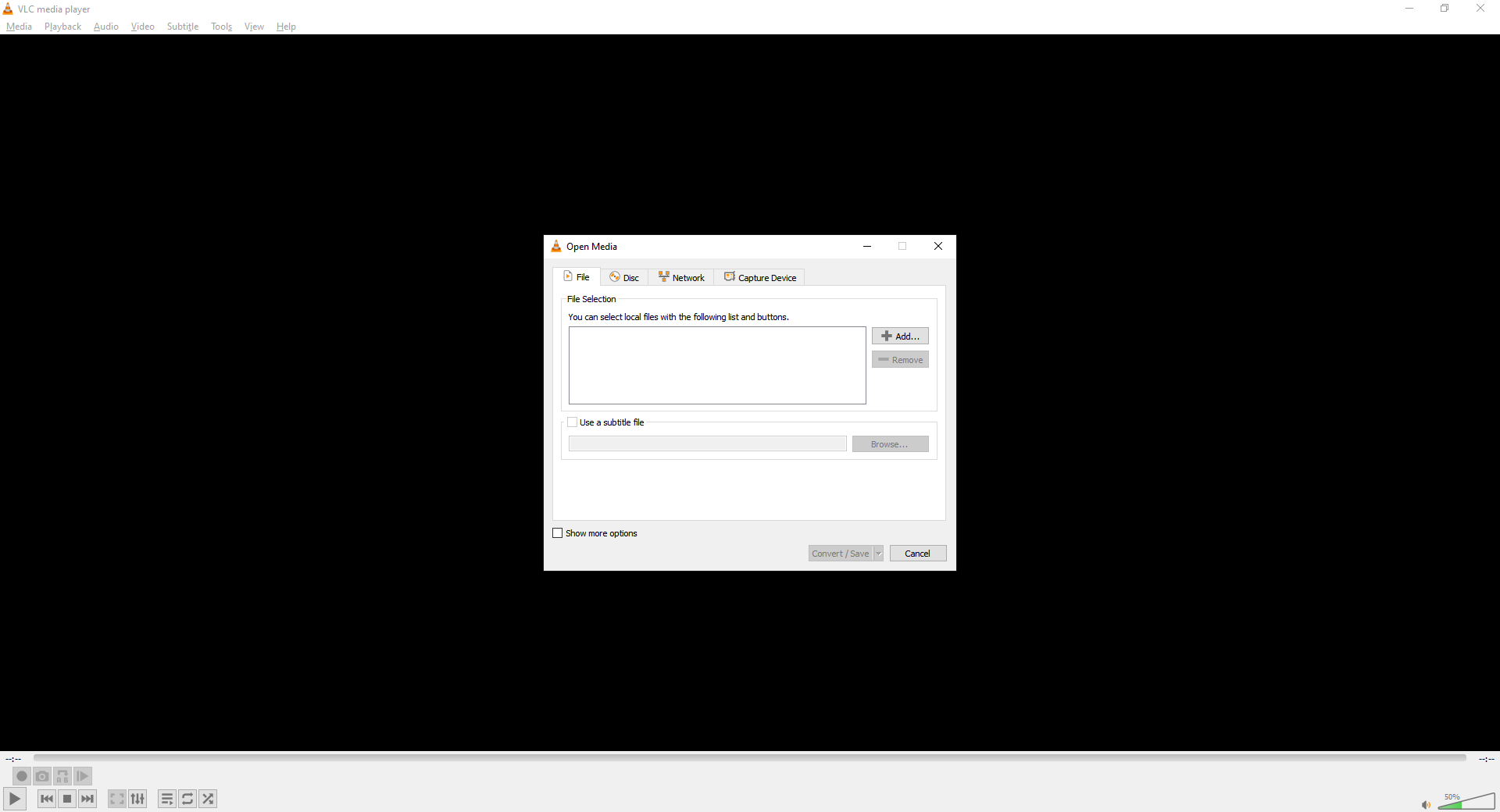
Плюсы: бесплатен, работает офлайн, прост. Минусы: базовые настройки качества, не всегда удобен для пакетной конвертации с разными профилями.
Any Video Converter (AVC)
AVC — популярная программа для конвертации видео и аудио с удобным интерфейсом.
Инструкция:
- Установите Any Video Converter и запустите.
- Нажмите Add Video(s) и выберите MP4.
- В выпадающем меню рядом с Convert Now выберите значок ноты и MP3 Audio (*.mp3).
- Нажмите Convert Now — после окончания программа откроет папку с результатом.
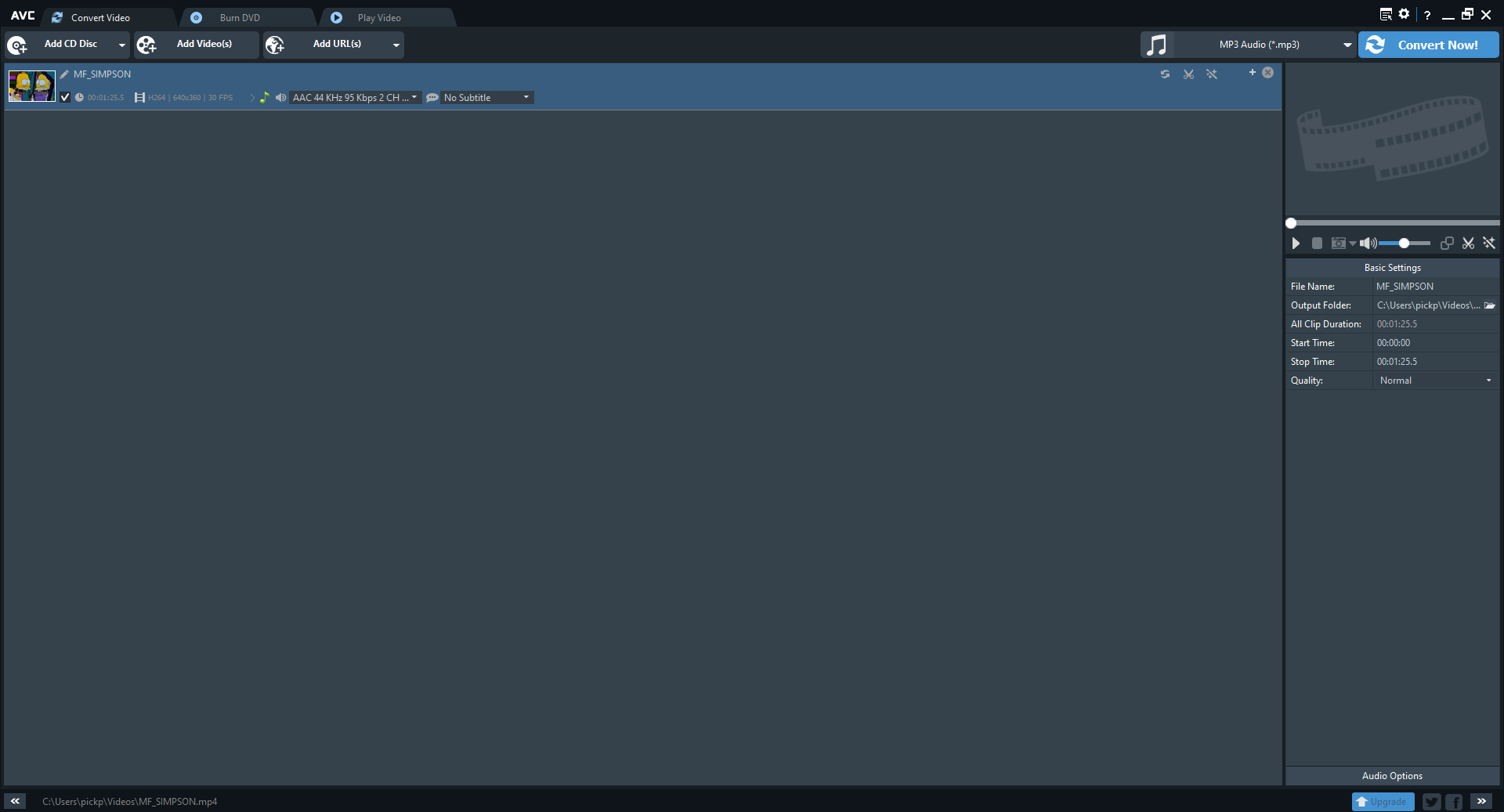
Плюсы: удобный интерфейс, пакетная обработка. Минусы: в бесплатной версии могут быть ограничения на дополнительные функции.
Онлайн‑сервисы для конвертации MP4 в MP3
Онлайн‑сервисы удобны для нескольких файлов и когда не хочется устанавливать ПО. Помните о приватности: вы загружаете файлы на сторонний сервер.
CloudConvert
CloudConvert — универсальный конвертер в браузере.
Шаги:
- Зайдите на сайт CloudConvert и нажмите Select File.
- Выберите MP4.
- В списке Convert to выберите Audio > MP3.
- Нажмите Convert, дождитесь окончания загрузки и конвертации.
- Предпрослушайте результат и нажмите Download.
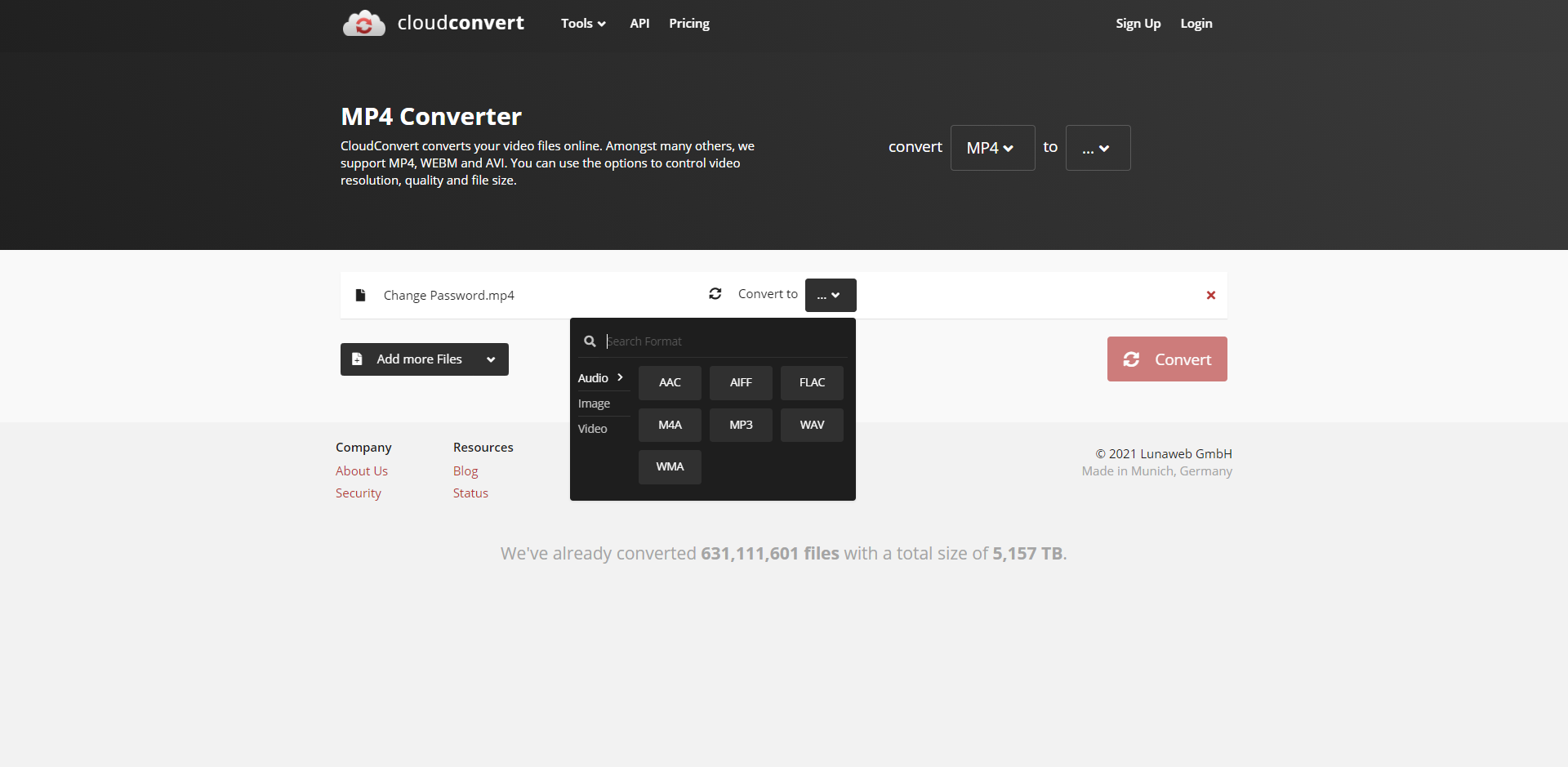
Плюсы: не требует установки, прост в использовании. Минусы: загрузка больших файлов занимает время; приватность зависит от провайдера.
WonderShare Online UniConverter
Универсальный онлайн‑инструмент, поддерживает конвертацию и загрузку в облако.
Инструкция:
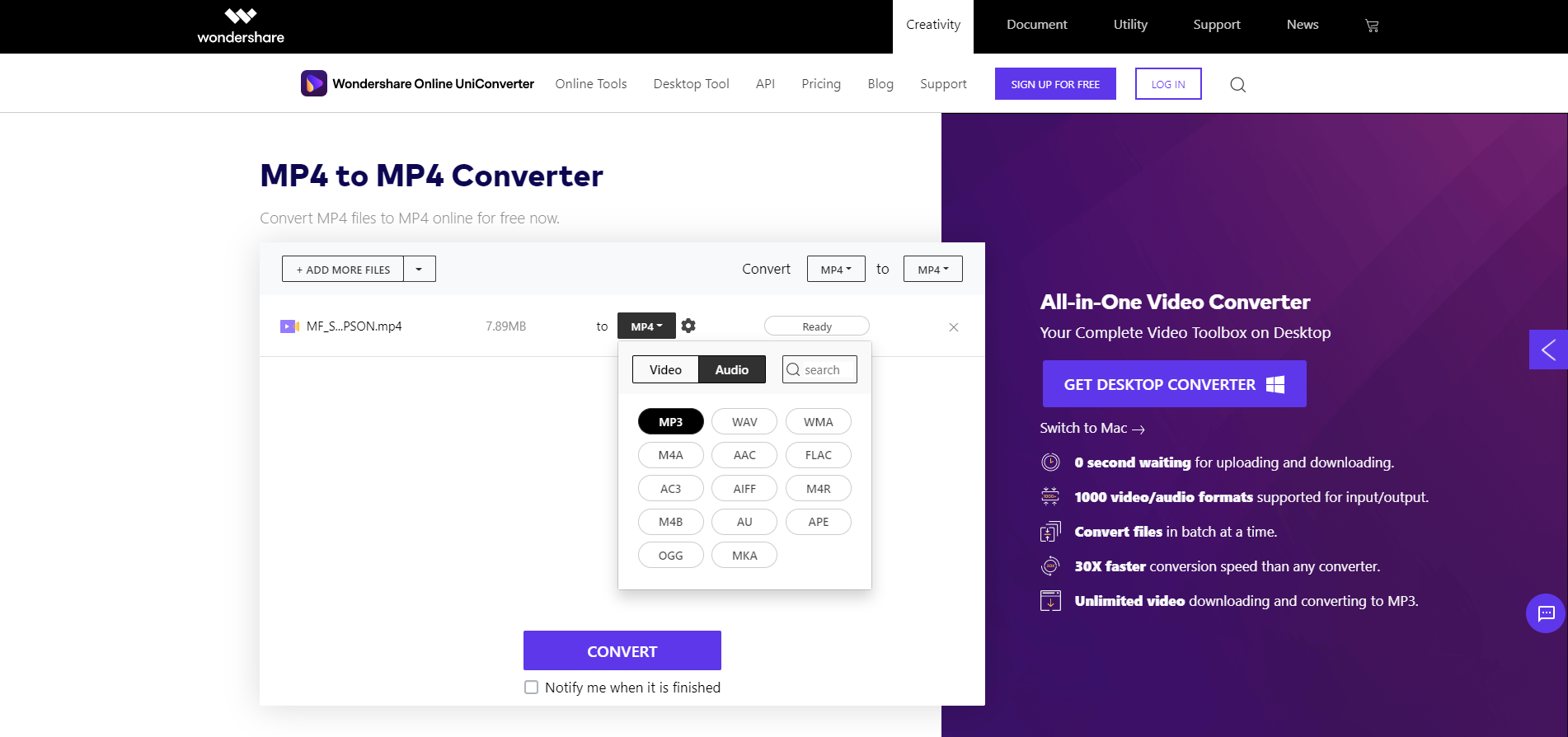
- На сайте нажмите Choose Files и выберите MP4.
- В верхнем меню выберите Audio > MP3.
- Нажмите Convert и дождитесь завершения.
- Скачайте один файл или все сразу кнопкой Download All.
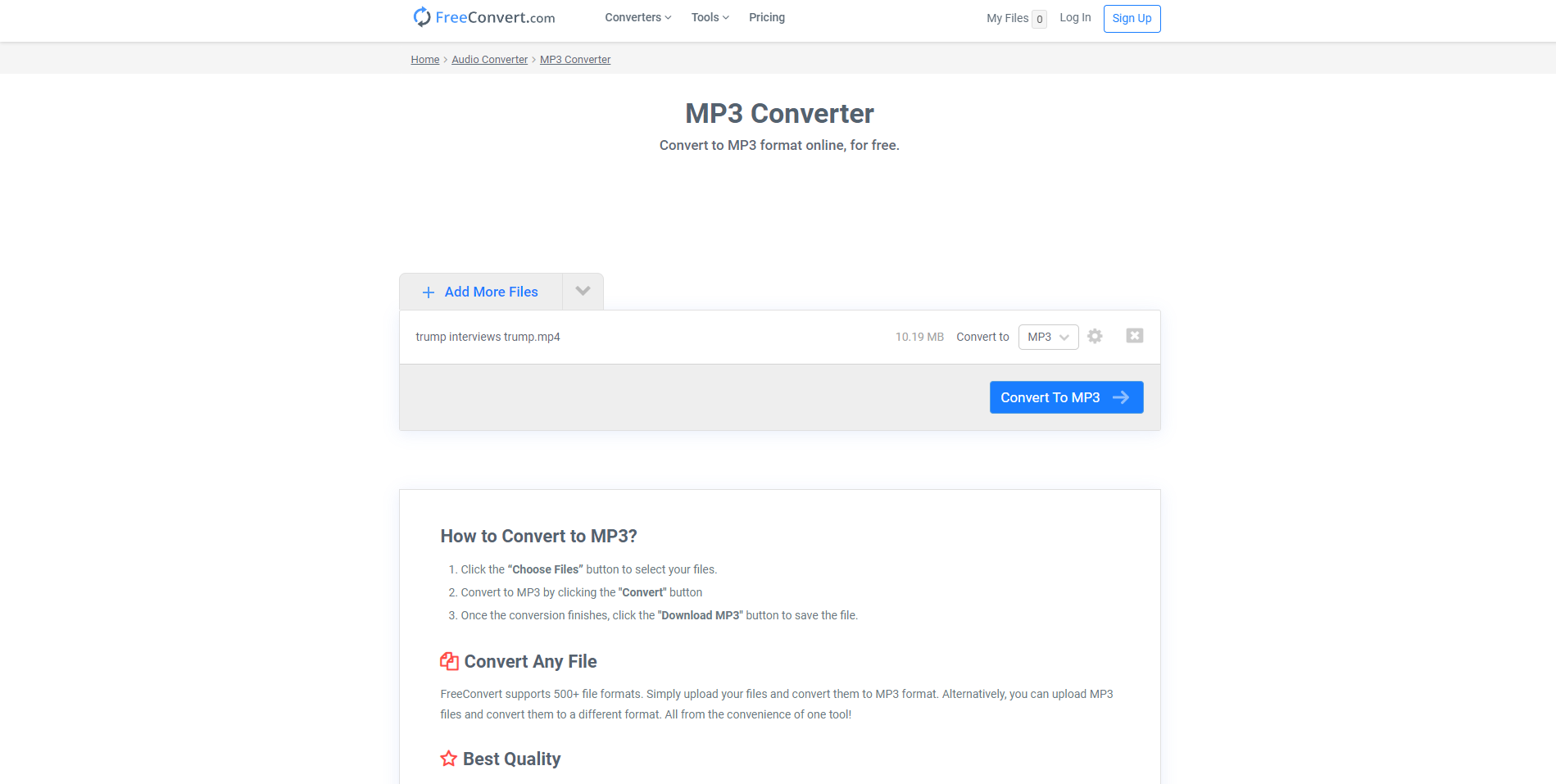
FreeConvert
FreeConvert — минималистичный интерфейс и интеграция с облачными хранилищами.
Шаги:
- Перейдите в раздел Music Converters → MP3.
- Нажмите Choose Files и выберите MP4.
- Нажмите Convert to MP3.
- Скачайте результат или сохраните в Google Drive/Dropbox.
Советы по онлайн‑сервисам:
- Не загружайте конфиденциальные видео на сторонние сайты.
- Проверяйте политику удаления файлов (время хранения результатов).
- Для больших файлов лучше использовать локальные инструменты.
Платное и профессиональное ПО
Если нужна гибкость, хорошая интеграция в рабочий процесс или пакетная обработка с пресетами — обратите внимание на платные решения.
Adobe Premiere Pro
Premiere Pro — мощный редактор видео, который позволяет экспортировать аудио в MP3.
Процесс:
- Создайте проект и перетащите MP4 на таймлайн.
- File > Export > Media.
- В поле Format выберите MP3.
- Выберите пресет качества и задайте Output Name для пути/имени.
- Нажмите Export.
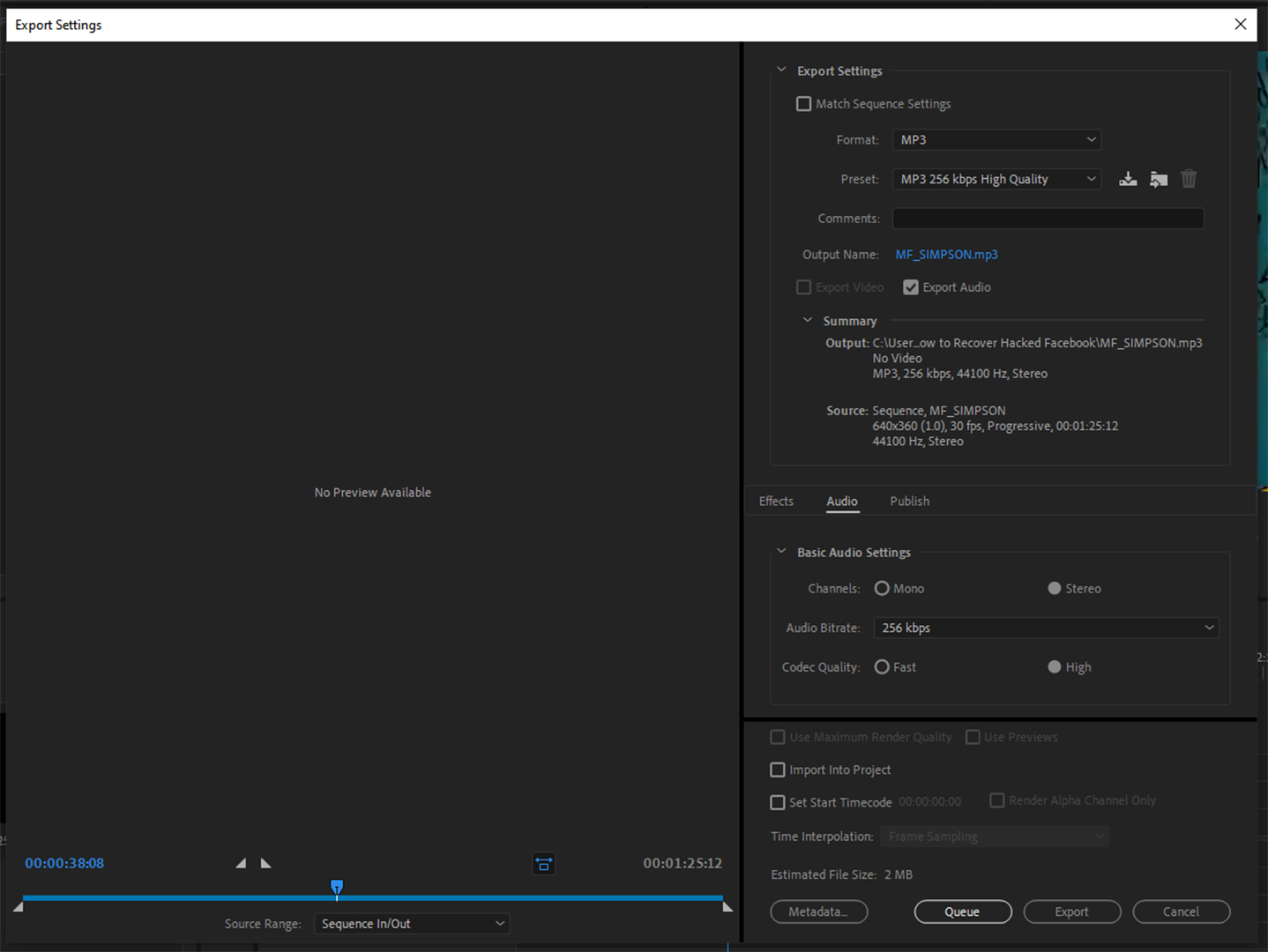
Плюсы: тонкая настройка качества, интеграция с другими Adobe‑инструментами. Минусы: стоимость подписки.
Adobe Media Encoder
Специализированный инструмент для пакетного кодирования из Adobe‑эко‑системы.
Шаги:
- Перетащите файл в окно Render Queue.
- В первом выпадающем меню выберите MP3.
- Во втором — пресет качества.
- Нажмите зелёную кнопку Play для запуска очереди.
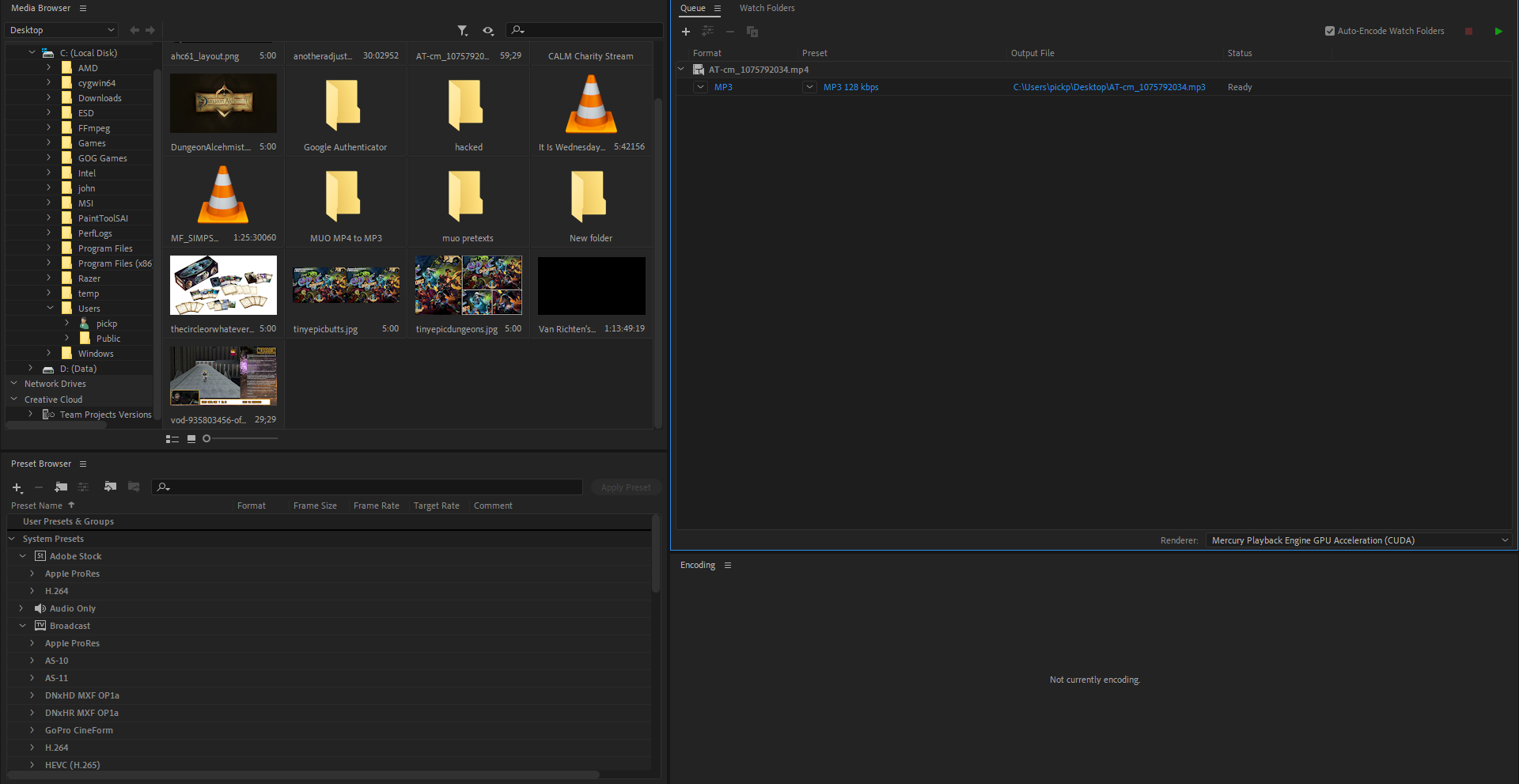
Преимущество: оптимально для больших проектов, автоматизация и интеграция в студийные пайплайны.
Командная строка: ffmpeg (рекомендуется для продвинутых пользователей)
ffmpeg — универсальный инструмент для работы с мультимедиа. Подходит для автоматизации и пакетной обработки.
Пример команды для извлечения MP3:
ffmpeg -i input.mp4 -vn -ar 44100 -ac 2 -b:a 192k output.mp3Параметры:
- -i input.mp4 — входной файл.
- -vn — отключает видеодорожку.
- -ar 44100 — частота дискретизации 44,1 кГц.
- -ac 2 — два аудиоканала (стерео).
- -b:a 192k — битрейт 192 кбит/с.
Плюсы: гибкость, скрипты, высокая скорость и контроль над параметрами. Минусы: требует комфортного владения командной строкой.
Когда конвертация может не сработать (примеры и ограничения)
- Защищённое DRM‑видео нельзя конвертировать простыми средствами.
- Если аудиодорожка уже повреждена или отсутствует, конвертация не даст звука.
- Низкий исходный битрейт ухудшит качество MP3; повышение битрейта не восстановит оригинал.
- Онлайн‑сервисы могут ограничивать размер файла или скорость загрузки.
Альтернативные подходы
- Извлечь аудиодорожку в lossless (WAV/FLAC) для дальнейшего мастеринга.
- Если нужно только отрезать фрагмент — сначала обрезайте видео, затем экспортируйте аудио.
- Использовать плагины и скрипты в DAW‑редакторах (Logic, Reaper) для пакетной обработки аудио.
Мини‑методология: быстрый рабочий процесс
- Определите цель: прослушивание, публикация, монтаж или архив.
- Выберите инструмент: VLC/онлайн для разовой задачи, ffmpeg/AVC для пакетной автоматизации, Premiere/Media Encoder для проф. пайплайна.
- Проверяйте параметры экспорта: частота дискретизации, каналы, битрейт.
- Тестовый экспорт: конвертируйте короткий фрагмент и проверьте качество.
- Массовая конвертация: применяйте проверенный пресет и контролируйте место сохранения.
- Архивация: сохраняйте исходные MP4, если потребуется повторная конвертация.
Чек‑лист безопасности и приватности
- Не загружайте персональные или конфиденциальные видео на публичные сервисы.
- Изучите политику хранения и удаления файлов у онлайн‑сервиса.
- При работе в офисной сети попросите ИТ проверить политическое и юридическое соответствие (GDPR, корпоративные правила).
Чек‑листы по ролям
Для рядового пользователя:
- Установил VLC или открыл CloudConvert.
- Выбрал файл и профиль MP3.
- Сделал тестовую конвертацию 10–30 секунд.
- Сохранил финальный MP3 и проверил прослушивание.
Для администратора/контент‑менеджера:
- Подготовил пакет файлов и однообразный пресет.
- Использовал ffmpeg‑скрипт или Adobe Media Encoder для очереди.
- Логировал результаты и место хранения.
- Убедился в соответствии лицензий и прав на контент.
Критерии приёмки
- Файл открывается в целевом плеере.
- Длительность MP3 совпадает с ожидаемой (±1 секунда для обрезок).
- Качество звука соответствует требованиям (нет артефактов, приемлемый уровень громкости).
- Имя файла и метаданные (если нужно) корректны.
Тест‑кейсы и приёмочные проверки
- Конвертация короткого ролика (5–10 с): проверка скорости и структуры метаданных.
- Конвертация длинного видео (более 1 часа): проверка стабильности и целостности результата.
- Пакетная конвертация 50+ файлов: проверка корректного добавления суффиксов/имен.
- Конвертация защищённого видеопотока: ожидаемый отказ или сообщение об ошибке.
Короткий глоссарий
- MP4 — контейнер мультимедиа с видео и аудиоданными.
- MP3 — аудиоформат с потерями, распространён для проигрывания.
- Кодек — алгоритм сжатия аудио или видео.
- Битрейт — скорость передачи данных (в кбит/с), влияет на качество.
- Lossless — сжатие без потерь (WAV, FLAC).
Практические примеры и шаблоны команд
- ffmpeg, пакетная обработка в bash (Linux/macOS):
for f in *.mp4; do
  ffmpeg -i "$f" -vn -ar 44100 -ac 2 -b:a 192k "${f%.mp4}.mp3"
done- Простой PowerShell‑скрипт для Windows:
Get-ChildItem -Filter *.mp4 | ForEach-Object {
  $out = $_.BaseName + ".mp3"
  ffmpeg -i $_.FullName -vn -ar 44100 -ac 2 -b:a 192k $out
}
Когда лучше не конвертировать в MP3
- Если вы готовите материал для дальнейшего профессионального мастеринга — сохраняйте в WAV/FLAC.
- Если источником является запись низкого качества — подумайте, стоит ли вообще конвертировать или сначала улучшить запись.
Завершение и рекомендации
Если вам нужно получить звук быстро и без установки ПО — используйте онлайн‑сервисы, но соблюдайте осторожность с приватностью. Для однократных задач VLC или Any Video Converter дают быстрый результат. Для автоматизации и контроля используйте ffmpeg. В профессиональной среде выбирайте Adobe Premiere Pro или Media Encoder для интеграции в рабочие процессы.
Важно: выбирайте битрейт и частоту дискретизации, исходя из задачи: 128–192 кбит/с — компактные файлы для прослушивания, 256–320 кбит/с — лучшее качество для музыки, а для архива — lossless.
Краткая сводка:
- Определите цель конвертации.
- Выберите инструмент: VLC/онлайн/AVC/ffmpeg/Adobe.
- Сделайте тестовую конвертацию.
- Проверьте качество и приватность.
Спасибо — теперь вы готовы конвертировать MP4 в MP3 безопасно и эффективно.

Похожие материалы

Несколько аккаунтов Skype: Multi Skype Launcher

Журнал для работы: повысить продуктивность

Персональные звуки уведомлений на Android

Скачивание шоу Hulu для офлайн‑просмотра

Microsoft Start: персонализированная новостная лента
