
Веб-интерфейс Kodi: как управлять медиа с любого устройства
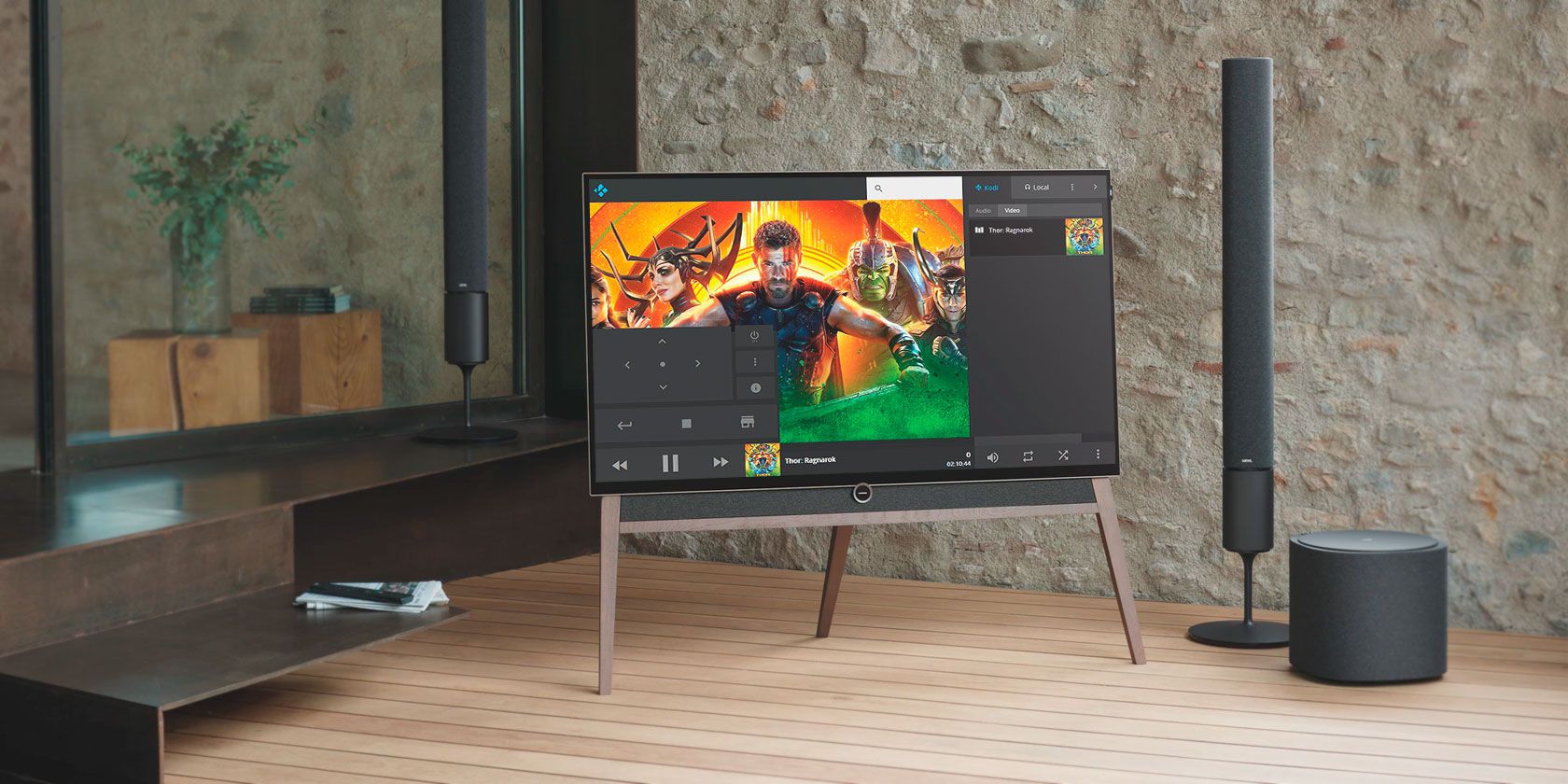
Kodi — мощный медиаплеер с открытым исходным кодом. Многие используют его локально на ПК или медиаплеере, но не все знают про веб-интерфейс, который превращает Kodi в сетевой медиасервер с управлением через браузер. Это удобно для управления с телефона, планшета или ноутбука, совместного создания плейлистов и быстрого редактирования метаданных.
Что такое веб-интерфейс Kodi
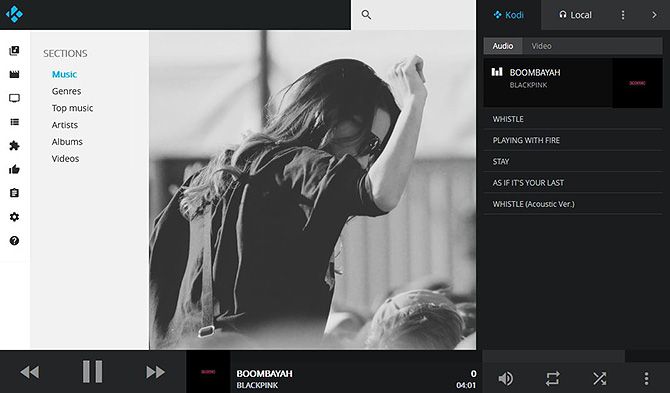
Веб-интерфейс — это встроенный компонент Kodi (по умолчанию интерфейс Chorus2). Он открывается в любом современном браузере и дублирует ключевые функции приложения: управление воспроизведением, поиск, плейлисты, просмотр библиотек и редактирование метаданных. Коротко:
- Простое управление воспроизведением и громкостью.
- Удобная работа с плейлистами (перетаскивание, удаление, party mode).
- Поиск по библиотеке с результатами для фильмов, сериалов и музыки.
- Редактирование метаданных и запуск трансляции «в браузере» на мобильное устройство.
Важно: веб-интерфейс рассчитан на локальную сеть. Для удалённого доступа извне требуются дополнительные меры безопасности.
Как включить веб-интерфейс в Kodi
Следуйте этим шагам прямо в приложении Kodi на устройстве, где он установлен:
- Откройте Kodi.
- Перейдите в “Настройки“ (иконка шестерёнки).
- Выберите раздел “Службы“ или “Сервисы“, затем “Управление“.
- Включите переключатель “Разрешить удалённое управление через HTTP“.
- По желанию установите имя пользователя и пароль для защиты доступа.
- Убедитесь, что порт стоит 8080, а в поле “Веб-интерфейс“ выбран “Kodi web interface - Chorus2”.
- Включите опции “Разрешить удалённое управление приложениями на этой системе“ и “Разрешить удалённое управление приложениями на других системах“.
После этого веб-интерфейс станет доступен внутри вашей сети. Если вы планируете давать доступ друзьям, обязательно настройте имя пользователя и пароль.
Важно: перевод названий пунктов меню может незначительно отличаться в зависимости от сборки и языка интерфейса Kodi. Если вы не видите опций, убедитесь, что используете актуальную сборку Kodi и включили расширенные настройки, если необходимо.
Как получить доступ к веб-интерфейсу
- С того же устройства: откройте браузер и введите localhost:8080 или http://127.0.0.1:8080.
- С другого устройства в той же сети: узнайте IP-адрес устройства с Kodi: в Kodi откройте “Настройки“ → “Сведения о системе“ → вкладка “Сводка“ — там будет IP (например, 192.168.1.4). Затем в браузере другого устройства введите http://
:8080 (например, http://192.168.1.4:8080). - Друзья могут подключаться к вашей сети Wi‑Fi и открывать тот же адрес в браузере.
Если вы используете статический IP для устройства в локальной сети, запомнить адрес проще. При динамическом IP (DHCP) адрес может изменяться после перезагрузки роутера — посмотрите раздел “Советы по надёжности” ниже.
Что можно делать через веб-интерфейс
Ниже — подробное описание основных сценариев использования, с техническими подсказками и советами по безопасности.
Управление как пультом
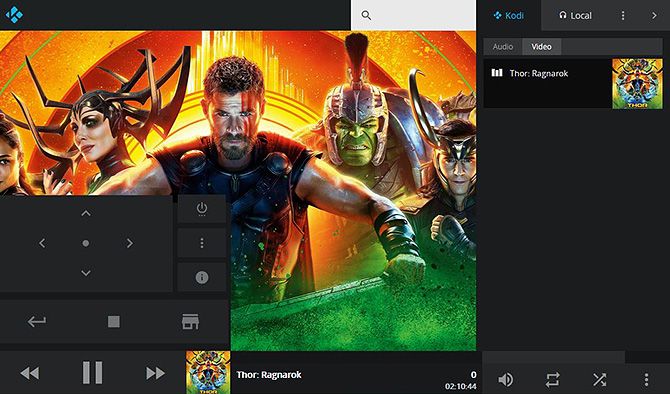
Нижняя панель интерфейса содержит базовые кнопки: воспроизведение/пауза, переход вперёд/назад, регулировка громкости, режим повторения и случайного воспроизведения. Чтобы открыть полный пульт:
- Нажмите на миниатюру обложки фильма/альбома в нижней чёрной панели — откроется панель навигации с кнопками 4‑way, стоп, назад, дом, info и контекстным меню.
Это удобно, когда вы управляете Kodi с телефона и не хотите использовать жесты или приложение пульта.
Управление плейлистами
Правая панель показывает текущий плейлист. Вы можете:
- Перетаскивать элементы для изменения порядка.
- Нажать “X” рядом с треком, чтобы удалить его.
- Включить “party mode”, чтобы несколько пользователей могли добавлять треки одновременно.
Совет: для вечеринок заранее настройте общую папку или назначьте гостевой аккаунт с ограниченными правами.
Поиск по библиотеке
Вверху интерфейса находится поле поиска с иконкой лупы. Ввод запроса возвращает совпадения среди фильмов, эпизодов и музыки. Нажмите на обложку результата, чтобы начать воспроизведение.
Редактирование метаданных
Работа с метаданными существенно проще через браузер, особенно при большом количестве файлов:
- Найдите файл, нажмите три точки в углу обложки, выберите “Редактировать“.
- Измените заголовок, исполнителя, год и другие поля, нажмите “Сохранить”.
Это ускоряет уборку библиотек и исправление ошибок скрапинга.
Воспроизведение в браузере
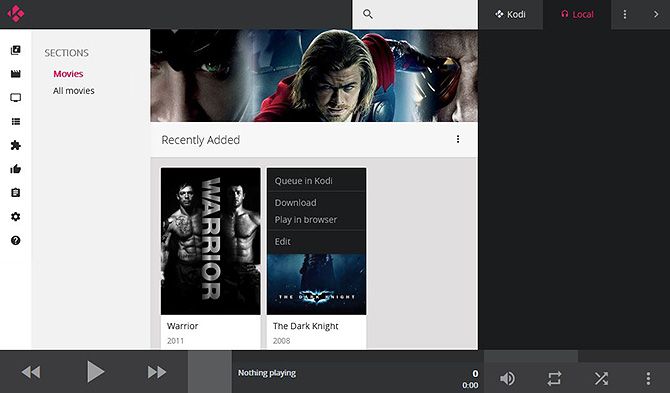
Через меню с тремя точками у файла можно выбрать “Play in browser” (Воспроизвести в браузере). Это потоковая передача контента с Kodi на устройство, где открыт браузер — удобно, если хотите продолжить просмотр на телефоне или планшете.
Ограничения: воспроизведение в браузере зависит от формата файла и поддержки кодеков в браузере. Большие видеофайлы могут подтормаживать при медленной сети.
Другие возможности
- Просмотр и управление аддонами.
- Настройка PVR и управление записями (при наличии соответствующих аддонов/устройств).
- Доступ к настройкам Kodi и базовым системным операциям.
Советы по безопасности и надёжной работе
Важно защитить доступ к вашему Kodi, если вы открываете веб-интерфейс в сети:
- Всегда устанавливайте имя пользователя и сложный пароль в настройках HTTP.
- По возможности ограничьте доступ только локальной сетью (не пробрасывайте порт 8080 на роутере во внешний интернет).
- Для удалённого доступа используйте VPN на домашней сети или безопасный обратный прокси с TLS (HTTPS). Сам Kodi не шифрует HTTP по умолчанию.
- Рассмотрите изменение порта с 8080 на нестандартный (например, 18080) как дополнительную мера безопасности от простых сканеров — это не замена аутентификации.
- Включите брандмауэр на роутере и устройстве, где запущен Kodi.
Important: если вы даёте гостевой доступ — создайте отдельный локальный аккаунт с ограниченными правами или используйте гостевой Wi‑Fi.
Альтернативные способы управления Kodi
Если веб-интерфейс вам не подходит, есть альтернативы:
- Мобильные приложения (например, официальное приложение Kore для Android) — удобны для быстрого управления с телефона.
- Универсальные пульты и внешние приложения (например, приложения для iOS/Android от сообщества Kodi).
- Управление через SSH и скрипты для автоматизации (для опытных пользователей).
Каждый способ имеет свои преимущества: мобильные приложения дают нативный интерфейс, а веб-интерфейс — кроссплатформенность и мгновенный доступ без установки дополнительных программ.
Мини‑методология: как безопасно развернуть веб‑доступ с друзьями
- Включите веб-интерфейс и задайте логин/пароль.
- Подключите всех к гостевой Wi‑Fi с изолированным доступом к домашней сети.
- Разрешите доступ только к устройству Kodi (локальные правила роутера).
- Следите за логами и отключайте общий доступ по окончании мероприятия.
Эта последовательность снижает риск несанкционированного доступа.
Роль‑ориентованные чек‑листы
Хозяин системы:
- Установил имя/пароль для HTTP.
- Проверил настройки порта и веб-интерфейса.
- Включил брандмауэр и проверил правила роутера.
- Настроил статический IP или DHCP‑резервирование.
Гость / участник вечеринки:
- Подключился только к гостевой сети.
- Не просит админ‑учётные данные.
- Использует веб‑интерфейс для добавления треков в плейлист.
Техподдержка/администратор:
- Проводит аудит плагинов и разрешений.
- Проверяет логи доступа при подозрениях.
- Обновляет Kodi и аддоны.
Типичные проблемы и как их решить
- Невозможно подключиться к http://IP:8080
- Проверьте, включён ли HTTP в настройках Kodi.
- Убедитесь, что устройство и клиент в одной сети.
- Проверьте брандмауэр (Windows/Linux) или правила роутера.
- Проверьте, не занят ли порт 8080 другим приложением.
- Воспроизведение в браузере не работает или тормозит
- Проверьте поддержку кодеков браузером.
- Попробуйте уменьшить битрейт или использовать прокси‑транскодер (при наличии).
- Проверьте скорость Wi‑Fi и качество сигнала.
- Друзья видят интерфейс, но не могут ничего изменить
- Проверьте права аккаунта и режим party mode.
- Убедитесь, что гостевой аккаунт имеет доступ на запись, если нужно.
Совместимость и миграция
Веб-интерфейс Chorus2 поставляется с большинством современных версий Kodi. При обновлении Kodi проверьте примечания к релизу: иногда интерфейс получает улучшения или небольшие изменения в поведении. Для старых установок, где используется пользовательский скин, функции веб-интерфейса всё равно доступны, но визуальное представление может отличаться.
Ключевая рекомендация при миграции: сделайте резервную копию userdata (файлы настроек и базы данных) перед обновлением.
Рекомендуемые аддоны и расширения
Для расширения возможностей Kodi и веб-интерфейса рассмотрите установку аддонов для:
- PVR (если вы используете телевидение и записи).
- Менеджмента метаданных (для массовой очистки библиотеки).
- Доступа к облачным хранилищам через файловые провайдеры.
Выбор аддонов зависит от ваших задач — для медиатеки музыки подойдут одни плагины, для видео‑пакетов — другие.
Короткие шаблоны настроек (чек-лист)
Настройки для быстрого запуска:
- Включить HTTP: Да
- Порт: 8080 (или нестандартный для безопасности)
- Веб-интерфейс: Kodi web interface - Chorus2
- Логин: ваш_логин
- Пароль: надёжный пароль (>12 символов)
- Party mode: Включено для вечеринок, выключено в обычном режиме
1‑строчный глоссарий
- Chorus2 — встроенный веб‑интерфейс Kodi; отображает библиотеку и позволяет управлять воспроизведением через браузер.
- Party mode — режим, позволяющий нескольким пользователям добавлять треки в общий плейлист.
- PVR — запись и просмотр цифрового телевидения в Kodi.
Критерии приёмки
- Веб‑интерфейс открывается по адресу http://IP:8080 в локальной сети.
- Пользователь с заданными логином/паролем может залогиниться и управлять плейлистом.
- Функция “Play in browser” корректно запускает воспроизведение на мобильном устройстве (при поддержке кодека).
Короткая инструкция для объявления друзьям (100–200 слов)
Если вы хотите пригласить друзей управлять музыкой через браузер: подключите их к гостевой Wi‑Fi, дайте адрес http://
Часто задаваемые вопросы
Q: Нужна ли установка дополнительного ПО, чтобы использовать веб‑интерфейс?
A: Нет. Chorus2 включён в большинство сборок Kodi по умолчанию.
Q: Можно ли открыть веб‑интерфейс извне моей локальной сети?
A: Технически можно через проброс порта или обратный прокси, но это небезопасно без VPN и TLS; рекомендуется использовать VPN.
Q: Работает ли “Play in browser” для всех форматов?
A: Нет. Он зависит от поддержки формата и кодека браузером; в некоторых случаях может потребоваться трансляция или конвертация.
Короткое резюме
Веб‑интерфейс Kodi — простой и мощный способ управлять медиатекой с любого устройства в локальной сети. Он удобен для повседневного управления, редактирования метаданных и совместного создания плейлистов. Защитите доступ с помощью логина/пароля, настройте брандмауэр и используйте VPN для доступа извне.
Если вы ещё не пробовали Chorus2 — включите его и потратьте 10–15 минут на тестирование: базовые функции часто решают большинство сценариев использования без установки дополнительных приложений.

Похожие материалы

Несколько аккаунтов Skype: Multi Skype Launcher

Журнал для работы: повысить продуктивность

Персональные звуки уведомлений на Android

Скачивание шоу Hulu для офлайн‑просмотра

Microsoft Start: персонализированная новостная лента
