
Переход на Plex: установка, настройка и совместный доступ
Что вам нужно для запуска Plex Media Server
Если вы хотите, чтобы другие люди получали доступ к вашей медиатеке, вам понадобятся две вещи:
- Аккаунт Plex (нужен и вам, и пользователям, которых вы планируете пригласить).
- Plex Media Server — программный компонент, который запускается на одном из ваших устройств и предоставляет контент по сети.
Кратко по шагам:
- Зарегистрируйте аккаунт Plex на plex.tv (или через приложение).
- Опционально: установите приложение Plex на устройства, на которых планируете смотреть контент. Можно и через браузер, но приложение удобнее.
- Установите Plex Media Server на устройство-хост.
- Скопируйте или перенесите все медиа (фильмы, сериалы, музыка, фото) в папки на устройстве-хост.
Примечание: частный просмотр локально не требует Plex Media Server, но для доступа извне он обязателен.
Important: для стабильной работы сервера рекомендуем выделить постоянное хранилище (локальный диск или NAS) и, если планируете одновременные трансляции, — проводное подключение к сети или стабильный Wi‑Fi.
На каких устройствах можно установить Plex Media Server
Plex Media Server совместим с:
- Windows (настольные и серверные версии),
- macOS,
- Linux (включая дистрибутивы на x86/x64),
- Raspberry Pi (для легковесных домашних серверов),
- NAS от популярных вендоров (Synology, QNAP и др.).
Когда выбирать что:
- Старый ноутбук — хороший вариант для теста или обслуживания небольшой семьи.
- Raspberry Pi — энергосберегающий выбор для базовых задач и небольших библиотек.
- NAS — оптимально для хранения больших библиотек и постоянной работы; многие модели поддерживают аппаратное декодирование/транскодирование.
Совет по устойчивости: если сервер — ключевой для доступа семьи, используйте UPS (источник бесперебойного питания) и регулярные резервные копии данных.
Установка Plex и первичная настройка
- Скачайте Plex Media Server для вашей платформы с официального сайта и запустите установщик.
- Включите и войдите в приложение под вашим аккаунтом Plex.
- На устройстве-хост убедитесь, что Plex Media Server работает в фоновом режиме (служба/демон).
- Организуйте структуру папок: отдельно для фильмов, для сериалов, для музыки, для фото/видео.
Мини‑методология по подготовке файлов:
- Имена файлов фильмов: “Название (год).ext” — это улучшает распознавание метаданных.
- Сериалы: отдельные папки по шоу, файлы в формате “S01E02 — Название.ext”.
- Музыка: папки по артистам/альбомам.
Note: Plex умеет извлекать метаданные и обложки, если файлы правильно именованы.
Как добавить библиотеку в Plex
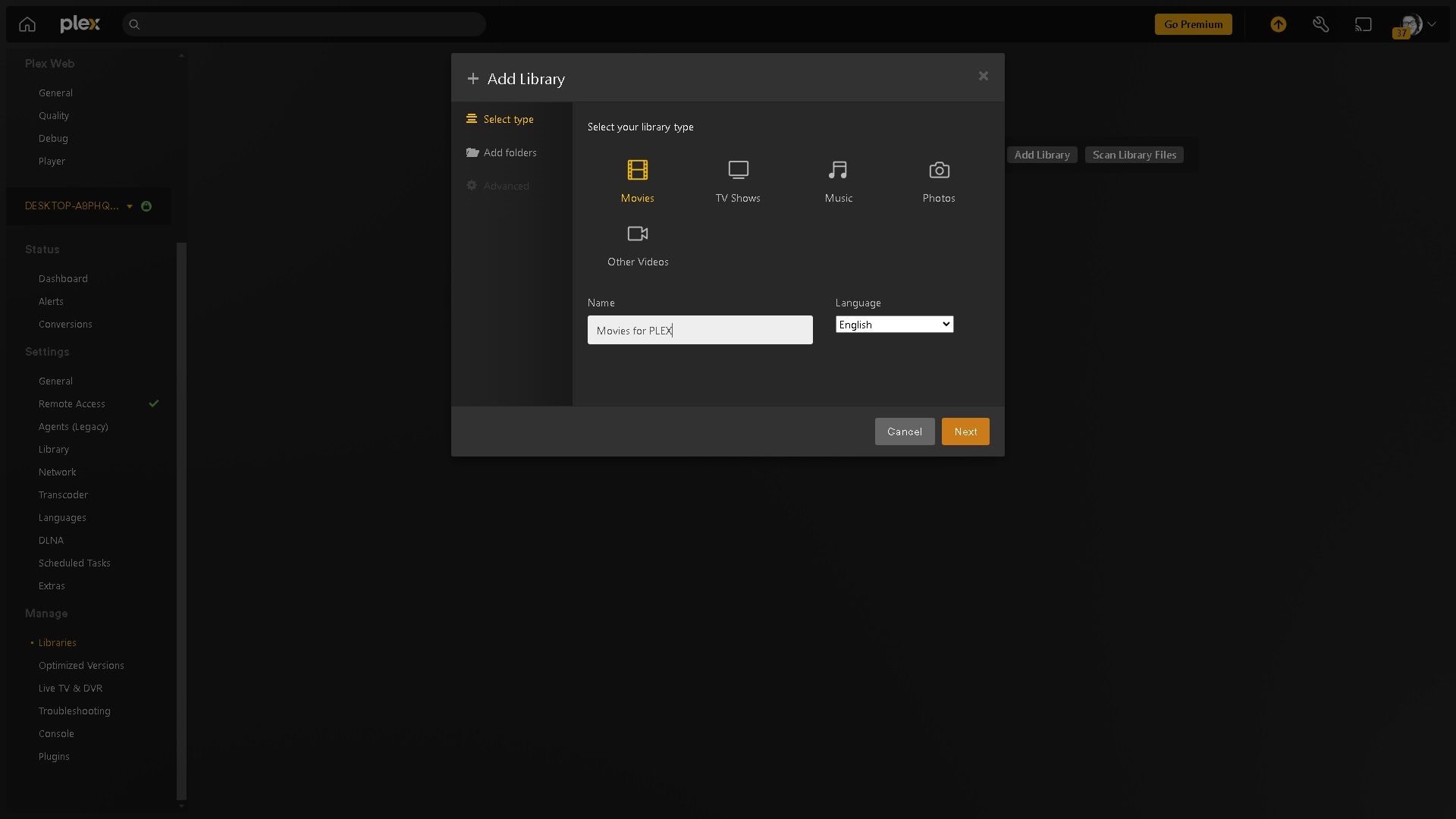
Шаги в приложении Plex на хосте:
- Откройте Настройки и выберите раздел Библиотеки.
- Нажмите Добавить библиотеку.
- Выберите тип — Фильмы, Сериалы, Музыка или Фото — и задайте имя.
- Нажмите Обзор папок для медиа и укажите путь к папке с контентом.
- Завершите добавление библиотек и дождитесь индексирования.
Рекомендация: храните сериалы и фильмы в разных папках, чтобы Plex корректно разделял типы контента.
Критерии приёмки
- Библиотека появилась в интерфейсе Plex.
- Все желаемые файлы видны и корректно распознаны (названия, постеры, описания).
- Воспроизведение локально и транскодирование работают без ошибок.
Как дать доступ другим пользователям
Чтобы делиться медиатекой, сначала включите удалённый доступ:
- Настройки → Удалённый доступ → Включить удалённый доступ.
- Вернитесь в Настройки и откройте Управление доступом к библиотеке.
- Нажмите Предоставить доступ к библиотеке и введите имя пользователя Plex, которому хотите отправить приглашение.
- Выберите библиотеки, к которым разрешён доступ, и подтвердите.
Чтобы удалить доступ — вернитесь в Управление доступом и нажмите крестик рядом с именем пользователя.
Important: приглашённый пользователь должен иметь аккаунт Plex. Также учтите ограничения по региону и реклама/контентные права для потоковой трансляции отдельных материалов.
Почему стоит перейти на Plex
- Универсальность: Plex объединяет локальные файлы и собственный каталог бесплатного стриминга.
- Доступность: просмотр с множества устройств — телевизоры, смартфоны, браузер.
- Управление правами: вы сами контролируете, кто и к какой библиотеке получит доступ.
- Резервное хранение фото/видео: удобно использовать Plex как частный медиаклауд.
Ограничения:
- Бесплатный Plex содержит рекламу и не даёт всех функций Plex Pass (платной подписки).
- Для качественного стриминга большого количества одновременных пользователей нужна хорошая сеть и мощное устройство для транскодинга.
Когда Plex может не подойти — примеры и альтернативы
Когда Plex не лучший выбор:
- Вам нужен полный коммерческий стриминг с большим каталогом премиального контента — используйте Netflix, Prime Video или локальные сервисы.
- Если цель — только бэкап фотографий без необходимости стриминга, удобнее облачные сервисы типа Google Фото/Яндекс.Диск (с учётом приватности и объёма).
- Для корпоративного обмена медиа и правового контроля может подойти решение уровня медиа-менеджмента с DRM.
Альтернативы Plex:
- Emby — похожая платформа с вариантами развертывания и платными функциями.
- Jellyfin — полностью бесплатный и открытый форк; требует больше ручной настройки, но нет платных замков.
- Kodi — отличен для локального плеера и плагинов, но не так удобен для доступа по сети.
Контрольный список для быстрого запуска (роль-ориентированный)
Для владельца (администратор/хост):
- Создать Plex-аккаунт.
- Выбрать устройство-хост (ПК/NAS/RPi).
- Установить Plex Media Server и авторизоваться.
- Организовать структуру папок и переместить медиа.
- Добавить библиотеки и дождаться индексирования.
- Включить удалённый доступ и протестировать извне.
- Пригласить пользователей и настроить права.
Для гостя (пользователь, которому дают доступ):
- Зарегистрировать Plex-аккаунт.
- Принять приглашение и проверить наличие библиотек.
- Тестировать воспроизведение на целевых устройствах.
Playbook: быстрый сценарий запуска за 30–60 минут
- Выделите устройство-хост и подключите его к сети (проводное предпочтительнее).
- Установите Plex Media Server и залогиньтесь.
- На хосте создайте папки: /Media/Movies, /Media/TV, /Media/Music, /Media/Photos.
- Скопируйте пробную выборку контента (несколько фильмов, пара серий).
- Добавьте библиотеки и дождитесь первой индексации.
- Включите удалённый доступ и проверьте, видит ли сервер Plex через веб-интерфейс с другого устройства.
- Пригласите одного тестового пользователя и проверьте совместный доступ.
- При положительном результате — мигрируйте всю медиатеку и включите резервное копирование.
Совместимость и миграция: советы
- Перенос с одного сервера на другой: скопируйте папки медиа и папку данных Plex (бэкап данных сервера), затем укажите новые пути в настройках.
- При переходе с NAS учтите особенности файловой системы и прав доступа: Plex должен иметь права чтения на папки.
- Raspberry Pi подходит для небольших библиотек; для транскодирования 1080p/4K лучше x86-сервер с аппаратной поддержкой.
Risk matrix и базовые mitigations
- Риск: потеря данных → Митигaция: регулярные бэкапы и RAID на NAS.
- Риск: медленный стрим при одновременных пользователях → Митигaция: улучшить сеть, использовать аппаратное транскодирование.
- Риск: утечка доступа → Митигaция: изменять пароли, отзывать лишние приглашения, использовать двухфакторную аутентификацию.
Мини‑глоссарий (1 строка на термин)
- Plex: медиа‑платформа для организации и стриминга личных библиотек.
- Plex Media Server: приложение/служба, которая предоставляет ваш контент по сети.
- Транскодирование: преобразование видео в потоковом режиме для совместимости с устройством.
- NAS: сетевое хранилище, обычно используется для дома/офиса для постоянного доступа.
Тестовые сценарии и критерии приёмки
- Тест 1: Локальное воспроизведение — открыть фильм на клиентском устройстве и убедиться в отсутствии ошибок (успех = воспроизведение > 30 секунд без сброса).
- Тест 2: Удалённый доступ — подключиться к серверу из внешней сети (мобильный интернет/другое Wi‑Fi) и воспроизвести контент.
- Тест 3: Доступ гостя — принять приглашение и проверить видимость только тех библиотек, которые были разрешены.
Критерии приёмки: все три теста успешны; метаданные корректны; нагрузка сервера в пределах возможностей хоста.
Безопасность и приватность
- По возможности включите двухфакторную аутентификацию для Plex-аккаунта.
- Делайте резервные копии конфигурации и медиа-файлов.
- Ограничивайте права доступа: давайте доступ только к нужным библиотекам, не используйте общий администраторский аккаунт.
Notes: при использовании сторонних плагинов или неофициальных сборок оцените риски безопасности заранее.
Короткое объявление (100–200 слов)
Переходите на Plex — простое решение для организации и совместного просмотра ваших фильмов, сериалов, музыки и семейных фото. Установите Plex Media Server на домашний ПК, NAS или Raspberry Pi, добавьте медиабиблиотеки и включите удалённый доступ. Вы сможете смотреть контент с телефона, Smart TV или через браузер, а также приглашать родственников и друзей с ограниченными правами доступа. Plex сочетает частную медиатеку с бесплатным каталогом потокового контента и поддерживает множество форматов. Рекомендуется использовать проводное подключение и выделенное хранилище для стабильной работы. Если вам нужна полностью открытая и бесплатная альтернатива — рассматривайте Jellyfin; если важен минимализм и локальный плеер — Kodi поможет без сетевых функций.
Итог
Plex — универсальный инструмент для домашнего медиа‑хостинга и совместного доступа. Он прост в установке, гибок в настройке и поддерживает широкий набор устройств. Начните с небольшой пробной библиотеки, протестируйте удалённый доступ и постепенно мигрируйте всю вашу медиаколлекцию.
Summary:
- Plex требует Plex Media Server на одном хосте и аккаунта Plex для совместного доступа.
- Организуйте папки по типам контента и правильно называйте файлы для лучшей индексации.
- Используйте NAS или выделенный ПК для больших библиотек и включите резервное копирование.
- Для полной приватности и контроля можно выбрать альтернативы, такие как Jellyfin или Emby.

Похожие материалы

Несколько аккаунтов Skype: Multi Skype Launcher

Журнал для работы: повысить продуктивность

Персональные звуки уведомлений на Android

Скачивание шоу Hulu для офлайн‑просмотра

Microsoft Start: персонализированная новостная лента
