
Закладки для видео: как сохранить позицию и продолжить просмотр
Проблема: почему нужны закладки для видео
Я не уникален: многие не досматривают фильм за один присест. Перемотка трека в плеере работает, но это неудобно и занимает время. Закладка сохраняет точную позицию (кадр или время) и позволяет продолжить просмотр в один клик. Это полезно при просмотре длинных фильмов, лекций, курсов или сериалов.
Важно: закладки обычно привязаны к файлу или к его пути. При перемещении файла закладка может потеряться.
Как это работает в общих чертах
Коротко: плеер или плагин отслеживает текущую позицию воспроизведения и сохраняет метку времени при закрытии файла или плеера. При следующем открытии файла плеер читает метку и автоматически перематывает воспроизведение на сохраненное место.
Термин: закладка — одна сохранённая позиция в файле, обычно выраженная в секундах или кадрах.
MyMediaBookmarks — плагин для Windows Media Player
MyMediaBookmarks — это плагин для Windows Media Player (WMP). Механика простая: при закрытии плеера создаётся закладка в том кадре/времени, где вы остановили просмотр. При следующем запуске файл возобновит воспроизведение с этого места.
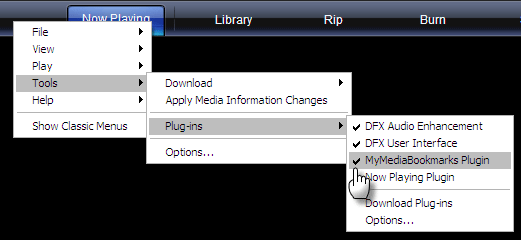
MyMediaBookmarks доступен из меню WMP: Tools → Plugins. Там его можно отключить.
Вкладка «Plugins» в настройках Windows Media Player показывает возможности MyMediaBookmarks. Приложение простое, но даёт управление типами медиа для закладок.
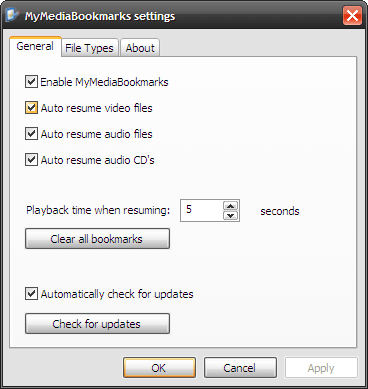
Вкладка «General» позволяет включить авто-возобновление для видео и аудио. Если вам не нужны закладки для аудио, отключите их здесь. Там же задаётся допустимая задержка авто-резюма между запуском и точкой закладки. По умолчанию 5 секунд — достаточно в большинстве случаев. Кнопка «Clear all bookmarks» удаляет все сохранённые позиции.
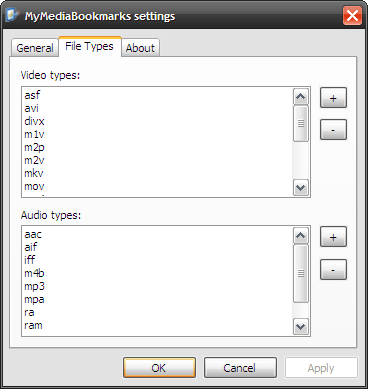
Вкладка «File Types» позволяет выбрать, какие форматы файлов будут отслеживаться и сохраняться закладки. Плагин поддерживает современные контейнеры, включая M4B и MKV.
Ограничений по количеству закладок на файлы у плагина нет. Минус: закладка создаётся только при закрытии WMP — нет отдельной кнопки «создать закладку» без закрытия приложения. Версия MyMediaBookmarks 1.5, размер загрузки — 2.19 MB.
KMPlayer — простой и гибкий вариант для закладок
KMPlayer — бесплатный медиаплеер с удобными настройками закладок. В KMPlayer есть два основных способа сохранить позицию:
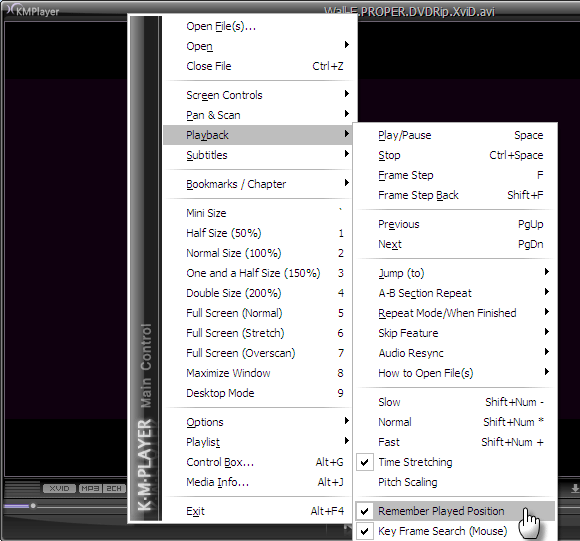
- В контекстном меню (правый клик) в разделе Playback включите Remember Played Position. Тогда при следующем запуске фильм автоматически продолжит с места остановки.
- Через меню Bookmarks/Chapters → Add to Bookmarks вы вручную добавляете текущую позицию в список закладок.
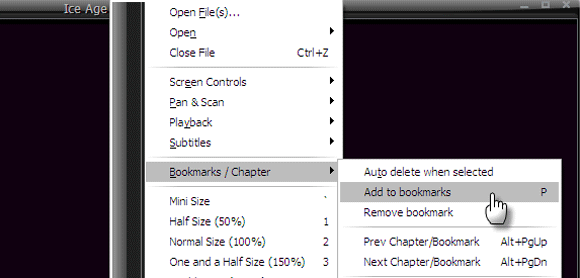
В редакторе закладок можно задать название точки, удалить её или перейти на нужную позицию.
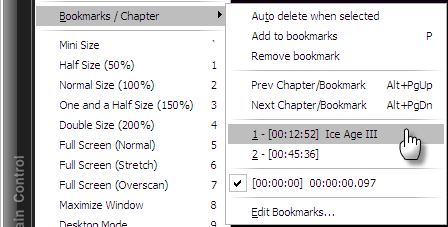
Плюс KMPlayer — возможность ставить несколько закладок в одном файле. Это удобно для выделения ключевых сцен или моментов лекции. Версия KMPlayer 2.9.4, размер загрузки — 14.2 MB.
Альтернативы и дополнительные способы
- VLC: поддерживает плагины и внешние скрипты. Стандартной «авто-резюм» опции в старой GUI нет, но есть расширения и записи позици в плейлисты. Для подробностей см. VideoLAN Wiki.
- MPV: лёгкий и скриптуемый плеер. Простые скрипты на Lua могут сохранять и восстанавливать позиции в отдельный файл; удобно для автоматизации.
- Браузерные расширения: для онлайн-видео (например, образовательные платформы) есть расширения, которые запоминают позицию просмотра в локальном хранилище браузера.
- Онлайн-платформы: большинство сервисов (YouTube, Netflix) сохраняют позицию в учётной записи и возобновляют просмотр на любом устройстве.
Когда закладки не сработают
- Файл переименован или перемещён на другой путь. Многие решения сохраняют путь к файлу, а не уникальный идентификатор.
- Файл сжат или изменён (другая длина/кодек) — метка времени может оказаться неактуальной.
- DRM-контент или защищённые контейнеры не всегда позволяют доступ плееру к метаданным.
- При потоковом воспроизведении через протоколы типа HLS/DASH поведение зависит от сервера и плеера; локальные закладки могут не работать.
Мини-методология: как выбрать способ закладок
- Определите сценарий: локальные файлы, поток, лекции, сериалы.
- Если у вас Windows Media Player и вам нужна простая автоматизация — установите MyMediaBookmarks.
- Если вы хотите ручное управление и несколько закладок на файл — используйте KMPlayer.
- Если вы предпочитаете скрипты и гибкость — MPV.
- Для онлайн-контента проверьте расширения браузера или возможности самой платформы.
Критерии приёмки
- Закладка возобновляет видео на той же секундe или кадре.
- Закладки можно просмотреть и удалить.
- Решение не мешает работе плеера (приёмлемая нагрузка).
- Политика хранения (локально/в облаке) соответствует вашей приватности.
Чек-листы по ролям
Для обычного зрителя
- Включить авто-резюм или установить плагин.
- Проверить одно-два файла на корректность возобновления.
- Очистить закладки при очистке медиа-библиотеки.
Для куратора курсов / преподавателя
- Выбирать плеер с ручными закладками и метками (названия сцен).
- Экспортировать список закладок при необходимости (если плеер поддерживает).
- Убедиться, что обучающие видео доступны по постоянным путям.
Для архивиста / медиабиблиотекаря
- Использовать решение с метаданными, не привязанными к строке пути (если возможно).
- Делать резервные копии базы закладок.
- Документировать формат хранения закладок.
Матрица совместимости (обзор)
| Плеер/способ | Поддержка авто-резюма | Ручные закладки | Множественные закладки | Примечания |
|---|---|---|---|---|
| Windows Media Player + MyMediaBookmarks | Да | Нет (авт.) | Да (по файлам) | Создаётся при закрытии; плагин 2.19 MB |
| KMPlayer | Да | Да | Да | Удобный редактор закладок; 14.2 MB |
| VLC | Зависит от расширений | С помощью плейлистов/скриптов | Через плагины | Требует настройки |
| MPV | Через скрипты | Да (скрипты) | Да (скрипты) | Хорош для автоматизации |
| Онлайн-сервисы | Да, в аккаунте | Ограничено | Обычно нет | Зависит от сервиса и авторизации |
Приватность и безопасность
Закладки обычно хранятся локально в файлах настроек или реестре. Они часто содержат путь к файлу и метку времени. Если вы храните медиа и закладки на общем диске, подумайте о конфиденциальности — другие пользователи могут увидеть ваши данные. Для корпоративного использования уточните политику хранения данных.
Тестовые сценарии и критерии приёмки
- Простая автозапоминалка: открыть видео, перейти на 00:12:34, закрыть плеер, открыть снова — воспроизведение начинается с 00:12:34.
- Множественные закладки: создать 3 закладки в одном файле, убедиться, что можно перейти к каждой.
- Перемещённый файл: переименовать или переместить файл, проверить, удаляется ли закладка или не срабатывает.
- DRM/потоки: попытаться сохранить позицию на защищённом контенте — ожидать ограничений.
Альтернативный подход: внешние менеджеры закладок
Если плеер не поддерживает закладки, можно использовать внешний менеджер. Он хранит базу данных (файл) с путями и временем. При открытии файла менеджер запускает плеер с параметром начала с нужной позиции (если плеер поддерживает командную строку для старта с позиции).
Преимущества: независимость от плеера.
Минусы: нужна интеграция и поддержка запуска файла с параметрами.
Советы по надёжности
- Сохраняйте резервную копию базы закладок, если она важна.
- Храните медиа в стабильном месте, чтобы пути не менялись.
- Используйте плееры с экспортом закладок, если есть такая возможность.
Часто задаваемые вопросы
Q: Можно ли использовать одну закладку на разных устройствах?
A: Только если закладки синхронизируются через облако или если платформа (например, Netflix) поддерживает аккаунтную синхронизацию.
Q: Что лучше для лекций: автозапоминание или ручные закладки?
A: Для лекций удобны обе опции: автозапоминание — для общего возобновления, ручные закладки — для точечных ссылок на ключевые моменты.
Резюме
Закладки экономят время и повышают удобство просмотра. Для Windows Media Player есть простой плагин MyMediaBookmarks, а KMPlayer даёт гибкие ручные закладки и редактор. Выбор зависит от сценария: локальные файлы, поток или курсы. Проверьте, как плеер хранит закладки, и сделайте резервную копию, если позиция важна.
Источник изображений и оригинального текста: Okko Pyykkaj

Похожие материалы

Несколько аккаунтов Skype: Multi Skype Launcher

Журнал для работы: повысить продуктивность

Персональные звуки уведомлений на Android

Скачивание шоу Hulu для офлайн‑просмотра

Microsoft Start: персонализированная новостная лента
