
LAV Filters — полное руководство по установке и настройке
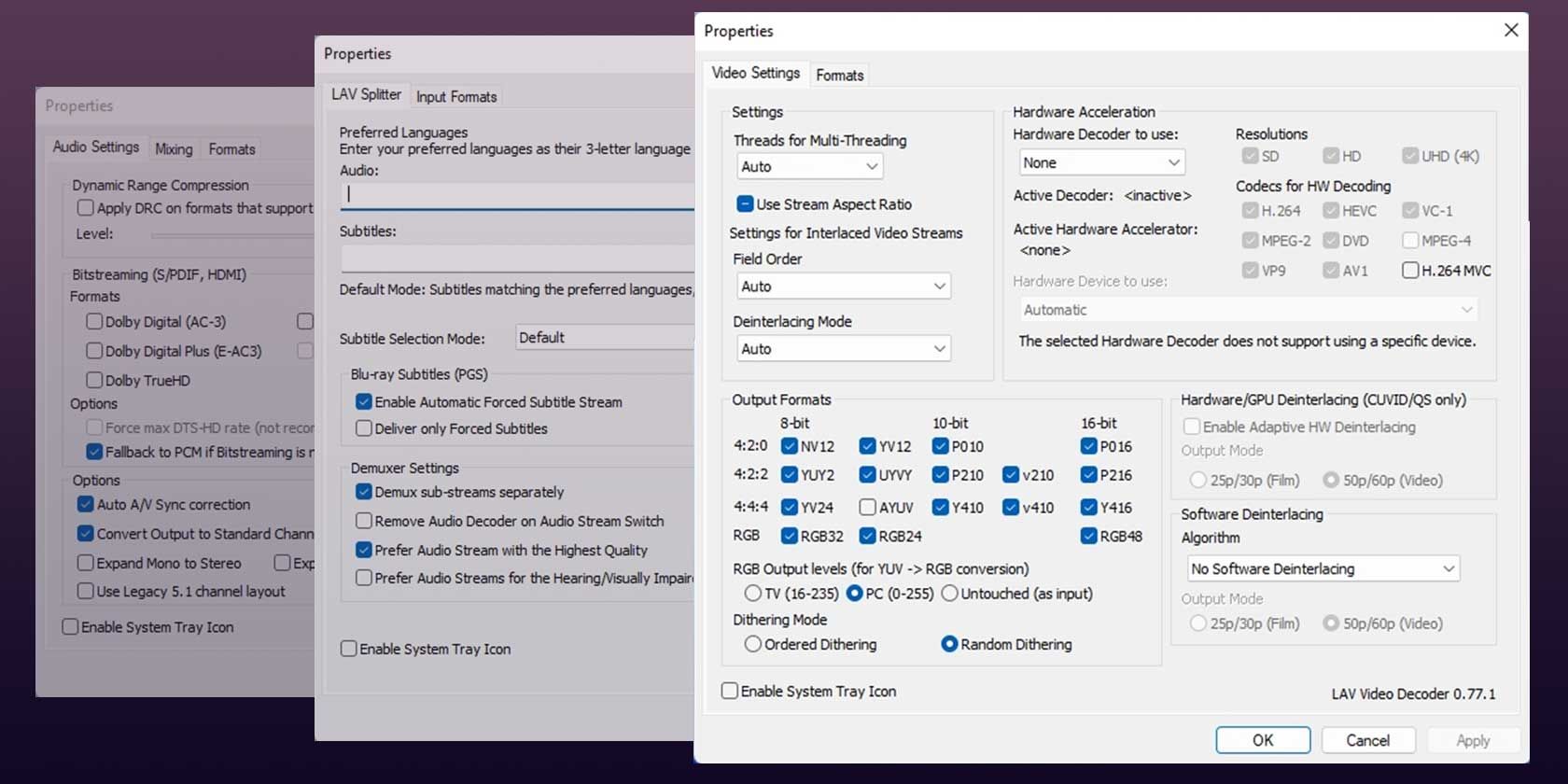
LAV Filters — бесплатный набор DirectShow-фильтров, который улучшает совместимость плееров с большинством аудио- и видеоформатов. Установите их из официального инсталлятора, добавьте как внешние фильтры в ваш плеер (если LAV не встроены) и настройте сплиттер, аудио- и видеодекодеры под ваше оборудование. В конце статьи — чек-листы, пресеты, методика тестирования и советы по устранению проблем.
Что такое LAV Filters
LAV Filters — это набор открытых DirectShow-фильтров: LAV Splitter, LAV Audio Decoder и LAV Video Decoder. Они выступают альтернативой встроенным декодерам в медиаплеерах (например, MPC-HC) и обеспечивают воспроизведение широкого набора контейнеров и кодеков: от MP4 и MKV до AAC и FLAC. Фильтры конфигурируемы и позволяют подстроить вывод под конкретную аудиосистему и GPU.
Определение терминов
- DirectShow: фреймворк Windows для обработки мультимедиа-потоков. Используется многими плеерами для построения цепочки декодирования и вывода.
- Сплиттер: компонент, который «разделяет» контейнер на отдельные дорожки (аудио, видео, субтитры).
- Битстриминг: передача закодированного цифрового аудио напрямую на ресивер для аппаратного декодирования.
Важно
Фильтры регулярно обновляются сообществом. Не нужно изобретать собственные плагины — достаточно официального инсталлятора.
Зачем устанавливать LAV Filters
- Расширенная совместимость с контейнерами и дорожками.
- Больше контроля над декодированием (аппаратное ускорение, битстриминг, микширование каналов).
- Часто более плавное воспроизведение и уменьшенная загрузка CPU по сравнению с устаревшими встроенными декодерами.
Когда это особенно полезно
- При воспроизведении MKV/MP4 с необычными дорожками или дорожками 10-bit/HEVC.
- При подключении к AV-ресиверам, где важен битстриминг для многоканального звука.
- На системах с дискретными GPU, где нужно выбрать оптимальный ускоритель декодирования.
Подготовка к установке
Перед установкой:
- Закройте все медиаплееры.
- Скачивайте только с официальной страницы проекта (GitHub) или доверенных источников.
- Если ваш плеер уже имеет встроенные LAV Filters (MPC-HC в последних версиях), установка не обязательна — переходите к разделу настройки.
Установка LAV Filters
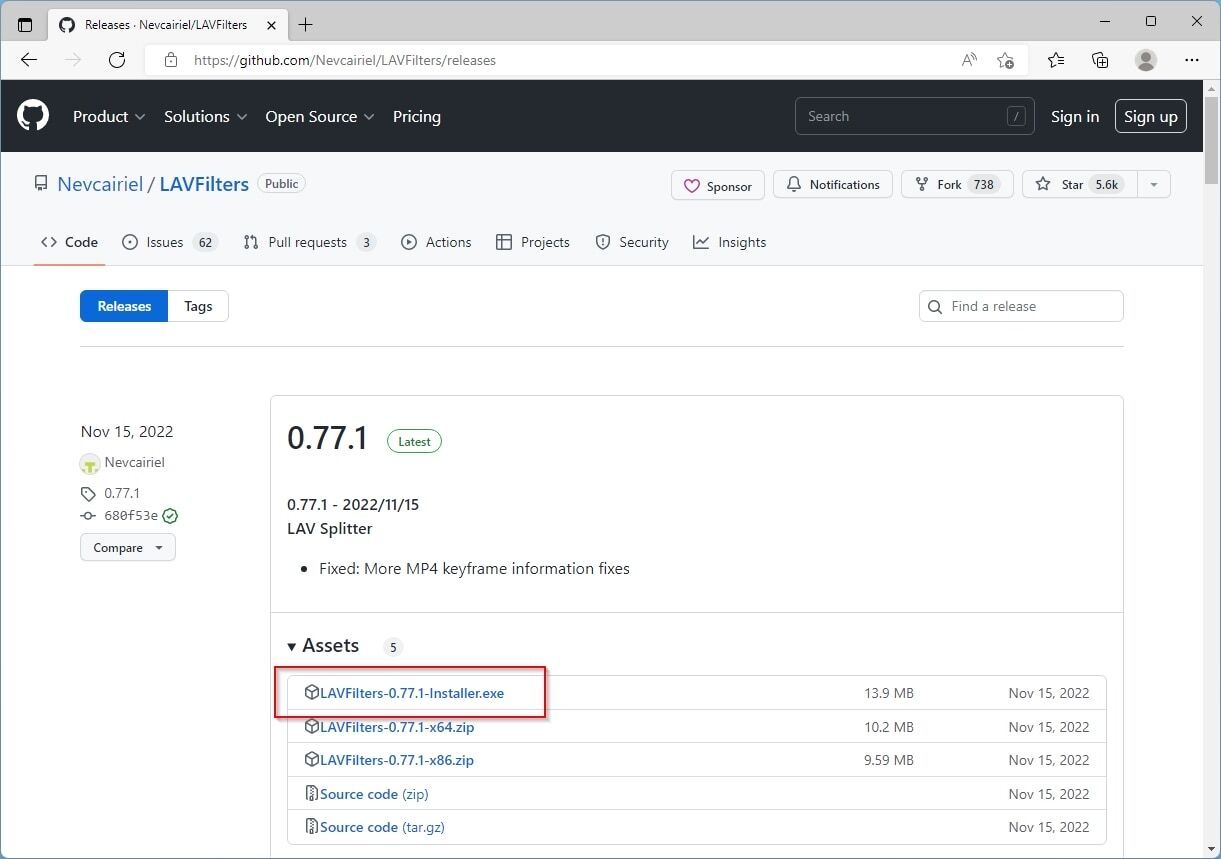
- Скачайте инсталлятор с официальной страницы LAV Filters на GitHub.
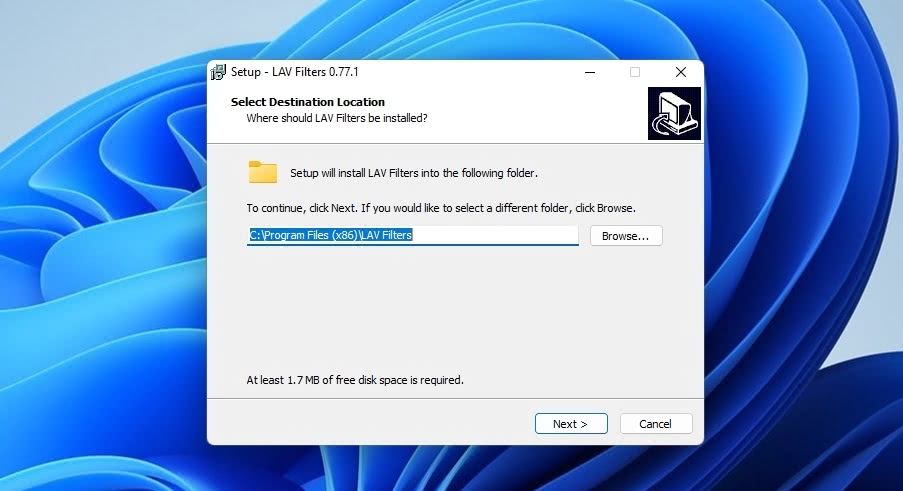
- Запустите скачанный инсталлятор. Оставьте Destination Location по умолчанию и нажимайте «Далее» по шагам установки.
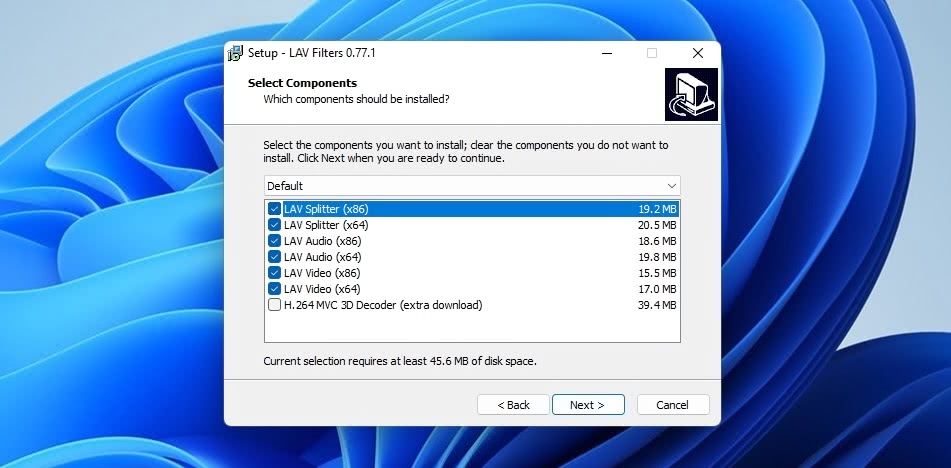
- На странице выбора компонентов отметьте все элементы для установки. Если у вас нет 3D-дисплея, снимите компонент H.264 MVC 3D Decoder.
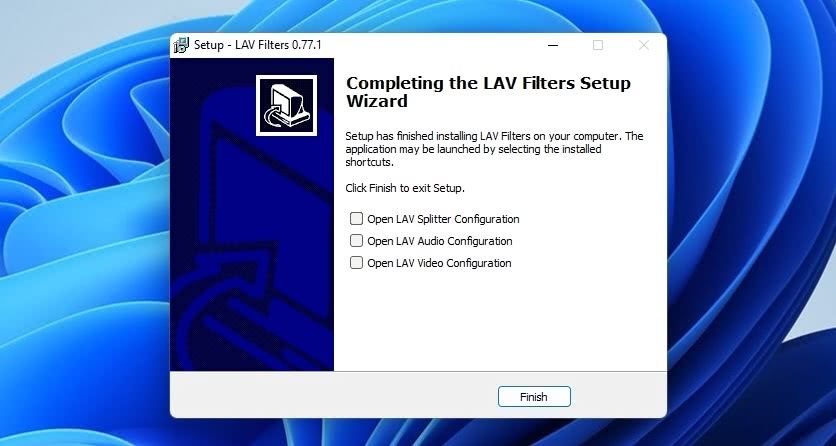
- Продолжайте установку до страницы завершения. На финальном шаге установщика поставьте галочки, чтобы автоматически открыть панели конфигурации для Splitter, Audio и Video.
Примечание
Если вы используете современную версию MPC-HC, LAV Filters могут быть уже встроены — переходите сразу к настройке.
Добавление LAV Filters в медиаплеер, если они не встроены
Пошагово (универсально для PotPlayer, старых версий MPC-HC и других плееров):
- Откройте настройки вашего плеера (Options / Settings / Preferences).
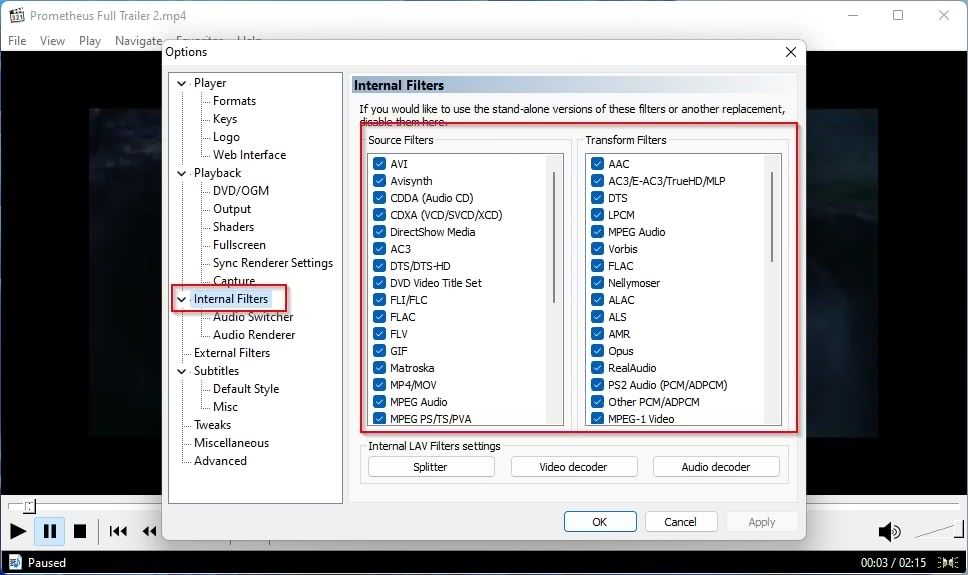
- Отключите встроенные внутренние фильтры, связанные с разделением (splitter/demux), аудио и видео.
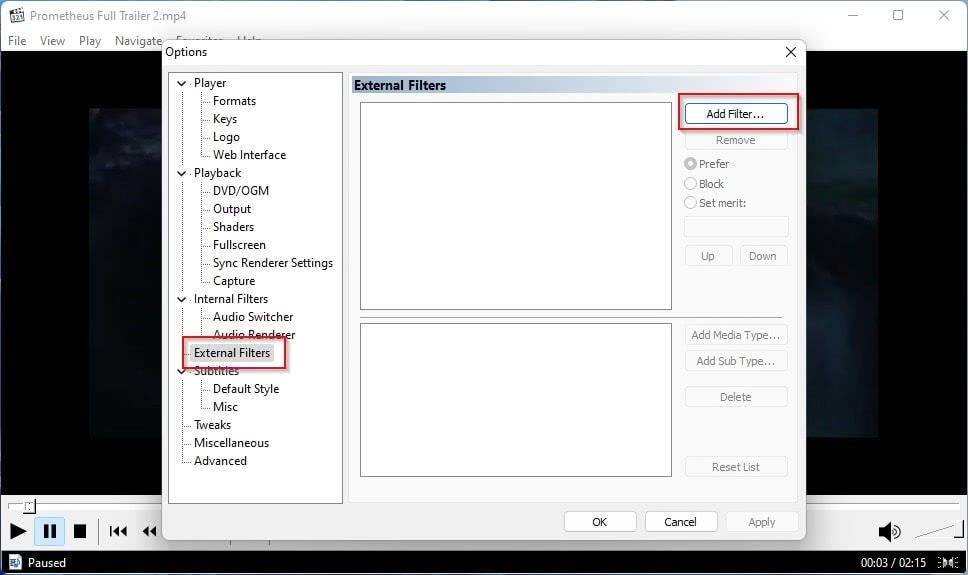
- Перейдите в раздел внешних фильтров и выберите «Добавить фильтр».
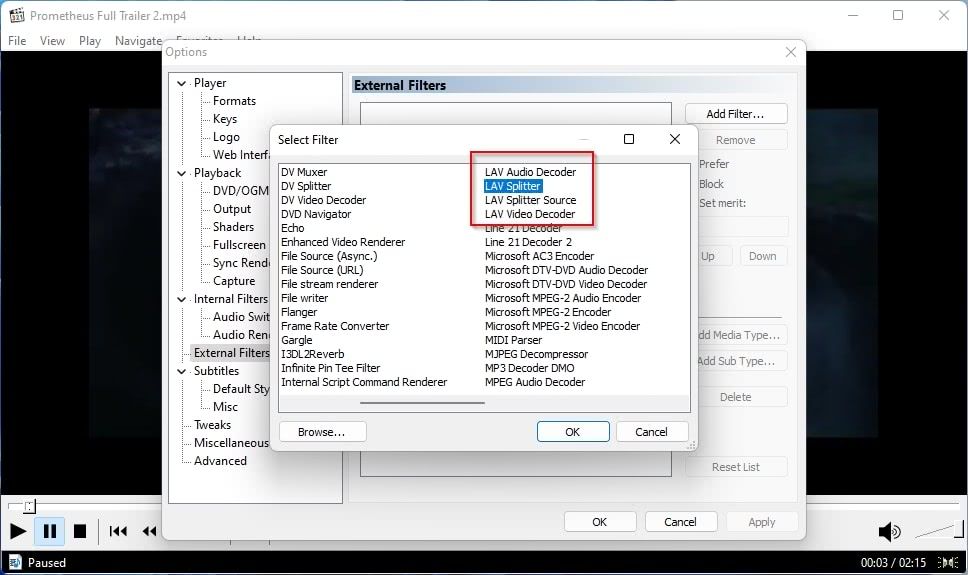
- Добавьте по очереди: LAV Splitter, LAV Splitter Source, LAV Audio Decoder и LAV Video Decoder.
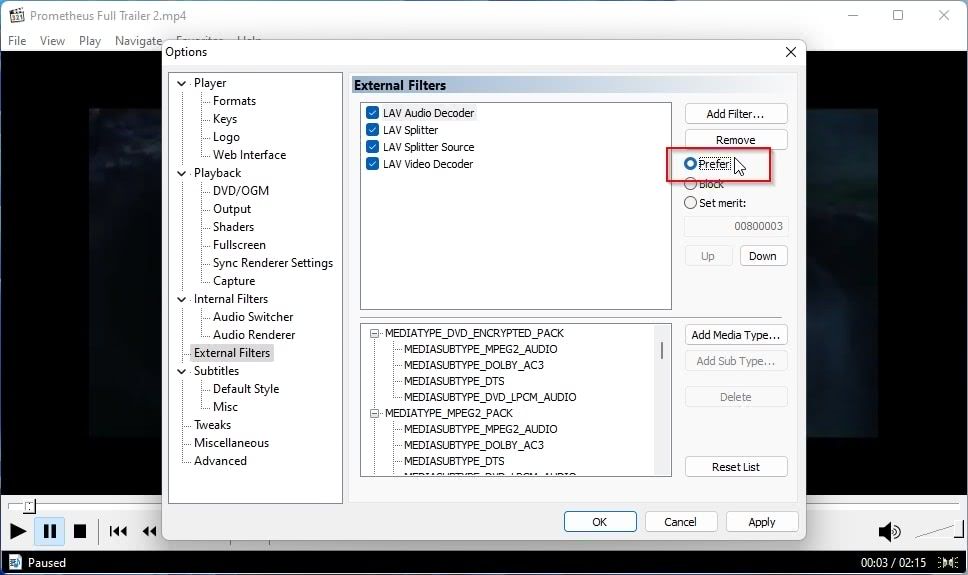
- Убедитесь, что порядок фильтров корректный и что они включены (в некоторых плеерах опция «Prefer» или галочка «Enabled»).
В PotPlayer дополнительно откройте управление форматами для каждого Splitter/Decoder и включите нужные форматы (входные контейнеры для Splitter, аудио-кодеки для Audio Decoder, видео-кодеки для Video Decoder). Затем в разделе управления фильтрами установите LAV как дефолт для соответствующих форматов.
Примените изменения и перезапустите плеер.
Важно
После перезапуска в области уведомлений Windows могут появиться иконки LAV Splitter, Audio и Video — это признак того, что фильтры активны.
Настройка LAV Splitter
Запуск конфигурации
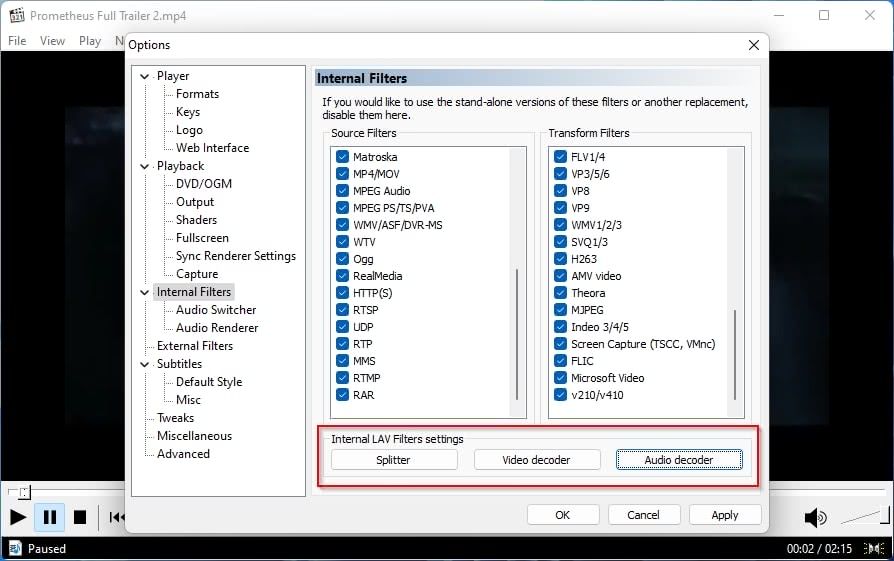
- Наберите в меню «Пуск» или в поиске Windows «LAV Filters» и откройте панель Splitter (или в MPC-HC — Options → Internal Filters → Internal LAV Filters settings и выберите Splitter).
Рекомендации по опциям
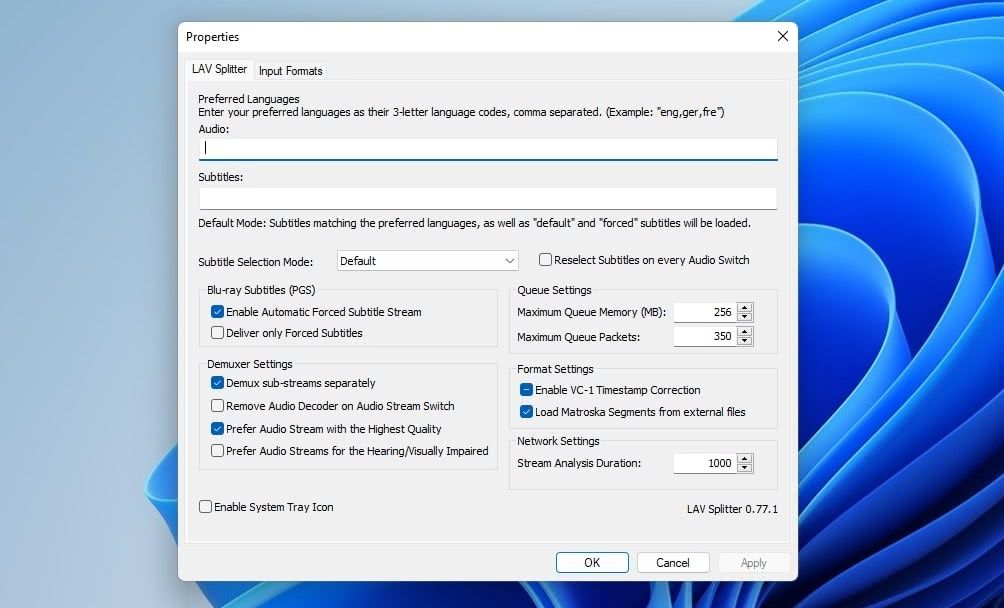
- Большинство опций можно оставить по умолчанию.
- Для автоматического выбора аудио и субтитров укажите краткий код языка (например, ru, en) в полях Audio и Subtitles.
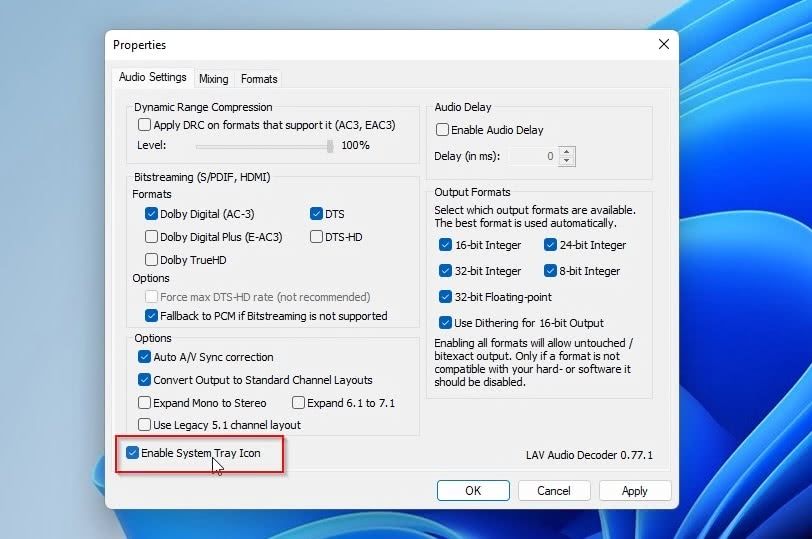
- Включите «Enable System Tray Icon», чтобы быстро открывать панель Splitter из трея.
Настройка LAV Audio Decoder
Ключевые опции и пояснения
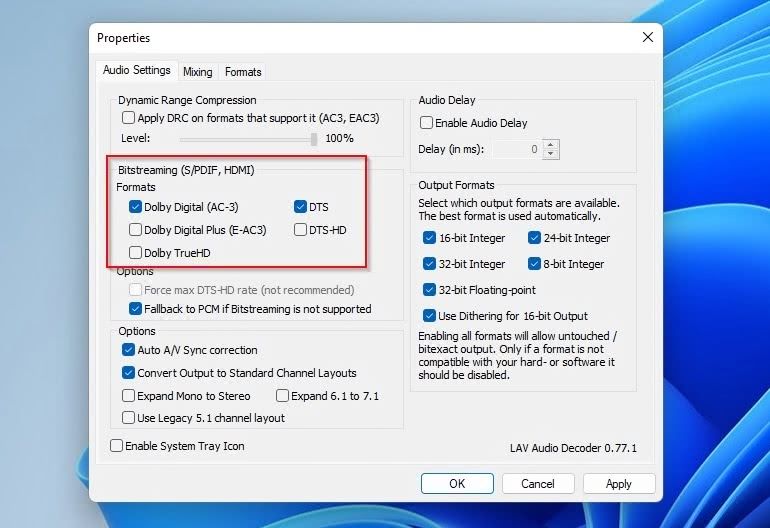
- Bitstreaming
- Включайте битстриминг для форматов, которые ваш AV-ресивер или звуковая карта может декодировать (например, Dolby Digital, DTS). Это позволит отправлять аудиопоток в закодированном виде и выполнять декодирование на внешнем оборудовании.
- Оставьте опцию «Fallback to PCM if Bitstreaming is not supported», чтобы в случае несовместимости звук всё равно воспроизводился через PCM.
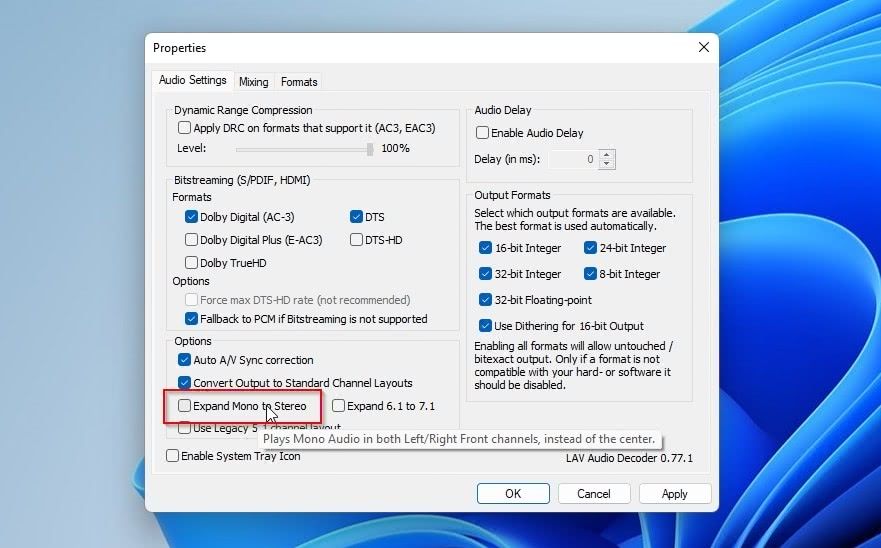
- Расширение каналов
- Опция «Expand Mono to Stereo» превращает моно в стерео для корректного воспроизведения на двух колонках.
- «Expand 6.1 to 7.1» актуальна, если у вас 7.1 система и источник 6.1.
- Legacy 5.1 Channel Layout
- Включайте эту опцию, если позиционирование в 5.1 звучит неправильно. Это иногда помогает при несовпадении схем подключения колонок.
- Mixing
- Включите «Enable Mixing», если хотите, чтобы LAV автоматически апсмешивал (upmix) или даунмикшировал (downmix) источники под вашу конфигурацию.
- Выберите конфигурацию выходных колонок в «Output Speaker Configuration» и при необходимости отрегулируйте уровни центра, тылов и сабвуфера (LFE).
- Если вы слушаете музыку и хотите, чтобы стереоисточники оставались нетронутыми, включите «Don’t mix Stereo Sources».
Совет
Тестируйте опции микширования на коротком фрагменте фильма и на музыкальной дорожке, чтобы быть уверенным, что речь и баланс не пострадали.
Настройка LAV Video Decoder
- Аппаратное ускорение
- Выберите оптимальный режим Hardware Acceleration под ваш GPU.
- На большинстве современных Nvidia GPU хорошо работают DXVA2 и CUVID.
- На AMD часто лучше показывает себя D3D11.
- На новых Intel Arc стоит пробовать D3D11; старые Intel QuickSync могут отмечаться как Intel(R) QuickSync (old).
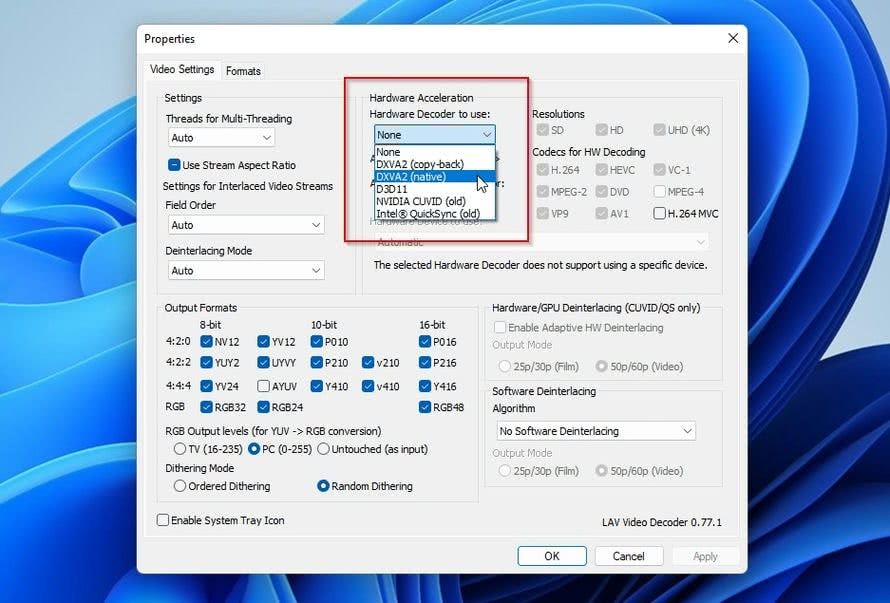
- Включите иконку в трее для быстрого доступа к видеонастройкам.
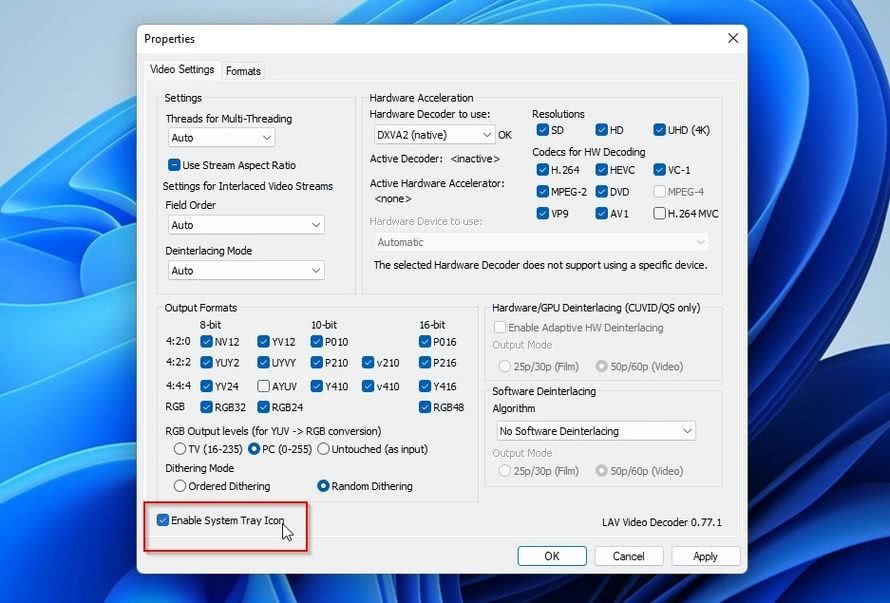
Совет по выбору декодера
Если при выборе ускорителя вы видите артефакты или тормоза, переключитесь на другой режим и протестируйте.
Методика тестирования и проверки корректности работы
Мини-методология
- После установки и настройки закройте и перезапустите плеер.
- Воспроизведите несколько тестовых файлов:
- Контейнеры: MKV, MP4, AVI.
- Видео-кодеки: H.264, HEVC (H.265), VP9 (если поддерживается).
- Аудио: стерео PCM, многоканальный AC3/DTS, форматы с битстримингом.
- Проверьте:
- Появление иконок LAV в трее.
- Отсутствие пропусков/падений кадров при аппаратном декодировании.
- Корректное позиционирование многоканального звука.
- Сравните загрузку CPU с включённым и выключенным аппаратным ускорением (через Диспетчер задач).
Критерии приёмки
- Видео воспроизводится без заиканий и с ожидаемой частотой кадров.
- Многоканальный звук декодируется или корректно битстримится на ресивер.
- Снимки экрана/вставки кадров при необходимости сохраняются с ожидаемым качеством (см. раздел по проблемам со скриншотами).
Тестовые кейсы
- Включение HEVC 10-bit: проверить, что картинка не тормозит и не появляется шумов.
- Переход между битстримингом и PCM: переключение на ресивере и проверка наличия звука.
- Аппаратное ускорение: сравнить CPU при воспроизведении видео 4K.
Стандартные пресеты и рекомендации по GPU
Сниппет-подсказка (cheat sheet)
- Nvidia (GeForce): сначала попробуйте DXVA2, затем CUVID.
- AMD (Radeon): начните с D3D11. Если есть артефакты — попробуйте D3D9 или программное декодирование.
- Intel (старые iGPU): попробуйте QuickSync; для новых Intel Arc — D3D11.
Важно
Поведение ускорителей зависит от версии драйверов и от конкретной модели GPU. Если есть сомнения — обновите драйверы до последней стабильной версии и повторите тесты.
Когда LAV Filters не помогут — ограничения и альтернативы
Когда они не помогут
- Если плеер не поддерживает подключение внешних DirectShow-фильтров (редкие современные UWP-плееры).
- При аппаратной несовместимости: старые видеокарты могут не поддерживать нужные профили декодирования.
- Если проблема связана с DRM-зашифрованным контентом (например, защищённый поток из потокового сервиса).
Альтернативные подходы
- K-Lite Codec Pack: включает набор кодеков и часто LAV Filters в составе; удобно для пользователей, желающих «всё в одном».
- Использование плееров на основе FFmpeg (VLC, MPV): они не зависят от DirectShow и имеют собственные декодеры.
- Аппаратные драйверы и фирменные плагины GPU-производителей: в отдельных сценариях дают лучшую оптимизацию.
Сравнение в двух словах
- LAV Filters: удобство интеграции с DirectShow-плеерами и гибкие настройки битстриминга.
- VLC/MPV: автономные решения, не зависящие от DirectShow, проще настраивать в части видео-рендеринга.
Устранение распространённых проблем
Проблема: Видео воспроизводится, но скриншоты размытые
- Аппаратное ускорение иногда мешает корректной захватке кадров. Временно переключитесь на программное декодирование или другой рендерер экрана в плеере и сделайте скриншот. Также можно использовать специализированные инструменты для сохранения кадров (см. руководство по фрейм-шукам).
Проблема: Нет звука с битстримингом
- Проверьте, поддерживает ли ваш ресивер формат (Dolby/DTS).
- Отключите «Fallback to PCM» и убедитесь, что в настройках аудиовыхода Windows выбран правильный реальный выход (HDMI/SPDIF).
Проблема: Артефакты при аппаратном декодировании
- Смените режим Hardware Acceleration в LAV Video (например, с CUVID на DXVA2 или D3D11).
- Обновите драйвер GPU.
Проблема: Плеер игнорирует внешние фильтры
- Убедитесь, что внутренние фильтры отключены.
- Добавьте LAV Filters в секцию внешних фильтров и установите их в порядок, где Splitter стоит перед декодерами.
Риск-матрица и mitigations
- Несовместимость драйверов GPU — снижение производительности или артефакты. Митигейшн: обновление/откат драйвера, смена ускорителя.
- Неправильная конфигурация битстриминга — отсутствие звука. Митигейшн: тестирование с разными файлами, включение fallback PCM.
- Конфликты с другими установленными тинкерами/кодеками. Митигейшн: минимальная установка LAV или полная переустановка кодек-паков.
Ролевые чек-листы
Пользователь (домашний)
- Скачать инсталлятор с GitHub.
- Установить LAV Filters, открыть панели конфигурации.
- Включить System Tray Icons для быстрого доступа.
- Выбрать режим аппаратного ускорения по умолчанию, протестировать 2–3 файла.
Администратор (в локальной сети/AV-комплекса)
- Проверить совместимость с AV-ресиверами и политиками безопасности.
- Стандартизировать пресеты для всех машин (GPU-параметры, битстриминг).
- Документировать версию LAV и драйверов.
Аудиоэнтузиаст
- Проработать Mixing и уровни LFE/центра.
- Тестировать демо-треки со сложной многоканальной миксовкой.
Краткий глоссарий терминов
- Splitter: разделяет контейнер на дорожки.
- Bitstreaming: передача сжатого аудиопотока наружу без предварительного декодирования.
- Upmix/Downmix: преобразование количества аудиоканалов.
- DXVA2/CUVID/D3D11/QuickSync: разные аппаратные движки декодирования видеопотока.
Диагностическая блок-схема выбора ускорителя (Mermaid)
flowchart TD
  A[Начало: есть ли дискретная GPU?] -->|Да| B{GPU vendor}
  A -->|Нет| C[Использовать программный декодер или QuickSync 'Intel']
  B -->|Nvidia| D[Попробовать DXVA2 → если артефакты, попробовать CUVID]
  B -->|AMD| E[Попробовать D3D11 → если проблемы, D3D9 или программный]
  B -->|Intel| F[Попробовать QuickSync → для Arc попробовать D3D11]
  D --> G[Тест производительности и качества]
  E --> G
  F --> G
  G --> H{OK?}
  H -->|Да| I[Оставить выбранный режим]
  H -->|Нет| J[Переключиться на программный декодер]
Совместимость и советы по миграции
- При переходе с наборов кодеков типа K-Lite убедитесь, что нет конфликтующих фильтров (GraphEdit/GraphStudio может помочь отследить активные фильтры).
- В корпоративной среде фиксируйте версии инсталлятора LAV и драйверов для всех машин, чтобы обеспечить предсказуемость поведения.
Что добавить по локальным особенностям
- Для пользователей Windows на русском языке полезно указывать короткие коды языков в Splitter (ru, en, de, fr) — это автоматизирует выбор дорожек.
- Если ваша аудиосистема подключена по HDMI, проверьте настройки вывода в панели звука Windows и в настройках драйвера GPU.
Социальные превью и короткое объявление
Social preview (OG):
- OG title: LAV Filters — установка и быстрая настройка
- OG description: Улучшите воспроизведение видео и звука в Windows: пошаговая установка, пресеты для GPU и советы по битстримингу.
Короткое объявление (для рассылки, 100–200 слов)
LAV Filters — бесплатный и проверенный набор DirectShow-фильтров, который расширяет совместимость медиаплееров и даёт детальный контроль над декодированием видео и звука. В этой статье — пошаговая инструкция по установке, подробная настройка сплиттера, аудио- и видеодекодеров, рекомендации по выбору аппаратного ускорителя для Nvidia/AMD/Intel, тесты и чек-листы для разных ролей пользователя. Подходит как для домашних систем, так и для AV-инсталяций.
Заключение
LAV Filters — один из самых простых и эффективных способов повысить качество воспроизведения на Windows. Они дают гибкость, регулярно обновляются сообществом и легко интегрируются в популярные плееры. Если вы хотите стабильной работы и точного управления аудио- и видеопотоками — настройте LAV по шагам выше, протестируйте несколько файлов и сохраните рабочие пресеты.
Короткое резюме
- Установите официальную сборку, добавьте фильтры в плеер при необходимости.
- Настройте Splitter для автоматического выбора языков.
- В Audio включите Bitstreaming и Mixing по потребности.
- В Video выберите аппаратный ускоритель, подходящий вашему GPU.
Важно
Если после всех настроек остаются проблемы, попробуйте временно переключиться на другой плеер (VLC/MPV) или на программный декодер, чтобы изолировать причину.

Похожие материалы

Несколько аккаунтов Skype: Multi Skype Launcher

Журнал для работы: повысить продуктивность

Персональные звуки уведомлений на Android

Скачивание шоу Hulu для офлайн‑просмотра

Microsoft Start: персонализированная новостная лента
