
Как добавить субтитры к фильму: мягко (soft) и жёстко (hard)

TL;DR
Если оригинал фильма на незнакомом языке — найдите SRT/ASS-файл и подключите его как “мягкие” субтитры в плеере (VLC, QuickTime) или смонтируйте их в контейнер через HandBrake/ffmpeg. Для постоянного встраивания используйте “жёсткое” врезание (hard-sub), но это необратимо и ухудшает сжатие. Подробная пошаговая инструкция, альтернативы и чек-листы — ниже.
Введение
Если вы любите кино, важно помнить: хорошие фильмы снимают по всему миру, не только в Голливуде. Часто вы найдёте отличную картину, но она будет на иностранном языке. Субтитры позволяют понять диалоги и сохранить авторскую речь фильма.
Пояснение: SRT и SUB — это текстовые файлы с таймкодами, которые указывают плееру, какой текст показывать и когда. ASS/SSA — расширенные форматы с возможностью позиционирования и форматирования.
Поиск субтитров
- Поисковая строка: “название фильма” + “русские субтитры” или “srt”.
- Популярные сайты: локальные форумы, OpenSubtitles.org, Subscene и т. п. (уточняйте лицензию и качество перевода).
Важно: проверяйте соответствие версии фильма (ремастер, Blu-ray, WEBRip) — тайминги субтитров должны совпадать.
Форматы субтитров: кратко
- SRT — самый простой текстовый формат, совместим с большинством плееров.
- ASS/SSA — поддерживает стили, позиционирование, используйте для аниме/карточек текста.
- SUB (MicroDVD, VobSub) — иногда содержит изображение субтитров (двойной файл .sub/.idx).
Мягкие субтитры (soft subtitles)
Мягкие субтитры — это внешние файлы или дорожки внутри контейнера, которые можно включать и выключать. Их плюсы и минусы:
- Плюсы: можно переключать язык, редактировать, не портят качество видео.
- Минусы: тайминги могут расходиться, если файл видео был перепакован/отрезан; не все устройства поддерживают все контейнеры.
Как делать быстро (метод “в папке”)
- Положите файл фильма и файл субтитров в одну папку.
- Переименуйте оба файла одинаково, оставив разные расширения: “film.mkv” и “film.srt”.
- Откройте файл в VLC/QuickTime; субтитры автоматически загрузятся.
Примечание: метод не сработает, если видео было переконвертировано и смещено (разный FPS, обрезаны кадры).
Жёсткие субтитры (hard-sub)
Жёсткие субтитры врезаются в картинку: они становятся частью видеопотока и не отключаются.
- Плюсы: гарантированная синхронизация, полезно при показе на устройствах без поддержки дорожек.
- Минусы: потеря гибкости (нельзя отключить или сменить язык), потенциально хуже компрессия и качество при повторной перекодировке.
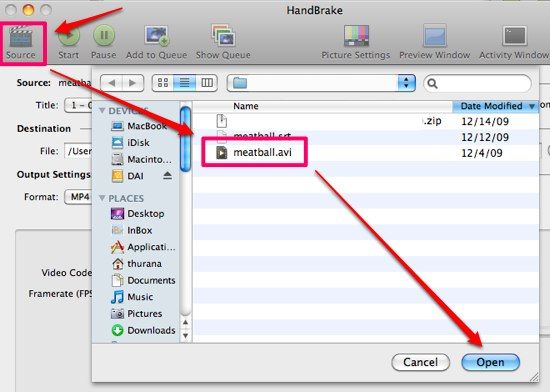
Добавление через HandBrake — пошагово (soft subtitles)
HandBrake позволяет добавить внешние SRT как софт-дорожку, или врезать принудительно. Ниже метод для мягких субтитров.
- Откройте HandBrake и выберите источник (файл или папку).
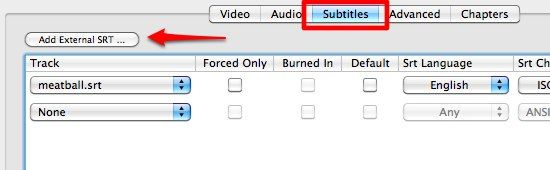
- Перейдите на вкладку “Subtitles”.
- Нажмите “Add External SRT” и укажите .srt-файл.
- Повторите для добавления нескольких дорожек (разные языки).
- Если нужна принудительная врезка отдельных строк (forced), отметьте “Forced Only” для этой дорожки.
- Выберите контейнер и формат (рекомендации — см. “Шпаргалка HandBrake”).
- Нажмите “Start” и дождитесь окончания перекодирования.
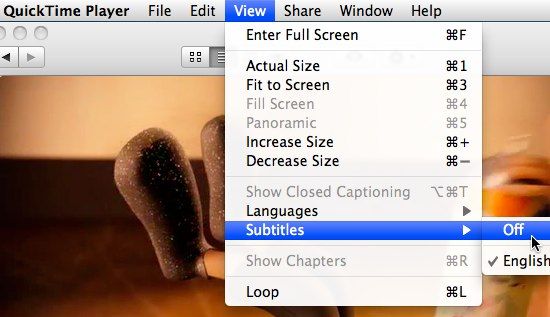
После конвертации любой современный плеер позволит включать/выключать дорожки (в QuickTime: View > Subtitles).
Шпаргалка — рекомендуемые настройки HandBrake (чистый перевод конфигурации)
- Контейнер: MKV (лучше поддерживает несколько дорожек и кодировки).
- Видео: H.264 (x264) — баланс качества и совместимости.
- Аудио: оставьте оригинал или перекодируйте в AAC/AC3 для совместимости.
- Субтитры: добавляйте SRT как внешние дорожки; для принудительной врезки используйте опцию “Burn In” в случае hard-sub.
Совет: если вы хотите сохранить максимальное качество и дополнительные дорожки (главное меню, главы) — используйте MKVToolNix для упаковки, а не перкодирование.
Альтернативные методы (кратко)
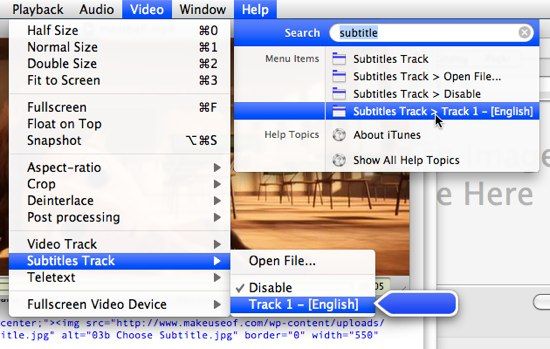
- VLC: позволяет загрузить внешние субтитры (Media > Open File > Subtitle Track > Add File). Поддерживает конвертацию и рендеринг.
- ffmpeg: мощный CLI-инструмент для встраивания дорожек или врезки:
- Добавить дорожку: ffmpeg -i film.mp4 -i subs.srt -c copy -c:s mov_text output.mp4
- Врезать навсегда: ffmpeg -i film.mp4 -vf “subtitles=subs.srt” -c:a copy output_hard.mp4
- MKVToolNix (mkvmerge): добавляет дорожку без перекодирования: mkvmerge -o out.mkv movie.mkv subs.srt
- Онлайн-сервисы: быстрый способ для простых задач, но требует загрузки файла и может снижать конфиденциальность.
- Редакторы субтитров: Aegisub, Subtitle Workshop — для синхронизации и стиля.
Когда метод не сработает — типичные проблемы и решения
- Несовпадение таймингов: проверьте FPS и версию релиза; используйте Subtitle Workshop или Aegisub для смещения строк.
- Неподдерживаемый формат контейнера: преобразуйте в MKV или MP4, или используйте плеер с поддержкой.
- Кодировка текста (кракозябры): откройте .srt в текстовом редакторе и сохраните в UTF-8 (без BOM).
- Субтитры как изображение (.sub/.idx): используйте VobSub или OCR-инструменты для извлечения текста.
Важно: жесткая врезка не решит проблему неверного тайминга — перед врезкой обязательно синхронизируйте файл субтитров.
Рекомендации по совместимости и контейнерам
| Контейнер | Поддержка дорожек | Комментарий |
|---|---|---|
| MKV | Отличная | Поддерживает несколько дорожек: субтитры, аудио, главы |
| MP4 | Хорошая | Требует конвертации SRT в mov_text для полной совместимости |
| AVI | Ограниченная | Старый формат, плохо работает с дорожками |
Совет: для максимальной гибкости используйте MKV. Для устройств Apple лучше MP4 с mov_text.
Чек-листы по ролям
Для простого зрителя:
- Найти SRT подходящей версии релиза
- Положить файл рядом с видео и переименовать
- Открыть в VLC и включить субтитры
Для создателя/редактора видео:
- Проверить тайминг субтитров и кодировку
- Решить: soft-дорожка или hard-sub
- Если soft — упаковать в MKV или MP4 с нужным форматом субтитров
- Если hard — отрендерить с нужными стилями и битрейтом
Мини‑методология: быстрый рабочий процесс (5 шагов)
- Определите, нужен ли вам переключаемый язык (soft) или постоянный текст (hard).
- Скачайте субтитры и проверьте версию релиза.
- Отредактируйте/синхронизируйте при помощи Subtitle Workshop/Aegisub.
- Упакуйте дорожки (MKVToolNix) или перекодируйте с врезкой (HandBrake/ffmpeg).
- Протестируйте на целевых устройствах.
Критерии приёмки
- Субтитры синхронизированы с речью и не перекрывают важную картинку.
- Текст читаем, корректная кодировка UTF-8.
- На целевом устройстве доступна возможность включить/выключить дорожку (если выбран soft).
- Если chosen hard-sub — качество видео не потеряло важной информации, и текст не мешает субтитрам/графике.
Глоссарий (1 строка каждое)
- SRT: простой текстовый формат субтитров с таймкодами.
- ASS/SSA: формат с расширенной разметкой и стилями.
- Soft-sub: субтитры, которые можно включать/выключать.
- Hard-sub: субтитры, врезанные в видеоряд.
- MKV: контейнер, поддерживающий множественные дорожки.
Краткое резюме
Добавление субтитров — простой путь расширить доступ к иностранному кино. Для домашнего просмотра достаточно SRT + VLC; для распространения или долгого хранения выбирайте MKV и/или профессиональные инструменты вроде ffmpeg и MKVToolNix. Жёсткая врезка нужна только тогда, когда невозможно обеспечить поддержку дорожек на конечном устройстве.
Важно: всегда проверяйте лицензионные требования при распространении материалов с субтитрами.
Если у вас есть свой рабочий способ или вопросы по конкретному плееру/формату — напишите в комментариях, и я помогу с пошаговой настройкой.

Похожие материалы

Несколько аккаунтов Skype: Multi Skype Launcher

Журнал для работы: повысить продуктивность

Персональные звуки уведомлений на Android

Скачивание шоу Hulu для офлайн‑просмотра

Microsoft Start: персонализированная новостная лента
