
Как создавать фильмы на смартфоне с помощью Google Photos
Создание фильма из съёмки со смартфона кажется простой задачей, но на практике требует системного подхода. Многие делают синхронизацию с компьютером и монтируют в Windows Movie Maker или iMovie. Linux тоже имеет редакторы. Тем не менее мобильный редактор в Google Photos позволяет быстро собрать качественный фильм прямо на телефоне и часто делает работу автоматически, используя вашу медиатеку и облачные ресурсы.
В этой статье подробно разберём:
- как начать на Android и iOS;
- как вручную доработать автоматический результат;
- простые правила съёмки для монтажа;
- когда Google Photos не подойдёт и какие есть альтернативы;
- чек-листы для ролей и мини-методологию сборки фильма.
Зачем использовать Google Photos для фильма
Google Photos сочетает управление медиатекой и простые инструменты монтажа. Преимущества:
- Быстрое автоматическое создание фильма на основе выбранных клипов.
- Возможность ручного редактирования нарезки и порядка клипов.
- Интеграция с библиотекой изображений и облаком (если включено резервное копирование).
- Бесплатность приложения на Android и iOS.
Важно: Google Photos не заменит полноценный нелинейный редактор при сложных требованиях к цветокоррекции, многодорожечному звуку и VFX, но отлично подходит для домашних видео, коротких роликов и социальных публикаций.
Ключевые принципы съёмки перед монтажом
Чтобы упростить монтаж и получить аккуратный фильм, примите несколько простых правил при съёмке:
- Держите ориентацию кадра постоянной: либо ландшафт (горизонтально), либо портрет (вертикально). Для фильмов лучше ландшафт.
- Держите камеру стабильно и используйте штатив/стедикам, когда можно.
- Снимайте немного дольше ключевых моментов: оставьте минимум 2–3 секунды перед началом действия и после него.
- Делайте разнообразие планов: общий, средний, крупный — правило трёх планов помогает динамичному монтажу.
- Следите за уровнем звука: для прямой записи речи держите микрофон близко к источнику или используйте внешний микрофон.
Простая привычка: перед началом съёмки проверьте состояние памяти и настройки экспозиции. Это экономит время при монтаже.
Как создавать фильмы в Google Photos на Android
- Откройте приложение Google Photos.
- В галерее найдите первый клип или фотографию, сделайте долгий тап, чтобы начать выделение.
- Отметьте остальные файлы, которые хотите включить (до 50 клипов можно выбрать одновременно).
- Нажмите кнопку +, затем выберите Movie.
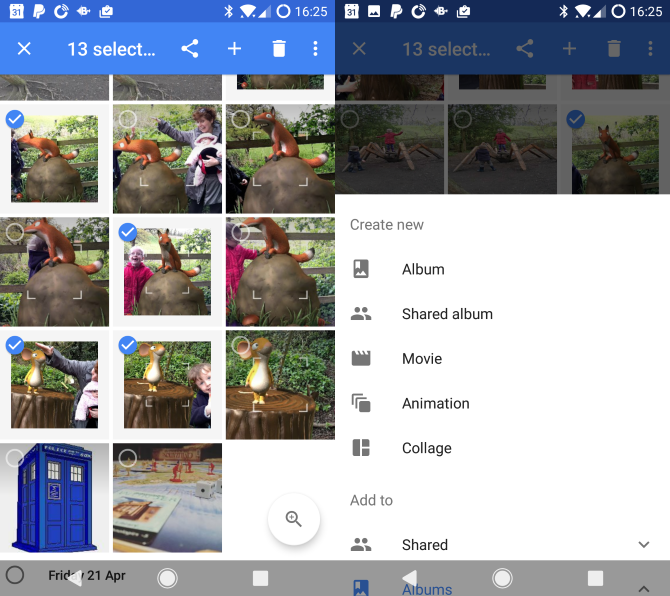
Приложение загрузит нужные файлы и автоматически соберёт первичную версию фильма. Вы получите превью и возможность присвоить заголовок.
Ручное редактирование на Android
Чтобы доработать автоматическую сборку:
- Во время воспроизведения нажмите значок плёнки (film strip), чтобы открыть панель редактирования.
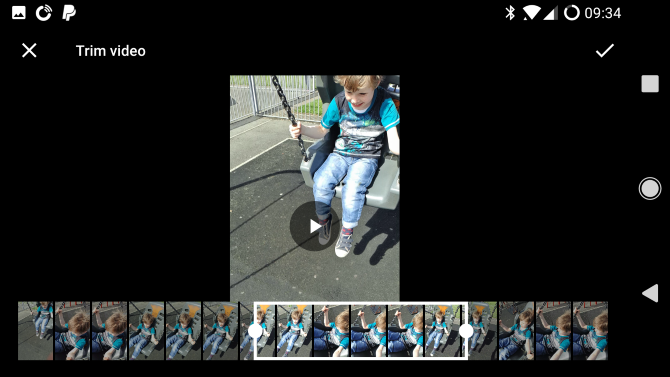
- Выберите отдельный клип и нажмите значок ножниц, чтобы обрезать начало или конец. Перетащите маркеры в нужные позиции.
- Для изменения порядка — длинный тап по клипу и перетащите его в нужное место.
- Для удаления — нажмите иконку корзины. Чтобы восстановить исходный файл, нажмите + и найдите его в медиатеке.
Учтите: редактируемые клипы сначала загружаются с облака (если хранились там), затем пересохраняются. Это может занять время на медленном соединении. На планшете обычно работать удобнее, чем на телефоне.
Музыка и стили на Android
- Нажмите значок ноты, чтобы выбрать музыку: из встроенной библиотеки Google (royalty-free) или из собственной коллекции.
- Нажмите значок clapperboard, чтобы сменить стиль видео: доступны фильтры вроде «8mm», «черно-белый», «документальный» и другие.
Важно: при использовании музыки из устройства убедитесь в правах на использование при публичном распространении ролика.
Когда всё готово, нажмите галочку, дождитесь загрузки обновлённой версии и поделитесь фильмом через стандартный Android-диалог «Поделиться».
Как создавать фильмы в Google Photos на iOS
Процесс близок, но интерфейс отличается.
- Откройте Google Photos на iPhone или iPad.
- Долгим тапом начните выделение клипов; диагональное движение пальца помогает выделять сразу несколько файлов.
- Нажмите +, затем в меню Create new выберите Movie.
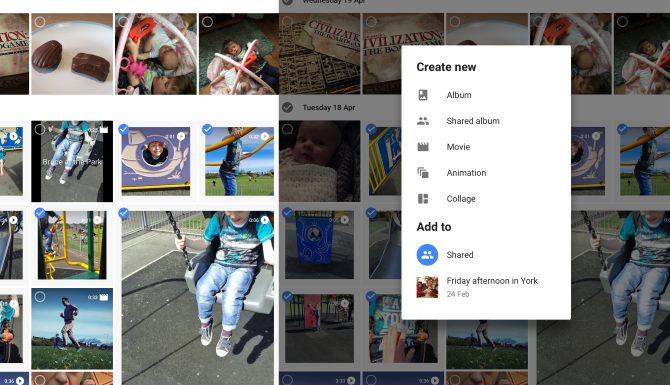
На iOS файлы будут загружены и показаны в виде временной шкалы (timeline) — классический подход для монтажа, который даёт наглядность.
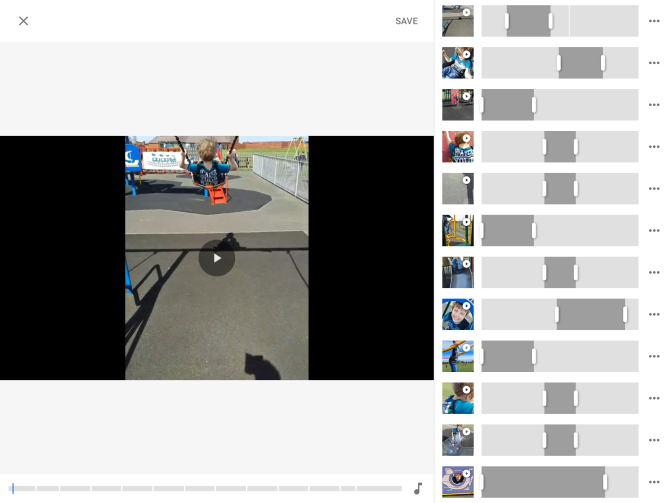
Редактирование на iOS
- Временная шкала показывает клипы по порядку; выделяющийся клип отображается слева в мини-просмотре.
- Для обрезки перетаскивайте маркеры начала и конца фрагмента.
- Для удаления клипа откройте меню трёх точек в конце строки и выберите Remove.
- В меню доступно: Hide trimmed portions, Mute audio (по умолчанию звук клипа отключён), Insert clips и Duplicate a clip.
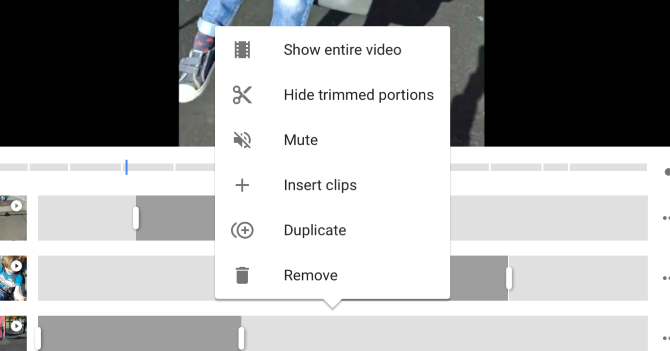
Повторное использование отрезка из того же файла: дублируйте клип и в дубликате выберите нужную часть.
Музыка и стили на iOS
- Нажмите значок ноты и выберите либо My Music (музыка устройства), либо Theme music (коллекция безроялти треков), или «No music» для звука оригинальных клипов.
- Особенность iOS-версии: в текущей сборке нет набора «Styles», как в Android. Это означает отсутствие встроенных тематических фильтров; возможно, функционал появится в обновлениях.
Продвинутые советы по редактированию и звуку
- Баланс громкости: если в клипах есть речь, при выборе фоновой музыки уменьшите громкость музыки или включите автоматическое приглушение музыки во время речи, если эта опция доступна.
- Синхронизация по битам: подберите моменты переходов на сильные доли трека — даже простая синхронизация заметно улучшит ощущение мастеринга.
- Плавные переходы: Google Photos делает простые нарезки без сложных переходов. Для мягких переходов можно добавлять кадры с затуханием музыки перед сменой сцены.
- Рендер и экспорт: итоговый файл чаще всего экспортируется в универсальном контейнере MP4 — это удобно для соцсетей и совместимо с большинством платформ.
Примечание: если проект длинный или требует многоканального звука, используйте профессиональные редакторы на десктопе.
Когда Google Photos не подойдёт (примеры)
- Вам нужны сложные переходы, многодорожечный звук или точная цветокоррекция.
- Фильм длится более 20–30 минут с множеством сцен и дорожек (Google Photos ориентирован на короткие ролики).
- Требуется совместная работа команды над проектом с версионностью и метаданными.
- Необходимы субтитры с тонкой тайминг-синхронизацией или экспорт в профессиональные форматы (ProRes, DNxHD).
В таких случаях лучше перейти на десктопные приложения или мобильные альтернативы с расширенным набором функций.
Альтернативные приложения и когда их выбрать
- iMovie (iOS) — если вы хотите более продвинутую шкалу времени и бесплатный инструмент от Apple.
- Adobe Premiere Rush — кроссплатформенный, с расширенными функциями редактирования и синхронизацией проекта через облако Adobe.
- KineMaster — мобильный редактор с большими возможностями по слоям, переходам и аудио.
- CapCut и InShot — быстрые мобильные решения с богатой библиотекой эффектов и фильтров для соцсетей.
Выбор зависит от задачи: для домашнего видео Google Photos быстр и прост; для коммерческих роликов — выбирайте более функциональные редакторы.
Мини-методология: 6 шагов от съёмки до публикации
- План: решите цель ролика, длительность и целевую платформу.
- Съёмка: снимайте с учётом ориентации, разнообразия планов и качества звука.
- Импорт/сбор: выберите в Google Photos нужные клипы (максимум 50 за раз).
- Компоновка: позвольте приложению собрать фильм автоматически, затем оцените результат.
- Полировка: вручную обрежьте, переставьте клипы, отредактируйте музыку и громкость.
- Экспорт и публикация: сохраните/скачайте фильм и опубликуйте в социальных сетях.
Эта методика даёт предсказуемый результат при минимальном времени на обработку.
Чек-листы по ролям
Создатель контента:
- Проверил ориентацию и стабилизацию кадра.
- Снял разнообразные планы (общий, средний, крупный).
- Записал запасные дубли ключевых сцен.
- Убедился в чистоте звука.
Монтажёр на смартфоне:
- Выбрал все клипы в Google Photos.
- Запустил создание фильма и просмотрел автоматический вариант.
- Обрезал лишние паузы, выровнял порядок клипов.
- Подобрал музыку и проверил права на трек.
- Сохранил финальную версию и скачал копию.
Публикация в соцсетях:
- Сопроводил видео описанием и хештегами.
- Указал автора музыки, если требуется.
- Проверил соотношение сторон и длительность под целевую платформу.
Показатели качества и критерии приёмки
- Цель ролика соблюдена (информировать, развлекать, рекламировать).
- Обрезки не обрезают смысловую часть кадра.
- Звук разборчив; музыка не заглушает речь.
- Видео корректно воспроизводится в целевых соцсетях.
Если хотя бы одна из этих пунктов не выполнена — пересмотрите монтаж.
Ментальные модели и эвристики
- Правило трёх: три разных плана для каждой ключевой сцены дают гибкость в монтаже.
- Consistency-first: сначала добейтесь единообразия (ориентация, цвет, экспозиция), затем творите.
- 5–10 секунд: оптимальная длительность большинства бытовых клипов для поддержания внимания в коротких фильмах.
- «Less is more»: удаляйте повторяющиеся кадры — фильм выигрывает от экономии времени.
Примеры когда автоматический монтаж работает лучше всего
- Короткие семейные ролики с последовательностью событий (поход, праздник).
- Сборки из похожих клипов с общей тематикой: «лучшие моменты».
- Быстрая подготовка контента для социальных сетей, когда временные затраты критичны.
Безопасность и права на музыку
- При публикации проверьте лицензию музыки. Встроенная коллекция Google предлагает треки без роялти, но условия могут меняться.
- Не используйте защищённые треки без разрешения, чтобы избежать блокировок или демонайтинга на платформах.
Важно: всегда проверяйте актуальные правила платформы и условия использования музыки.
Краткий набор тест-кейсов перед публикацией
- Воспроизвести фильм полностью: нет резких оборванных сцен.
- Проверить звук на разных устройствах (наушники, динамик телефона, компьютер).
- Скачивание: файл загружается и открывается локально.
- Публикация: видео загружается в целевую соцсеть без ошибок и с корректным соотношением сторон.
Глоссарий (одно предложение на термин)
- Нарезка: процесс удаления лишних частей исходного видеофайла.
- Временная шкала: визуальное представление последовательности клипов в проекте.
- Оверлаи: дополнительные слои (текст, изображения) поверх видео.
- Трек: аудиодорожка, используемая в фильме.
Когда стоит перейти на десктопный редактор
- Нужна сложная цветокоррекция, маскирование или VFX.
- Требуется обработка многодорожечного звука и точный контроль сведе́ния.
- В проекте задействована команда, требуется обмен файлами и версиями.
Быстрый обзор альтернатив и их сильные стороны
- iMovie — хорош для пользователей iOS, интуитивная временная шкала.
- Adobe Premiere Rush — интеграция с Adobe Cloud и больше параметров экспорта.
- KineMaster — мощный мобильный редактор с поддержкой слоёв.
- CapCut / InShot — быстрые шаблоны и много эффектов для соцсетей.
Когда Google Photos создаёт фильм автоматически: что ожидать
- Приложение выберет стиль и трек, автоматически подберет фрагменты и сделает простую нарезку.
- Иногда результат будет идеален; чаще потребуется ручная доработка: обрезка, перестановка клипов и корректировка музыки.
Шаблон простого рабочего процесса (SOP)
- Подготовка: выберите событие и пометьте лучшие клипы сразу после съёмки.
- Черновой монтаж: создайте автоматический фильм в Google Photos.
- Ревью: просмотрите и запишите, что нужно обрезать/поменять.
- Полировка: сделайте ручные правки, добавьте музыку и проверьте громкости.
- Финализация: сохраните фильм, скачайте копию, опубликуйте.
Социальный предпросмотр и описание
OG title: Создавайте фильмы на смартфоне с Google Photos OG description: Быстро собирайте и редактируйте короткие фильмы прямо на телефоне: нарезка, музыка, стили — всё в Google Photos.
Краткое объявление (100–200 слов):
Google Photos теперь не только хранилище снимков — это удобный мобильный видеоредактор. Выберите до 50 клипов, нажмите «+» → «Movie», и приложение соберёт первый монтаж автоматически. Дальше вы можете вручную обрезать фрагменты, переставлять клипы, выбирать музыку из встроенной библиотеки или добавлять свою. На Android доступны стили и фильтры, на iOS вы получите удобную временную шкалу для точной обрезки. Для домашних роликов и короткого контента это быстрый и бесплатный способ получить аккуратный фильм без десктопа. При необходимости переходите на более мощные редакторы для профессиональной постобработки.
Заключение
Google Photos — отличный выбор, если вам нужен быстрый, понятный и бесплатный инструмент для создания домашних фильмов и клипов для соцсетей. Используйте простую методику, следите за ориентацией кадров и правами на музыку. Если проект требует глубокой правки или сложного звука, переходите на специализированные приложения.
И в конце: пробуйте автоматические сборки — иногда приложение создаёт интересные и неожиданные монтажи, которые можно слегка подправить и сразу опубликовать.
Скажите, пробовали ли вы собирать фильмы в Google Photos? Какие приёмы монтажа вы используете чаще всего?
Итог
- Google Photos удобен для быстрых фильмов и короткого контента.
- Подготовка съёмки сильно упрощает монтаж.
- При сложных задачах используйте десктопные редакторы.

Похожие материалы

Несколько аккаунтов Skype: Multi Skype Launcher

Журнал для работы: повысить продуктивность

Персональные звуки уведомлений на Android

Скачивание шоу Hulu для офлайн‑просмотра

Microsoft Start: персонализированная новостная лента
