
Как настроить madVR для наилучшего качества видео
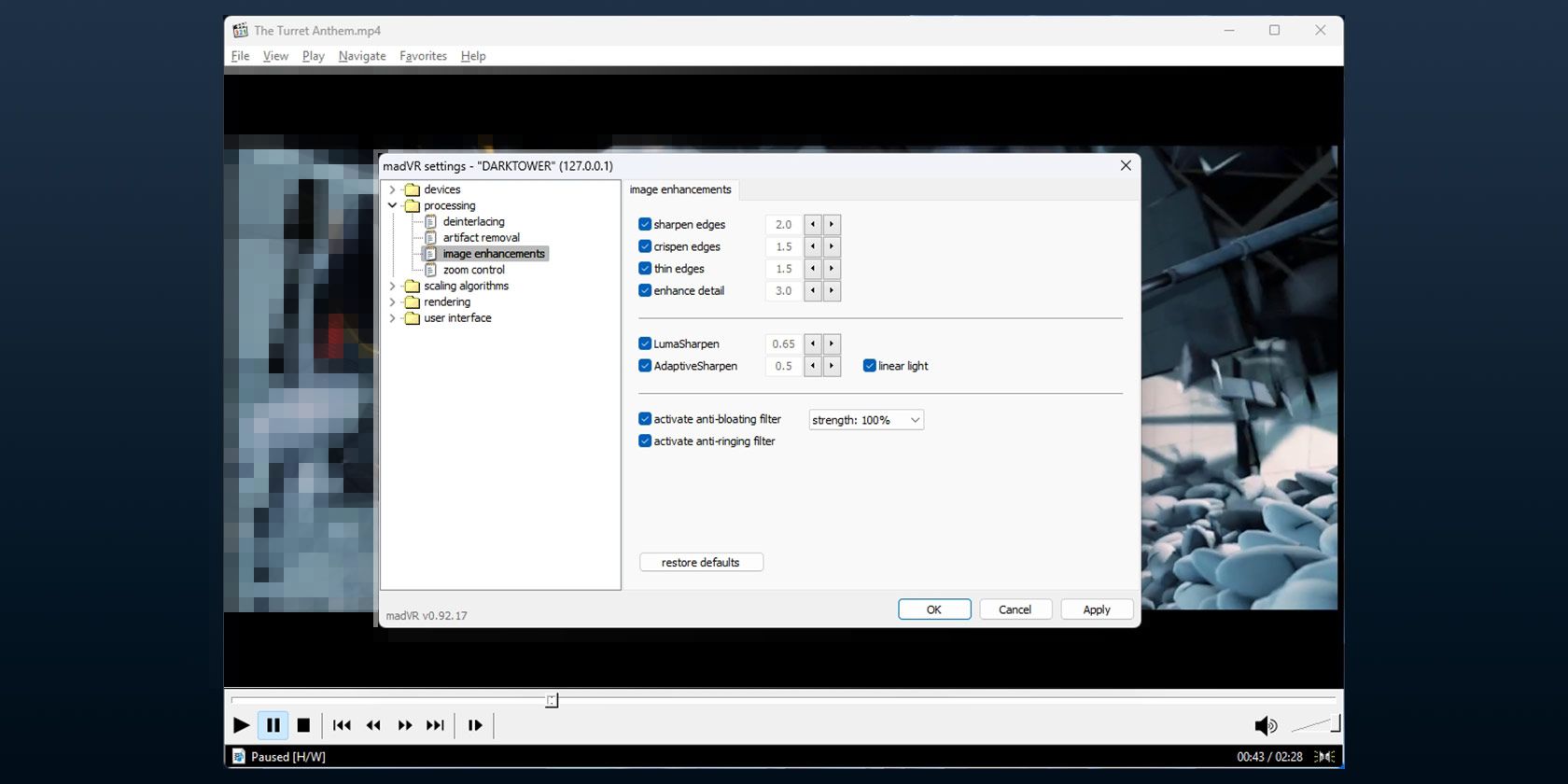
Вам принесли новый монитор — отличный для игр и приложений. Но старые видеоролики выглядят кусочками и размытыми. Почему не всё выглядит лучше на новом экране? Современные дисплеи часто имеют значительно более высокое разрешение, чем оригинальные файлы, поэтому без умных фильтров и апскейлинга низкокачественные клипы выглядят плохо. madVR — один из лучших решений на Windows для реального времени.
Что такое madVR?
madVR — это продвинутый постпроцессинговый видеорендерер: набор фильтров и алгоритмов, которые улучшают картинку в реальном времени при воспроизведении в совместимых плеерах. Ключевые свойства простыми словами:
- Реальное время: применяет фильтры при воспроизведении, а не перерендеривает файл.
- Апскейлинг: улучшает детализацию при выводе на экраны с высоким разрешением.
- Удаление артефактов: снижает видимость блоков и шумов в сильно сжатых файлах.
- Лёгкость и оптимизация: при правильной конфигурации работает даже на не самых новых ПК.
- Бесплатность и открытый код: можно использовать без платы за лицензию.
Определение: постобработка — операции над видеокадром после его декодирования, направленные на улучшение визуального качества.
Кому стоит использовать madVR
- Владельцам 4K/1440p мониторов, которые смотрят старые/низкорезные видео.
- Тем, кто хочет лучшее качество при локальном воспроизведении без долгой ручной перекодировки.
- Энтузиастам видеовоспроизведения, желающим тонко подстроить картинку под свой вкус.
Важно: madVR улучшает картинку в реальном времени, но не творит чудес — для максимального качества всё равно лучше апскейлить исходник в отдельной программе.
Быстрая подготовка перед установкой
- Убедитесь, что у вас установлена последняя версия MPC-HC или другой совместимой сборки плеера.
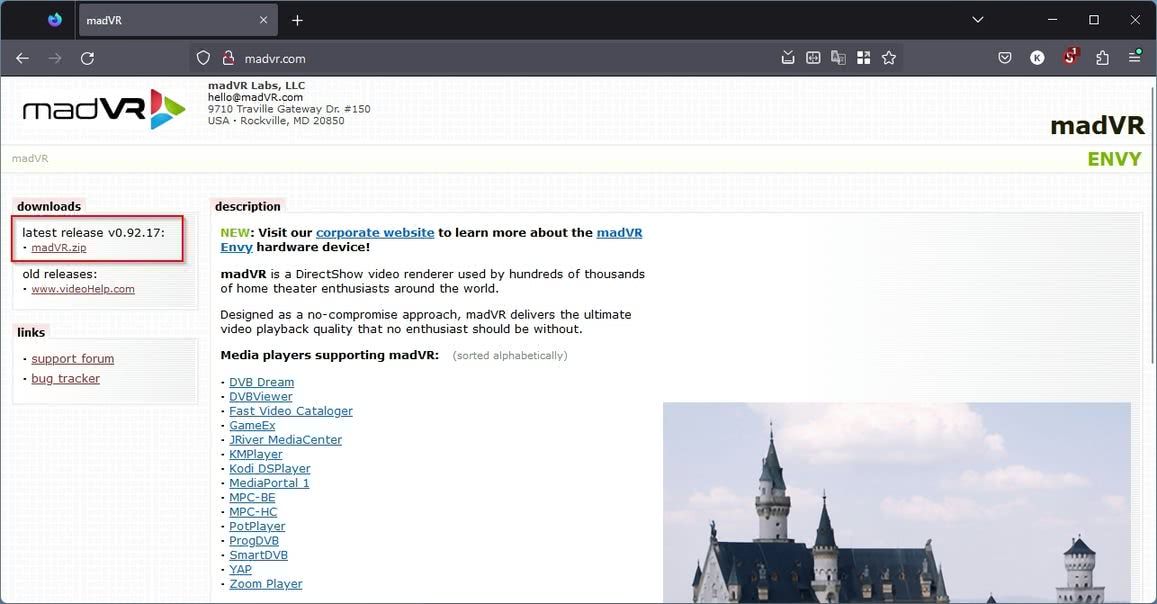
- Загрузите madVR с официального сайта и распакуйте в отдельную папку, если планируете использовать его в нескольких плеерах.
- Закройте плеер перед регистрацией фильтра в системе.
Как добавить madVR в MPC-HC
Следуйте этим шагам — локализованные названия пунктов меню указаны для MPC-HC на русском интерфейсе:
- Скачайте последнюю версию madVR с официального сайта и распакуйте архив в папку по выбору. Не меняйте пути к файлам внутри архива.
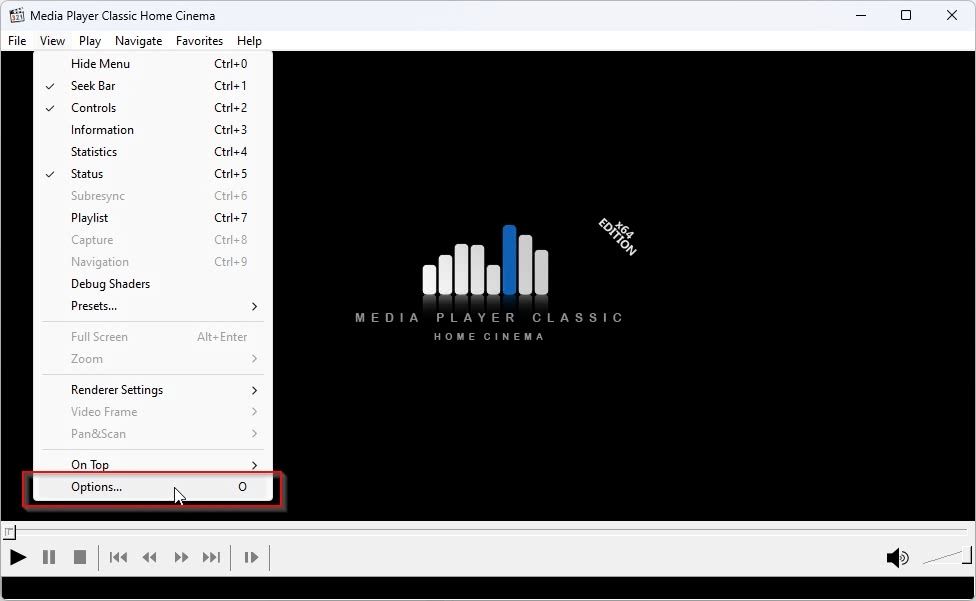
- Запустите MPC-HC. Откройте меню Вид > Параметры.
В списке слева выберите страницу Внешние фильтры.
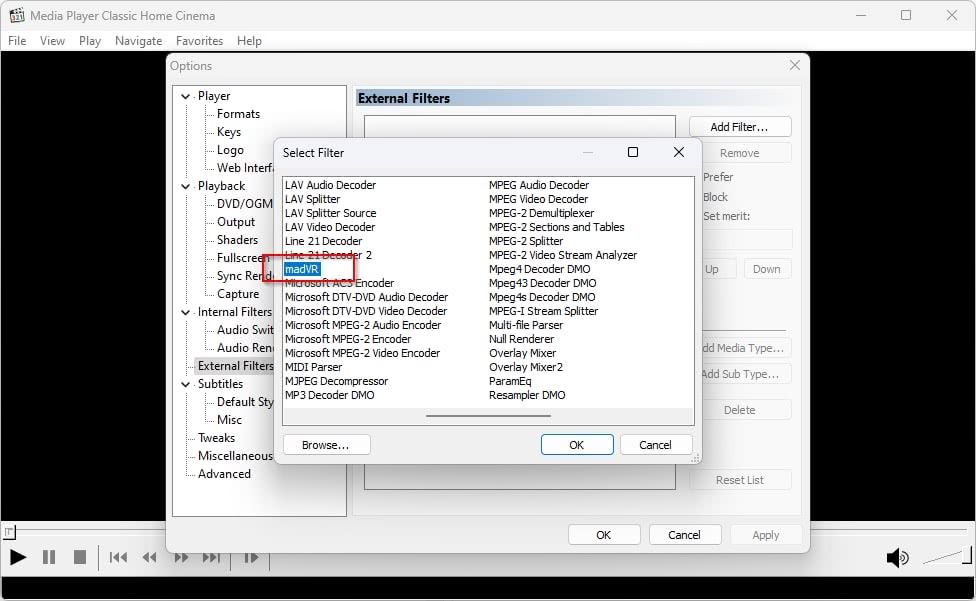
Нажмите Добавить фильтр.
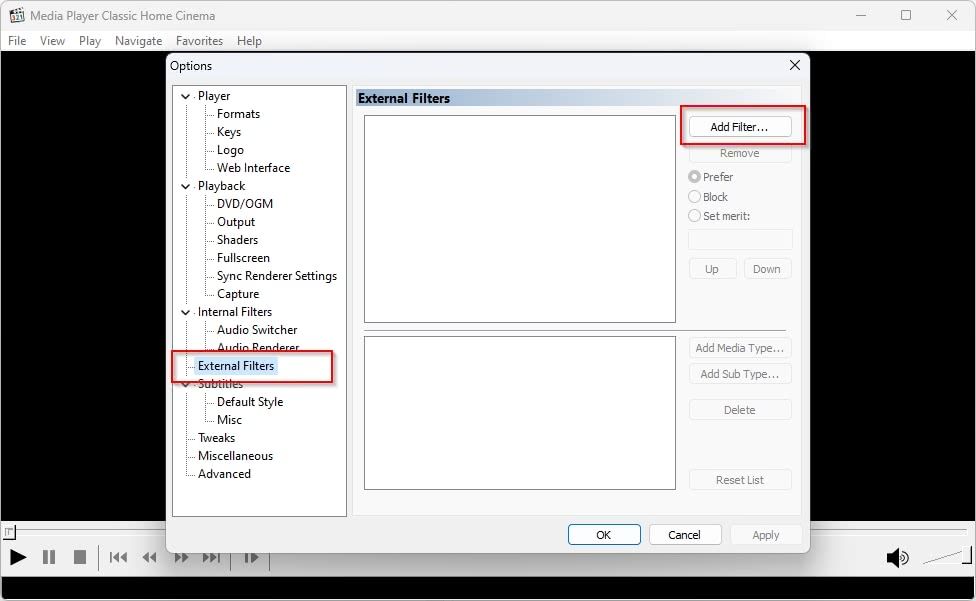
- В окне выбора фильтра нажмите Обзор и укажите файл madVR.ax в папке, куда вы распаковали madVR. Подтвердите выбор.
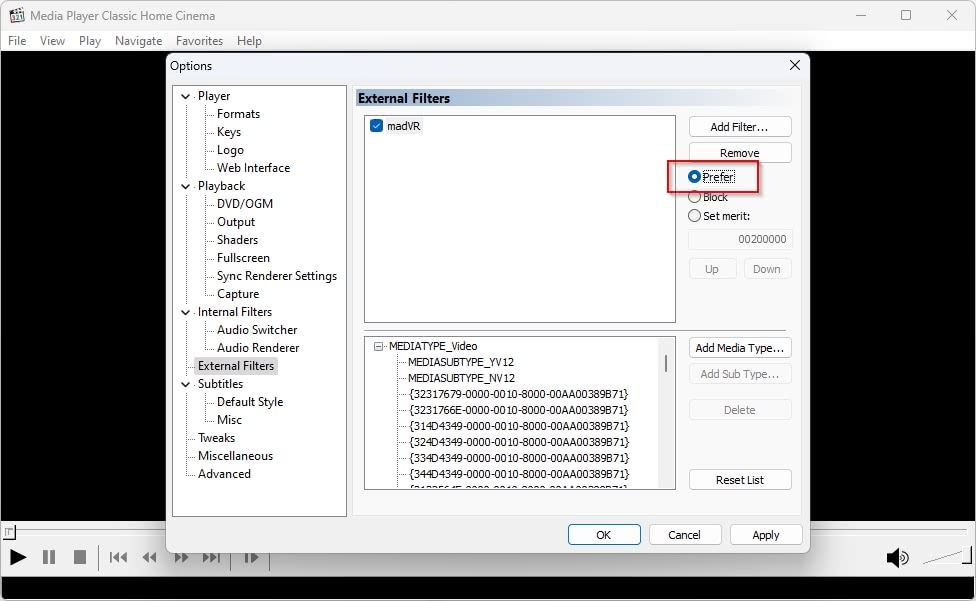
- В списке внешних фильтров выберите madVR и установите для него опцию Предпочитать (Prefer).
В разделе Воспроизведение > Вывод (Playback > Output) установите DirectShow Video на madVR и нажмите ОК.
Закройте MPC-HC и запустите снова, чтобы изменения вступили в силу.
Совет: если хотите использовать madVR с другим плеером, просто укажите тот же madVR.ax в настройках внешних фильтров этого плеера.
Первичное знакомство с настройками madVR
Когда madVR активирован и вы начали воспроизведение, в системном трее появится новый значок madVR. Щёлкните по нему правой кнопкой мыши и выберите Изменить параметры madVR. Откроется главное окно конфигурации.
План действий:
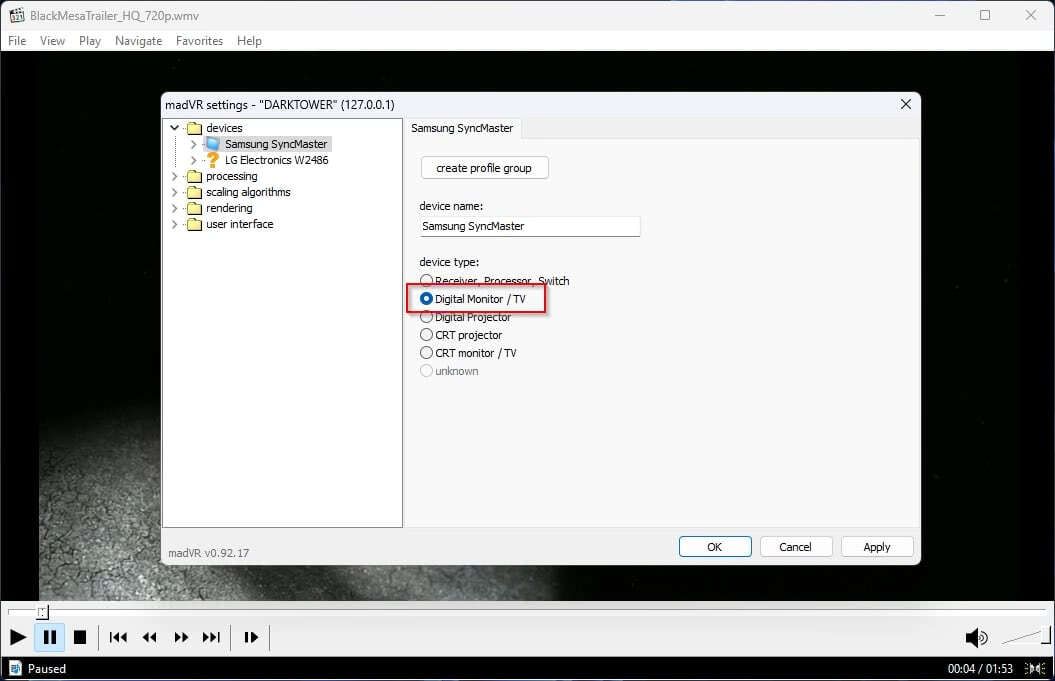
- Выберите устройство вывода и укажите его тип.
- Настройте удаление артефактов и улучшения изображения для тестового видео.
- Подберите алгоритмы апскейлинга и масштабирования под ваш GPU.
- Отладьте плавность и производительность.
1. Настройка базовых устройств
В группе devices выберите ваш дисплей и установите тип устройства: чаще всего это Цифровой монитор/телевизор. Для ноутбуков или встроенных панелей выбор аналогичен. Если у вас несколько экранов, настройте каждый отдельно.
2. Удаление артефактов и начальная корректировка
Перейдите в группу processing — раздел deinterlacing. Если вы смотрите много аниме, снимите галочку только смотреть пиксели в центре кадра, чтобы сохранить детали по краям.

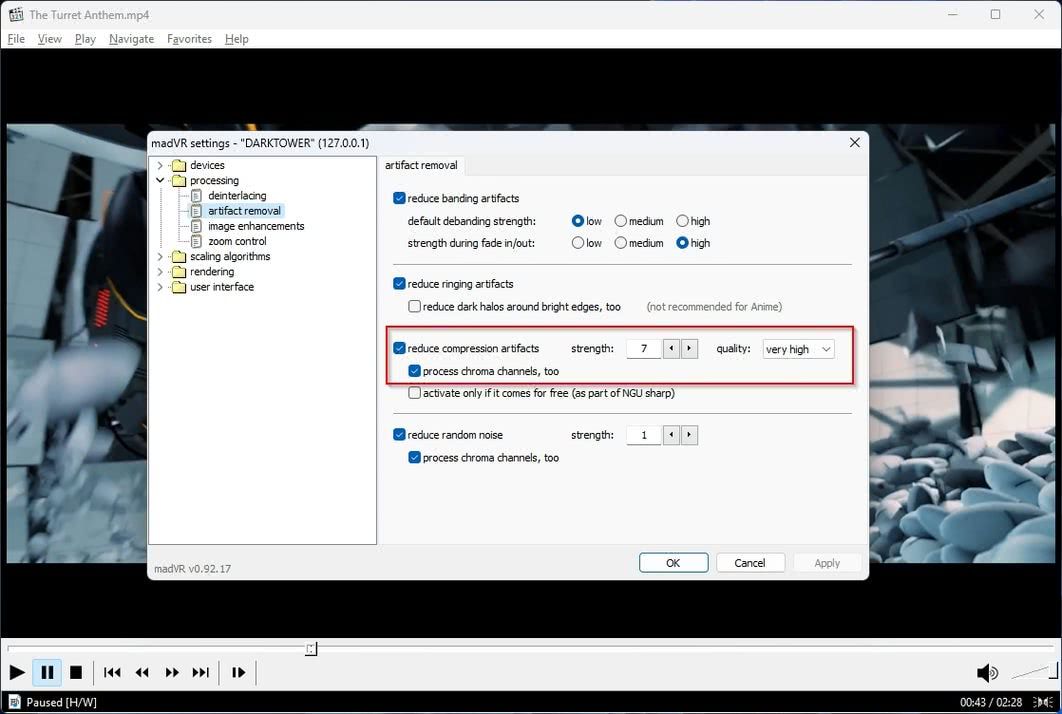
В разделе artifact removal загрузите тестовое сильно сжатое видео и включайте опции по одной, оценивая изменение. Нажимайте Apply, чтобы посмотреть результат в реальном времени.
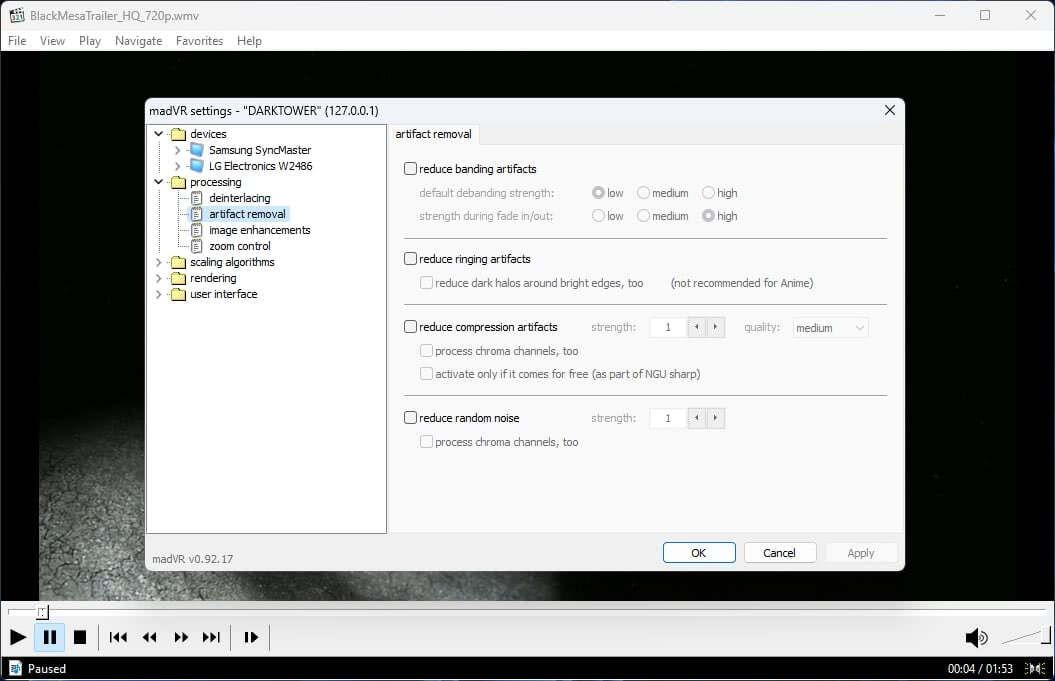
Если картинка начинает выглядеть «пересечённой» или появились ярко выраженные края, уменьшите интенсивность последней опции. Для MPEG4/HEVC файлов (DivX/XviD/H.264/H.265/NVENC) стоит попробовать reduce compression artifacts, качество установить на very high и — при наличии ресурсов — включить process chroma channels too. Это заметно сгладит макроблоки, но увеличит нагрузку на GPU и память.
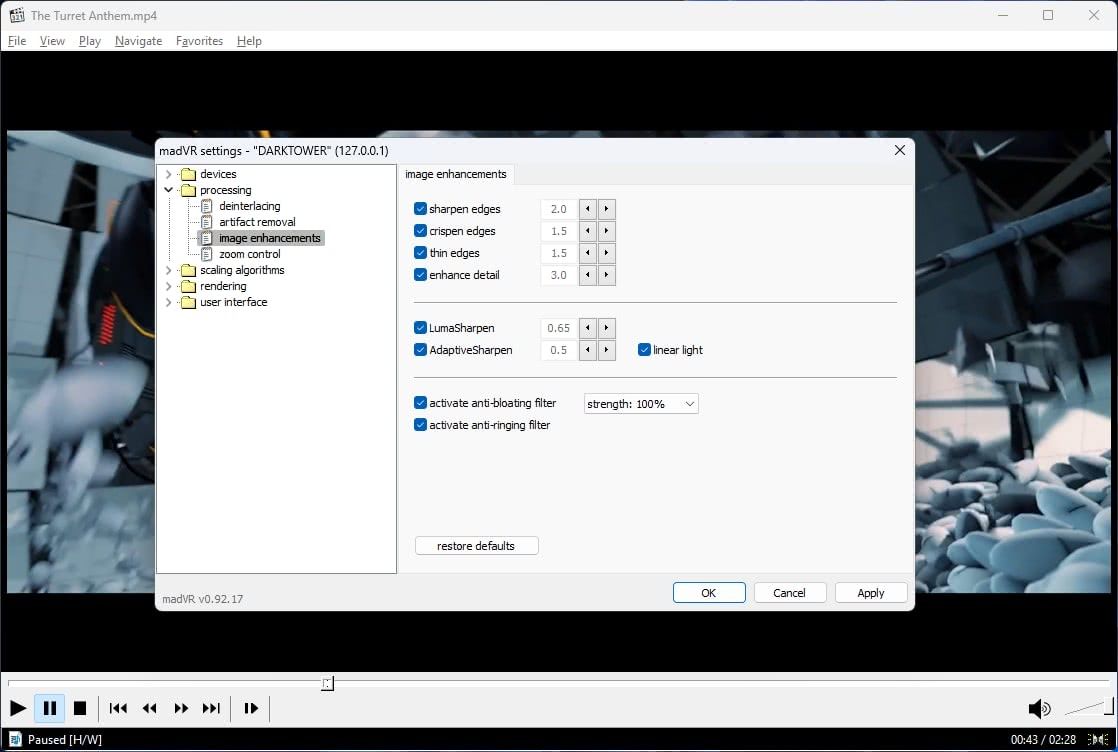
В разделе image enhancements включайте фильтры по одному и смотрите эффекты. Поскольку восприятие субъективно, ориентируйтесь на то, что кажется вам более естественным.
3. Апскейлинг — что и как выбирать
Перейдите в scaling algorithms и начните с chroma upscaling. Настройки цветовой апскейлки обычно выполняются на GPU, так что смело экспериментируйте.
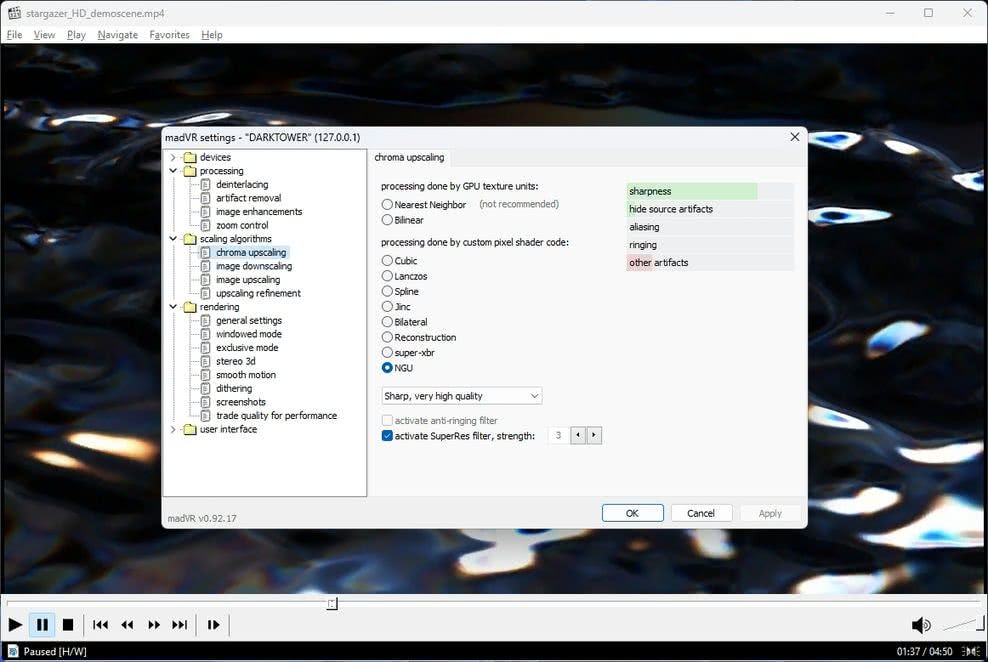
madVR визуально показывает влияние каждой опции: зелёные полосы означают улучшение, красные — ухудшение. Длина полосы — степень влияния. Включите фильтр SuperRes и увеличьте силу до 2–3, чтобы получить заметный выигрыш в деталях при разумной нагрузке.
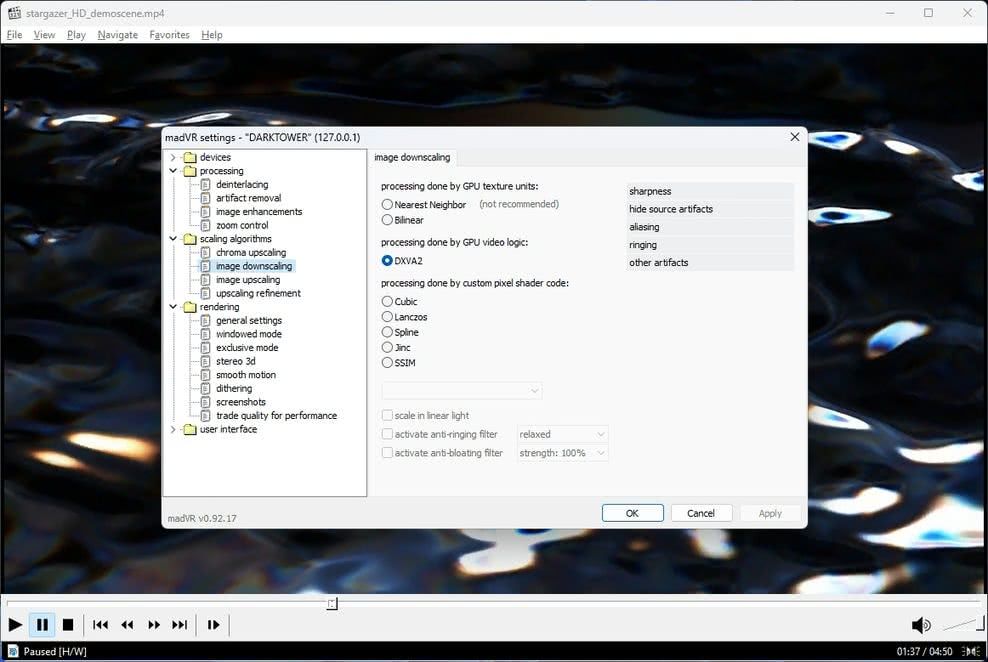
Для уменьшения размера — image downscaling — рекомендуют DXVA2 (апскейлинг/даунскейлинг на GPU). Тем не менее, другие методы на шейдерах могут дать более резкое изображение; пробуйте и выбирайте по предпочтению.
В группе image upscaling вы увидите два блока: Upscaling (сложные алгоритмы с анализом кадра) и Doubling (простые методы удвоения пикселей). Популярные варианты: Jinc (отлично для общего апскейла) и super-XBR (часто предпочитают поклонники аниме). Лично автор статьи предпочитает Jinc как универсальный выбор.
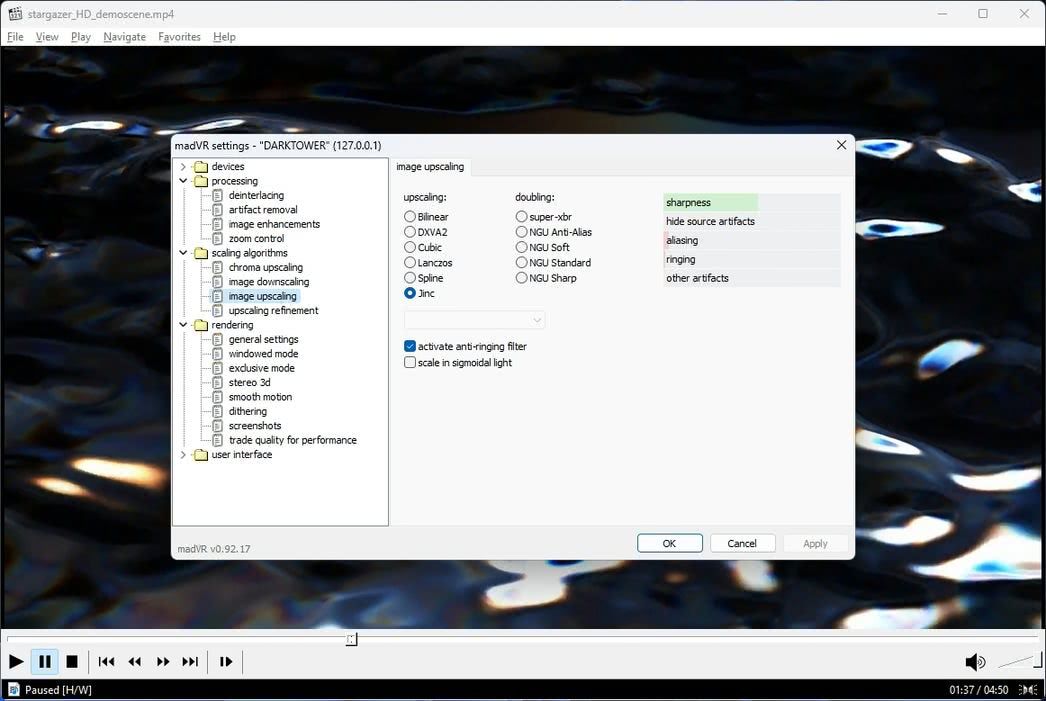
4. Доработка апскейла
В разделе upscaling refinement включайте опции по одному и проверяйте результат. Если появляются линии, артефакты или «глючные» элементы, установите опцию Refine the image only once after upscaling is complete — это часто устраняет некорректные артефакты.
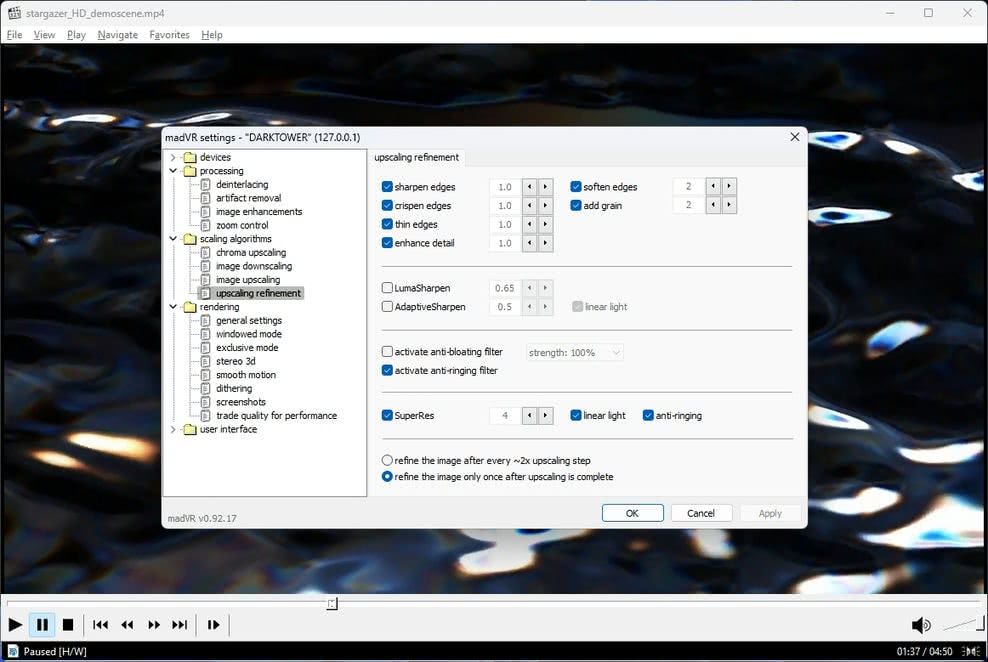
5. Плавность и производительность
Если движение кажется рваным, в разделе Rendering > Smooth Motion включите enable smooth motion frame rate conversion. Это может вызвать эффект «мыльности» (soap opera effect) из-за увеличения кадровой частоты.
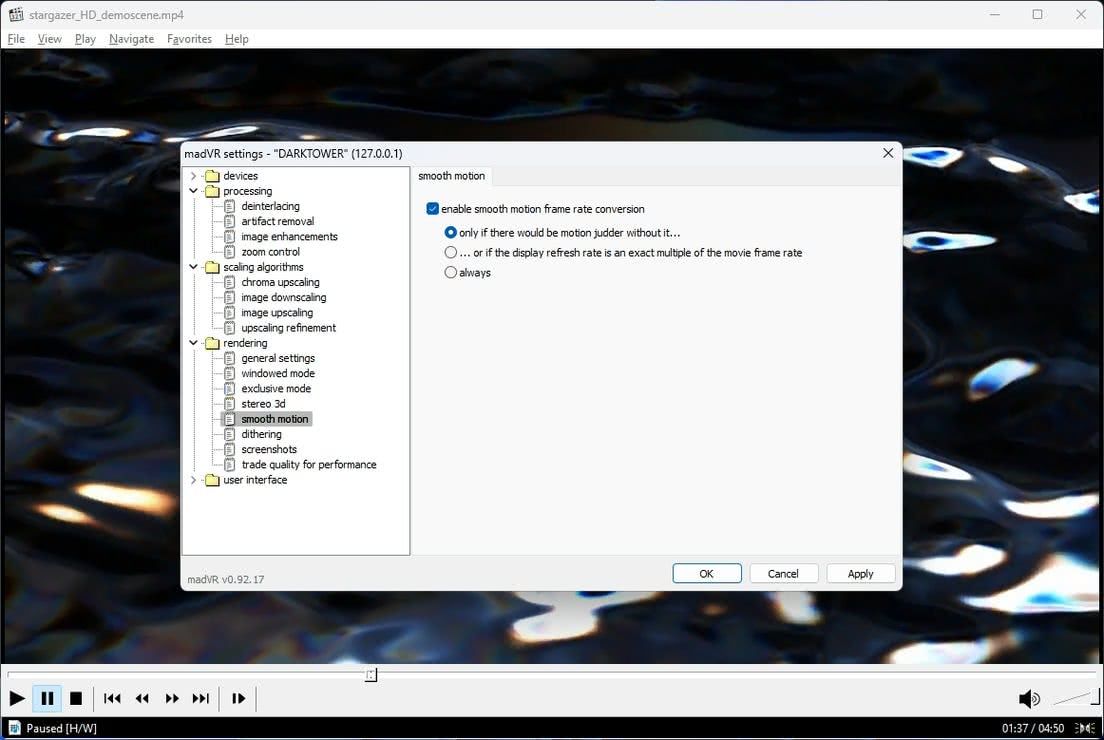
В разделе Trade Quality for Performance можно отключать самые ресурсоёмкие опции, чтобы снизить нагрузку на аппаратное обеспечение.
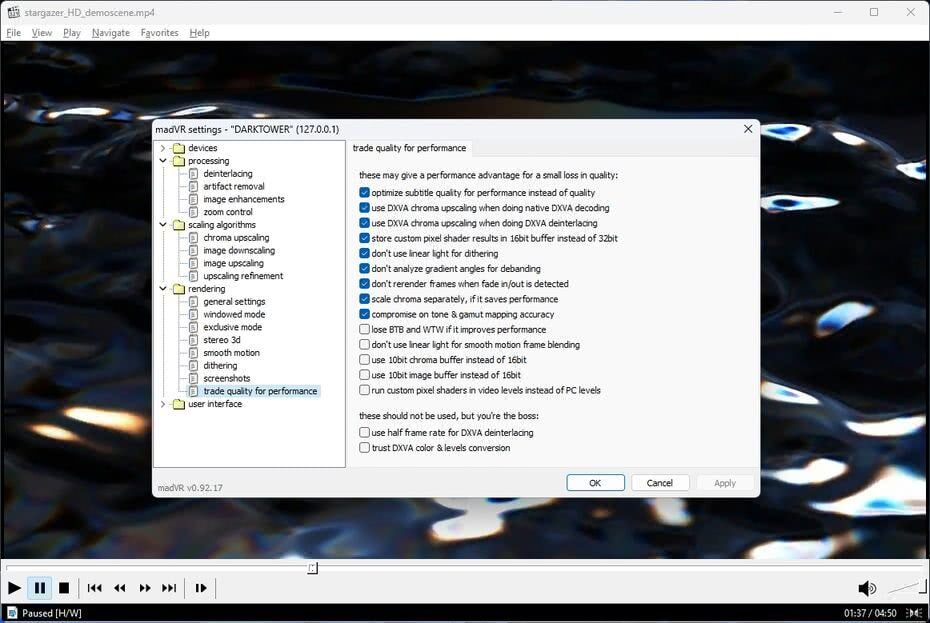
Общие принципы настройки — ментальные модели и эвристики
- Начинайте с «мягких» настроек и включайте опции по одной — так проще отследить, что именно улучшает или ухудшает картинку.
- Тестируйте на реальных проблемных файлах: компрессия, пикселизация и артефакты проявляются по-разному в разных роликах.
- Баланс качество/производительность: если частота кадров падает, снизьте SuperRes или уменьшите степень апскейла.
- Решайте с позиции результата: не следует гнаться за «максимальными зелёными полосами», если итоговый вид кажется неестественным.
Короткие эвристики:
- Если видны блоки — повышайте reduce compression artifacts.
- Если видны мелкие шумы — примените шумоподавление до сильного апскейла.
- Для аниме старайтесь избегать агрессивного сглаживания, чтобы не размыть штрихи и линии.
Когда madVR не помогает — типичные ограничения
- Сильные цифровые артефакты и некорректные кадры: фильтры не восстановят потерянной информации.
- Глубоко повреждённые или очень низкобитрейтовые файлы: иногда лучше перекодировать исходник.
- Жёсткие графические артефакты, связанные с кодеком или битрейтом: иногда требуется программная реконструкция кадра.
- Апскейлинг «до 4K» в реальном времени может быть невозможен на слабых GPU.
Если madVR не даёт желаемого результата, рассмотрите оффлайн-апскейлинг (см. раздел альтернатив).
Альтернативные подходы и инструменты
- Оффлайн апскейлеры (лучше качества, долго работают): Topaz Video AI (платный), waifu2x-variants, реалтайм-фильтры в специализированных приложениях.
- Рекодирование с применением постобработки: HandBrake + набор фильтров для шумоподавления и де-блока.
- Скрипты и утилиты на базе ffmpeg с внешними моделями машинного обучения.
Когда выбирать альтернативы:
- Если вам нужен максимально качественный результат для архивации: оффлайн-апскейл.
- Если хотите «быстро смотреть» — madVR достаточно и удобен.
Плейбук: быстрая последовательность действий для одной сессии настройки
- Распакуйте madVR и зарегистрируйте madVR.ax в MPC-HC.
- Откройте видео-пример с типовой проблемой (макроблоки/шумы/резкость).
- В madVR: devices → выберите устройство.
- processing → artifact removal: включите reduce compression artifacts (мягко).
- scaling algorithms → включите SuperRes = 2 и базовый апскейлер (Jinc).
- upscaling refinement → refine once after upscaling.
- rendering → smooth motion (по желанию).
- Тестируйте, изменяйте значения, фиксируйте лучшие сочетания как «профиль».
Чек-лист — быстрая шпаргалка при настройке
- Установлен madVR и выбран как DirectShow Video renderer.
- Выбран правильный тип устройства (цифровой монитор/телевизор).
- Запущено тестовое видео с проблемами качества.
- Включены и проверены опции artifact removal.
- Выбран апскейлер и включён SuperRes (начать со значения 2).
- Проверена плавность воспроизведения и скорость GPU.
- Сохранён профайл настроек (ручной лог значений).
Рольные чек-листы:
- Игрок: сделать приоритет на низкую задержку и плавность; SuperRes=1, минимальные шумоподавления.
- Архиватор/энтузиаст: приоритет качества; SuperRes=2–3, Jinc или алгоритмы на шейдерах, оффлайн апскейл при необходимости.
- Любитель аниме: осторожное шумоподавление, попробовать super-XBR и отключить агрессивное сглаживание линий.
Пошаговый runbook при проблемах
Проблема: воспроизведение дергается. Действия:
- Снизить SuperRes и качество reduce compression artifacts.
- Переключиться на DXVA2 для даунскейлинга.
- Проверить загрузку GPU и CPU в диспетчере задач.
Проблема: появились странные линии или «глюки» после апскейла. Действия:
- В upscaling refinement выбрать refine once.
- Отключить последний включённый фильтр и проверить.
Проблема: картинка стала слишком мягкой/мыльной. Действия:
- Уменьшить силу шумоподавления и/или отключить smooth motion.
- Снизить SuperRes или выбрать более жёсткий апскейлер (Jinc вместо super-XBR).
Проблема: слишком высокая нагрузка на GPU. Действия:
- Уменьшить значения SuperRes.
- Отключить процессирование хромы, если включено.
- Выбрать менее ресурсоёмкие алгоритмы апскейла.
Критерии приёмки
Перед тем как считать настройку завершённой, проверьте:
- Видео с типовыми проблемами стало заметно лучше без выраженных артефактов.
- Показатель FPS воспроизведения остался стабильным и не проседает ниже целевого уровня.
- Нет визуальных «глюков» при динамических сценах.
- Качество на лицевых сценах (лица, текст) улучшилось или не ухудшилось.
Сравнение подходов — быстрый обзор
- madVR (реальное время): высокая гибкость, удобно для просмотра, хорош для быстрого улучшения.
- Оффлайн апскейлеры: лучшее качество, требует времени и ресурсов, подходит для архивирования.
- Рендер в плеере с эффектами: удобно, но сильно зависит от возможностей плеера.
Советы по совместимости и миграции
- Путь к madVR.ax сохраняйте в доступном месте, если планируете использовать его с несколькими плеерами.
- При обновлении драйверов GPU иногда требуется перезапуск плеера и madVR.
- Если меняете GPU (особенно между вендорами), проверьте настройки шейдеров и DXVA/VAAPI опции.
Заключение
madVR — отличное средство для улучшения локального воспроизведения видео: с ним старые ролики выглядят лучше, а современные GPU позволяют получить явный выигрыш в детализации. Потратьте немного времени на базовую настройку и тесты на нескольких файлах — и вы получите стабильное улучшение при повседневном просмотре. Если вам нужен абсолютный максимум качества для архива или публикации, дополните madVR оффлайн-апскейлингом.
Короткое напоминание: для повседневного использования начните с мягких настроек и профиля SuperRes=2, Jinc, moderate compression artifact reduction — затем настраивайте индивидуально под отдельные видео.

Похожие материалы

Несколько аккаунтов Skype: Multi Skype Launcher

Журнал для работы: повысить продуктивность

Персональные звуки уведомлений на Android

Скачивание шоу Hulu для офлайн‑просмотра

Microsoft Start: персонализированная новостная лента
