
Как включить удалённый доступ в Plex

Plex позволяет смотреть вашу медиатеку из любой точки мира через функцию удалённого доступа. Включите её в приложении Plex Media Server (не в Media Player), включите автоматическое проброс портов через UPnP/NAT‑PMP или задайте ручной проброс порта и статический IP на роутере. Plex Pass не обязателен.
Что такое удалённый доступ
Удалённый доступ — это возможность подключаться к вашему Plex Media Server через интернет и воспроизводить фильмы, музыку и фото так, будто вы находитесь в локальной сети. Коротко: Plex выступает посредником, который либо сам проксирует подключение, либо перенаправляет нужный порт на ваш сервер.
Важно: все настройки удалённого доступа нужно выполнять в приложении Plex Media Server — в приложении Media Player нужного меню нет.
Требования и термины
- Plex Media Server — серверная часть, где хранятся медиа и выполняются настройки. Один‑два предложения: это программа, которая индексирует ваши файлы и отдаёт их клиентам.
- Роутер с поддержкой UPnP или NAT‑PMP — для автоматического проброса портов.
- Статический локальный IP — адрес устройства в вашей сети, который не меняется при перезагрузке роутера.
- Публичный порт — внешний порт, по которому к вам будут обращаться извне (рекомендуется 20000–50000, внутренний порт обычно 32400).
Как включить удалённый доступ (шаг за шагом)
- Откройте приложение Plex Media Server на машине, где установлен сервер.
- Перейдите в Настройки → вкладка Сервер → в левой колонке выберите Удалённый доступ.
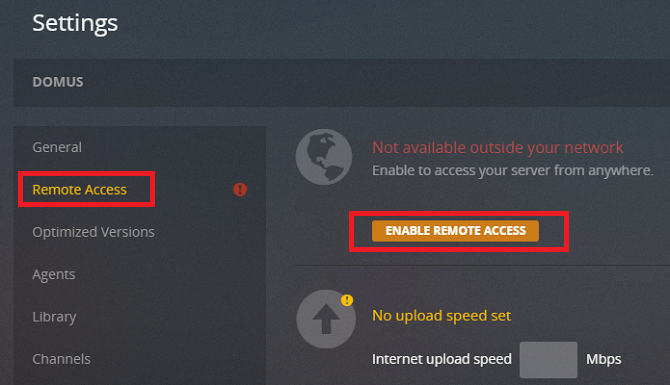
- Если ваш роутер поддерживает UPnP или NAT‑PMP — нажмите Включить удалённый доступ. Plex попытается автоматически пробросить порт.
- Если автоматический способ не работает, включите опцию Задать публичный порт вручную и укажите внешний порт (любое число от 20000 до 50000). По умолчанию Plex использует внутренний порт 32400.
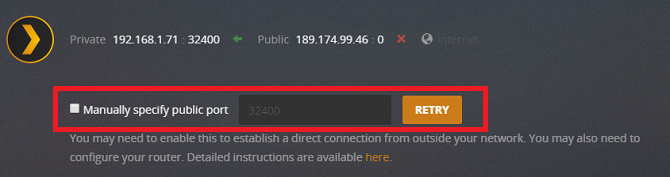
На роутере:
- Зарезервируйте (назначьте) статический локальный IP для компьютера/устройства с Plex Media Server. Это можно сделать через DHCP‑резервирование в панели управления роутера. Пример: 192.168.1.50.
- Настройте правило проброса портов (port forwarding): внутренний порт = 32400, внешний порт = тот, который вы указали в Plex (например, 32400 или любой в диапазоне 20000–50000), внутренняя IP‑адресация = статический IP сервера.
Вернитесь в Plex и проверьте статус в разделе Удалённый доступ — он должен показать, что подключение активно.
Что делать, если не подключается (пошаговая диагностика)
- Проверьте, включены ли UPnP/NAT‑PMP в настройках роутера.
- Убедитесь, что статический IP сервера не конфликтует с другими устройствами.
- Перезагрузите роутер после назначения статического IP и настроек проброса.
- Попробуйте временно отключить брандмауэр/антивирус на серверной машине — если после этого доступ заработал, добавьте правило для порта 32400 в брандмауэре.
- Если вы видите сообщение о «double NAT» (двойной NAT), значит у вас два уровня маршрутизации — например, оператор предоставляет CGNAT или вы подключены через дополнительный маршрутизатор. Решения:
- Перевести один из маршрутизаторов в режим моста (bridge).
- Обратиться к провайдеру за публичным IP.
- Использовать VPN‑решение (см. раздел «Альтернативы»).
- Проверьте, не мешают ли «jumbo frames» или нестандартные MTU — это редко, но иногда вызывает проблемы.
Важно: Plex не требует Plex Pass для базового удалённого доступа. Plex Pass даёт дополнительные функции, но не обязателен для подключения извне.
Альтернативные подходы
- VPN на роутере: настройте VPN‑сервер в домашней сети или используйте роутер с клиентом VPN. Подключившись к VPN с телефона/ноутбука, вы окажетесь в локальной сети и сможете пользоваться Plex так, как будто вы дома.
- Облачный прокси/Reverse proxy: настроить обратный прокси (nginx, Caddy) с TLS и пробросом на Plex. Понадобится больше навыков, зато вы получаете HTTPS и гибкую маршрутизацию.
- Использование облачных сервисов (только при необходимости): если ваши медиаданные не конфиденциальны и вы хотите упростить доступ, можно хранить часть контента в облаке, но это не равно удалённому доступу к локальному Plex.
Безопасность и конфиденциальность
- Используйте надёжный пароль для аккаунта Plex и двухфакторную аутентификацию (если доступна).
- Ограничьте доступ по списку устройств/учётных записей, если у вас несколько пользователей.
- Если вы настраиваете проброс портов, рассмотрите установку обратного прокси с TLS, чтобы подключение было шифрованным.
- Проверьте, какие плагины/каналы установлены на сервере — неизвестные дополнения могут представлять риск.
Мини‑методика тестирования (быстрая проверка)
- Отключите VPN/прокси на клиентском устройстве.
- Попробуйте подключиться к Plex с мобильной сети (например, отключите Wi‑Fi и зайдите через 4G/5G).
- Если воспроизведение стартует — удалённый доступ работает.
- Если нет — выполните раздел «Что делать, если не подключается» выше.
Роль‑ориентированные чеклисты
Для домашнего пользователя:
- Назначить статический IP серверу.
- Включить UPnP или пробросить порт вручную.
- Проверить доступ через мобильную сеть.
Для администратора/продвинутого пользователя:
- Настроить обратный прокси с TLS.
- Настроить резервирование DHCP на роутере.
- Добавить правила брандмауэра и мониторинг доступности.
Когда такой подход не подходит
- Если вы находитесь за CGNAT у провайдера и не имеете публичного IP — классический проброс портов не сработает.
- Если политика безопасности вашей сети запрещает открывать порты внешнему миру.
Диаграмма выбора подхода
flowchart TD
  A[Нужен удалённый доступ к Plex?] --> B{Есть публичный IP или UPnP?}
  B -- Да --> C[Использовать автоматический UPnP / ручной проброс порта]
  B -- Нет --> D{Можно ли настроить VPN или мостовой режим?}
  D -- Да --> E[Использовать VPN или перевести роутер в режим моста]
  D -- Нет --> F[Обратиться к провайдеру или использовать облачные решения]
Критерии приёмки
- В разделе Удалённый доступ Plex показывает статус «Доступен извне» или аналогичное подтверждение.
- При отключённом домашнем Wi‑Fi клиентское устройство может подключиться через мобильную сеть и воспроизвести файл.
- Брандмауэр и роутер настроены так, что правило проброса корректно привязано к статическому IP сервера.
Итог
Удалённый доступ Plex — мощная и полезная функция, которая позволяет смотреть вашу медиатеку из любого места. В большинстве случаев достаточно включить автоматическое проброс портов через UPnP/NAT‑PMP. Если автоматический способ не работает, вручную настройте статический IP и проброс портов или используйте VPN/обратный прокси для более безопасного доступа.
Примечание: если у вас возникли сложности или вы используете нетипичную сеть (двойной NAT, корпоративный роутер), опишите конфигурацию в комментариях — общими советами можно помочь, но иногда требуется доступ к панели роутера или помощь провайдера.
Спасибо за использование Plex — расскажите в комментариях, как вы смотрите медиа удалённо и какие решения предпочитаете.

Похожие материалы

Несколько аккаунтов Skype: Multi Skype Launcher

Журнал для работы: повысить продуктивность

Персональные звуки уведомлений на Android

Скачивание шоу Hulu для офлайн‑просмотра

Microsoft Start: персонализированная новостная лента
