
Как конвертировать видео в GIF на Linux
GIF — один из самых популярных форматов для коротких анимаций: мемы, гиф‑руководства и превью. Обычно исходный материал — видео, из которого вы вырезаете фрагмент и конвертируете его в GIF. На Linux это можно сделать быстро и гибко как в терминале, так и в графическом интерфейсе.
Быстрый план действий
- Установить FFmpeg (и при необходимости gifsicle или ImageMagick для оптимизации).
- Вырезать нужный фрагмент, задать частоту кадров (FPS) и размер кадра.
- Сгенерировать палитру (palettegen) и применить её (paletteuse) для лучшего качества цветов.
- При необходимости оптимизировать результат утилитой gifsicle или уменьшить размеры.
Установка FFmpeg
FFmpeg — свободный набор инструментов для обработки мультимедиа. Установите пакет для вашей системы.
На Debian/Ubuntu:
sudo apt install ffmpegНа Arch Linux и Manjaro:
sudo pacman -S ffmpegНа Fedora/CentOS/RHEL (через RPM Fusion):
sudo dnf -y install https://download1.rpmfusion.org/free/fedora/rpmfusion-free-release-$(rpm -E %fedora).noarch.rpm
sudo dnf -y install https://download1.rpmfusion.org/nonfree/fedora/rpmfusion-nonfree-release-$(rpm -E %fedora).noarch.rpm

sudo dnf install ffmpeg ffmpeg-devel
Примечание: команды в коде сохраняются в исходном виде — они выполняются в терминале без перевода.
Базовая команда FFmpeg для конвертации
Чтобы преобразовать весь файл в GIF:
ffmpeg -i /path/to/video.mp4 output.gifОднако такой простой подход часто даёт низкое качество из-за некорректной палитры и избытка цветов. Рекомендуемый рабочий поток — генерировать палитру отдельным проходом и затем использовать её.
Качественный рабочий поток (рекомендованный)
- Сгенерируйте палитру из фрагмента (укажите старт и длительность при необходимости):
ffmpeg -ss 00:00:05 -t 4 -i input.mp4 -vf "fps=15,scale=640:-1:flags=lanczos,palettegen" palette.pngПояснение: -ss — время начала, -t — длительность; fps регулирует плавность; scale=640:-1 сохраняет пропорции; flags=lanczos даёт более качественную интерполяцию.
- Примените палитру к исходному фрагменту и получите GIF:
ffmpeg -ss 00:00:05 -t 4 -i input.mp4 -i palette.png -lavfi "fps=15,scale=640:-1:flags=lanczos [x]; [x][1:v] paletteuse" output.gifАльтернативно, тот же рабочий поток можно выполнить одной командой через filter_complex:
ffmpeg -ss 00:00:05 -t 4 -i input.mp4 -filter_complex "fps=15,scale=640:-1:flags=lanczos,palettegen=stats_mode=diff[p];[0:v]fps=15,scale=640:-1:flags=lanczos[p2];[p2][p]paletteuse" output.gifСоветы по параметрам:
- fps: 10–20 — хорошее соотношение плавности и размера.
- scale: уменьшайте разрешение до необходимого; каждый пиксель увеличивает размер файла.
- palettegen/paletteuse — ключ к корректным цветам и меньшим артефактам.
Оптимизация GIF
После генерации GIF вы можете дополнительно оптимизировать файл:
- gifsicle (часто даёт значительную экономию):
gifsicle -O3 --colors 256 output.gif -o output-optimized.gif- ImageMagick для принудительного зацикливания (если нужно):
convert output.gif -loop 0 output-loop.gifВажно: оптимизация может ухудшить качество при агрессивных настройках. Сохраняйте оригинал до финального шага.
Создание GIF с выбором области кадра и текста
FFmpeg позволяет добавлять текстовую подпись или вырезать область кадра с помощью фильтров drawtext и crop. Пример добавления текста:
ffmpeg -i input.mp4 -vf "fps=12,scale=480:-1:flags=lanczos,drawtext=text='Пример':fontcolor=white:fontsize=24:x=10:y=H-th-10" output.gifdrawtext требует установленного шрифта; в зависимости от системы может понадобиться указывать путь к файлу шрифта.
Графический инструмент Gifcurry
Если вы предпочитаете GUI, используйте Gifcurry — графическое приложение, работающее поверх FFmpeg.
Скачать: Gifcurry (найдите AppImage на странице релизов GitHub)
После загрузки дайте файл права на исполнение:
sudo chmod +x ~/Downloads/gifcurry-*.AppImageЗапустите AppImage двойным кликом или через менеджер файлов. Интерфейс позволяет выбрать видео, выделить фрагмент с помощью ползунка, задать разрешение, частоту кадров, добавить текст и сохранить как GIF.
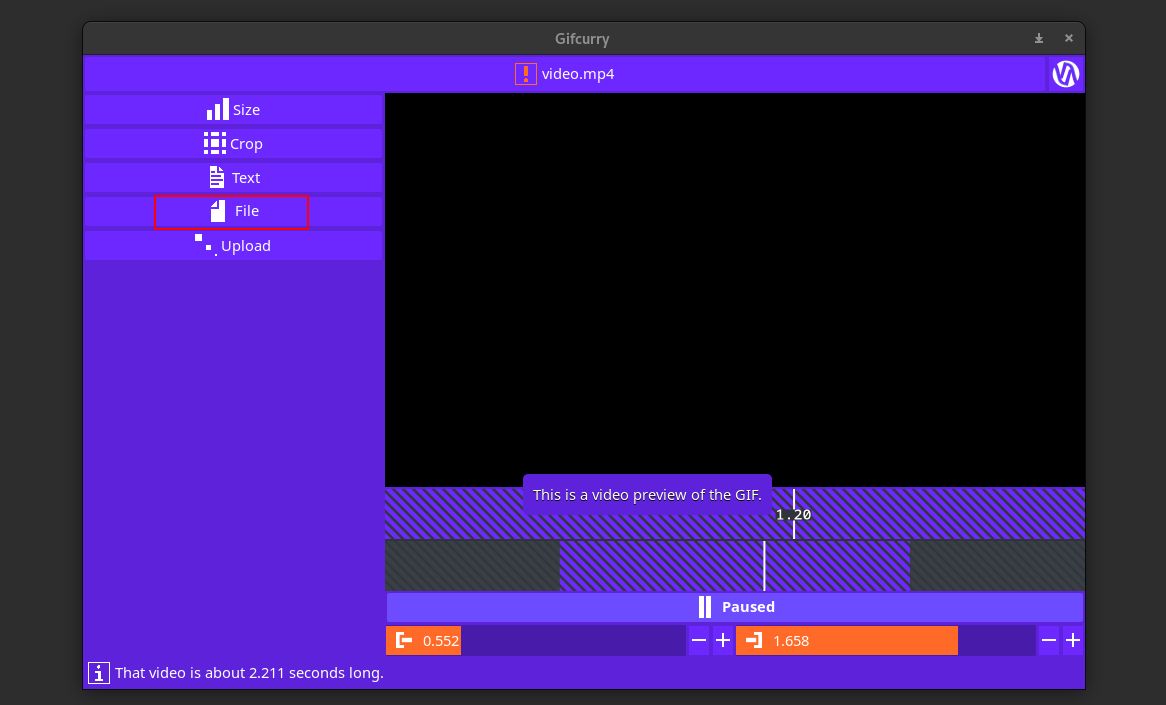
При первом запуске Gifcurry может предупредить о недостающих зависимостях — они не обязательны для базовой работы, но их установка расширит функциональность.
Gifcurry также имеет CLI-версию с синтаксисом, похожим на FFmpeg:
gifcurry_cli -i /path/to/video.mp4 -o output.gifПодробнее об установке и дополнительных опциях смотрите на странице проекта.
Когда подходы не подходят
- Если вам нужен прозрачный фон — GIF поддерживает прозрачность, но результат может выглядеть грубо; лучше рассмотреть WebM/MP4 с альфа (при поддержке платформы).
- Для длинных видео GIF быстро становится громоздким; используйте видеоформаты для длительной анимации.
- Когда важен очень высокий цветовой диапазон или плавность — GIF ограничен 256 цветами; используйте видео.
Рекомендации для разных ролей
- Новичок: используйте Gifcurry или простую команду ffmpeg -i input.mp4 output.gif для быстрого результата.
- Продвинутый пользователь: применяйте palettegen + paletteuse, регулируйте fps и масштаб, оптимизируйте gifsicle.
- Разработчик/автор контента: автоматизируйте рабочий поток скриптом, контролируйте размер через параметры и храните исходники.
Проверка результата и критерии приёмки
Критерии приёмки:
- GIF воспроизводится без заметных артефактов цвета на целевых местах.
- Длительность и область совпадают с требованием.
- Размер файла соответствует ограничениям платформы (например, загрузка в мессенджер или сайт).
Тесты приёмки:
- Откройте GIF в целевом приложении/браузере и проверьте зацикливание.
- Сравните ключевые кадры с исходником на предмет смещения/искажений.
Короткая методология для быстрой автоматизации
- Выбрать входной файл и задать start/duration.
- Запустить palettegen с нужными fps и scale.
- Запустить paletteuse для получения GIF.
- Оптимизировать через gifsicle.
- Проверить воспроизведение и при необходимости откорректировать параметры.
Часто задаваемые вопросы
Почему GIF выглядит зеристо или с искаженными цветами?
Короткий ответ: GIF ограничен 256 цветами. Используйте palettegen/paletteuse и уменьшите масштаб для лучшего результата.
Можно ли сделать GIF с прозрачным фоном?
Можно, но качество и совместимость зависят от источника и платформы. Часто прозрачность приводит к резким границам; альтернативой является видео с альфа (если поддерживается).
Как уменьшить размер GIF без сильной потери качества?
Уменьшите fps, уменьшите разрешение, используйте gifsicle для оптимизации и контролируйте палитру.
Краткое объявление для публикации (100–200 слов)
Создание GIF из видео на Linux стало проще: используйте FFmpeg для точного контроля (вырезка фрагмента, фреймрейт, масштаб), генерируйте палитру через palettegen и применяйте paletteuse для лучшего качества цветов. Для тех, кто предпочитает GUI, Gifcurry предоставляет удобный визуальный интерфейс с предпросмотром, настройками разрешения и добавлением текста. В статье показаны готовые команды, советы по оптимизации через gifsicle и рекомендации для разных ролей — от новичка до разработчика. Следуйте рабочему потоку: выбрать фрагмент → создать палитру → применить палитру → оптимизировать — и получите компактный, четкий GIF, готовый к публикации.
Итог
FFmpeg даёт максимальную гибкость и качество при создании GIF. Gifcurry — удобная альтернатива для тех, кто предпочитает графический интерфейс. Используйте palettegen/paletteuse, настраивайте fps и масштаб, а при необходимости оптимизируйте результат. Сохраните исходники и экспериментируйте с параметрами, чтобы найти баланс между качеством и размером файла.

Похожие материалы

Несколько аккаунтов Skype: Multi Skype Launcher

Журнал для работы: повысить продуктивность

Персональные звуки уведомлений на Android

Скачивание шоу Hulu для офлайн‑просмотра

Microsoft Start: персонализированная новостная лента
