
Как восстановить, повернуть и отредактировать видеозаписи с мобильного телефона
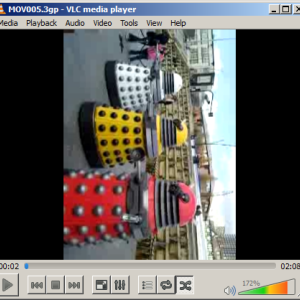
Важно: сохраняйте оригинал перед конвертацией или редактированием — всегда работайте с копией.
Почему у нас столько проблем с мобильными видео
За годы использования разных телефонов вы могли накопить клипы в десятках форматов и вариантах кодеков. До повсеместного распространения MPEG‑4 производители и ОС использовали собственные контейнеры и кодеки — результат: файлы, которые не открываются в современном проигрывателе или выглядят «вертикальными» и плохо воспроизводимыми.
Краткое определение: контейнер — файл, который хранит видео и аудио потоки (например MP4, 3GP); кодек — алгоритм сжатия (например H.264).
На какие форматы стоит обращать внимание
- 3GP / 3GPP / 3G2
- RTSP (потоковые записи)
- Flash Lite (старые телефоны)
- MPEG‑4 (широко распространён)
- Mobiclip и другие проприетарные кодеки
Если видео в одном из редких форматов, его либо нужно просматривать на оригинальном устройстве, либо конвертировать в универсальный формат (MP4, AVI, MKV).
Конвертация старых клипов — пошагово
- Создайте резервную копию исходного файла. Всегда работайте с копиями.
- Попробуйте VLC Media Player (кроссплатформенно, бесплатно).
- Откройте VLC, выберите Медиа > Конвертировать/Сохранить.
- Нажмите Добавить… и выберите файл.
- Нажмите Конвертировать/Сохранить, укажите имя и папку, выберите профиль (например Video — H.264 + MP3 (MP4)).
- Нажмите Сохранить, затем Запустить.
- Если качество или звук отсутствует, попробуйте другой профиль или контейнер (AVI, MKV). Разные реализации 3GP/3GPP требуют экспериментов.
- Альтернатива: онлайн‑конвертеры (Zamzar, CloudConvert). Удобно для единичных файлов, но не для приватных материалов и больших объёмов.
Поворот видео при неправильной ориентации
Частая проблема — ролик снят в портретном режиме и неудобен для просмотра на компьютере. Есть два простых варианта:
В VLC:
- Откройте файл.
- Выберите Инструменты > Эффекты и фильтры.
- Вкладка Видеоэффекты → Геометрия.
- Поставьте галочку Трансформация и выберите поворот (90°, 180°, 270°) или включите Флип горизонтально/вертикально.
- Для постоянного эффекта экспортируйте через Конвертировать/Сохранить.
В Windows Live Movie Maker:
- Добавьте клип через Добавить видео и фото.
- Вкладка Главная → Правка → Повернуть влево/вправо.
- Файл → Сохранить фильм.
Редактирование клипов — варианты и советы
Выбор инструмента зависит от задачи:
- Простая обрезка/склейка: бесплатные десктоп‑приложения (Windows Movie Maker, Photos в Windows, iMovie на macOS).
- Цветокоррекция и сложный монтаж: DaVinci Resolve, Adobe Premiere Pro (профессиональные решения).
- Быстрая правка на телефоне: InShot, VN, KineMaster (iOS/Android).
- Онлайн‑редакторы: встроенный редактор YouTube, Clipchamp — удобно для экспортов и совместной работы.
Короткая методология восстановления старого видео
- Оцените файл: формат контейнера, размер, есть ли звук.
- Сделайте копию.
- Попробуйте воспроизвести в VLC (часто срабатывает «из коробки»).
- Конвертируйте в MP4 (H.264) — это максимально совместимый вариант.
- Если ориентация неверна, поверните в редакторе и экспортируйте с нужным профилем.
- Выполните монтаж, цветокоррекцию и экспорт в целевой битрейт/разрешение.
Чек‑лист: быстрые шаги (роль: один человек — любитель)
- Создать резервную копию исходника
- Попробовать открыть в VLC
- Если не воспроизводится — конвертировать в MP4
- Проверить звук и изображение после конвертации
- Повернуть, если нужно
- Выполнить обрезку и экспорт
- Сохранить финальную копию и архивировать оригинал
Когда конвертация не помогает (когда нужно другое решение)
- Файл повреждён либо прерван — конвертер может вернуть только часть данных. В этом случае пробуйте инструменты восстановления (например, специализированные утилиты для исправления заголовков контейнера или восстановления потоков).
- Проприетарный кодек (Mobiclip и т. п.) без доступных декодеров — поищите старые устройства/эмуляторы или специализированные плагины.
- Стрим записан как «псевдопоток» (RTSP) — нужно захватить поток в момент записи или загрузить оригинальный архив с сервера.
Альтернативные подходы и инструменты
- FFmpeg — командная строка для автоматизации и точной настройки конвертации. Пример базовой команды:
ffmpeg -i input.3gp -c:v libx264 -c:a aac -strict -2 output.mp4- HandBrake — удобный графический инструмент для паковой конвертации.
- Специализированные сервисы восстановления видео — для повреждённых контейнеров.
Таблица выбора инструмента (кратко)
- Новичок, один файл → VLC, онлайн‑конвертер.
- Несколько файлов, пакетная обработка → HandBrake, FFmpeg.
- Нужен монтаж/эффекты → iMovie, DaVinci Resolve, Premiere.
- Мобильный правка → InShot, VN.
Факты и небольшая справка
- MP4 (H.264) — универсальный целевой формат для совместимости.
- Сохранность звука зависит от кодека в исходном файле; иногда аудиопоток теряется при конвертации, если кодек не поддерживается.
- Работайте с копиями: риск потери качества при повторных перекодировках.
Критерии приёмки
- Видео воспроизводится без прерываний в целевом плеере (VLC, браузер).
- Ориентация и кадрирование корректны для платформы просмотра (портрет/ландшафт).
- Звук синхронизирован и слышен.
- Наличие исходника в архиве (оригинал сохранён).
Советы по качеству и безопасности
- Если важна максимальная сохранность качества, выбирайте минимально сжимающий профиль или используйте рабочие форматы (ProRes/DNxHD) для промежуточных шагов.
- Для приватных материалов избегайте загрузки на сторонние онлайн‑сервисы без шифрования.
Когда стоит обратиться к профессионалу
- Если ролик повреждён и представляет ценность (свадьба, важный архив) — услуги восстановления медиа могут вернуть данные, которые простые конвертеры не восстанавливают.
Краткое руководство: быстрые команды и пресеты
- Цель: конвертировать старый 3GP в совместимый MP4 — используйте VLC или ffmpeg.
- Рекомендованный профиль для общих целей: H.264 (libx264) для видео и AAC для аудио, контейнер MP4.
Пример пресета для FFmpeg (баланс качества и размера):
ffmpeg -i input.3gp -c:v libx264 -preset medium -crf 23 -c:a aac -b:a 128k output.mp4Резюме
- Начните с резервной копии. Попробуйте VLC — часто это решает проблему «не воспроизводится». Если нужно, конвертируйте в MP4 и применяйте поворот в видеоредакторе. Для пакетной обработки и автоматизации используйте FFmpeg или HandBrake. Если файл повреждён или использует редкий кодек — рассмотрите специализированное восстановление.
И в завершение: правильный инструмент зависит от задачи. Для единичных старых клипов — VLC и онлайн‑сервисы. Для массовой обработки и автоматизации — FFmpeg/HandBrake. Для сложного монтажа — профессиональные редакторы.
Поделитесь в комментариях: какие инструменты помогли именно вам?
Короткий итог:
- Сохраните оригинал перед любой операцией.
- Попробуйте VLC для воспроизведения и базовой конвертации.
- Используйте FFmpeg или HandBrake для пакетной обработки.
- При повреждении файла или проприетарном кодеке — ищите специальные утилиты или помощь специалиста.

Похожие материалы

Несколько аккаунтов Skype: Multi Skype Launcher

Журнал для работы: повысить продуктивность

Персональные звуки уведомлений на Android

Скачивание шоу Hulu для офлайн‑просмотра

Microsoft Start: персонализированная новостная лента
