
Что удалили из Windows 8 и как вернуть эти функции
Важно: многие восстановительные методы требуют загрузки стороннего ПО или изменения системных настроек. Следуйте инструкциям осторожно и делайте резервные копии перед изменениями.
Краткое содержание
- Какие функции удалены и их природа (удалена, заменена или платная)
- Быстрые способы вернуть каждую функцию
- Альтернативы и когда восстановление невозможно или нецелесообразно
- Короткие чек-листы для домашних пользователей и администраторов
- Практические советы по безопасности и конфиденциальности
Microsoft удалил и/или переработал множество компонентов в Windows 8. Часть функций исчезла полностью, часть стала платной, а часть была заменена другими сервисами. Для удобства я разбил изменения по темам и дал рабочие инструкции и альтернативы.
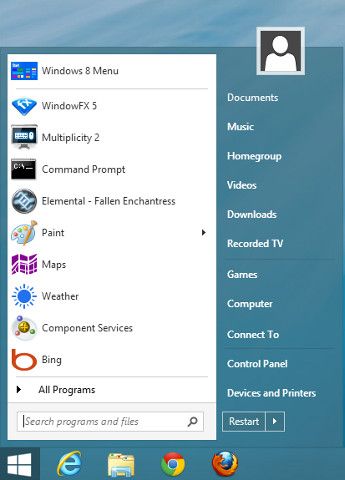
Start: меню «Пуск», объединённый поиск и загрузка на рабочий стол
Windows 8 убирает кнопку «Пуск» и традиционное меню, заменяя их полноэкранным Start screen. Объединённый поиск (по программам, настройкам и файлам одновременно) и мгновенная загрузка на рабочий стол по умолчанию также недоступны.
Как вернуть
- Установите стороннее меню «Пуск»: Start8, Start Menu 8 или ClassicShell. Они воссоздают привычный интерфейс и зачастую добавляют объединённый поиск.
- Чтобы загрузиться сразу на рабочий стол, используйте параметры стороннего меню или настройку автозапуска, но учтите, что Windows добавляет искусственную задержку входа — это сделано намеренно.
Альтернативы и ограничения
- Modern Start Screen — это не баг, а дизайн-подход Microsoft. Если вы хотите целиком современный интерфейс, привыкнуть к нему иногда проще, чем постоянно менять систему.
- Полностью идентичного поведения Windows 7 не добиться, если в системе удалён нужный код (например, части theming engine).
Критерии приёмки
- После установки стороннего меню вы видите классическое меню «Пуск» и можете искать программы/файлы из одного поля.
- Рабочий стол появляется за приемлемое время при входе.
DVD-воспроизведение
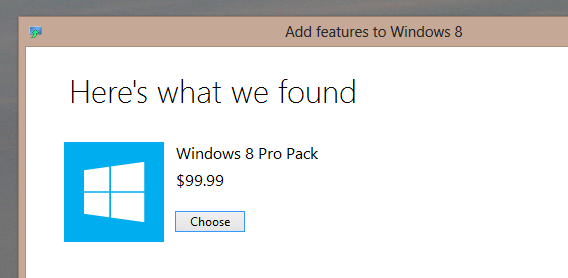
По умолчанию Windows 8 не воспроизводит DVD. Microsoft предлагает купить Windows 8 Pro Pack + Media Center Pack, что в сумме стоит более $100.
Как вернуть
- Установите бесплатный плеер VLC — он поддерживает DVD без дополнительных кодеков.
- На новых ПК с предустановленным ПО проверьте комплектное ПО от производителя — часто в комплекте идёт лицензионное решение для DVD.
Когда стоит заплатить
- Если вам важна интеграция с системой (например, быстрый поиск в библиотеке Disc) и вы предпочитаете поддерживаемый Microsoft пакет — покупка возможна, но дорогая.
Важно
- Физическое наличие DVD-привода не гарантирует встроенного софта для воспроизведения дисков — проверьте комплект поставки.
Windows Media Center
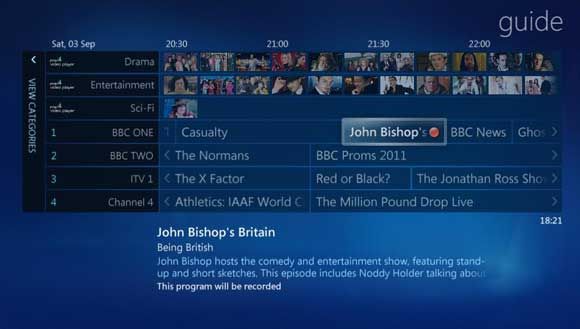
Windows Media Center удалён из базовой поставки. Для его использования Microsoft предлагает апгрейд до Pro + Media Center Pack.
Как вернуть
- Купите Pro и Media Center Pack через панель обновлений Windows, если хотите официальную поддержку.
- Используйте альтернативные медиакомбайны, например XBMC (теперь Kodi) или Plex — они бесплатны и обычно мощнее Media Center.
Когда это не сработает
- Если вы требуете строгое поведение старого Media Center с его интерфейсом и плагинами, сторонние решения могут отличаться функционально.
Игры: Solitaire, Minesweeper и другие
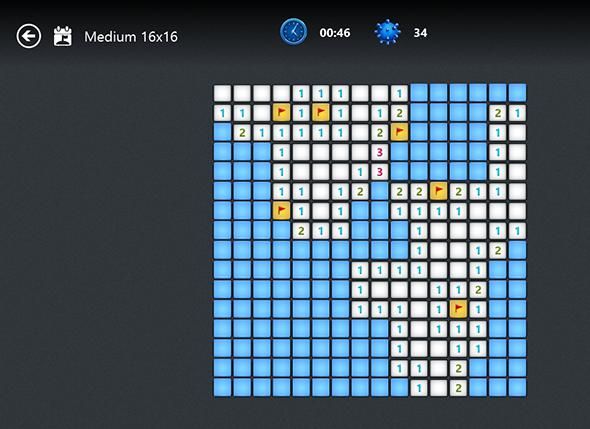
Классические настольные игры из Windows удалены (или заменены Modern-версиями).
Как вернуть
- Установите Modern-версии из Windows Store (официальные приложения от Microsoft или партнёров).
- Если предпочитаете классические desktop-версии, ищите порты или архивные установщики, но для установки могут понадобиться дополнительные шаги и совместимость с системой.
Совет
- Для корпоративных сред часто проще развернуть Modern-версии через корпоративный магазин или групповые политики.
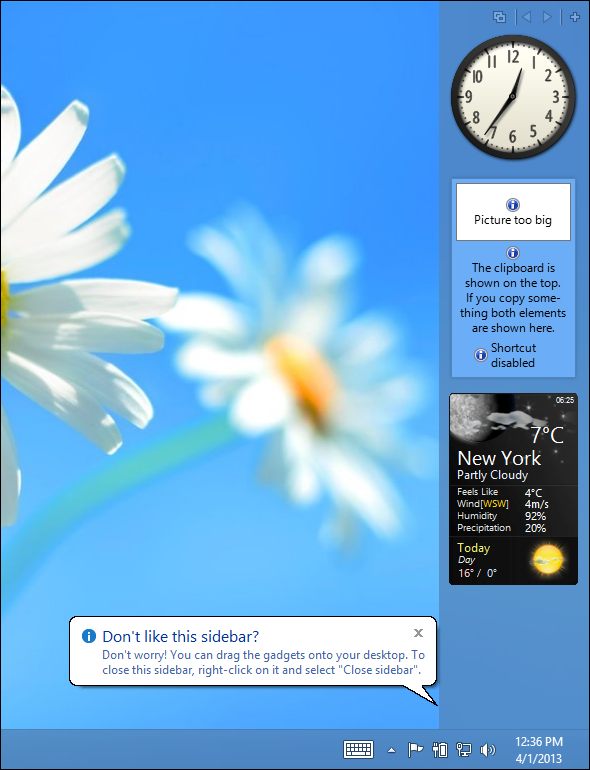
Desktop Gadgets (гаджеты рабочего стола)
Гаджеты удалены из-за проблем с безопасностью — они выполняют код на рабочем столе и потенциально могут быть использованы злоумышленниками.
Как вернуть
- Можно установить сторонние пакеты, которые восстанавливают поддержку гаджетов. Обычно это включает установщик, который включает аналогичный API и оболочку гаджетов.
Безопасность
- Если вы возвращаете гаджеты, используйте только проверенные гаджеты из доверенных источников и регулярно сканируйте систему антивирусом.
Родительский контроль
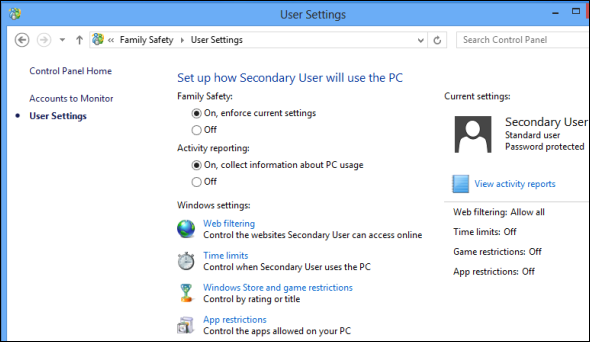
Классический родительский контроль заменён Microsoft Family Safety — он интегрирован с учётными записями Microsoft и управляется через веб-консоль.
Как перейти
- Настройте учётные записи Microsoft для детей и включите Family Safety. Администрирование доступно через веб-интерфейс и отправляет отчёты по электронной почте.
Преимущества и недостатки
- Плюс: централизованное управление и отчёты. Минус: требуется учётная запись Microsoft и интернет-доступ для управления настройками.
Конфиденциальность
- Family Safety синхронизирует данные через облако. Решите, готовы ли вы хранить отчёты о пользовании в облаке.
Тема Windows Aero Glass
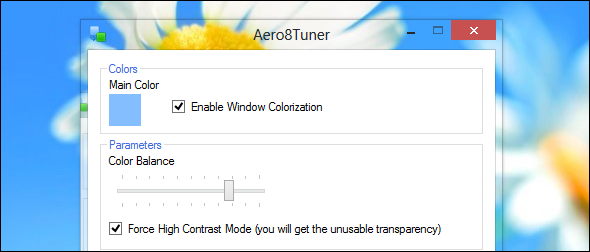
Прозрачную «стеклянную» тему Aero из Windows 7 Microsoft частично удалил — особенно размытие (blur) в оформлении. Инструменты вроде Aero8Tuner могут добавить прозрачность, но результата, идентичного Windows 7, добиться нельзя: часть движка оформления отсутствует.
Варианты
- Установите Aero8Tuner или похожие утилиты для частичной прозрачности.
- Примите новую тему Windows 8 или применяйте сторонние темы с визуальными эффектами, но без гарантии полного совпадения.
Когда не стоит тратить время
- Если вам нужен именно эффект размытия Aero Blur — это реализовано в Windows 7 низкоуровнево и не копируется полностью.
Тема Windows Classic
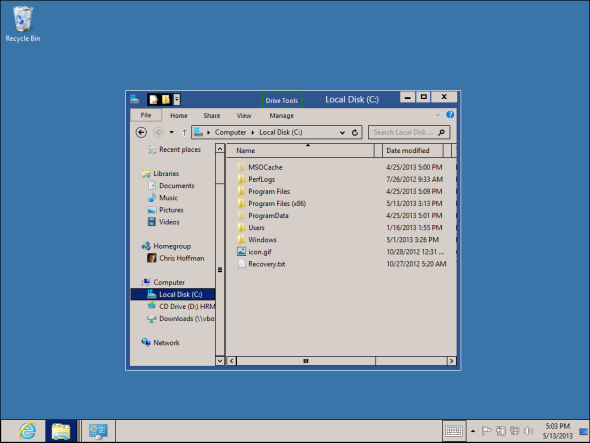
Классическая тема была удалена. Можно найти пользовательские темы, имитирующие Classic, но они часто основаны на High Contrast и не дают полного совпадения.
Как приблизить классический вид
- Поиск пользовательских пакетов с темами Classic. Потребуется отключение защиты от сторонних тем (включите патчи для тем), как это делалось в Windows 7/Vista/XP.
Риски
- Патчи для поддержки сторонних тем изменяют системные файлы. Делайте резервную копию и проверяйте источники.
Мини‑методология: как безопасно вернуть функцию в Windows 8
- Определите, какая именно функция вам нужна (например, меню «Пуск», DVD, Windows Media Center).
- Ознакомьтесь с официальной позицией Microsoft: удалена, заменена на облачный сервис или стала платной.
- Выберите путь: официальный (покупка пакета), сторонний софт или адаптация рабочего процесса.
- Сделайте точную резервную копию системы (снимок диска, точка восстановления).
- Установите ПО из официального источника или проверенного репозитория.
- Проверьте безопасность (антивирус, цифровая подпись установщика).
- Тестируйте поведение 48–72 часа; если есть проблемы, откатитесь.
Чек-листы по ролям
Домашний пользователь
- Сделать резервную копию важных данных.
- Установить VLC для DVD.
- Поставить Start8/ClassicShell для меню «Пуск».
- Проверить Windows Store на современные версии Solitaire и Minesweeper.
Системный администратор
- Оценить совместимость корпоративного ПО с заменителями (например, ClassicShell vs GPO).
- Подготовить образ с предустановленными альтернативами для развертывания.
- Включить процедуру безопасности при установке сторонних тем и гаджетов.
Power user / энтузиаст
- Экспериментировать с темами и Aero8Tuner.
- Использовать виртуальную машину для тестов перед установкой в основной системе.
Факты и ключевые числа
- Стоимость официальных пакетов: Pro Pack + Media Center Pack суммарно — более $100 при покупке у Microsoft.
- Популярные бесплатные альтернативы: VLC (воспроизведение DVD), ClassicShell/Start8 (меню «Пуск»), Kodi/XBMC (медиацентр).
Ментальные модели и эвристики при выборе решения
- «Оцените необходимость»: если функция редко используется — проще адаптировать процесс, чем рисковать системой.
- «Официально или оперативно»: официальные пакеты дороже, но дают поддержку; сторонние — дешевле, но требуют оценки безопасности.
- «Смириться или восстановить»: восстановление возможно в большинстве случаев, но не всегда эффективно и безопасно.
Совместимость и миграция
- Перед развертыванием на множестве машин проверьте сторонние утилиты на тестовом образе.
- Некоторые инструменты могут конфликтовать с корпоративными политиками и антивирусом — согласуйте с IT.
Критерии приёмки
- Функция возвращена: меню «Пуск» работает, DVD воспроизводится, родительский контроль присматривается через Family Safety или эквивалент.
- Система стабильна в течение 72 часов после изменений.
- Нет конфликтов с критически важным ПО и политиками безопасности.
Безопасность и конфиденциальность
- Установка гаджетов и тем из непроверенных источников увеличивает риск вредоносного ПО.
- Family Safety использует облачную синхронизацию — учтите передачу данных в облако.
- Регулярно обновляйте сторонние инструменты и проверяйте цифровые подписи установщиков.
Частые ошибки и когда восстановление не имеет смысла
- Попытки полностью воссоздать Aero Blur часто оказываются бесполезными.
- Использование неподписанных патчей для тем без резервной копии приводит к нестабильности.
- Если функция нужна лишь эпизодически, проще использовать отдельный виртуальный компьютер с нужной конфигурацией.
Заключение и рекомендации
Windows 8 изменила набор доступных функций, но большинство утраченных возможностей можно вернуть либо официально (платно), либо с помощью качественного стороннего ПО. Выбор зависит от ваших приоритетов: безопасность и поддержка (официальные решения) или экономия и гибкость (сторонние приложения). Всегда делайте резервные копии и проверяйте источники программного обеспечения.
Примечание: если вы пользуетесь какой‑то ещё функцией, которой нет в списке, напишите в комментариях или проверьте официальную документацию и сообщества — часто для редких случаев уже существуют инструкции или утилиты.
Краткое резюме
- Большинство удалённых функций Windows 8 можно восстановить.
- Некоторые эффекты и возможности (например, глубокое размытие Aero) вернуть полностью нельзя.
- Действуйте осторожно, делайте резервные копии и учитывайте вопросы безопасности.

Похожие материалы

Несколько аккаунтов Skype: Multi Skype Launcher

Журнал для работы: повысить продуктивность

Персональные звуки уведомлений на Android

Скачивание шоу Hulu для офлайн‑просмотра

Microsoft Start: персонализированная новостная лента
