
Как регулярно возвращаться к важным заметкам в Evernote

В 2008 году Стефан Пачиков запустил Evernote с идеей «Запомнить всё». Приложение отлично подходит для сохранения фрагментов знаний, но часто мы сохраняем материал и потом не возвращаемся к нему. Вследствие этого ценные идеи и выдержки просто забываются.
В этой статье объясняется простая, проверяемая система для регулярного пересмотра важных заметок. Она минимальна, не требует стороннего ПО, и работает для людей с разным объёмом заметок.
Почему это важно
Мы много тратим времени на чтение и организацию, но мало — на повторение. Система повторного просмотра решает две задачи:
- Важная информация остаётся в сознании дольше.
- Вы экономите время: не придется заново искать и перерабатывать забытые заметки.
Определения в одну строку
- Тег — метка, которую вы присваиваете заметке, чтобы быстро её найти.
- Блокнот — место хранения заметок в Evernote, аналог папки.
1. Создайте тег для заметок, которые хотите пересматривать
Теги удобнее блокнотов, если вы не хотите перемещать заметки. Создайте новый тег, например «Content Revisit» или «Вернуться», и применяйте его к заметкам, которые действительно хотите держать в потоке повторения.
Чтобы создать тег: откройте Evernote, в левом меню выберите Теги > Новый тег, введите имя и нажмите Enter.
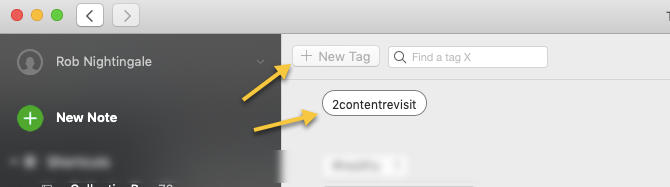
2. Сохраните тег в ярлыках
Перетащите созданный тег в секцию «Ярлыки» (Shortcuts) в левом меню. Один клик — и вы получите доступ ко всем помеченным заметкам.
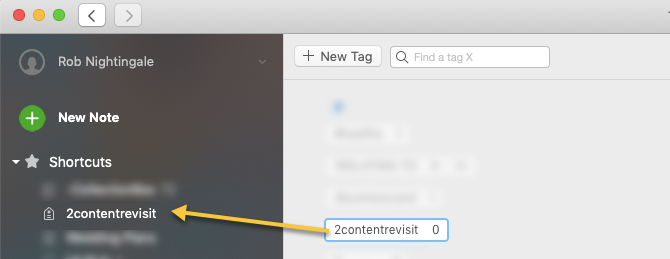
(ALT: Ярлык тега в боковой панели Evernote)
3. Отметьте важные заметки
Просмотрите текущие заметки и пометьте самые важные тегом «Вернуться». Не отмечайте всё подряд: квота тега должна включать только то, к чему вы действительно хотите возвращаться.
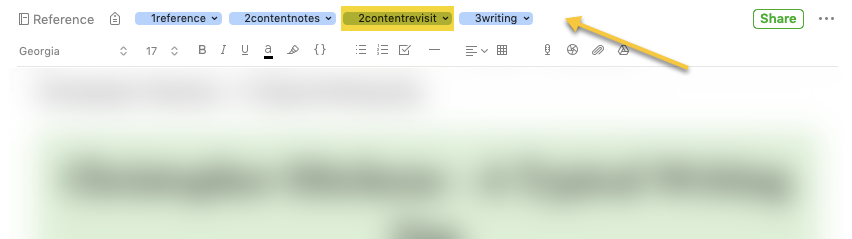
Совет: при переходе через старые заметки спрашивайте себя: «Будет ли это полезно через месяц/полгода/год?» Если да — помечайте.
4. Настройте напоминание
Нужно напомнить себе открывать этот ярлык. Evernote имеет встроенные напоминания в премиум-версии, но они работают по-другому. Проще использовать приложение для задач или календарь с повторяющимися событиями.
Примеры: Todoist, Google Календарь, Apple Reminders. Создайте задачу «Пересмотреть заметки Evernote» и настройте повторы: ежедневно, еженедельно или ежемесячно — в зависимости от объёма и ваших целей.
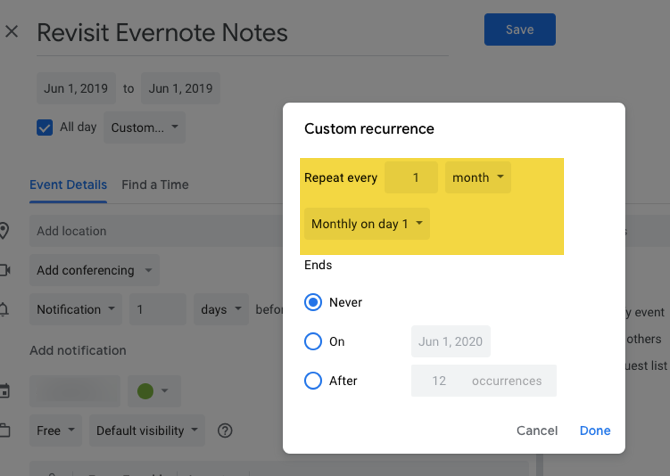
(ALT: Повторяющееся событие в Google Календаре)
Важно: убедитесь, что уведомления действительно приходят, иначе напоминания не сработают.
5. Процесс пересмотра
Когда пришло время пересмотреть, откройте ярлык с вашим тегом, затем отсортируйте заметки как По дате редактирования → от самой старой к самой новой. Так вверху окажутся заметки, к которым вы не возвращались дольше всего.
Работайте заметка за заметкой. Варианты обработки:
- Прочитать полностью.
- Просмотреть только выделенные фрагменты.
- Добавить краткую пометку с датой пересмотра.
Рекомендация: после пересмотра добавьте в начало заметки сегодняшнюю дату. Это простая правка заставит Evernote считать заметку недавно обновлённой и переместит её внизу списка при следующей сортировке.
Если заметка больше не нужна — снимите с неё тег «Вернуться». Если заметка полностью устарела — удалите.
6. Повторяйте регулярно
Делайте это небольшими циклами. Один-нибудь раз в день по минуте; 10–20 минут в неделю; 20–60 минут в месяц. Главное — регулярность.
Почему такой подход работает
Модель: маленькая повторяющаяся активность + внешняя подсказка (напоминание) → удержание важной информации. Вы не меняете способ сохранения (файлы, веб-выдержки, цитаты), вы меняете способ использования сохранённого.
Пример плейбука (минимальная методика)
- Создайте тег «Вернуться».
- Пометьте 30–100 самых ценных заметок.
- Добавьте тег в ярлыки.
- Настройте повторяющееся напоминание в календаре или таск-менеджере.
- При каждом просмотре: отметьте дату, снимите тег с устаревших заметок.
Альтернатива: RandomNote и отдельный блокнот
RandomNote — бесплатная веб-служба, показывающая случайную заметку из выбранного блокнота. Это работает, если вы предпочитаете перемешивать контент и случайно проверять релевантность.
Недостатки альтернативы:
- Для RandomNote нужно поместить заметки в блокнот, а это лишнее перемещение.
- Теги гибче и позволяют хранить заметку в её логическом месте.
Использование RandomNote эффективно для «очистки» — выявьте устаревшие заметки и удалите их.
Когда метод не сработает (примеры)
- У вас слишком много помеченных заметок. Решение: сузьте критерии отбора, уменьшите число пометок.
- Вы игнорируете напоминания. Решение: меняйте тип уведомления, время, или перенесите напоминание в более заметное место.
- Работа требует командной синхронизации; локального ярлыка недостаточно. Решение: используйте командные рабочие пространства, общие блокноты или централизованные процессы пересмотра.
Шесть эвристик для управления заметками
- Правило 5–30: не более 5 обязательных ежедневных и не более 30 «на регулярный пересмотр» заметок.
- Минимальная правка: любая правка обновляет дату — используйте её как триггер.
- Один смысл — один тег: тег должен означать действие, а не тему.
- Ревизия «быстрый да/нет»: при первом просмотре решайте — оставить для пересмотра или удалить.
- Малые порции: 5–15 минут чаще лучше одной большой сессии.
- Автоматизация там, где возможно: шаблоны заметок, интеграции с задачами.
Ролевые чек-листы
Студент
- Отметить конспекты лекций.
- Настроить пересмотр перед экзаменами.
- Делать пометку с датой после пересмотра.
Исследователь / Академик
- Отметить методики, цитаты, идеи для будущих статей.
- Категоризовать по проектам + общий тег «Вернуться».
- Планировать еженедельную 30‑минутную сессию.
Менеджер / Руководитель
- Отметить планы проектов, ретроспективы, шаблоны встреч.
- Настроить ежемесячный пересмотр.
- Синхронизировать выводы с командой.
Предприниматель / Основатель
- Помечать идеи для продуктов, обратную связь клиентов, гипотезы.
- Проводить ревью 10–20 минут в неделю.
- Переводить полезные идеи в задачи и дорожные карты.
Шаблон — чек-лист для пересмотра (готовый)
- Открыть ярлык «Вернуться».
- Отсортировать: По дате редактирования → от старых к новым.
- Оценить заметку: полезна / не полезна.
- Если полезна — обновить дату или добавить краткий комментарий.
- Если не нужна — удалить или снять тег.
- Перевести важные детали в задачи или календарь (при необходимости).
Критерии приёмки
- Тег «Вернуться» находится в секции ярлыков.
- Не менее 80% помеченных заметок получили пометку с датой после ревью (в первые 2–3 итерации).
- Напоминание срабатывает и вы открываете ярлык в 90% случаев (в рамках выбранного интервала).
Мера зрелости процесса (уровни)
- Уровень 1 — «Разовые правки»: вы используете тег вручную, пересматриваете нерегулярно.
- Уровень 2 — «Периодичность»: есть повторяющееся напоминание, базовый чек-лист.
- Уровень 3 — «Интеграция»: теги согласованы с задачами и календарём, автоматизации и шаблоны.
Безопасность и резервные копии
Чем активнее вы используете Evernote, тем важнее регулярно делать резервные копии заметок и защищать аккаунт: включите двухфакторную аутентификацию, используйте уникальный пароль и периодически экспортируйте заметки (формат ENEX) для локального хранения.
Короткий текст для анонса (100–200 слов)
У вас копится огромное количество заметок, но они редко используются снова? Простая система с тегом и повторяющимися напоминаниями решает эту проблему. Создайте тег «Вернуться», добавьте его в ярлыки, пометьте действительно важные заметки и настройте напоминание в календаре или таск‑менеджере. При каждой сессии сортируйте заметки по дате редактирования от самых старых, просматривайте верхние позиции, обновляйте дату и удаляйте устаревшие элементы. Метод минималистичен, легко внедряется и экономит время — вместо поиска и повторного освоения информации вы постепенно перерабатываете и усваиваете знания.
Когда прекращать и что делать, если система больно «вырождается»
Если количество помеченных заметок растёт до уровня, когда вы не успеваете их просматривать, действуйте так:
- Проведите быструю ревизию: снимите тег с 50% заметок, которые менее полезны.
- Пересмотрите критерии отбора и сократите их.
- Установите более редкий интервал для пересмотра (например, ежемесячно вместо еженедельно).
Заключение
Эта простая привычка — пометка важных заметок и настроенное напоминание — помогает удержать знания и идеи в поле внимания. Система минимальна, гибка и масштабируема. Начните с малого: 10–20 заметок и одно 10‑минутное напоминание в неделю. Со временем вы улучшите критерии отбора и интегрируете процесс в рабочие привычки.
Важно: не забывайте про безопасность аккаунта и регулярные резервные копии.
Дополнительные материалы
- Быстрая «мертвая» проверка: используйте RandomNote для случайной проверки заметок при очистке.
- Если вы работаете в команде — согласуйте теги и процесс ревью, чтобы не было дублирования.
Сохраните этот чек-лист как шаблон заметки в Evernote и используйте его при первой итерации ревью.

Похожие материалы

Несколько аккаунтов Skype: Multi Skype Launcher

Журнал для работы: повысить продуктивность

Персональные звуки уведомлений на Android

Скачивание шоу Hulu для офлайн‑просмотра

Microsoft Start: персонализированная новостная лента
