
Как исправить ошибку Critical Process Died 0x000000EF в Windows 10
Что такое ошибка Critical Process Died 0x000000EF
Коротко: это синий экран (BSOD), возникающий, когда критически важный для работы Windows процесс неожиданно прерывается или его данные становятся неконсистентными. На экране будет отображаться код ошибки 0x000000EF.
Определение термина — критический процесс: системный процесс, без которого ядро Windows не может продолжить работу. Пример: процессы, связанные с управлением учётными записями, ядром ввода-вывода, службой авторизации и т. п.
Почему это случается (в одном предложении): из-за повреждённых системных файлов, проблем с драйверами, вредоносного ПО или аппаратных неисправностей (память, накопитель).
Важно: код ошибки сам по себе не указывает на единственную причину — это симптом, а не диагноз.
Быстрая карта действий (что делать в первую очередь)
- Перезагрузите компьютер
- Запустите средство устранения неполадок оборудования
- Выполните DISM и SFC
- Просканируйте систему антивирусом
- Проверьте и обновите драйверы
- Попробуйте чистую загрузку
- Восстановите систему или переустановите Windows при необходимости
Подробное руководство: пошаговые способы устранения
Ниже — расширенное описание каждого шага, объяснения, команды и варианты поведения. Следуйте по порядку: от простого к сложному.
1. Перезапустите ПК
Это самый лёгкий и быстрый шаг. Перезагрузка очищает ОЗУ, сбрасывает временные ресурсы и часто решает временные сбои.
Когда перезагрузка помогает: если проблема вызвана разовой ошибкой процесса или конфликтом, который не повторяется после старта.
Когда перезагрузка не помогает: если та же ошибка появляется регулярно или при выполнении конкретного действия (запуск программы, подключение устройства).
2. Запустите средство устранения неполадок “Оборудование и устройства”
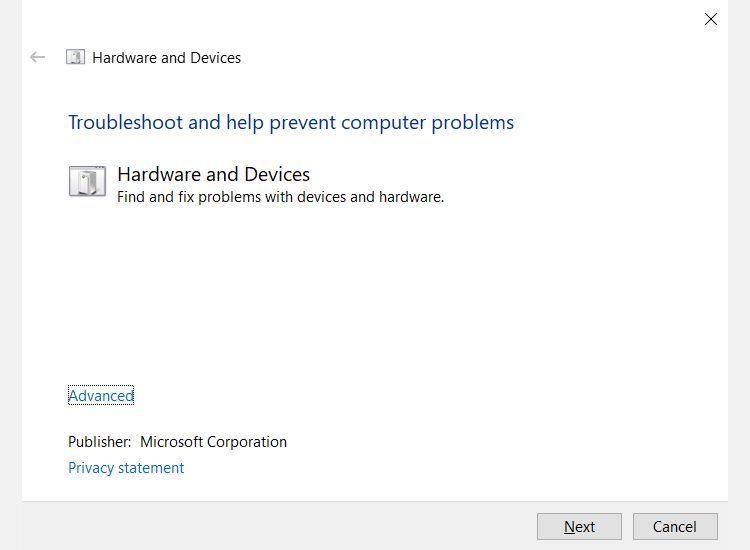
Windows включает инструменты диагностики, одно из них — средство для оборудования и устройств. В новых сборках оно скрыто в интерфейсе, но доступно через командную строку.
Выполните:
msdt.exe -id DeviceDiagnosticВ окне мастера нажмите “Далее” и дождитесь результата. Программа попытается обнаружить и исправить проблемы с подключёнными устройствами и их драйверами.
3. Запустите DISM для восстановления образа Windows
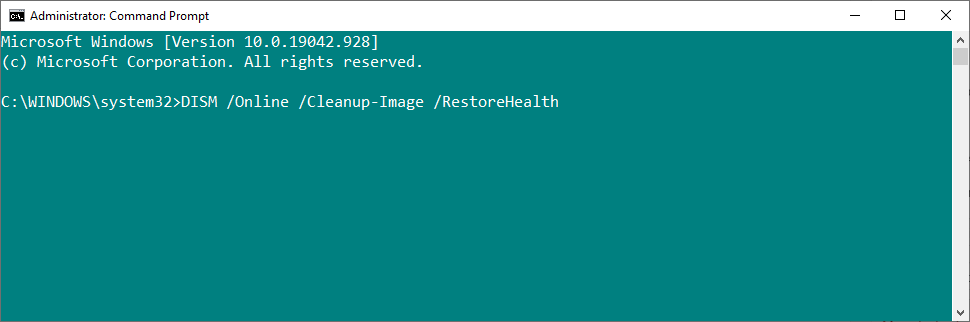
DISM исправляет повреждения в образе ОС. Откройте Командную строку с правами администратора и выполните:
DISM /Online /Cleanup-Image /RestoreHealthЭто может занять от 10 до 30 минут или дольше — не прерывайте процесс. После завершения рекомендуется перезагрузить ПК.
Важно: если DISM не может получить компоненты для восстановления, он может сообщить об ошибке. В этом случае проверьте подключение к Интернету или укажите источник образа Windows вручную.
4. Запустите System File Checker (sfc)
SFC проверяет целостность системных файлов и пытается восстановить поврежденные элементы.
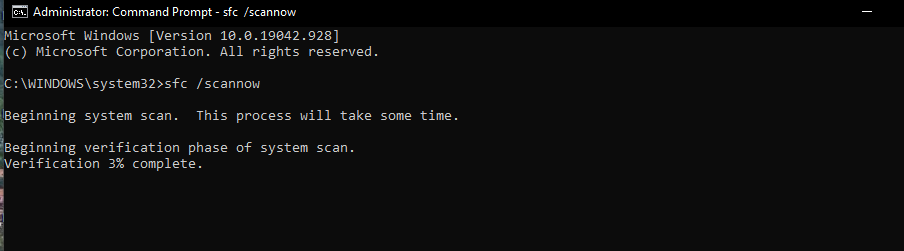
Откройте Командную строку от администратора и выполните:
sfc /scannowПроцесс занимает время. После завершения SFC выведет отчёт о найденных и исправленных проблемах. Перезагрузите компьютер.
Примечание: сочетание DISM + SFC — стандартная пара при восстановлении системных файлов: сначала DISM для исправления образа, затем SFC для правки самих файлов.
5. Проверьте систему на вирусы и вредоносное ПО
Вредоносные программы могут менять или повреждать системные файлы и процессы. Запустите глубокую полную проверку:
- Встроенный Microsoft Defender: выполните полную проверку из Центра безопасности Windows.
- Или используйте надёжный сторонний антивирус: выберите полное сканирование дисков и загрузочных секторов.
Если антивирус удалил угрозы — перезагрузите и проверьте, повторяется ли ошибка.
6. Обновите или восстановите драйверы
Проблемные драйверы — одна из частых причин BSOD. Проверка и обновление драйверов:
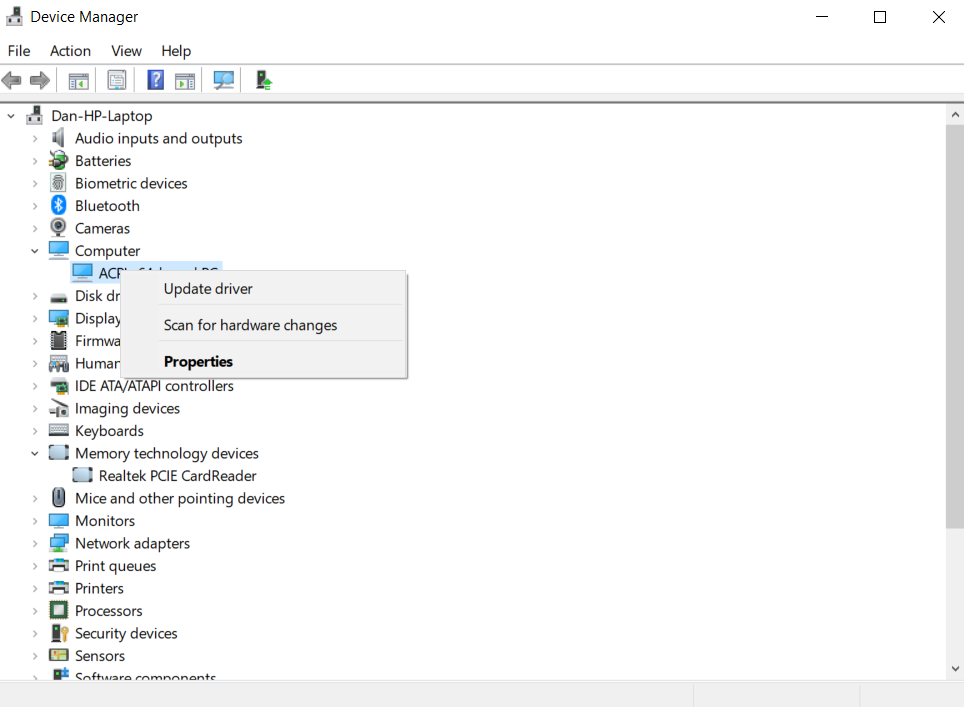
- Нажмите правой кнопкой на Пуск → Диспетчер устройств
- Ищите устройства с жёлтым восклицательным знаком
- Правой кнопкой → Обновить драйвер
Если недавно вы устанавливали драйверы перед появлением ошибки — попробуйте откатить драйвер:
- В Диспетчере устройств правой кнопкой по устройству → Свойства → вкладка “Драйвер“ → Откатить драйвер
Если нет отката — загрузите драйвер с сайта производителя (модель ноутбука/материнской платы, видеокарты и т. п.).
Важно: для видеодрайверов используйте официальные версии NVIDIA/AMD/Intel; для чипсета — драйверы от производителя материнской платы.
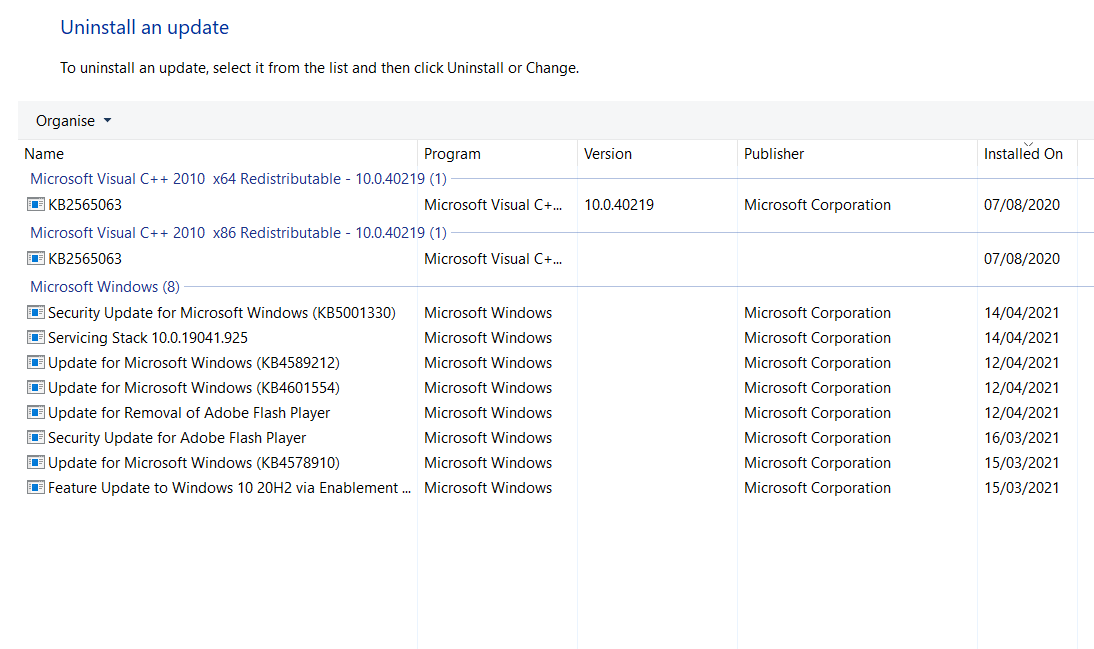
7. Удалите недавние обновления Windows
Если BSOD появился после обновления Windows, временным решением может быть удаление последнего пакета обновлений.
Путь: Параметры → Обновление и безопасность → Центр обновления Windows → Просмотр журнала обновлений → Удалить обновления
Выберите недавнее обновление и нажмите “Удалить”. После удаления перезагрузите систему.
Примечание: если проблема вызвана обновлением безопасности, удаление поможет временно, но не устраняет корень проблемы.
8. Выполните чистую загрузку (Clean Boot)
Чистая загрузка отключает все сторонние службы и автозагрузку, оставляя только необходимые компоненты Windows. Это помогает выявить конфликтный сервис.
Как выполнить:
- Откройте “Конфигурация системы” (System Configuration)
- Во вкладке “Службы” снимите галочку “Не отображать службы Microsoft”
- Нажмите “Отключить все”
- Перейдите на вкладку “Автозагрузка” → Открыть диспетчер задач
- Во вкладке “Автозагрузка” отключите все элементы
- Перезагрузите компьютер
Если после чистой загрузки BSOD исчез — включайте службы и элементы по одному, чтобы найти виновника.
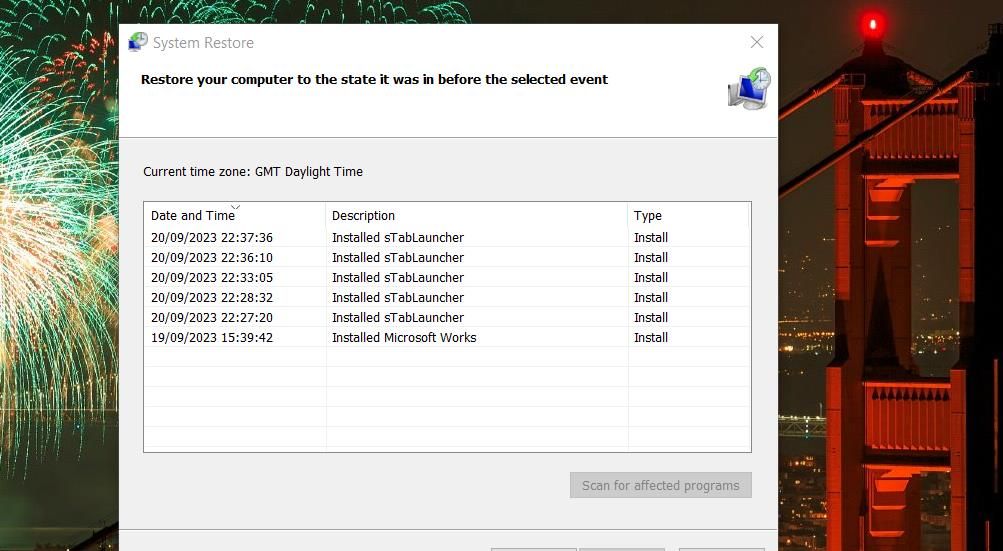
9. Восстановление системы (System Restore)
Если на компьютере созданы точки восстановления до появления проблемы, откат к предыдущему состоянию может решить ситуацию без потери личных файлов (если выбран соответствующий тип восстановления).
Поиск: в меню Пуск введите “create a restore point” или “точка восстановления” → Откройте “Восстановление системы” → Выберите точку восстановления и следуйте инструкциям.
Важно: точки восстановления не всегда включены по умолчанию. Если их нет, этот способ недоступен.
10. Обновление BIOS/UEFI
Иногда несовместимости низкоуровневого ПО (BIOS/UEFI) и оборудования вызывают нестабильность. Обновление BIOS может помочь, но это рискованный шаг:
- Проверьте текущую версию BIOS в настройках или через msinfo32
- Посетите сайт производителя материнской платы или ноутбука и найдите страницу поддержки вашей модели
- Следуйте официальным инструкциям по обновлению BIOS точно
Важно: неверное обновление BIOS может сделать устройство неработоспособным. Выполняйте только если подозреваете проблему на уровне прошивки и понимаете процесс.
11. Последний шаг: сброс Windows или чистая переустановка
Если ничего не помогает, сохраняйте данные и выполните сброс Windows или чистую установку:
- Сохранение данных: скопируйте личные файлы на внешний диск или в облако
- Сброс Windows: Параметры → Обновление и безопасность → Восстановление → Вернуть компьютер в исходное состояние (с сохранением файлов или полным удалением)
- Чистая переустановка: создайте установочный носитель с Media Creation Tool и выполните установку
Если и после чистой установки проблема остаётся — это почти всегда аппаратная неисправность: оперативная память, SSD/HDD, материнская плата или источник питания.
Диагностика аппаратной части (когда программные шаги не помогли)
- Проверка памяти: запустите встроенную утилиту “Диагностика памяти Windows” или MemTest86 (образ с USB). Тест на несколько проходов.
- Проверка диска: chkdsk и смарт-данные накопителя (CrystalDiskInfo или встроенные SMART-инструменты).
- Температуры и питание: проверьте перегрев ЦП/GPU, стабильность блока питания.
Команды:
chkdsk C: /f /rЗапуск chkdsk может потребовать перезагрузки.
Рекомендации для малого и среднего бизнеса и ИТ-администраторов
- Поддерживайте централизованные бекапы образов рабочих станций
- Профилируйте обновления и откатывайте проблемные пакеты в контролируемой среде
- Используйте мониторинг аппаратного состояния и S.M.A.R.T. для дисков
- Внедрите стандартный playbook для BSOD-инцидентов с шагами: резерв→диагностика→фикс→тест→документация
Playbook: быстрый план действий для техподдержки
- Сбор информации: скрин BSOD, код ошибки, последние действия пользователя
- Быстрые шаги (5–15 мин): перезагрузка, проверка на вирусы, SFC
- Средняя диагностика (30–90 мин): DISM, обновление драйверов, проверка журналов событий
- Глубокая диагностика (несколько часов): MemTest, chkdsk, чистая загрузка, удаление обновлений
- Резерв и восстановление: если ничего не помогает — резерв данных и чистая переустановка
- Эскалация: если аппаратные тесты провалены — отправить в сервис
Критерии приёмки
- Система загружается без BSOD при выполнении ранее приводивших к ошибке действий
- Журналы Windows не содержат повторяющихся ошибок с кодом 0x000000EF в течение 48–72 часов
- Проведённый набор тестов памяти/диска не показывает критических ошибок
План восстановления при инциденте (Incident runbook)
- Сохраните рабочую сессию пользователя и сделайте образ диска
- Соберите дампы памяти (если они создаются) и логи: %SystemRoot%\Minidump, журнал событий
- Примените быстрые исправления (sfc, dism, антивирус)
- Проведите тесты памяти и диска
- При необходимости — откат обновлений или переустановка ОС
- Документируйте причину и решение
Чек-лист для конечного пользователя
- Создана резервная копия личных файлов
- Выполнен DISM /RestoreHealth
- Выполнен sfc /scannow
- Полная антивирусная проверка завершена
- Драйверы проверены/обновлены/откачаны
- Выполнена чистая загрузка
- Проверена память и диск
- При необходимости выполнён сброс или чистая установка Windows
Когда описанные шаги не сработают — возможные причины
- Физическая ошибка оперативной памяти (RAM) или контроллера памяти
- Сбой накопителя (SSD/HDD) или контроллера SATA/NVMe
- Аппаратная несовместимость после обновления компонентов
- Постоянно активное вредоносное ПО, которое не удаляется стандартными средствами
В этих случаях следует:
- Заменить подозрительные аппаратные компоненты по очереди
- Обратиться в сервисный центр для глубокого тестирования
Модель мышления: как искать причину
- Симптом → локализация (когда проявляется: при загрузке, входе в систему, запуске программы)
- Проверка целостности системы (DISM/SFC)
- Верификация ПО (драйверы, обновления, сторонние сервисы)
- Аппаратные тесты (память, диск, температура)
- Восстановление/переустановка при отсутствии однозначного дефекта
Короткая таблица совместимости и проверки версий
- Видеодрайверы: скачивайте версии, сертифицированные для вашей модели GPU
- Чипсет: используйте драйверы от производителя материнской платы
- BIOS/UEFI: обновляйте только при необходимости и строго по инструкции
Часто задаваемые вопросы
Что означает код 0x000000EF?
Это код ошибки Windows, указывающий, что критический системный процесс был прерван. Сам по себе он не раскрывает конкретного файла или драйвера.
Можно ли восстановить данные после частых BSOD?
Да: если диск не физически повреждён, данные можно скопировать с внешнего загрузочного носителя или подключив диск к другому компьютеру.
Нужно ли обращаться в сервис сразу?
Если после всех программных проверок ошибка повторяется, и аппаратные тесты показывают сбои — да, лучше обратиться в сервис.
1‑строчный глоссарий
- BSOD — синий экран смерти, критическое завершение работы ОС
- DISM — утилита для восстановления образа Windows
- SFC — System File Checker, проверка целостности системных файлов
- Clean Boot — минимальная загрузка Windows без сторонних сервисов
Краткое резюме
- Ошибка 0x000000EF — симптом повреждённого или завершившего работу критического процесса.
- Начинайте с простых шагов: перезагрузка, DISM, SFC, антивирус, обновление драйверов.
- При отсутствии улучшений проверяйте память и диск, используйте System Restore или переустановку.
Важно: всегда делайте резервные копии перед серьёзными изменениями системы.
Решение на одной странице (чек-лист для печати)
- Перезагрузка
- msdt.exe -id DeviceDiagnostic
- DISM /Online /Cleanup-Image /RestoreHealth
- sfc /scannow
- Полное антивирусное сканирование
- Проверка/обновление/откат драйверов
- Удаление недавних обновлений (если проблема началась после обновления)
- Чистая загрузка для изоляции служебных конфликтов
- Восстановление системы
- Резервирование данных и чистая переустановка
Mermaid-диаграмма: простой поток действий для устранения ошибки
flowchart TD
  A[Начало: появился BSOD 0x000000EF] --> B{Повторяется или единичный?}
  B -- Единичный --> C[Перезагрузить ПК]
  C --> D{Исправлено?}
  D -- Да --> Z[Мониторинг]
  D -- Нет --> E[Запустить msdt: DeviceDiagnostic]
  E --> F[DISM /RestoreHealth]
  F --> G[SFC /scannow]
  G --> H{Исправлено?}
  H -- Да --> Z
  H -- Нет --> I[Антивирус + обновление драйверов]
  I --> J{Исчезло?}
  J -- Да --> Z
  J -- Нет --> K[Чистая загрузка]
  K --> L{Виновник найден?}
  L -- Да --> M[Устранить конфликт]
  L -- Нет --> N[Проверка памяти и диска]
  N --> O{Аппаратная ошибка?}
  O -- Да --> P[Заменить/сервис]
  O -- Нет --> Q[Восстановление/переустановка Windows]
  Q --> Z
В следующем разделе — ответы на распространённые сценарии и быстрые решения.
Распространённые сценарии и быстрые решения
- BSOD сразу после установки нового ПО: удалите ПО в безопасном режиме или выполните чистую загрузку
- BSOD при подключении внешнего устройства: отключите устройство и обновите драйверы USB
- BSOD во время игр: проверьте температурные режимы, обновите видеодрайверы и проверяйте целостность файлов игры
Конец статьи.

Похожие материалы

Несколько аккаунтов Skype: Multi Skype Launcher

Журнал для работы: повысить продуктивность

Персональные звуки уведомлений на Android

Скачивание шоу Hulu для офлайн‑просмотра

Microsoft Start: персонализированная новостная лента
