
Убрать блики в очках в Photoshop: пошаговое руководство

Введение
Блики на стеклах очков — одна из самых распространённых проблем в портретной съёмке. Они могут исказить цвет и яркость глаза, сделать взгляд «пустым» или полностью закрыть радужку. В этом руководстве показан рабочий, неторопливый и неразрушающий подход в Photoshop, который подойдёт как фотографам, так и ретушёрам.
Важно: этот метод предполагает, что исходное изображение имеет достаточную детализацию в области глаз. Если файл сильно переэкспонирован или пикселизация на максимуме, восстановление может быть ограничено.
Что нужно знать заранее
- Определение: «цветовой оттенок» — нежелательный цветовой сдвиг на поверхности стекла.
- Навык: базовое владение инструментами слоя, кисти, лассо и корректировок Levels/Levels (Уровни).
- Результат: неразрушающая правка, все корректировки выполняются слоями.
Шаг 1: проанализируйте блики
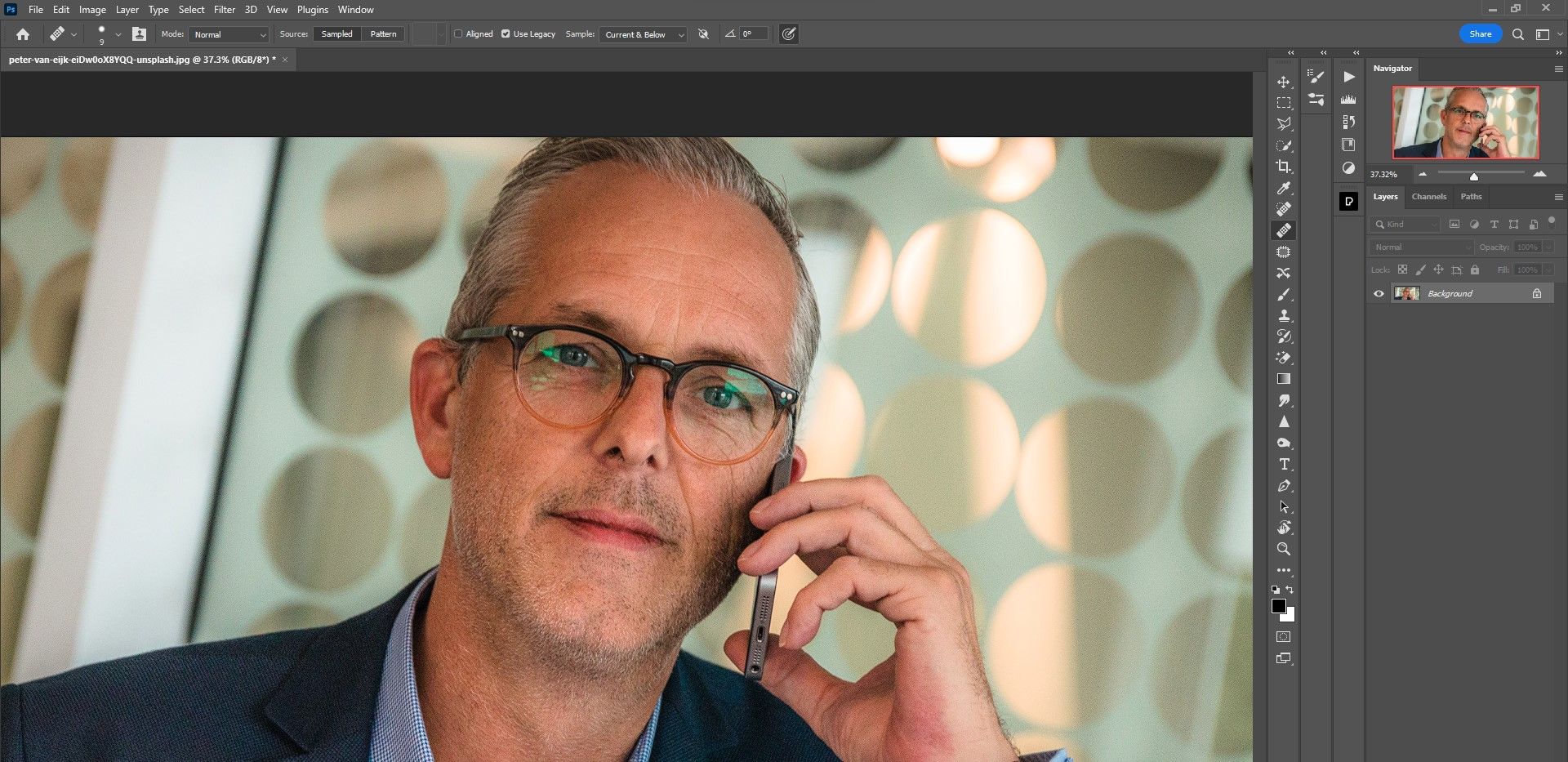
Перед началом осмотрите изображение и ответьте на вопросы:
- Сколько пятен блика и где они расположены (левая/правая сторона очков)?
- Есть ли сильный цветовой оттенок (например, зелёный) в стекле?
- Отличается ли яркость одного глаза от другого?
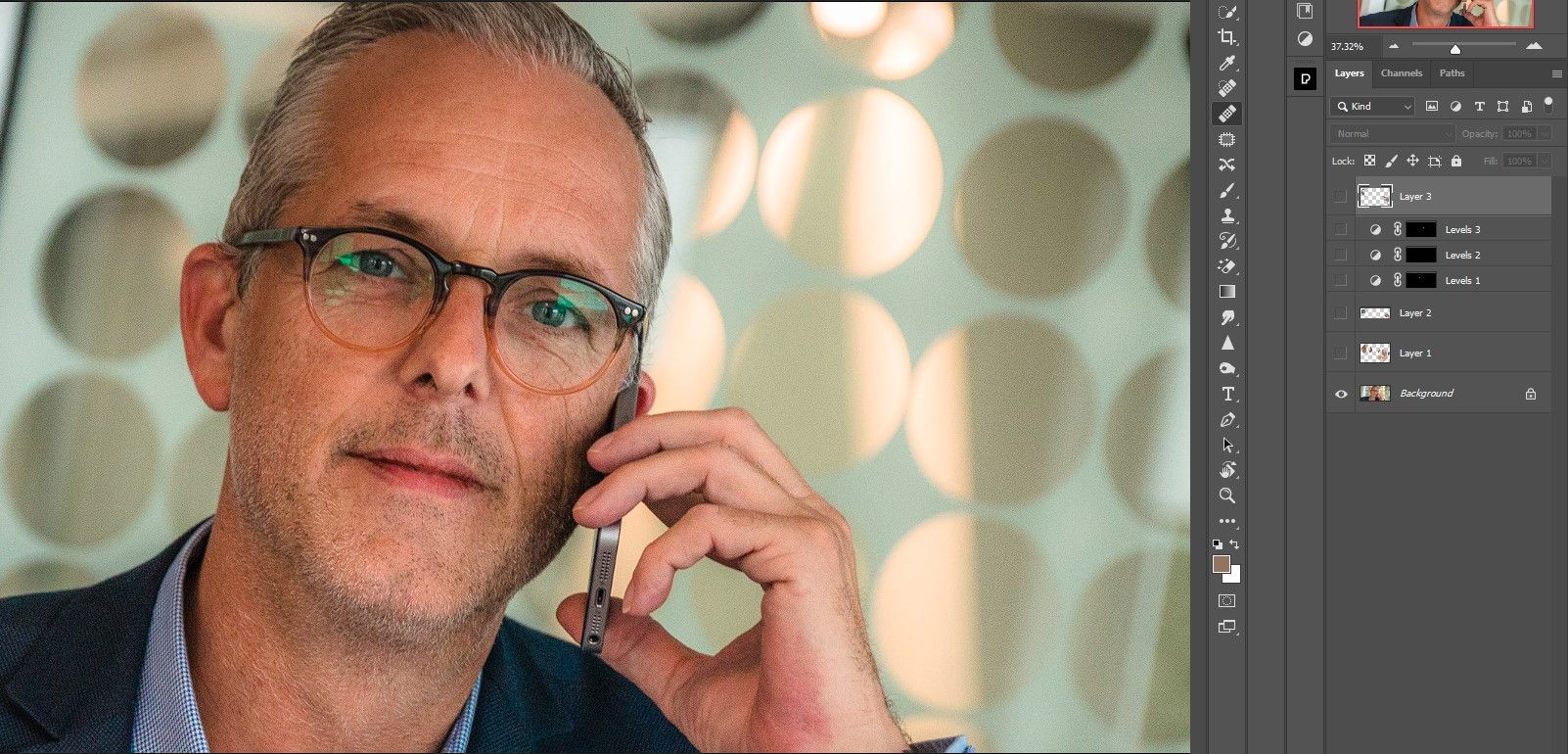
Пример: на подготовленном изображении есть зелёный оттенок на нескольких участках, два основных пятна на левом глазе и одно на правом.
Шаг 2: убираем цветовой оттенок со стекол
Цель: нейтрализовать цвет, чтобы последующие исправления не привели к искажению оттенков кожи или радужки.
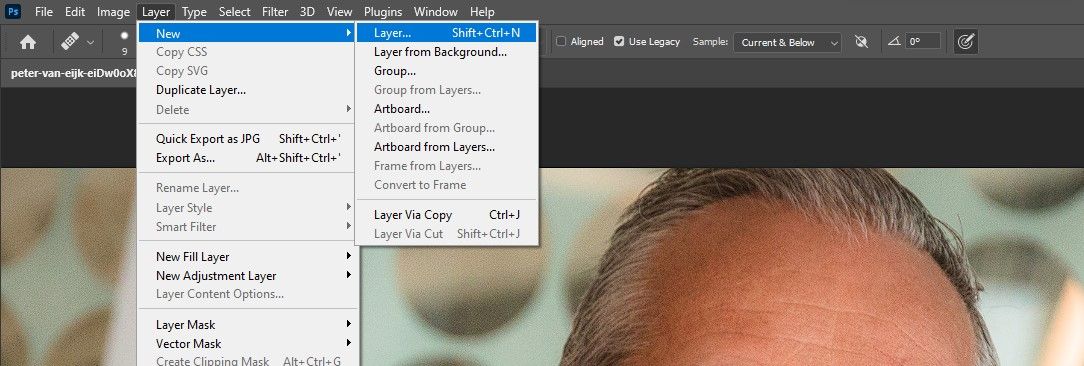
- Создайте новый слой: Слой > Новый > Слой (Shift + Ctrl + N).
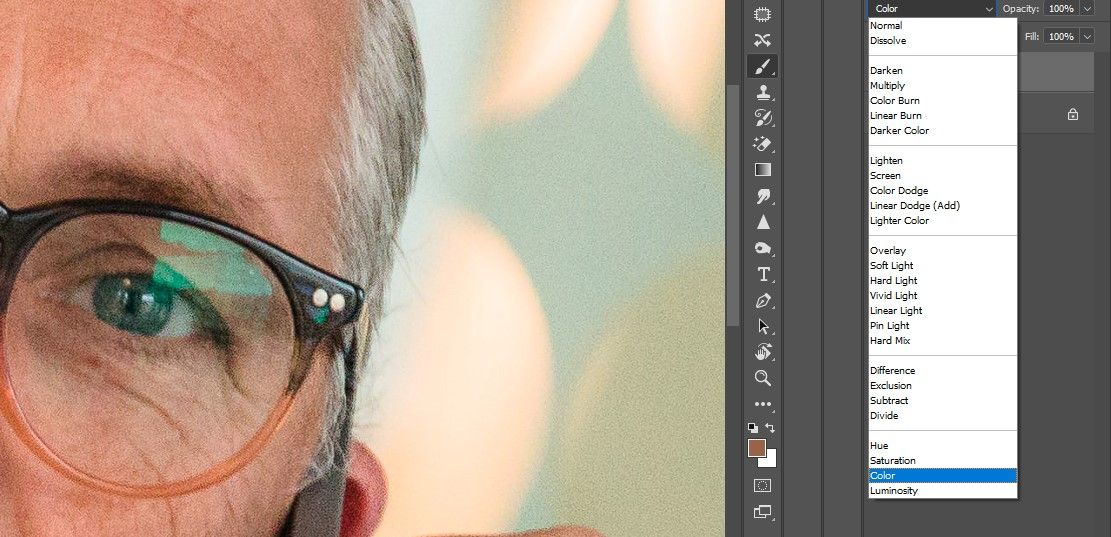
- Установите режим наложения слоя на Color (Цвет).
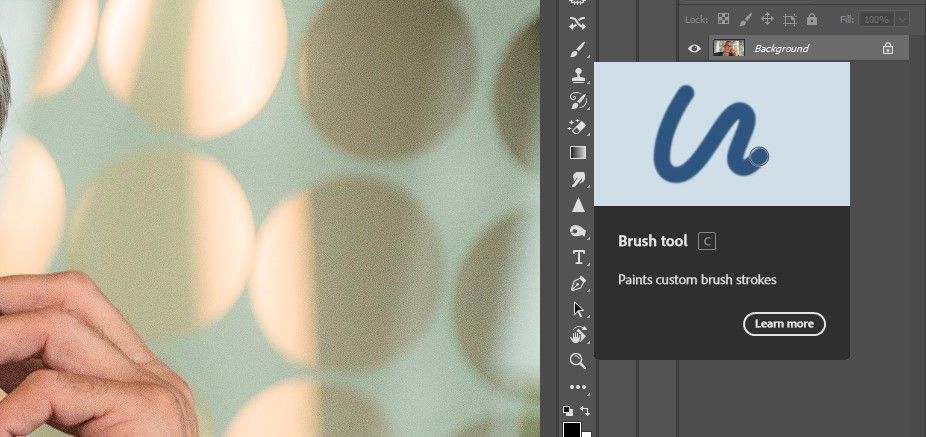
- Выберите инструмент Кисть (B) и мягкую округлую кисть Soft Round.
- Нажмите Alt и выбирайте (sample) цвета вокруг блика — берите цвета из бликов, средних тонов и теней по соседству. Закрашивайте область блика, работая осторожно, чтобы сохранить структуру стекла.
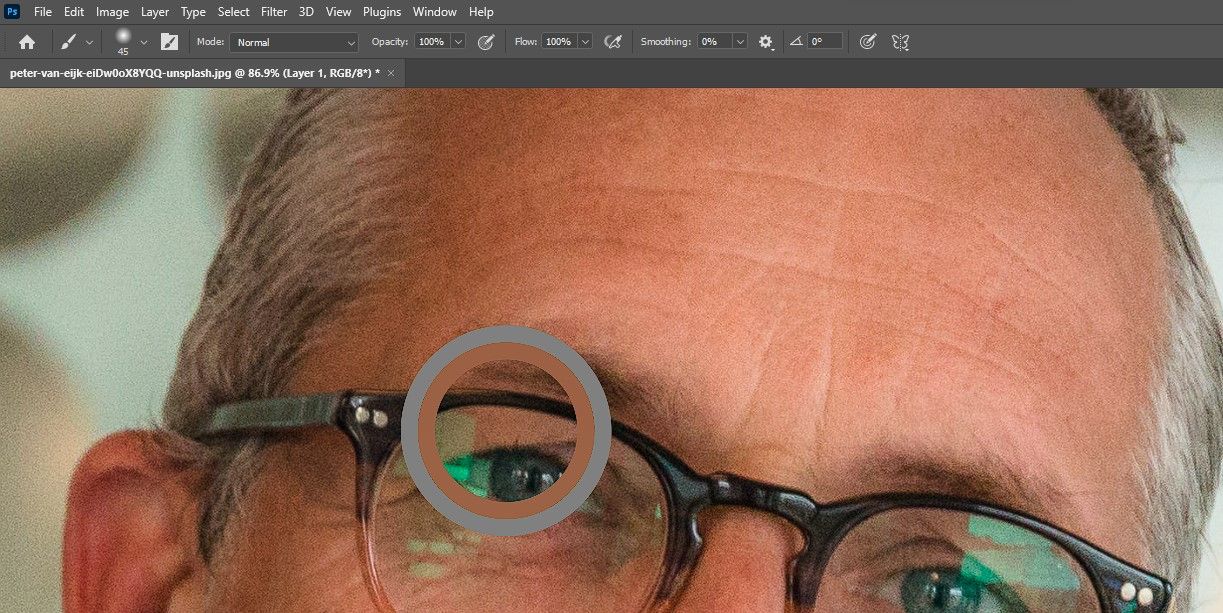
Подсказка: уменьшите непрозрачность кисти 20–50% для более естественного результата.
Шаг 3: подгоняем цвет глаз
Если блики привели к тому, что глаза выглядят разного цвета или насыщенности, синхронизируем их.
- Создайте новый слой и снова поставьте режим Color.
- Нажмите Alt и возьмите цвет с более «чистого» глаза (обычно правого), затем аккуратно подкрасьте второй глаз, подбирая участок за участком.
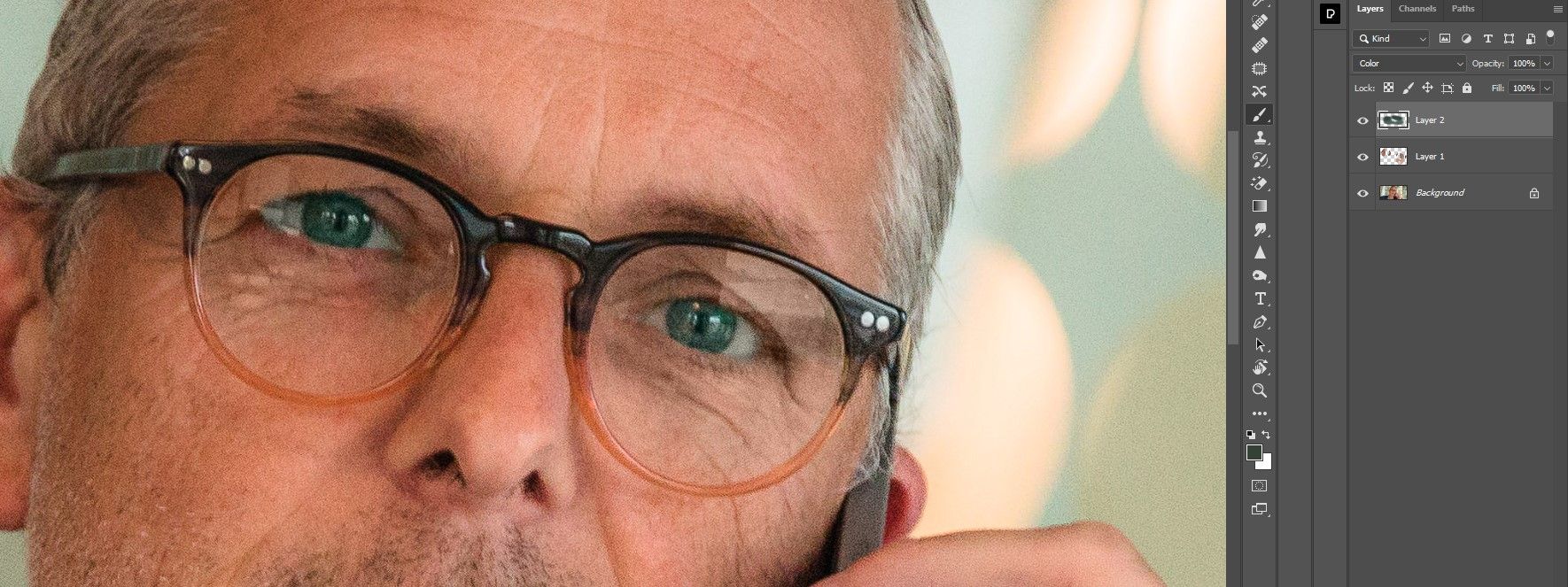
Совет: при необходимости используйте маску слоя и мягкую кисть, чтобы избежать закрашивания белка глаза или кожи вокруг.
Шаг 4: корректируем экспозицию бликов уровнями
Цель: затемнить высокие пиксели блика и привести их по яркости к соседним участкам.
- Выберите Полигональное лассо и аккуратно выделите участок блика.
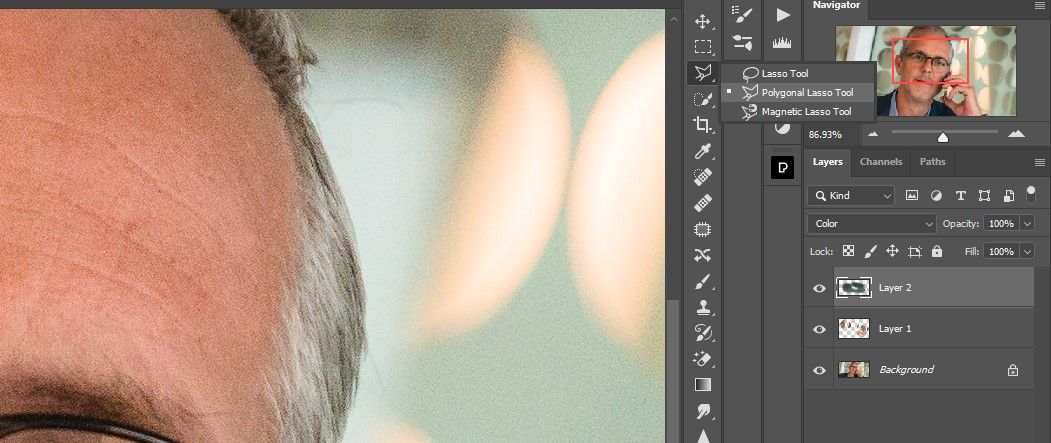
- Закройте выделение, чтобы появилась «бегущая муха».
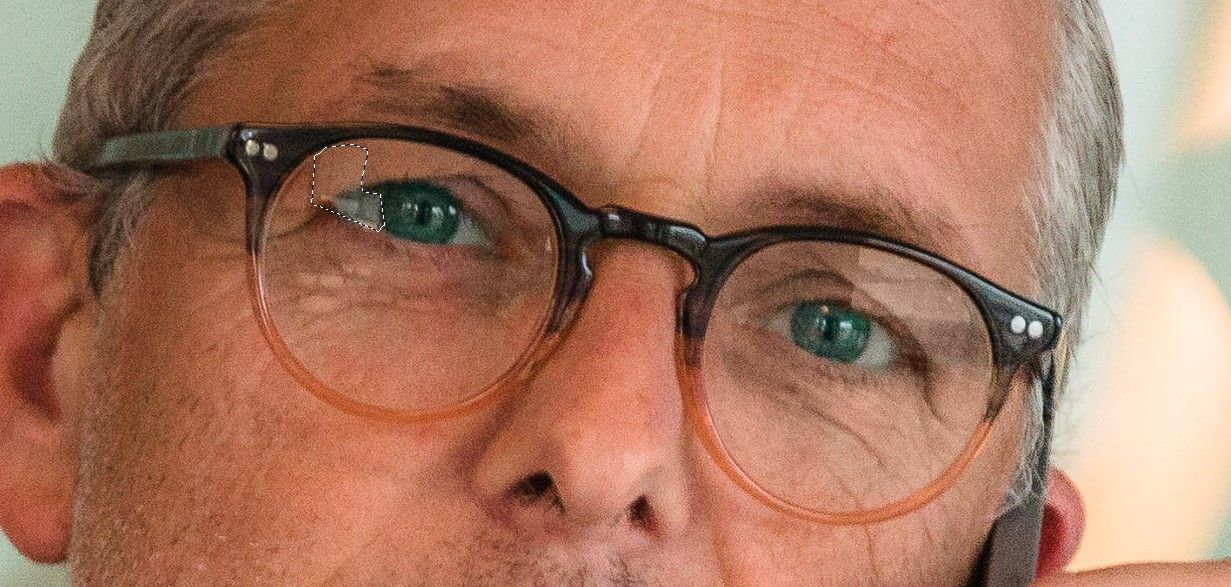
- С активным выделением создайте корректирующий слой Levels (Уровни).
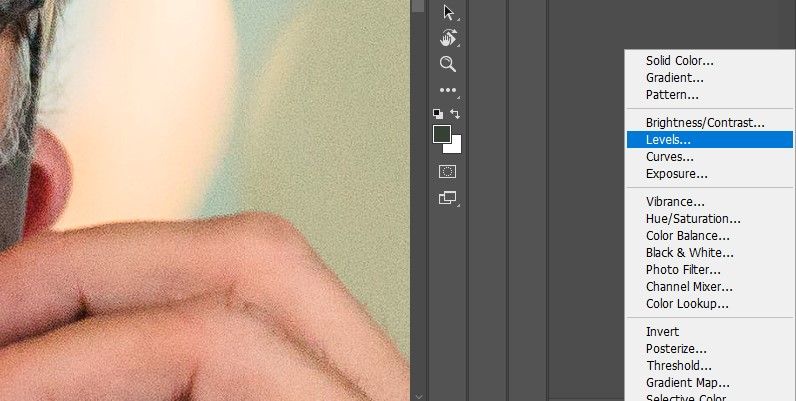
- Подвигайте ползунки теней, средних тонов и светов, чтобы уменьшить яркость в выделенной области и подогнать её к окружению.
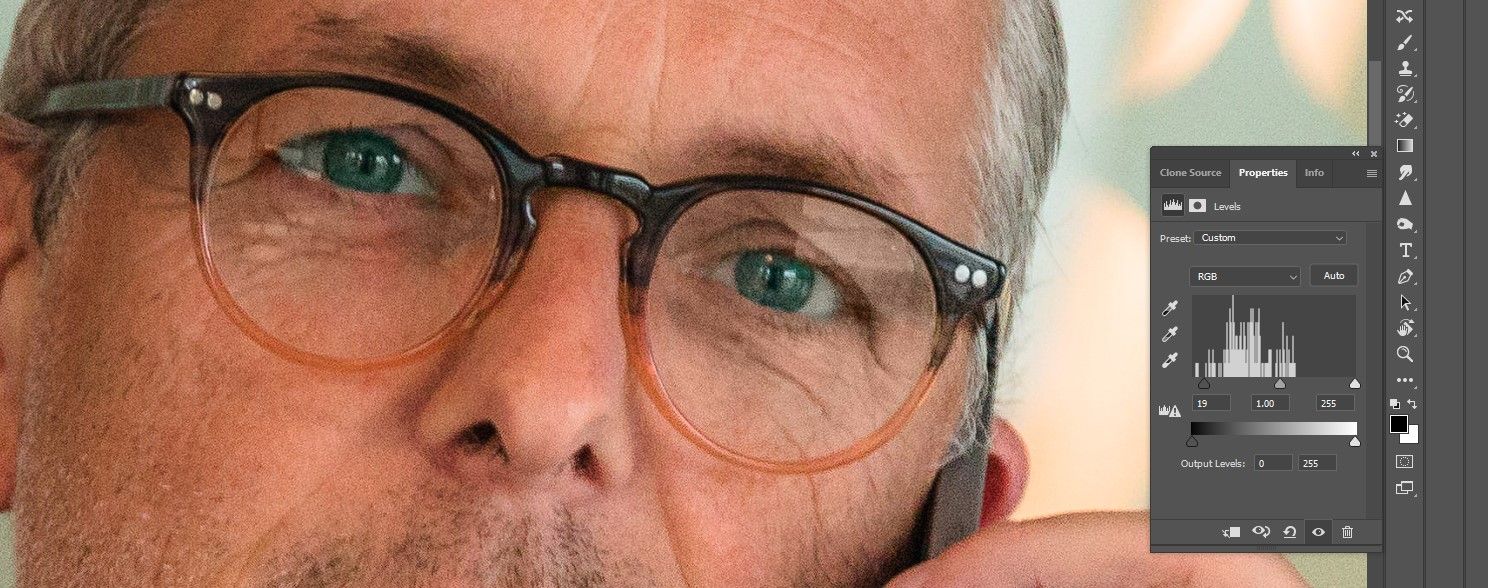
Подсказка: используйте мягкую маску и уменьшайте непрозрачность слоя Levels если требуется постепенное смешение.
Шаг 5: убираем ореолы и линии от корректировок
После работы с уровнями вокруг границ могут появиться видимые линии. Их нужно аккуратно замаскировать.
- Создайте новый пустой слой.
- Выберите инструмент Healing Brush (Восстанавливающая кисть).
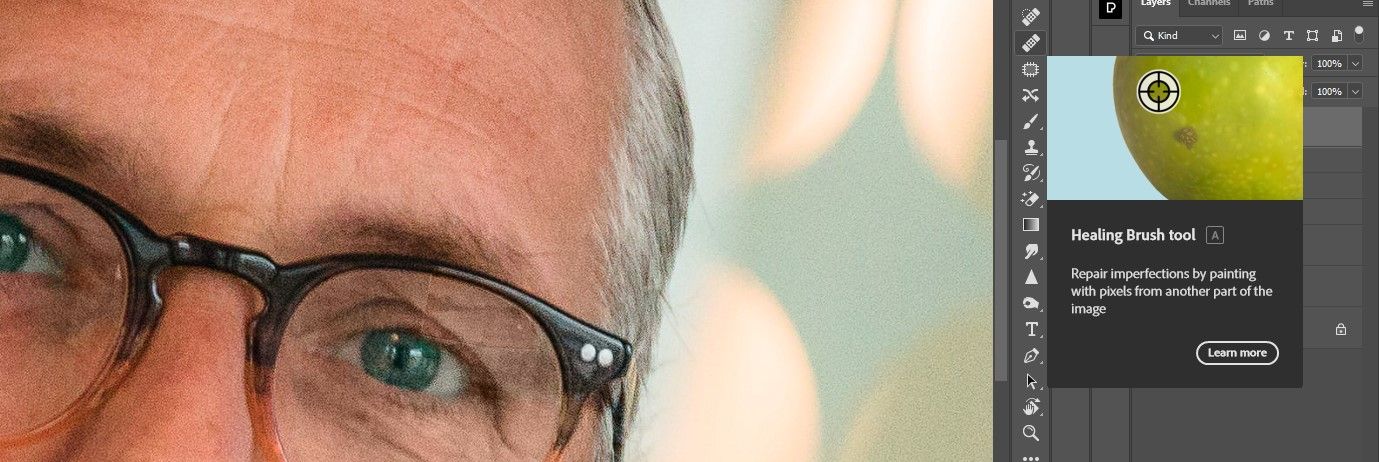
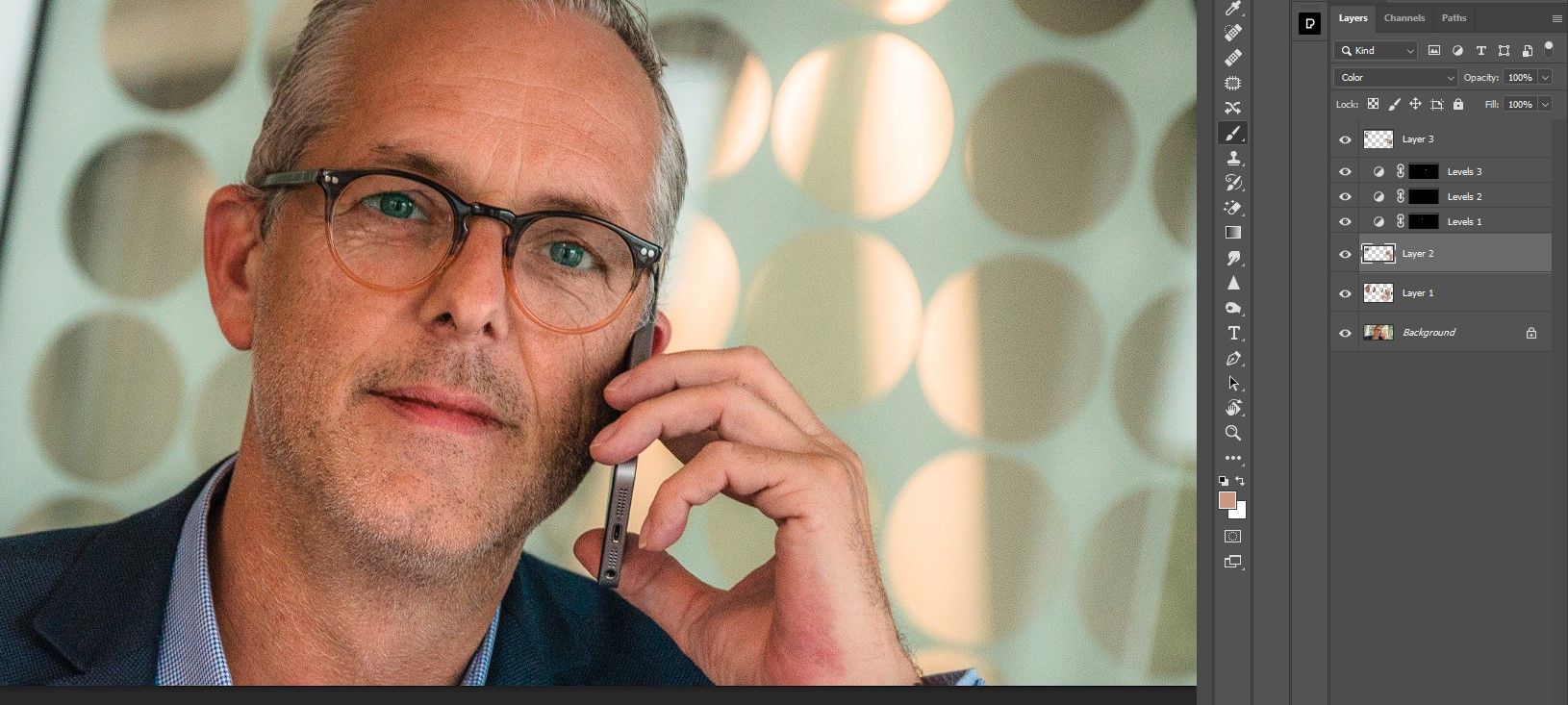
- Alt+клик на близлежащем «чистом» участке кожи/стекла, затем аккуратно проводите по линиям, чтобы смягчить границу.
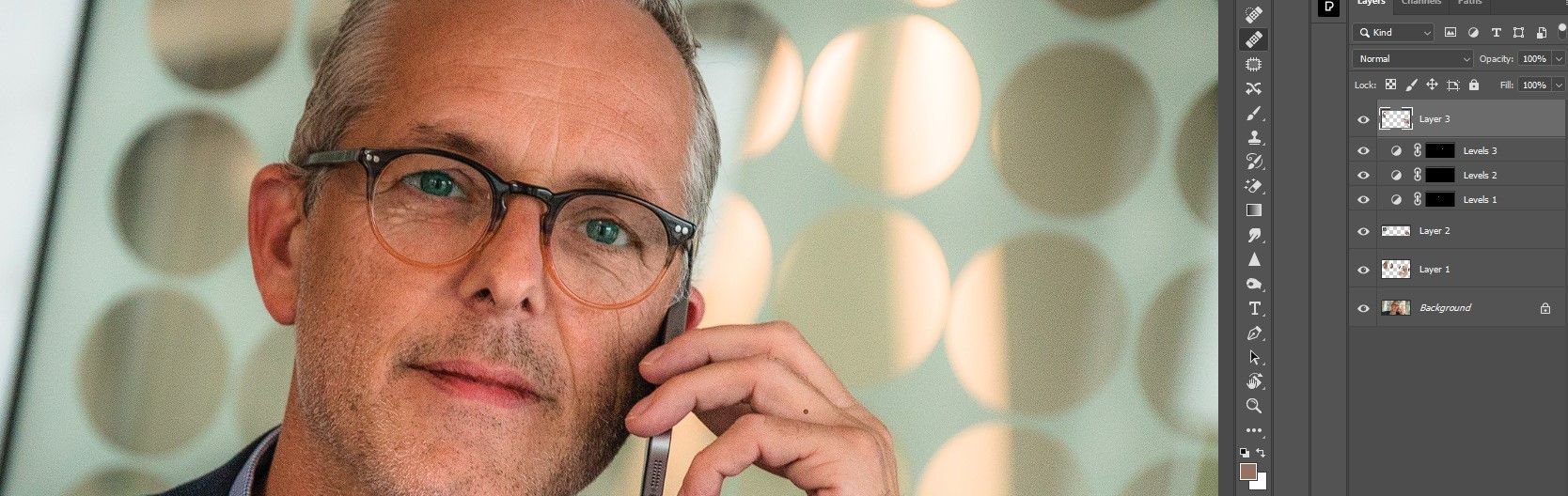
Если Healing Brush даёт заметные повторяющиеся узоры, попробуйте Spot Healing или Clone Stamp (Штамп).
До:
После:
Альтернативные подходы
- Frequency separation: помогает разделить текстуру и тон, полезно если блик закрывает мелкие детали радужки.
- Dodge & Burn: локальное затемнение при помощи слоёв мягкого света и приглушённой кисти.
- Content-Aware Fill: если блик большой и закрывает почти всю глазницу, иногда восстанавливать участок источником из других областей удобнее.
- Плагины: PortraitPro, Imagen или специализированные ретуш-скрипты ускоряют работу, но давайте контролировать ручные корректировки.
- Мобильные решения: Snapseed (инструмент «Восстановление») пригодится для быстрой правки на телефоне.
Когда метод может не сработать
- Если область фотографии сильно переэкспонирована (данные пикселей потеряны), восстановить радужку естественно не получится.
- Сильно отражающие очки с зеркальным эффектом — часто отражения содержат сложную сцену, и просто затемнить их нельзя без заметного артефакта.
- Низкое разрешение и сильная компрессия: детали радужки просто отсутствуют.
Ментальные модели и эвристики
- Всегда работайте неразрушающе: используйте слои и маски.
- «Сначала цвет, затем яркость» — сначала устраняем цветовой каст, чтобы уровни не исказили оттенки.
- Малые шаги: снижайте непрозрачность кисти и корректирующих слоёв по мере необходимости.
Быстрый список действий (чеклист по ролям)
Роль: фотограф перед обработкой
- Снимайте в RAW.
- Избегайте направленного блика, немного изменив угол съёмки.
- Используйте поляризационный фильтр если возможно.
Роль: ретушёр в Photoshop
- Создать рабочую копию слоя.
- Новый слой (режим Color) — нейтрализовать оттенок.
- Новый слой (режим Color) — подогнать цвет глаз.
- Полигональное лассо + Levels для яркости блика.
- Healing/Clone для сглаживания границ.
- Финальная проверка в 100% масштабе.
Мини-методология: пошаговая сводка
- Анализ зон блика и оценка сохранности данных.
- Цветовой коррект (Color layer + selection sampling).
- Цвет глаз (если требуется).
- Коррекция яркости (Levels в выделении).
- Лечебная маскировка границ.
- Проверка и финальные правки масками/непрозрачностью.
Быстрый справочник команд и сочетаний клавиш
- Новый слой: Shift + Ctrl + N
- Кисть: B
- Взять цвет: Alt + клик
- Масштаб 100%: Ctrl + 1
- Выделение лассо: L (переключиться на полигональное лассо)
Сценарии и тест-кейсы для проверки приёмки
Критерии приёмки:
- Блик не закрывает радужку более чем на 10% визуально.
- Цвет глаз симметричен при естественном освещении.
- Нет заметных повторяющихся патчей послеHealing/Stamp.
- Изображение естественно смотрится при масштабе 100%.
Решения в сложных случаях
- Если блик покрывает почти всю радужку: рассмотреть замену глаза из другого кадра (compositing) и тоновую подгонку.
- При зеркальных отражениях: восстанавливать фон по Content-Aware Fill и затем воссоздавать часть радужки штампом/рисованием.
Визуальное дерево решений
flowchart TD
  A[Есть блик в очках?] -->|Нет| B[Ничего не делать]
  A -->|Да| C[Достаточно детализации в RAW?]
  C -->|Да| D[Следовать стандартному workflow]
  C -->|Нет| E[Попробовать замену глаза или композицию]
  D --> F{Цветной оттенок?}
  F -->|Да| G[Новый слой Color: нейтрализовать]
  F -->|Нет| H[Перейти к экспозиции]
  H --> I[Выделение + Levels]
  I --> J[Healing/Clone для границ]
  J --> K[Финальная проверка 100%]
Заключение
Удаление бликов с очков в Photoshop — последовательная и предсказуемая задача: сначала убираем цветовой оттенок, затем восстанавливаем цвет и яркость глаз, после чего маскируем следы коррекции. Этот подход даёт естественный результат и остаётся полностью неразрушающим.
Важно: сохраняйте промежуточные версии и работайте с копией слоя, чтобы можно было вернуться и скорректировать настройки.
Короткие заметки и ссылки к дальнейшему изучению
- Руководство по Brush Tool для начинающих (поиск по официальной документации Adobe).
- Статья по Clone Stamp и Content-Aware Fill для восстановления больших областей.

Похожие материалы

Несколько аккаунтов Skype: Multi Skype Launcher

Журнал для работы: повысить продуктивность

Персональные звуки уведомлений на Android

Скачивание шоу Hulu для офлайн‑просмотра

Microsoft Start: персонализированная новостная лента
