
Улучшение глаз в Photoshop: три практических метода
Почему глаза важны в портрете
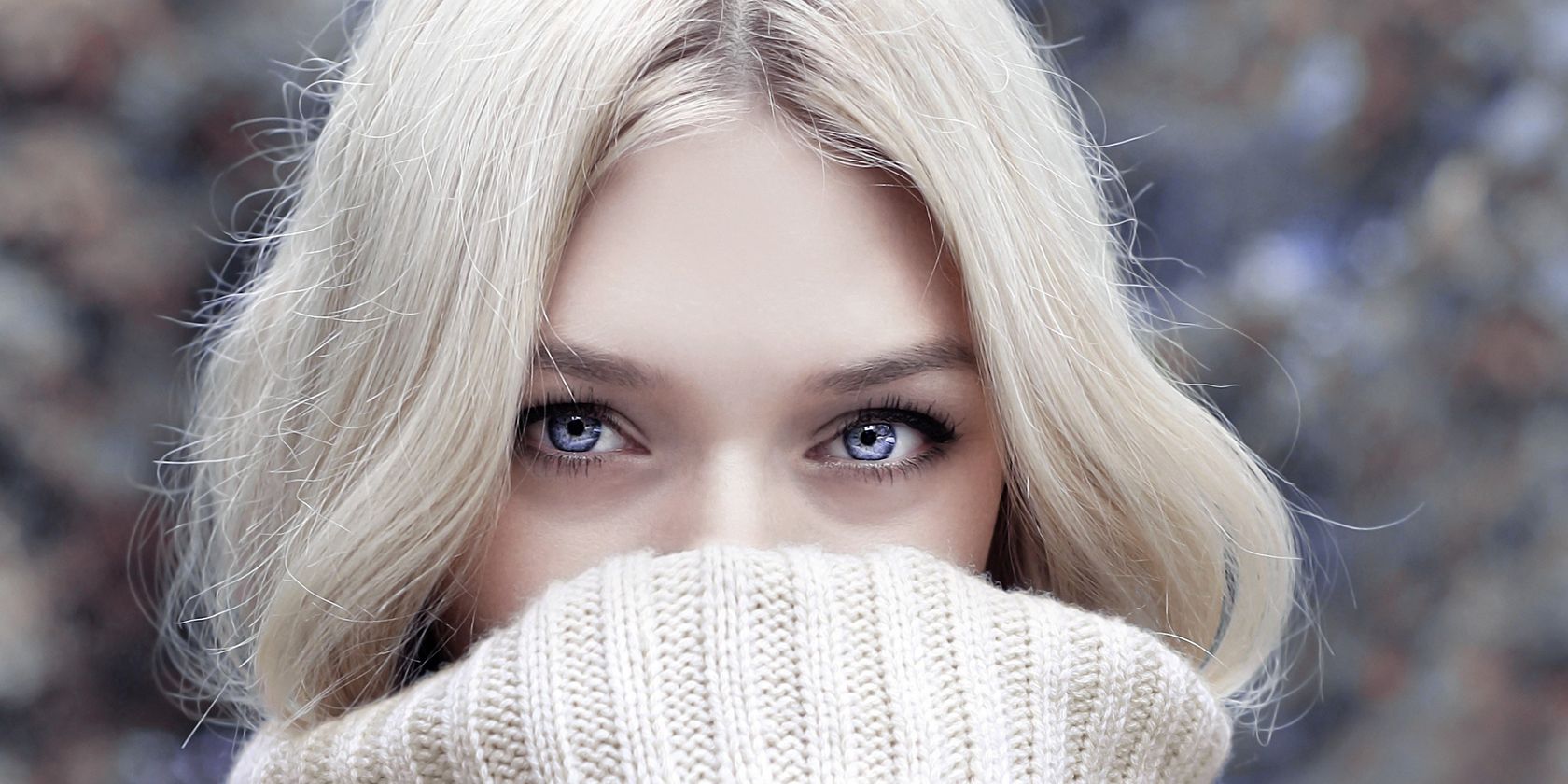
Изображение человека привлекает взгляд зрителя к глазам. Малейшее выделение радужки, осветление белков или удаление тёмных пятен значительно повышает выразительность портрета. Важная идея: все приёмы в этой статье основаны на неразрушающем редактировании — корректирующие слои, маски и отдельные слои позволяют сохранить исходное изображение и быстро менять интенсивность эффектов.
Кому полезно: ретушёрам, фотографам-любителям, дизайнерам и всем, кто редактирует портреты в Photoshop.
Содержание
- Метод 1 — Базовое улучшение глаз
- Метод 2 — Как аккуратно изменить цвет глаз
- Метод 3 — Удаление тёмных пятен под глазами
- Советы по реалистичности и частые ошибки
- Критерии приёмки результатов
- Чек-листы по ролям
- Короткий глоссарий и подборка быстрых приёмов
Метод 1: Базовое улучшение глаз
Этот метод использует четыре корректирующих слоя поверх изображения. Он неразрушающий и легко настраиваемый. Для примера показана правая сторона — но тот же процесс можно применить к левому глазу отдельно.
Основная идея: последовательно добавляем экспозицию, цветовые заливки и повышенную резкость через слой с маской.
Шаги (выполняйте для одного глаза, затем повторите для другого при необходимости):
Откройте изображение в Photoshop.
Перейдите в Layer > New Adjustment Layer > Exposure и добавьте корректирующий слой Exposure.
В появившемся окне нажмите OK.
В раскрывающемся списке Preset выберите Plus 1.0.
В панели слоёв кликните по белой маске слоя Exposure.
Нажмите Ctrl+I, чтобы инвертировать маску — она станет чёрной и скроет эффект.
- Выберите инструмент Brush (B) и мягкую круглую кисть (Soft Round Brush).
Установите основной цвет на белый (кнопка D сбрасывает цвета).
Аккуратно закрасьте участки глаз, где естественный свет падает — радужку и белки глаза. Работайте с небольшой непрозрачностью кисти для естественного результата.
- Используйте Ctrl+ и Ctrl- для масштабирования, а [ и ] для изменения размера кисти.
Важно: работайте на увеличении, но периодически отступайте, чтобы оценить эффект на нормальном размере.
Добавление цвета в радужку
- Layer > New Fill Layer > Solid Color. Нажмите OK.
- В Color Picker выберите зелёный оттенок или любой другой, который хотите усилить. Нажмите OK.
- Для слоя Color Fill измените Blend Mode с Normal на Overlay — это добавит цвета, сохранив текстуру.
- Инвертируйте маску слоя Color Fill (Ctrl+I), чтобы скрыть эффект и затем кистью белого цвета локально добавьте цвет только в нужных областях.
- Увеличьте изображение так, чтобы глаз занимал большую часть экрана (Ctrl+). Передвигайте холст, удерживая Space + левый клик.
- Повторите процесс для второго цветового слоя (например, для верхней части радужки используйте синий оттенок).
- Выберите Blend Mode = Overlay и инвертируйте маску.
- Кистью добавьте синий оттенок в соответствующие участки радужки.
Повышение локальной резкости и контраста
- Создайте новый слой поверх всех (Shift+Ctrl+N) и нажмите OK.
- Image > Apply Image — объедините видимые слои в новый слой без изменения исходников.
- В окне Apply Image убедитесь, что Layer = Merged и Blending = Normal. Нажмите OK.
- Filter > Sharpen > Unsharp Mask — для резкости используйте высокие значения, затем маской ограничьте эффект только глазом.
- В настройках Unsharp Mask введите: Amount: 200, Radius: 100, Threshold: 255. Нажмите OK.
- Добавьте маску слоя (иконка Layer Mask) и инвертируйте её (Ctrl+I) — слой станет невидимым.
- Кистью белого цвета аккуратно проработайте область радужки и при необходимости бровь и ресницы.
- Покрасьте глаз и оцените результат.
Пример: до и после базового улучшения
До:
После:
Совет: сгруппируйте все корректирующие слои в папку (Group). Регулируя непрозрачность группы, быстро снижайте или усиливайте эффект.
Важно: избегайте создания «пластиковых» глаз — меньшее усилие и тонкая кисть дают более естественный результат.
Метод 2: Как изменить цвет глаз (неразрушающе)
Задача: поменять цвет радужки с возможностью быстро вернуться и скорректировать параметры. Мы используем два корректирующих слоя: Brightness/Contrast и Hue/Saturation.
Откройте изображение.
Layer > New Adjustment Layer > Brightness/Contrast. Нажмите OK.
- В Properties измените Brightness на 25.
- Инвертируйте маску Brightness/Contrast (Ctrl+I) и кистью закрасьте радужку белым цветом.
- Layer > New Adjustment Layer > Hue/Saturation. Нажмите OK.
- Передвиньте Hue влево до -180, чтобы увидеть резкую смену цвета (этот шаг демонстрационный).
- Инвертируйте маску слоя Hue/Saturation (Ctrl+I) и кистью закрасьте радужку.
Теперь вы видите резкий, нереалистичный цвет — это нормально: преимущество корректирующих слоёв в том, что их можно отрегулировать.
Сделать новый цвет более естественным
- Дважды щёлкните Brightness/Contrast и увеличьте Brightness до 70 (или подберите своё значение).
- Дважды щёлкните Hue/Saturation и уменьшите Saturation до -70, чтобы смягчить насыщенность.
Готово — более натуральный голубой оттенок.
Как быстро менять цвета: двигайте Hue влево/вправо, затем корректируйте Brightness/Contrast для баланса.
Примеры параметров (для ориентира):
- Для зелёных глаз: Brightness 43; Hue -7; Saturation -34.
- Для светло-голубых/серых: Brightness 80; Hue -35; Saturation -91.
Примечание: эти значения приведены как отправная точка — итог зависит от исходного тона и освещённости.
Метод 3: Удаление тёмных пятен под глазами
Иногда нужно мягко устранить тёмные круги и пятна без потери текстуры кожи. Здесь показана неразрушающая техника с клонированием тонов и применением режима наложения High Pass для контроля структуры.
- Дублируйте слой — Ctrl+J.
- Выберите Background и создайте новый слой Shift+Ctrl+N. Нажмите OK.
- Выберите верхний слой (Layer 1) и перейдите Filter > Convert for Smart Filters. OK.
- Filter > Other > High Pass.
- В диалоге High Pass сначала установите Radius в 0.1, затем постепенно увеличивайте до тех пор, пока тёмные пятна не станут легче различимы. Для примера использовался Radius = 4.5. Нажмите OK.
- Измените Blend Mode слоя на Overlay — это усилит текстуру.
- Создайте клиппинг-маску между Layer 1 и слоем ниже (удерживая Alt между ними до появления стрелки вниз и кликните), чтобы эффект применялся только к нужной области.
- Выберите слейт 2 (слой под маской). Выберите Eyedropper (I) с Sample Size = 5x5 Average и Sample = Current & Below.
Нажмите B для кисти; удерживайте Alt, чтобы взять образец более светлого тона рядом с тёмным пятном; затем аккуратно закрашивайте тёмные участки. Установите Flow кисти примерно 5% для плавной передачи цвета.
Оцените «До/После»:
До:
После:
Совет: сохраняйте микроподвижки — небольшие шаги лучше, чем радикальное изменение тона.
Общие советы по реалистичности и частые ошибки
- Меньше — лучше. Лёгкое осветление и небольшая коррекция цвета смотрятся естественнее, чем агрессивные правки.
- Работайте на увеличении, но регулярно уменьшайте масштаб, чтобы оценить результат в контексте всей композиции.
- Не переборщите с резкостью: высокая резкость делает глаза искусственными.
- Для цветовой корректировки используйте режимы наложения (Overlay, Soft Light) — они сохраняют структуру радужки.
- При работе с масками используйте размытие маски (Feather) для мягкого перехода.
Когда эти методы не работают или дают плохой результат:
- Сильно размытые или пикселизированные глаза: ретушировать без качественного исходника трудно — лучше остановиться на мягком осветлении.
- Сильные отражения или закрытые глаза: корректировать цвет бессмысленно — требуется реставрация с другого кадра.
- Очень контрастные тени: возможно, потребуется работа с Global Exposure / Dodge & Burn, а не только локальные правки.
Критерии приёмки
Критерии, по которым можно оценивать работу:
- Естественность: глаза не выглядят искусственно (оценка субъективно: согласованы с заказчиком).
- Сохранение текстуры радужки и белков глаза.
- Отсутствие артефактов вокруг ресниц и век.
- Интенсивность эффекта может быть отрегулирована через прозрачность группы слоёв.
Чек-листы по ролям
Ретушёр:
- Работать только с корректирующими слоями и масками.
- Всегда дублировать исходный слой перед сильными изменениями.
- Сохранять PSD с логичными именами слоёв (Exposure, Color Fill, Unsharp).
Фотограф:
- По возможности обеспечить ровное фронтальное освещение и catchlight в глазах.
- Делать запасной кадр с более мягким освещением для ретуши.
Дизайнер/Клиент:
- Предоставить референсы желаемого оттенка и уровня обработки.
- Проверить на разных устройствах (мобильный, десктоп) итоговый результат.
Мини-методология: быстрый план для рабочего процесса
- Подготовка: продублировать фоновый слой и сохранить рабочую копию.
- Базовое осветление через Exposure с инвертированной маской и тонкой кистью.
- Добавление цвета через Solid Color слои в режимах Overlay/Soft Light.
- Локальная резкость: Apply Image → Unsharp Mask с маской.
- Устранение тёмных пятен: High Pass + Overlay + Clone/Brush с низким Flow.
- Финальная коррекция: сгруппировать слои и регулировать Opacity.
Краткий глоссарий (1 строка)
- Correcting Layer: корректирующий слой, изменяет тон/цвет без правки пикселей.
- Маска слоя: черно-белое изображение, которое скрывает (чёрный) или показывает (белый) эффект слоя.
- Overlay: режим наложения, усиливает контраст и сохраняет текстуру.
- Apply Image: команда для копирования видимой композиции на новый слой.
Быстрые приёмы и сокращения (cheat sheet)
- D — сброс цветов по умолчанию (белый/чёрный).
- B — кисть.
- I — пипетка.
- Ctrl+J — дублировать слой.
- Ctrl+I — инвертировать маску.
- [ и ] — уменьшить/увеличить размер кисти.
- Shift+Ctrl+N — новый слой.
Итог и рекомендации
Мы рассмотрели три техники для улучшения глаз: базовое усиление с экспозицией и заливками, изменение цвета через Brightness/Contrast + Hue/Saturation и аккуратное удаление тёмных пятен с помощью High Pass и мягкого клонирования. Все методы неразрушающие: используйте корректирующие слои и маски, группируйте слои и регулируйте непрозрачность для финальной тонкой настройки.
Рекомендация: попробуйте комбинировать методы — часто лучше получить естественный результат, применяя по чуть-чуть из каждого подхода.
Спасибо за внимание. Удачной ретуши!

Похожие материалы

Несколько аккаунтов Skype: Multi Skype Launcher

Журнал для работы: повысить продуктивность

Персональные звуки уведомлений на Android

Скачивание шоу Hulu для офлайн‑просмотра

Microsoft Start: персонализированная новостная лента
