
Замена неба в Photoshop — полный пошаговый гайд, трюки и чек-листы
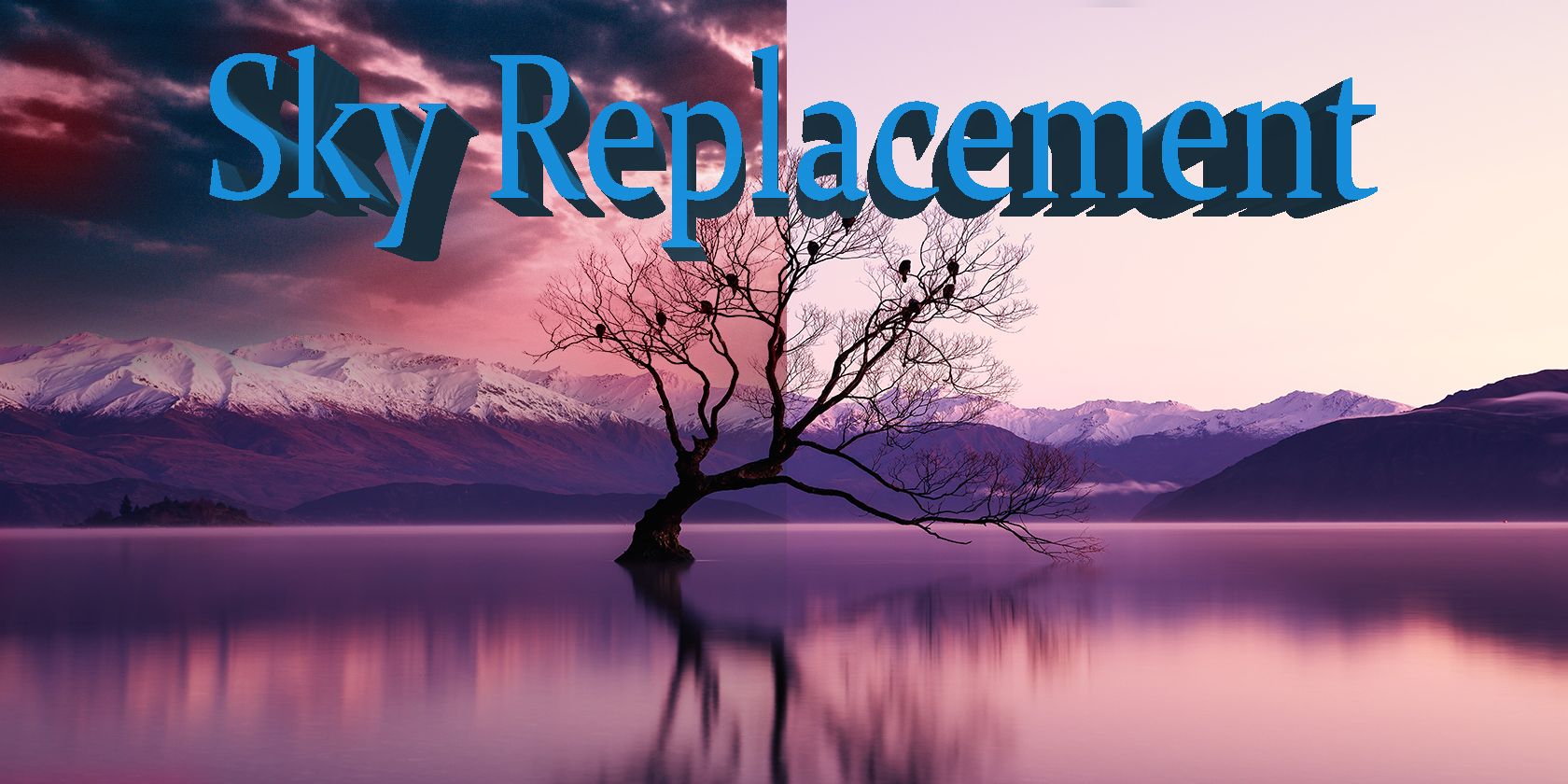
Видели ли вы когда-нибудь красивый пейзаж и задумывались, как фотограф добился такого неба? Профессионалы иногда годами охотятся за идеальным светом, но чаще удобнее и быстрее заменить небо в редакторе. В этом материале вы найдёте понятный пошаговый алгоритм замены неба в Photoshop и набор практических приёмов, чтобы новое небо выглядело естественно в кадре.
Кому пригодится этот гайд
- Фотографам-путешественникам, у которых нет времени ждать идеального света.
- Ретушёрам и фрилансерам, которым нужно быстро обработать серийные кадры.
- Дизайнерам, создающим рекламные изображения и композиты.
Основные варианты задачи
Primary intent: заменить небо в одном или нескольких кадрах так, чтобы результат выглядел натурально. Сопутствующие задачи: корректировка цвета переднего плана, маскирование мелких объектов, подбор комплементарного источника неба, экспорт итогового PSD для доп. правок.
Как заменить небо в Photoshop — пошаговые инструкции
- Откройте Photoshop и импортируйте фотографию. Затем выберите Edit > Sky Replacement.
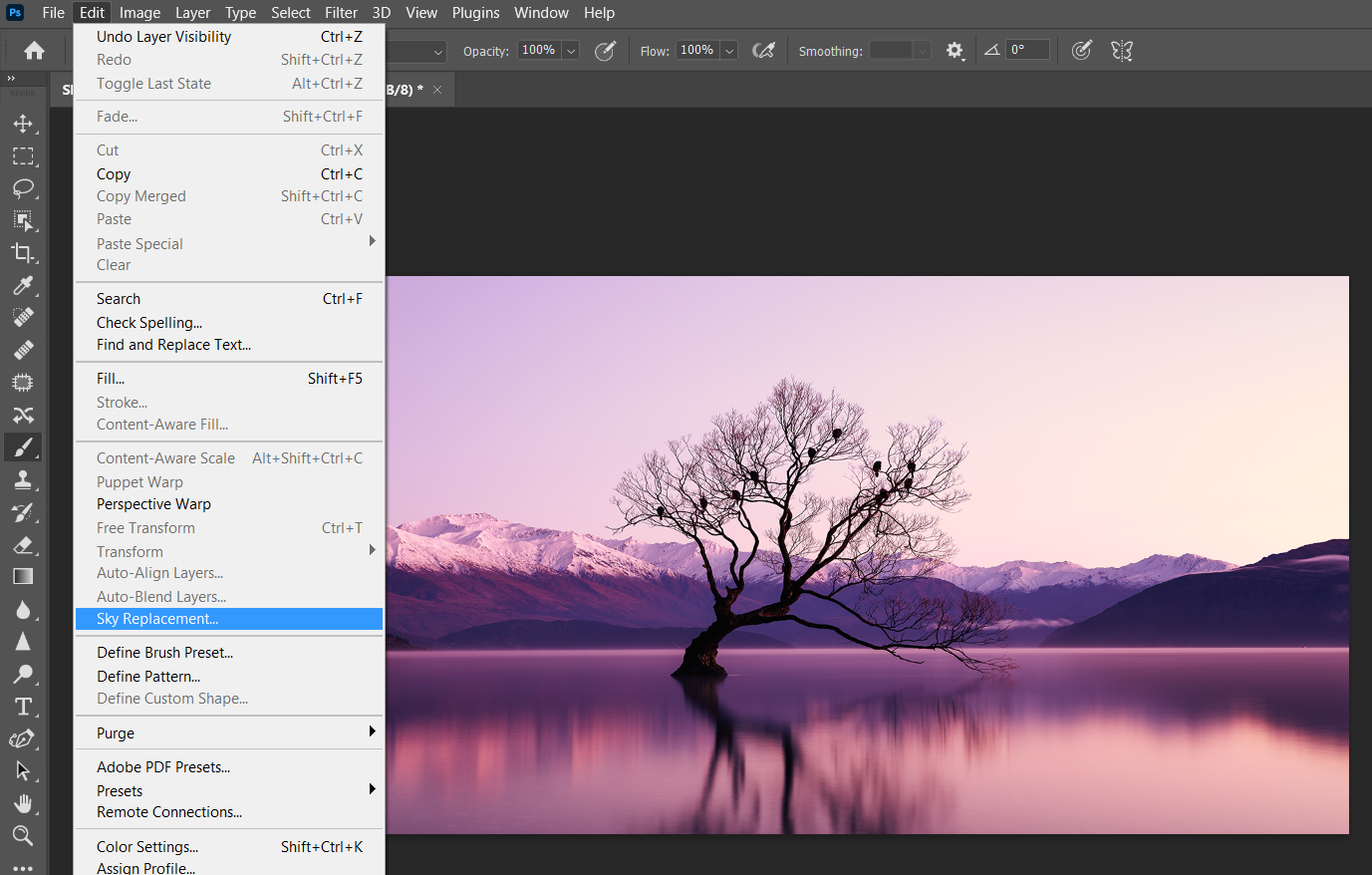
- В диалоге Sky Replacement нажмите стрелку в блоке с миниатюрой неба, чтобы открыть список доступных вариантов.
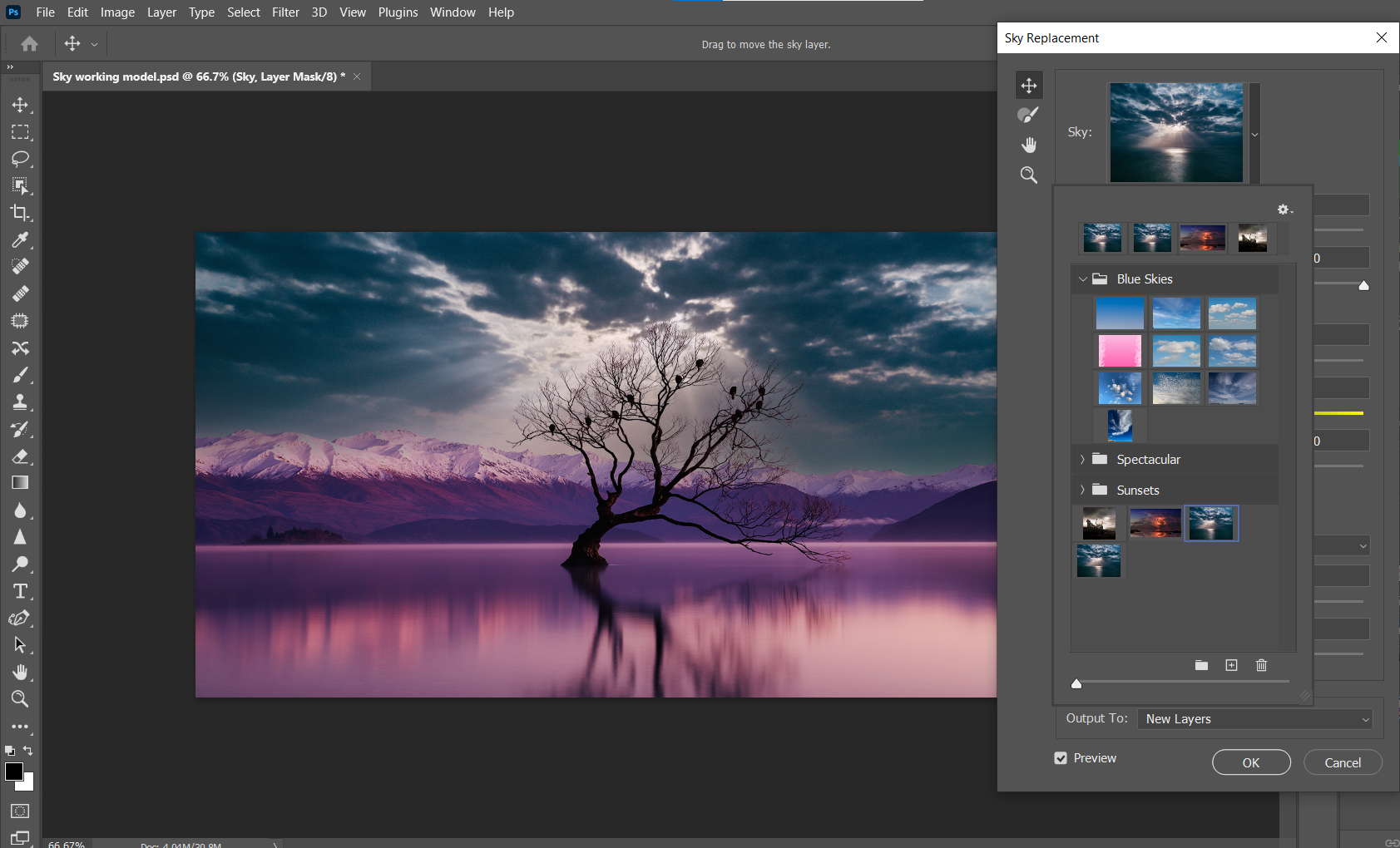
- В появившемся меню нажмите на значок шестерёнки и выберите New Sky, чтобы загрузить своё изображение неба.
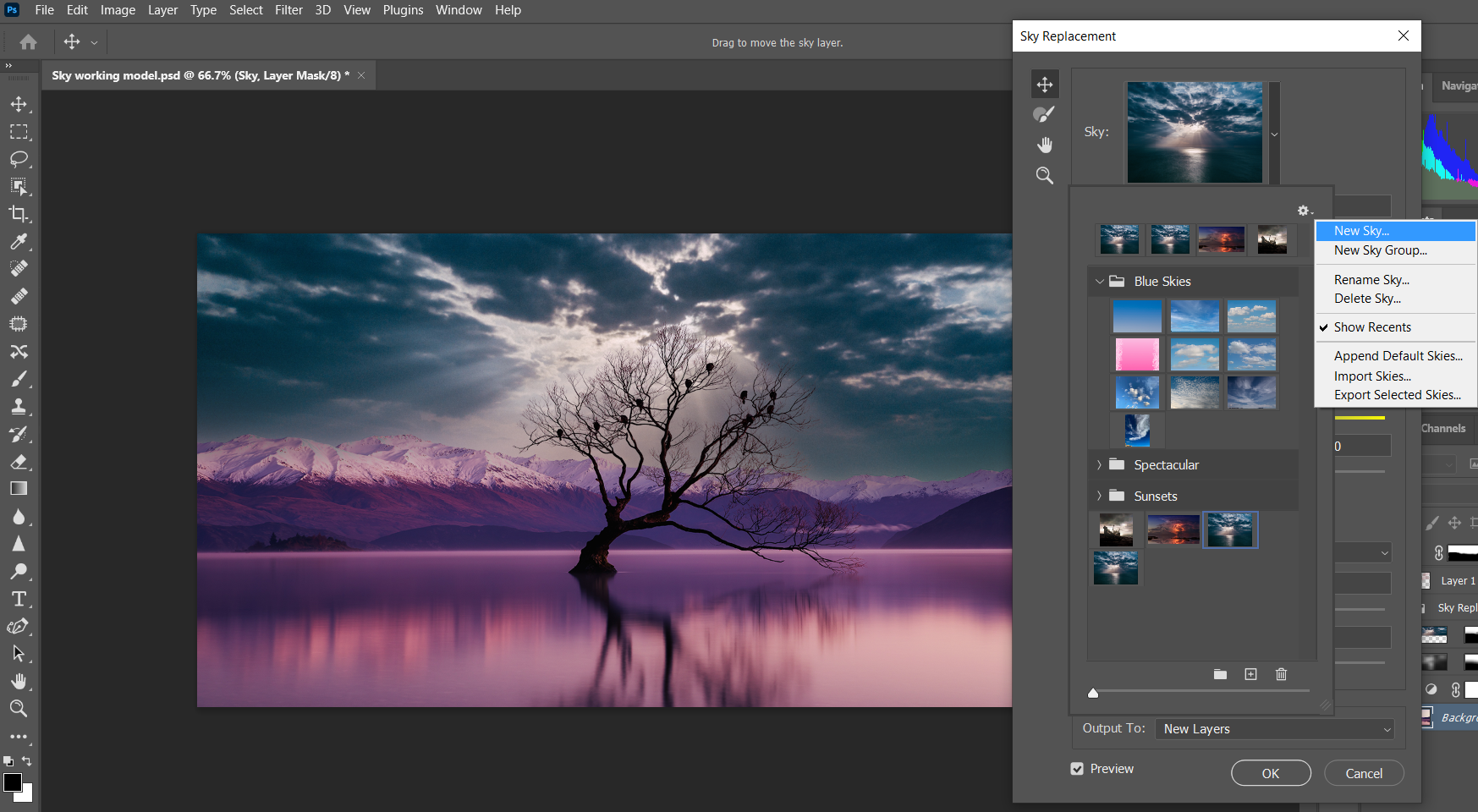
- Найдите файл неба в вашей папке загрузок или в другой директории, выберите его и нажмите Open.
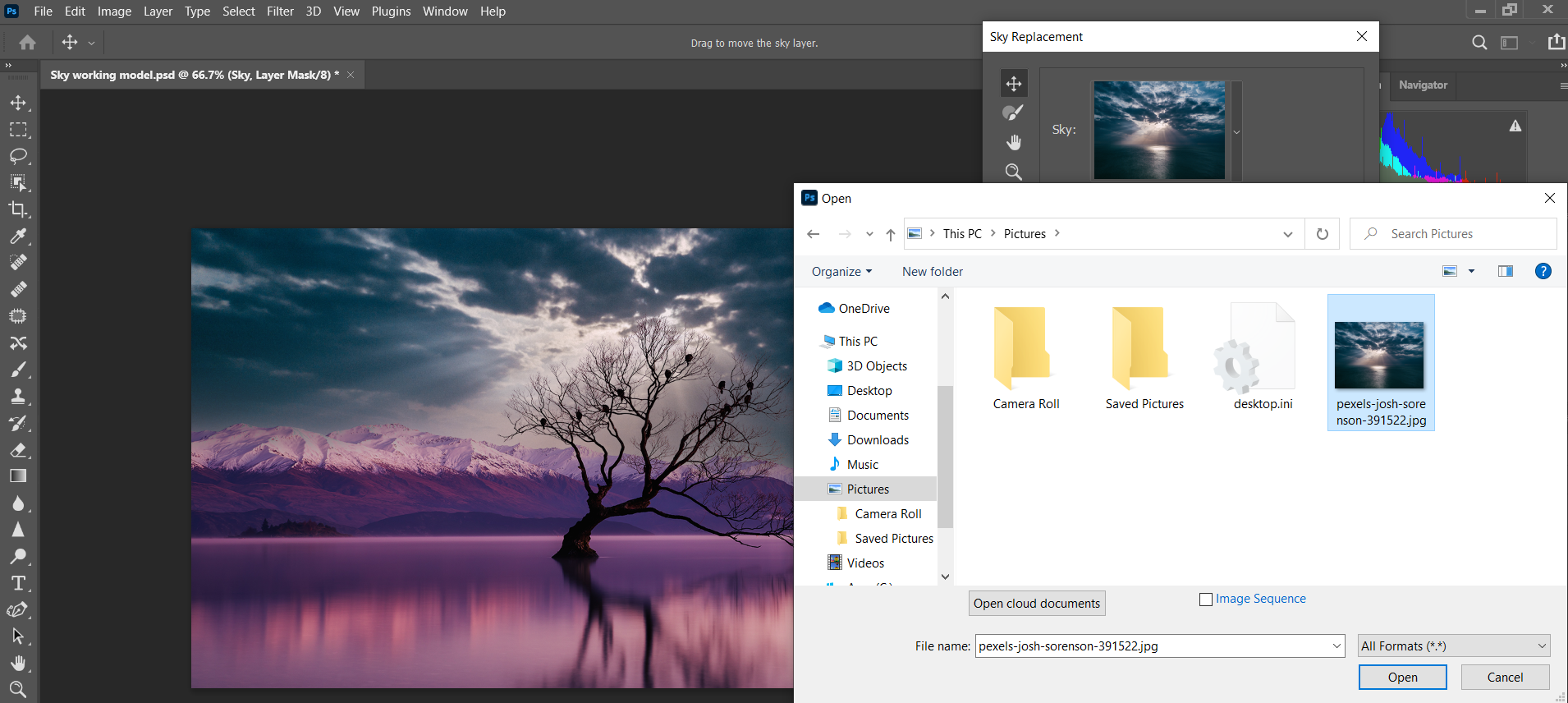
- После загрузки неба в окно предпросмотра станут активны ползунки Sky Replacement. Настройте параметры по вкусу, затем нажмите OK.
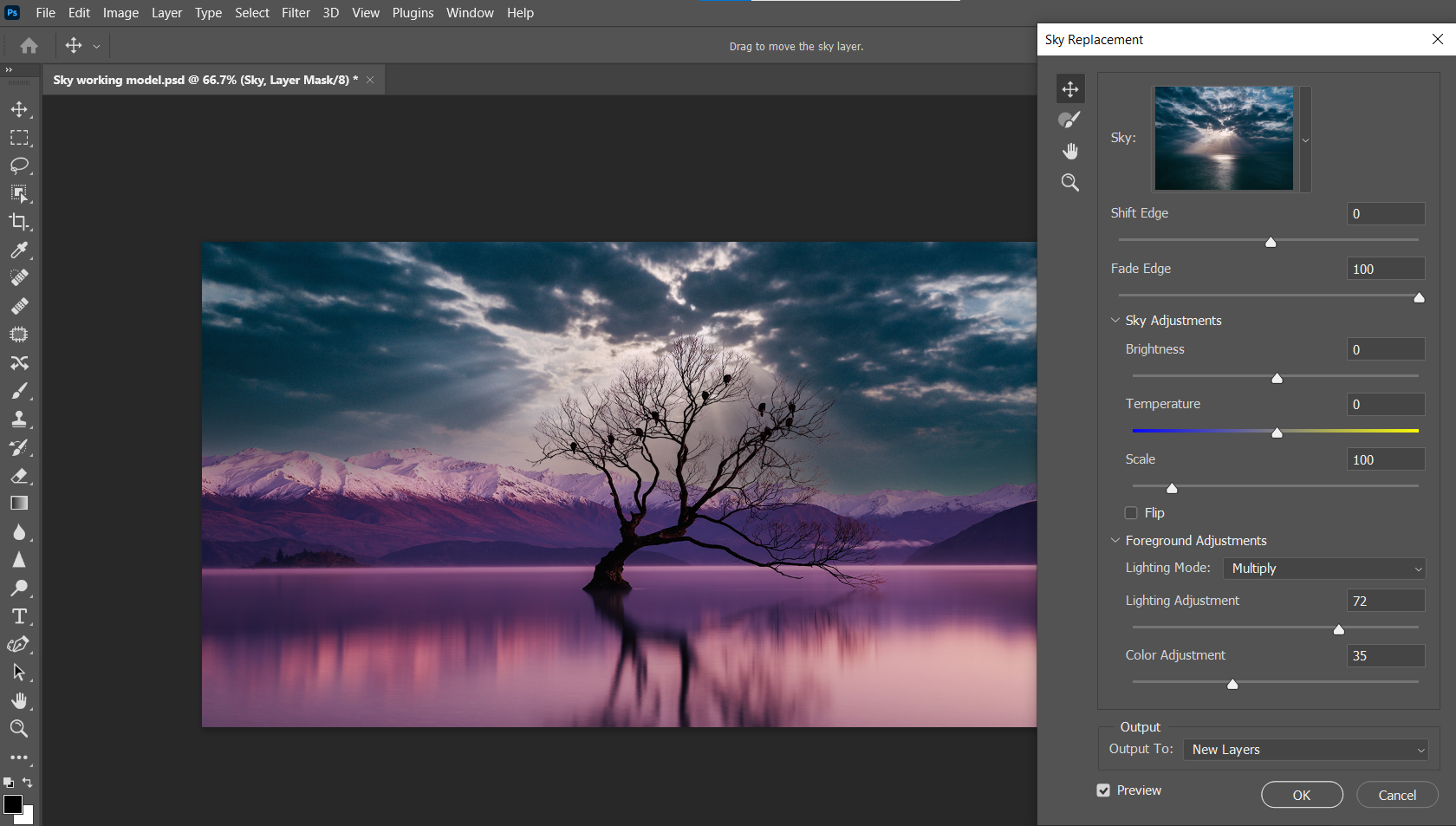
Обязательно экспериментируйте со всеми ползунками — каждое сочетание неба и переднего плана требует собственной подстройки.
Объяснение основных параметров Sky Replacement
- Shift Edge — смещает границу перехода между небом и передним планом вверх или вниз с помощью градиента.
- Fade Edge — более тонкая настройка плавности перехода.
- Sky Adjustments — раскрываемое меню с тремя контроллерами: Brightness, Temperature, Scale. Опция Flip переворачивает небо по горизонтали.
- Foreground Adjustments — настройки для Lighting Mode, Lighting Adjustment и Color Adjustment, которые помогают согласовать свет и цвет переднего плана и неба.
- Output — способ вывода результата в стек слоёв. Рекомендуемый вариант — New Layers, чтобы сохранить гибкость дальнейшей доработки.
Правки изображения после замены неба
Photoshop сгруппирует автоматически созданные слои в группу Sky Replacement Group прямо над исходным Background.
Количество слоёв может быть трёх или четырёх в зависимости от того, использовали ли вы регулировку яркости. Типичный набор слоёв сверху вниз:
- Sky Brightness (если применялась)
- Sky
- Foreground Lighting
- Foreground Color
На этом этапе композит может выглядеть неестественно, особенно если цвета и контраст переднего плана и неба сильно различаются. В примере передний план окрашен в оттенки магенты, тогда как новое небо — почти чёрно-белое. Для исправления мы создадим две дополнительные корректирующие структуры.
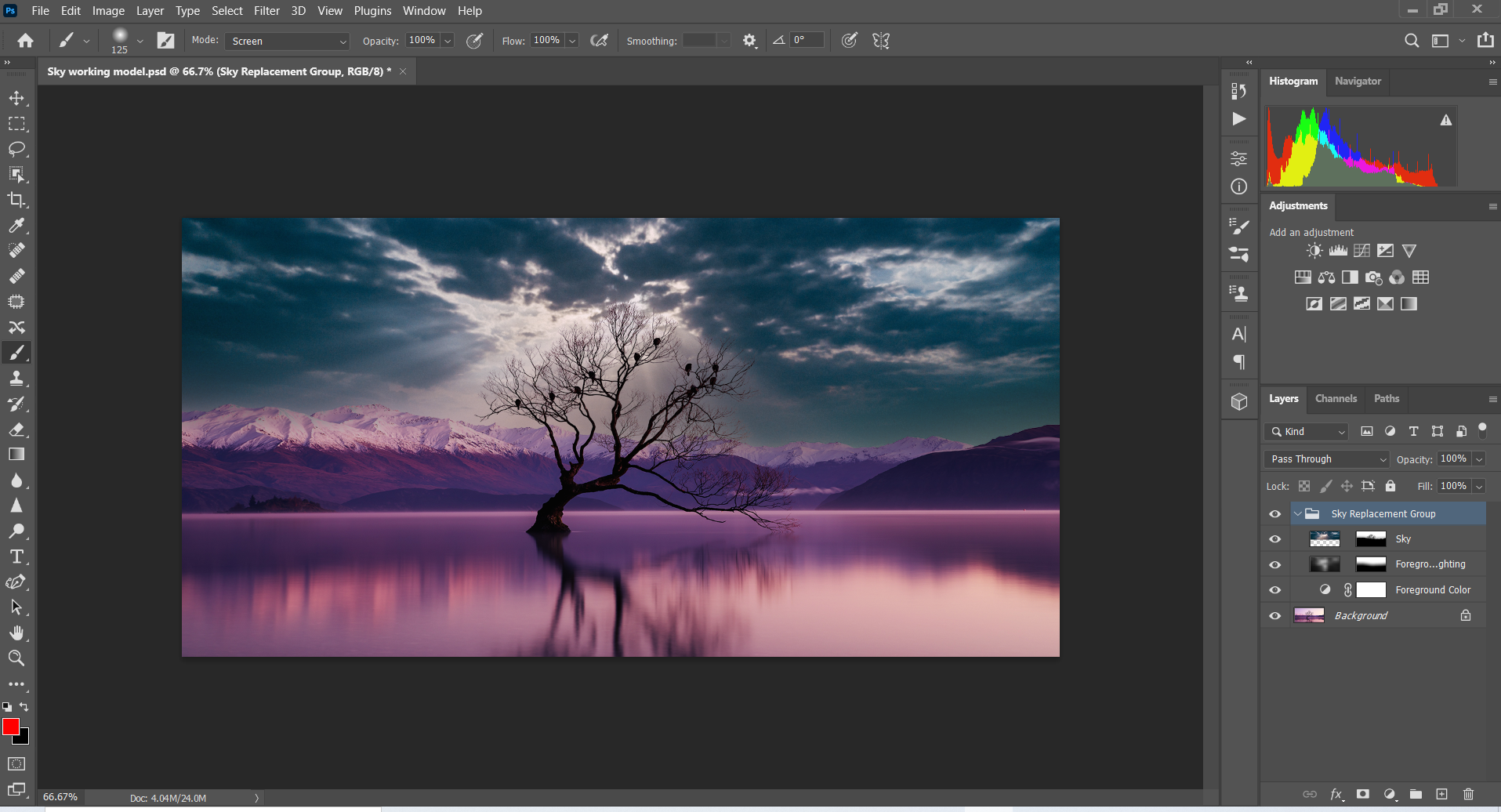
Важно: решать, насколько художественно вы хотите довести кадр, будете вы сами. Для базовой и правдоподобной замены достаточно двух дополнительных шагов, описанных ниже.
Быстрый приём для согласования цветов переднего плана и неба
Этот трюк позволяет «подтянуть» оттенки неба к цветам переднего плана, чтобы добиться более правдоподобного результата.
Слой 1
- Сверните группу Sky Replacement по стрелке. Убедитесь, что группа выделена. Нажмите Create a new layer в нижней части панели слоёв. Появится пустой слой с именем Layer 1 выше группы Sky Replacement.
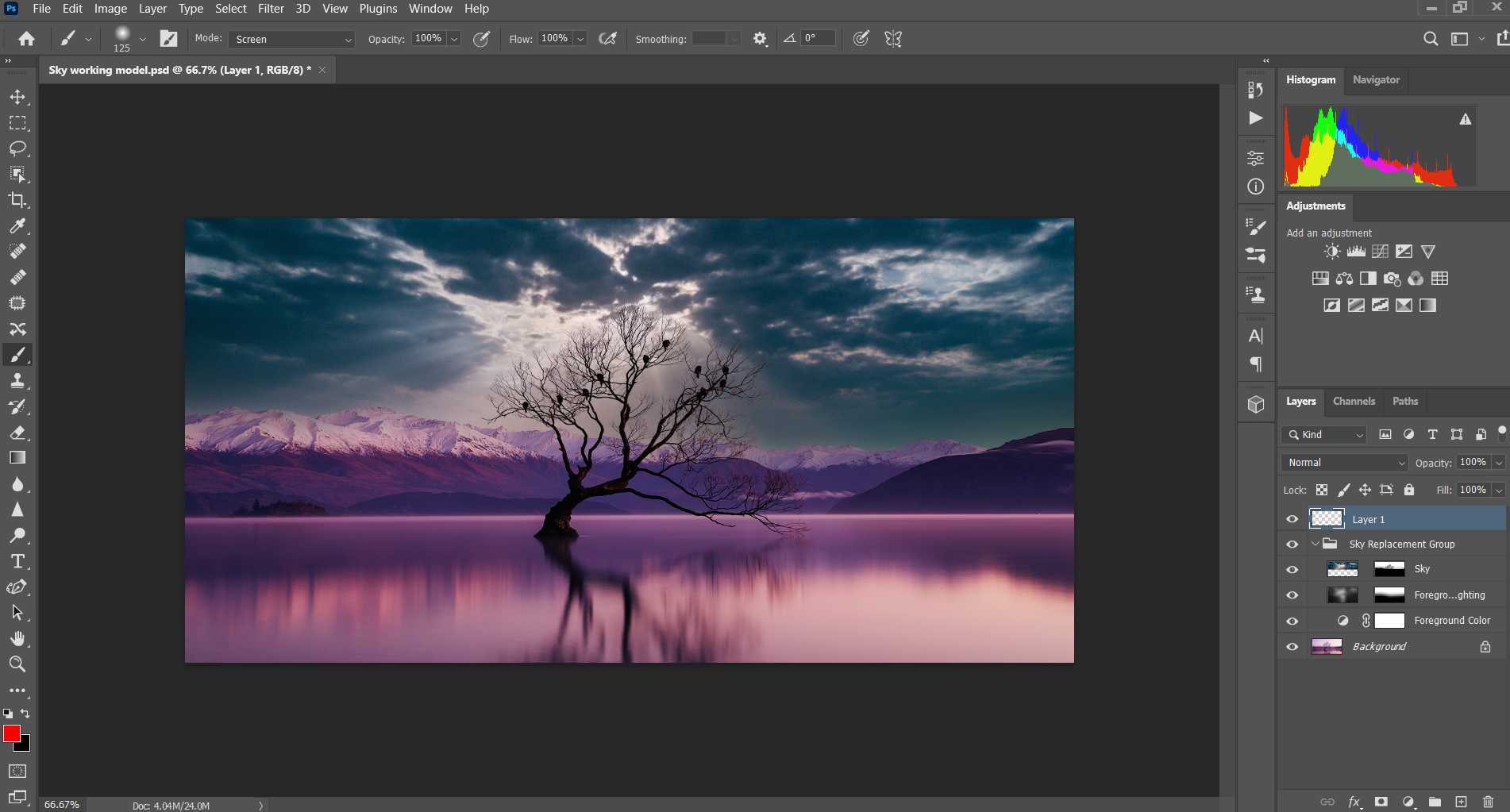
- Измените режим наложения слоя с Normal на Color.
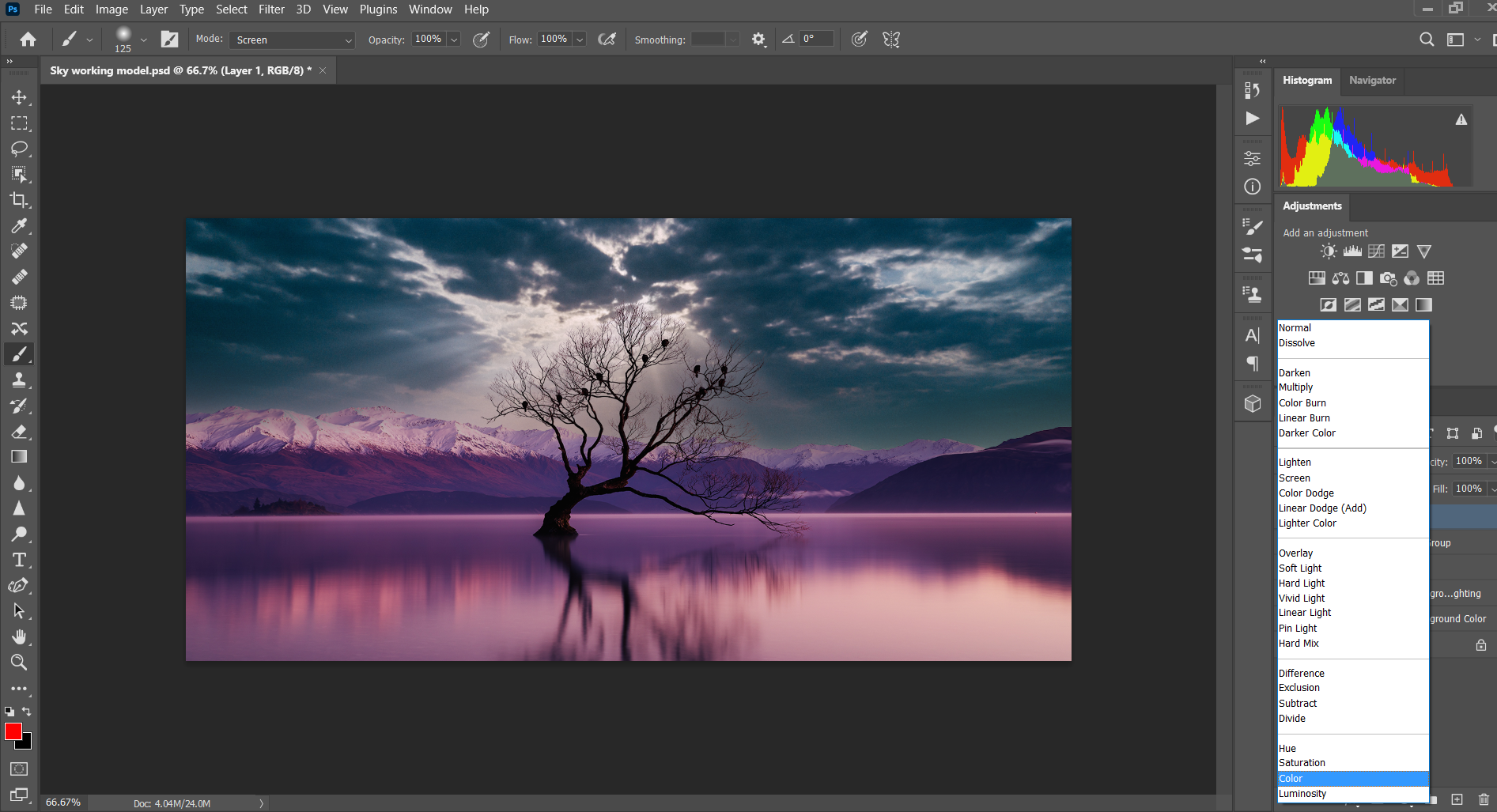
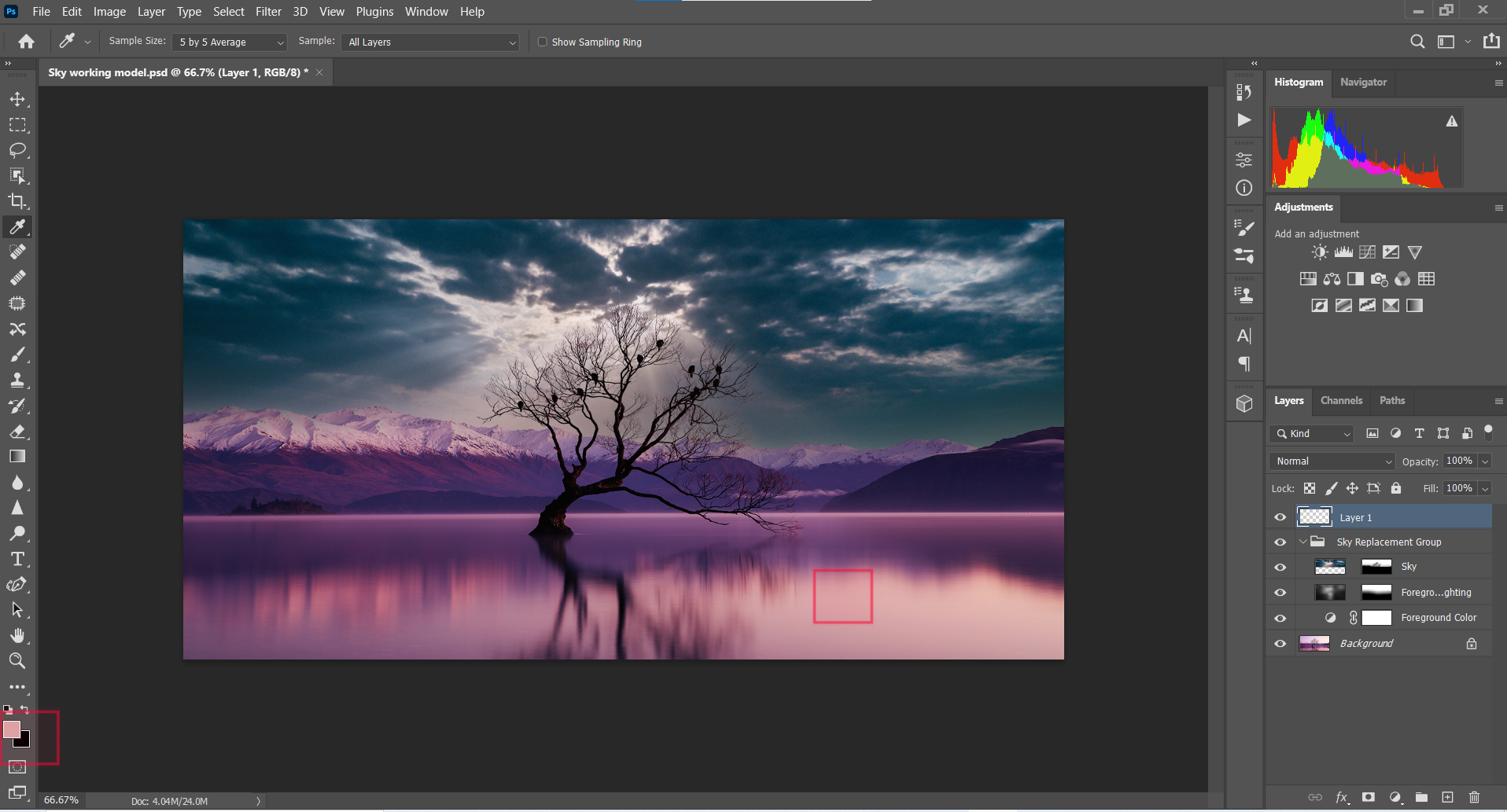
- Выберите инструмент Eyedropper и кликните по области кадра, цвет которой вы хотите «перенести» в небо. Это должна быть ключевая подсветка или доминирующий тон.
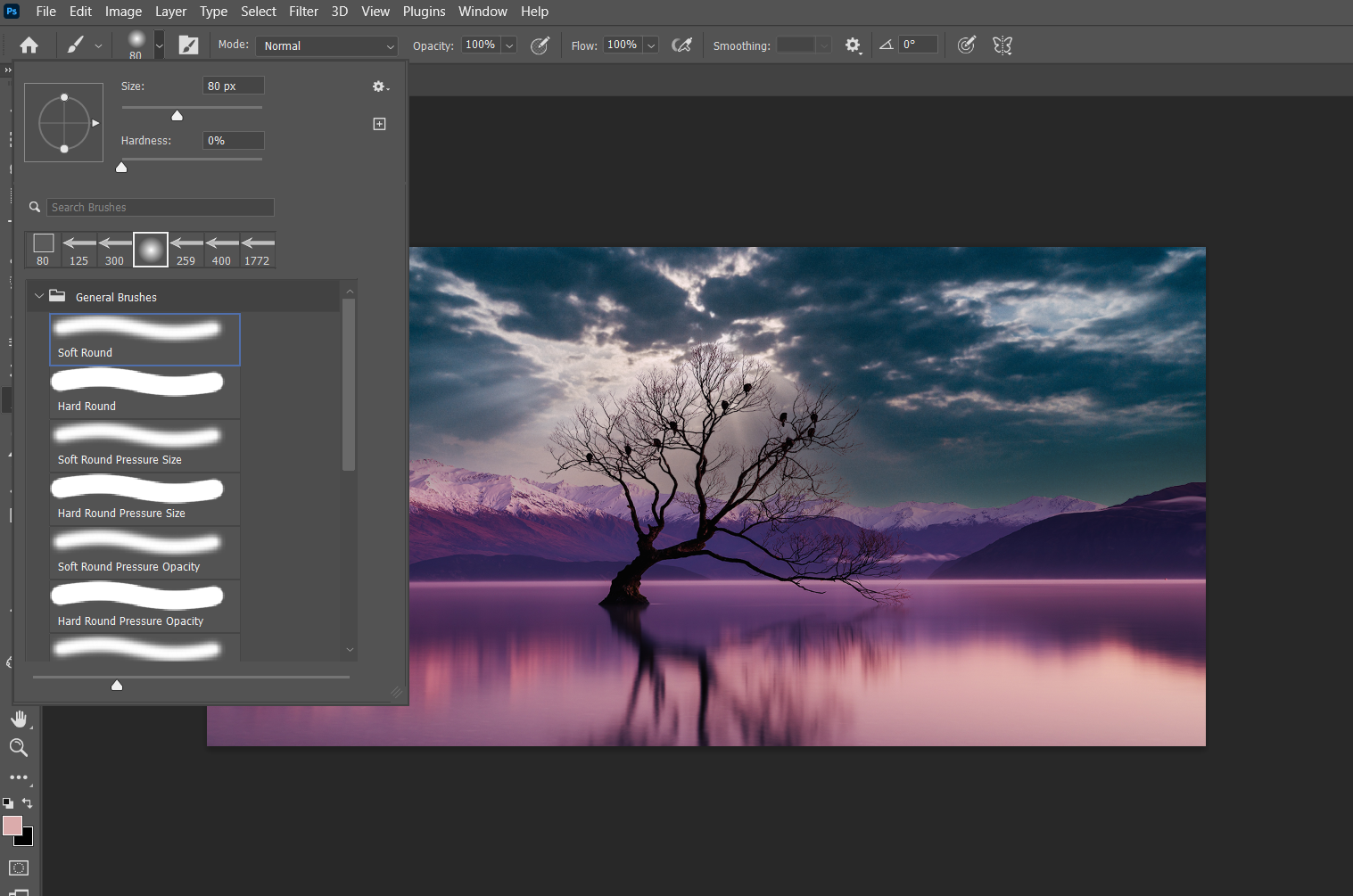
- Нажмите B, чтобы включить инструмент Brush.
- Выберите мягкую круглую кисть Soft Round из General Brushes.
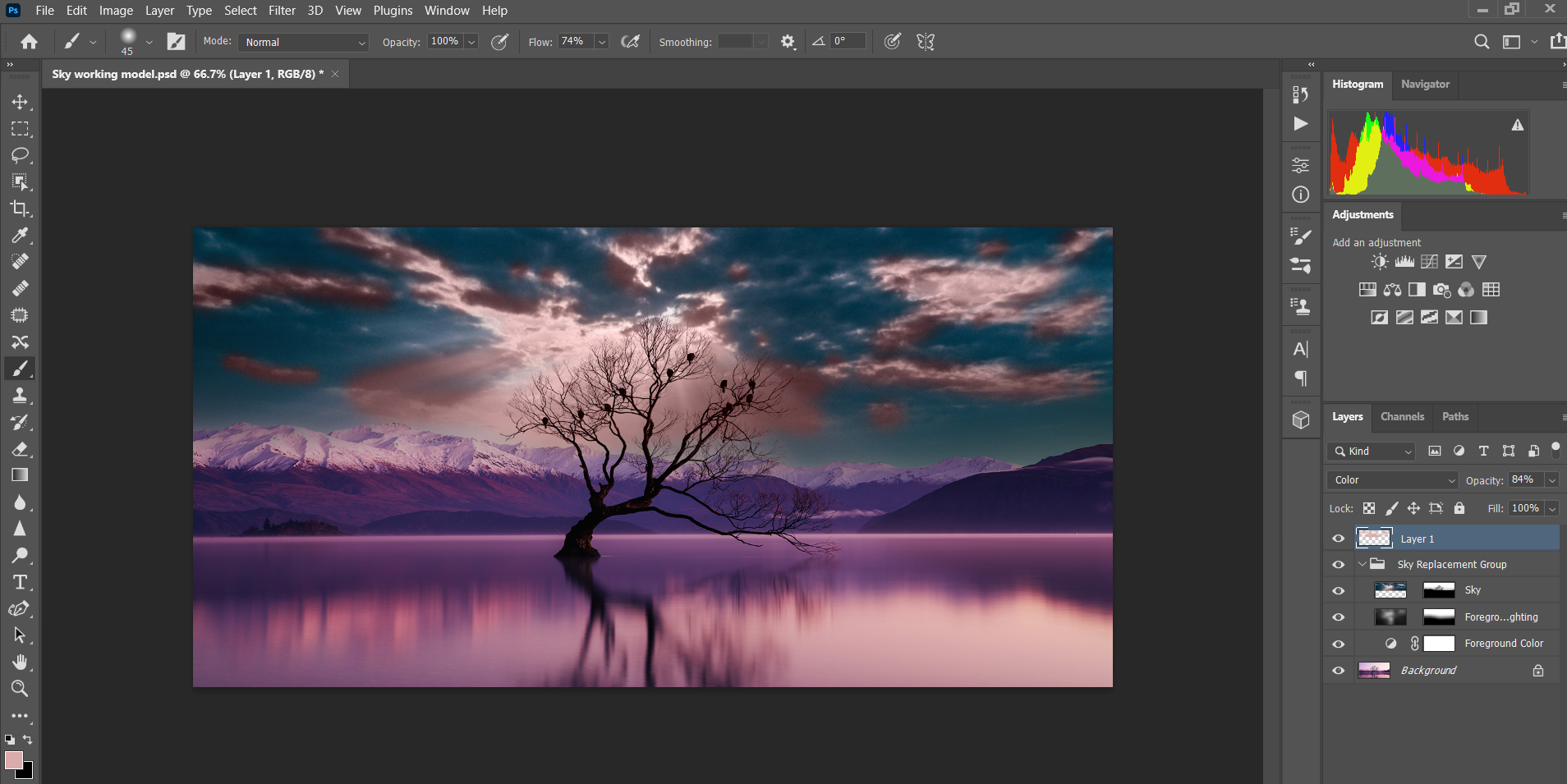
- Покрасьте выделенные области облаков на слое Layer 1 выбранным цветом. При необходимости уменьшите Flow кисти, чтобы эффект был мягче. Размер кисти можно регулировать клавишами [ и ].
- Подберите непрозрачность слоя Opacity для тонкой подстройки эффекта.
Слой Color Balance для согласования тонов
Корректировка цветового баланса дополнительно оживляет небо и делает общий кадр более целостным.
- Нажмите на иконку корректирующих слоёв и выберите Color Balance. Если панель не открылась, дважды кликните по миниатюре слоя Color Balance.
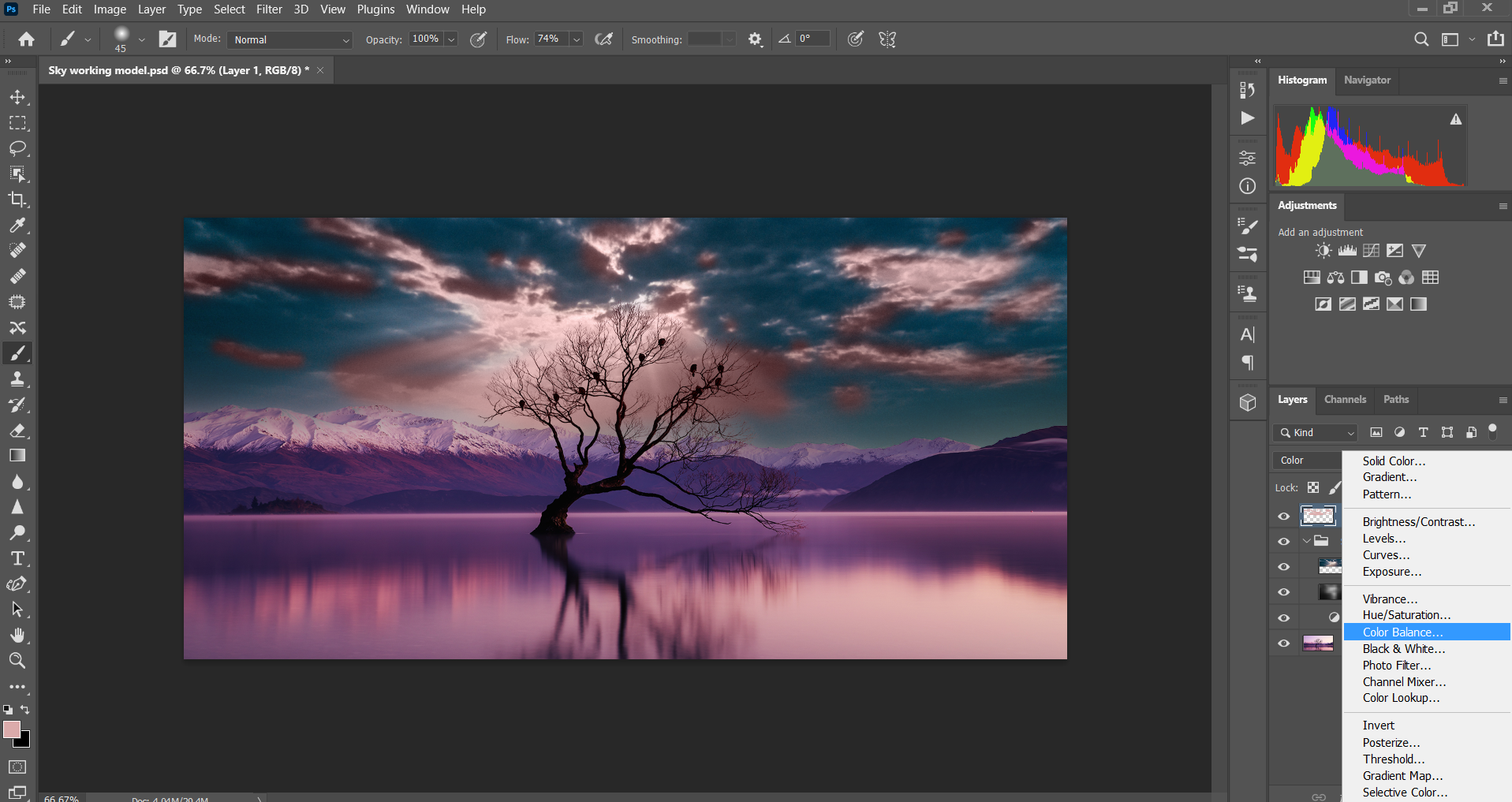
- Настройте ползунки Midtones, затем Highlights и Shadows в зависимости от результата.
- При необходимости уменьшите Opacity корректирующего слоя.
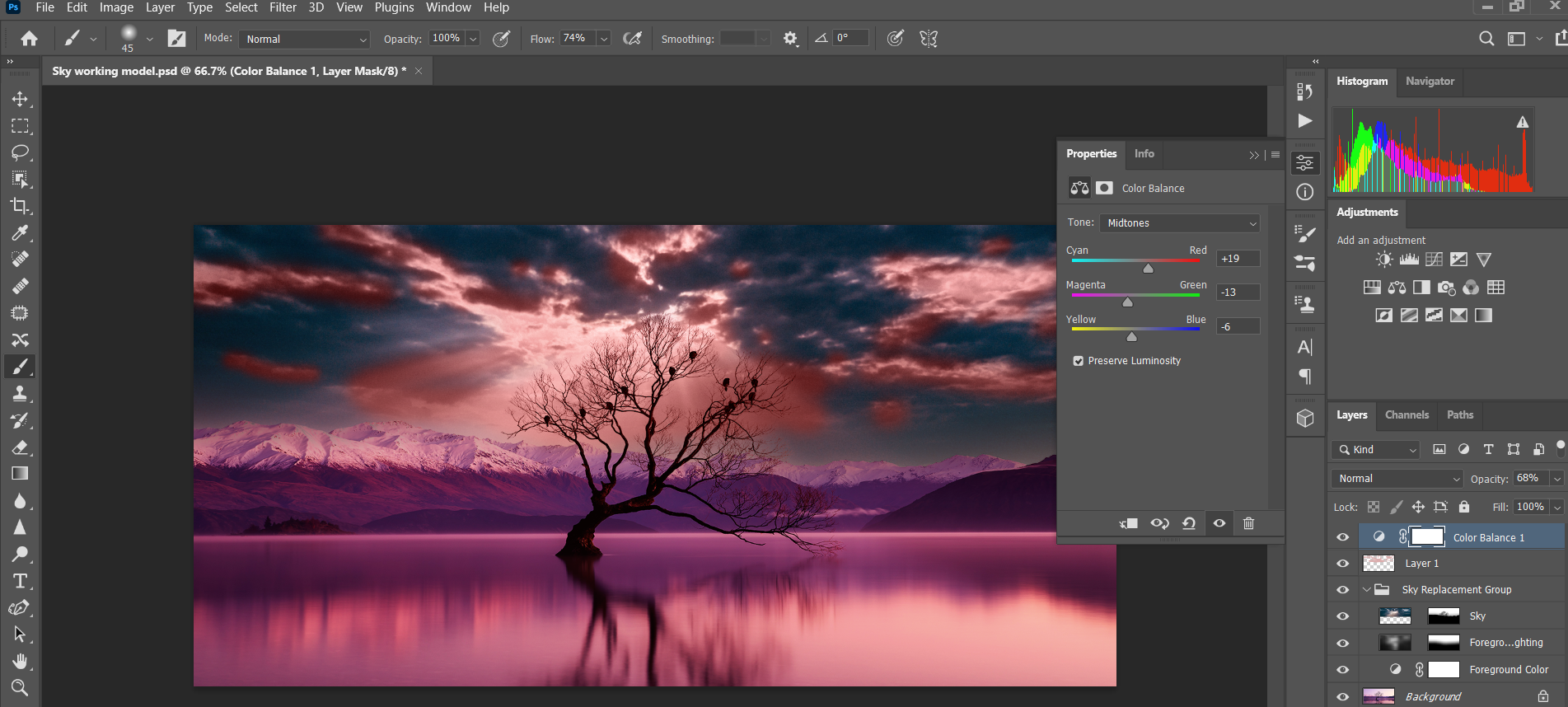
- Выберите маску слоя Color Balance и нажмите B для кисти.
- Нажмите X, чтобы установить чёрный цвет в качестве Foreground.
- Кистью замаскируйте участки, где корректировка не должна влиять, пока не добьётесь естественного смешения неба и переднего плана.
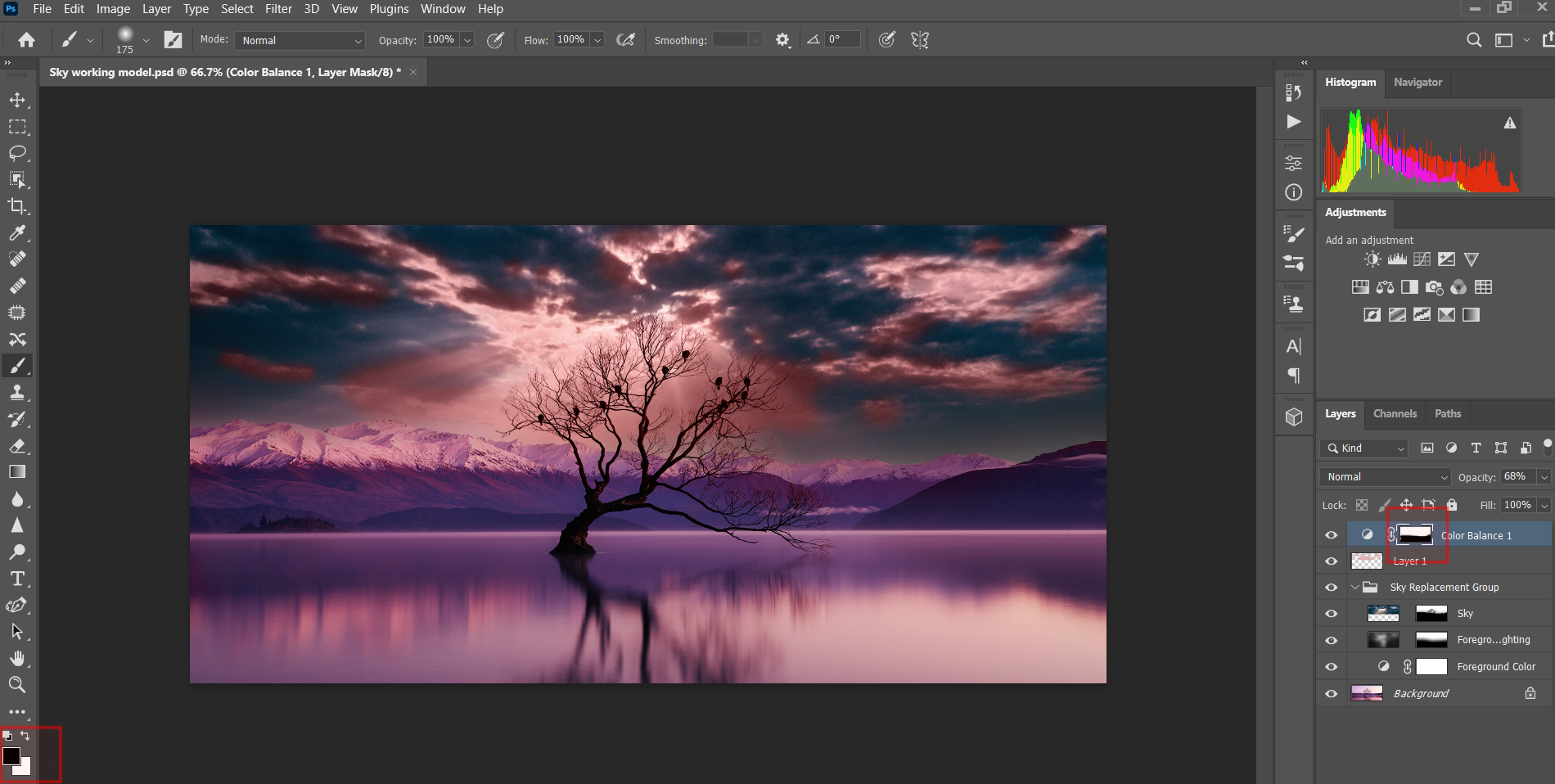
Готово — вы можете остановиться на этом этапе или продолжить художественную обработку.
Как упростить подбор подходящего неба
Не все изображения неба одинаковы: важно проанализировать исходный кадр до поиска замены.
- Определите направление и качество света. Например, долгие экспозиции рассвета имеют мягкие растяжённые цвета и требуют неба с похожей градацией.
- Обратите внимание на плотность и структуру облаков. Тёмные тяжёлые облака дадут драму, тонкие облака отражают цвет и выглядят спокойнее.
- Избегайте неба с сильным шумом, если вы хотите чистый, ровный градиент.
- Учитывайте перспективу и масштаб: небо с большим количеством мелких облаков может выглядеть «пятнистым» в кадре с крупным планом.
Совет: сохраняйте библиотеку своих снимков неба с разной экспозицией и структурой облаков — она пригодится для будущих монтажей.
Альтернативные подходы и когда их применять
- Маскирование по полутонам и Luminance masks: когда небо и передний план имеют сложные краевые детали (ветки, волосы), созданные маски по яркости дают более аккуратный результат.
- Ручная подборка слоёв и градиентных масок: для контролируемого художественного результата, когда автоматический инструмент даёт артефакты.
- Luminar, Affinity Photo или GIMP: альтернативы Photoshop для тех, кто ищет другой рабочий процесс или лицензионную модель.
- Панорамная подстановка неба: для широких пейзажей лучше использовать сшитые панорамы неба, чтобы сохранить масштаб и детализацию.
Контрпример: автоматическая замена неба плохо работает, если на переднем плане есть прозрачные или полупрозрачные объекты (дым, стекло), где нужно вручную корректировать маски.
Быстрый чек-лист перед началом работы
- Проверьте направление света и тени на исходном кадре.
- Подберите небо с близкой цветовой температурой и текстурой облаков.
- Убедитесь, что в небе минимальный уровень шума.
- Используйте Output → New Layers для гибкости редактирования.
- Создайте копию PSD перед масштабными корректировками.
Модель принятия решений для выбора метода
flowchart TD
  A[Начальный кадр] --> B{Имеются сложные края?}
  B -- Да --> C[Использовать Luminance masks и ручную маску]
  B -- Нет --> D[Попробовать Edit → Sky Replacement]
  D --> E{Результат хорош?}
  E -- Да --> F[Доработать Color Balance и Layer 1]
  E -- Нет --> C
  C --> G[Финальная ретушь и экспорт]
Рольовые чек-листы
Фотограф
- Съёмка: делайте запас по экспозиции для неба.
- Сохраняйте отдельные кадры неба с разными экспозициями.
- Фиксируйте направление света и масштаб облаков.
Ретушёр
- Всегда работайте в отдельной копии PSD.
- Используйте New Layers и корректирующие слои.
- Применяйте мягкую кисть и пониженную Flow для тонких коррекций.
Дизайнер
- Оцените итоговый кадр при разном размере и контрасте.
- Проверьте, не конфликтуют ли цвета с типографикой и графикой макета.
Стандартная операционная процедура для быстрой замены неба
- Открыть исходный файл и сохранить копию.
- Edit → Sky Replacement → загрузить небо → настроить ползунки → OK.
- Свернуть группу Sky Replacement, создать пустой слой, перевести в режим Color.
- Выбрать Eyedropper, взять ключевой цвет, аккуратно покрасить блики в облаках.
- Добавить Color Balance, подогнать Midtones/Highlights/Shadows.
- Замаскировать корректирующие слои кистью по маске.
- Финальная проверка на разных масштабах и экспорт.
Устранение типичных проблем и советы
Проблема: жёсткая чёткость по краю горизонта
- Решение: уменьшите Shift Edge и увеличьте Fade Edge, используйте мягкую кисть на маске для плавного перехода.
Проблема: несоответствие цветовой температуры
- Решение: используйте Temperature в Sky Adjustments и Color Balance для тонкой подстройки, пробуйте режим наложения Color и Soft Light.
Проблема: артефакты вокруг мелких объектов
- Решение: вручную подправьте маску, примените Select and Mask для детализации краёв, используйте Luminance masks.
Проблема: шум в небе при экспорте
- Решение: примените лёгкий шумоподавляющий фильтр перед масштабированием или используйте исходник неба более высокого качества.
Совместимость версий и заметки о миграции
- Инструмент Sky Replacement появился в Photoshop начиная с более поздних релизов CC. Если у вас старая версия, используйте ручную маску и слои градиентов.
- Альтернативы: Affinity Photo и Luminar предлагают свои инструменты для замены неба; в GIMP задача решается вручную через маски и слои.
- При переносе между программами сохраняйте слои и маски в PSD, чтобы сохранить гибкость правок.
Лицензии и права на изображения
При использовании сторонних изображений неба убедитесь в наличии прав на коммерческое использование, если кадр предназначен для коммерции. Используйте ресурсы с указанием лицензии (Creative Commons, коммерческие библиотеки) и храните метаданные исходников.
Проверочные тесты и критерии приёмки
Критерии приёмки
- Небо не должно иметь резких переходов и полос.
- Цветовой тон переднего плана и неба согласован в ключевых областях.
- Маски вокруг сложных краёв (ветки, провода) выглядят естественно при 100% увеличении.
- PSD содержит отдельные слои для Sky, Foreground Lighting, Foreground Color и дополнительные корректирующие слои.
Тесты
- Проверить кадр при уменьшении до 50%, 25% и увеличить до 100% для поиска артефактов.
- Сравнить исходный и итоговый кадры в режиме Split View.
Короткие советы для съёмки неба заранее
- Снимайте небо с выдержкой, подходящей для условий: короткая выдержка для сохранения формы облаков, длинная — для художественных шлейфов.
- Делайте серийные кадры с разной экспозицией для HDR-неба.
- Избегайте высокого ISO, чтобы минимизировать шум.
FAQ
Можно ли заменить небо, если в кадре есть прозрачные объекты?
Да, но автоматический инструмент может допустить ошибки. В таких случаях используйте ручные маски и Luminance masks для аккуратного выделения прозрачных участков.
Подойдёт ли любой формат изображения для загрузки неба?
Лучше работать с максимально качественными файлами (RAW или высокодетализованные JPEG). Чем выше разрешение и меньше шум, тем естественнее получится композит.
Нужно ли сохранять PSD с исходной группой Sky Replacement?
Да. PSD с отдельными слоями даёт возможность вернуться и тонко доработать композицию в любой момент.
Итог и рекомендации
Замена неба в Photoshop — это быстрый способ улучшить пейзаж, но качественный результат зависит от внимания к цвету, свету и деталям краёв. Начните с автоматического инструмента Sky Replacement, затем корректируйте цвета переднего плана через слой в режиме Color и добавляйте Color Balance для финальной согласованности. Для сложных краёв используйте маски по яркости и ручное редактирование. Храните библиотеку удачных кадров неба и шаблонов PSD — это экономит время и повышает качество.
Image Credit: Kyle Roxas/ Pexels

Похожие материалы

Несколько аккаунтов Skype: Multi Skype Launcher

Журнал для работы: повысить продуктивность

Персональные звуки уведомлений на Android

Скачивание шоу Hulu для офлайн‑просмотра

Microsoft Start: персонализированная новостная лента
