
Как добавить снег и рождественские огни на фотографию в Photoshop
Зачем и когда использовать эти приёмы
Добавление снега и огней подходит для: зимних открыток, коммерческих баннеров, сторис в соцсетях и креативных фотопроектов. Если исходная фотография слишком тёплая (яркие жёлтые тона, солнечный свет), предварительная коррекция цвета улучшит реализм.
Важно: если вы хотите профессионально «подменить» сезон — работайте аккуратно с тенями и светом, чтобы объекты не выглядели «вставленными». Ниже — развернутые руководства для трёх ключевых задач.
1. Как добавить падающий снег
Шаги в этой секции помогают создать эффект падающего снега как отдельного слоя, что даёт гибкость для правок.
- Откройте фотографию и выберите подходящий кадр (избегайте сильно солнечных пляжных снимков).
- Создайте новый слой: выберите Слой > Новый > Слой и назовите его «snowfall».
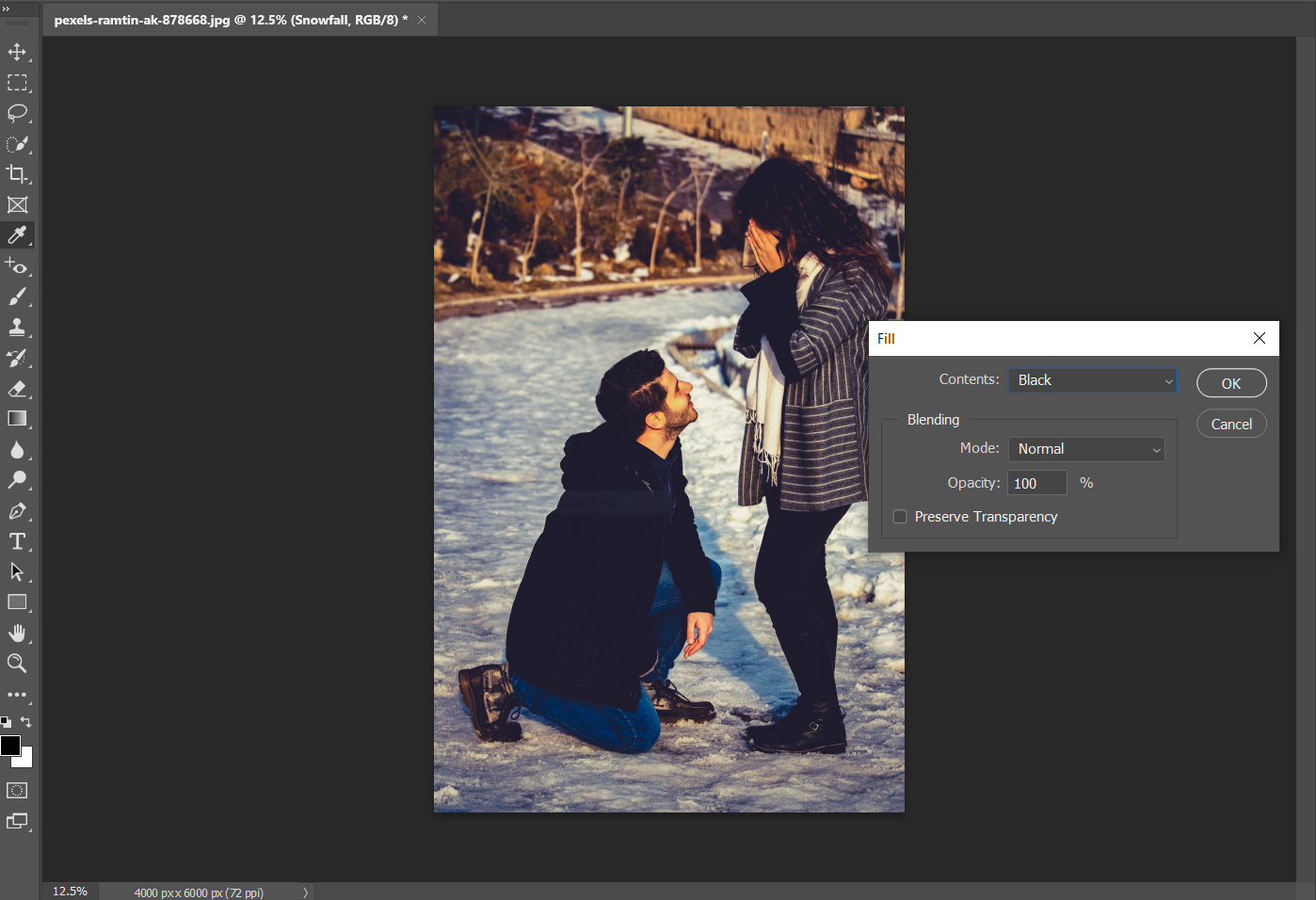
- Заполните слой чёрным: Редактирование > Заливка, в диалоге установите содержимое на «Чёрный» и нажмите ОК.
- Добавьте шум: Фильтр > Шум > Добавить шум. Параметры для начала — Amount 150%, Distribution Gaussian, включите Monochromatic. Подтвердите.
- Размытие для формы: Фильтр > Размытие > Размытие по Гауссу, Radius ~5 px (меньший радиус — мельче снежинки). Экспериментируйте с радиусом в зависимости от разрешения изображения.
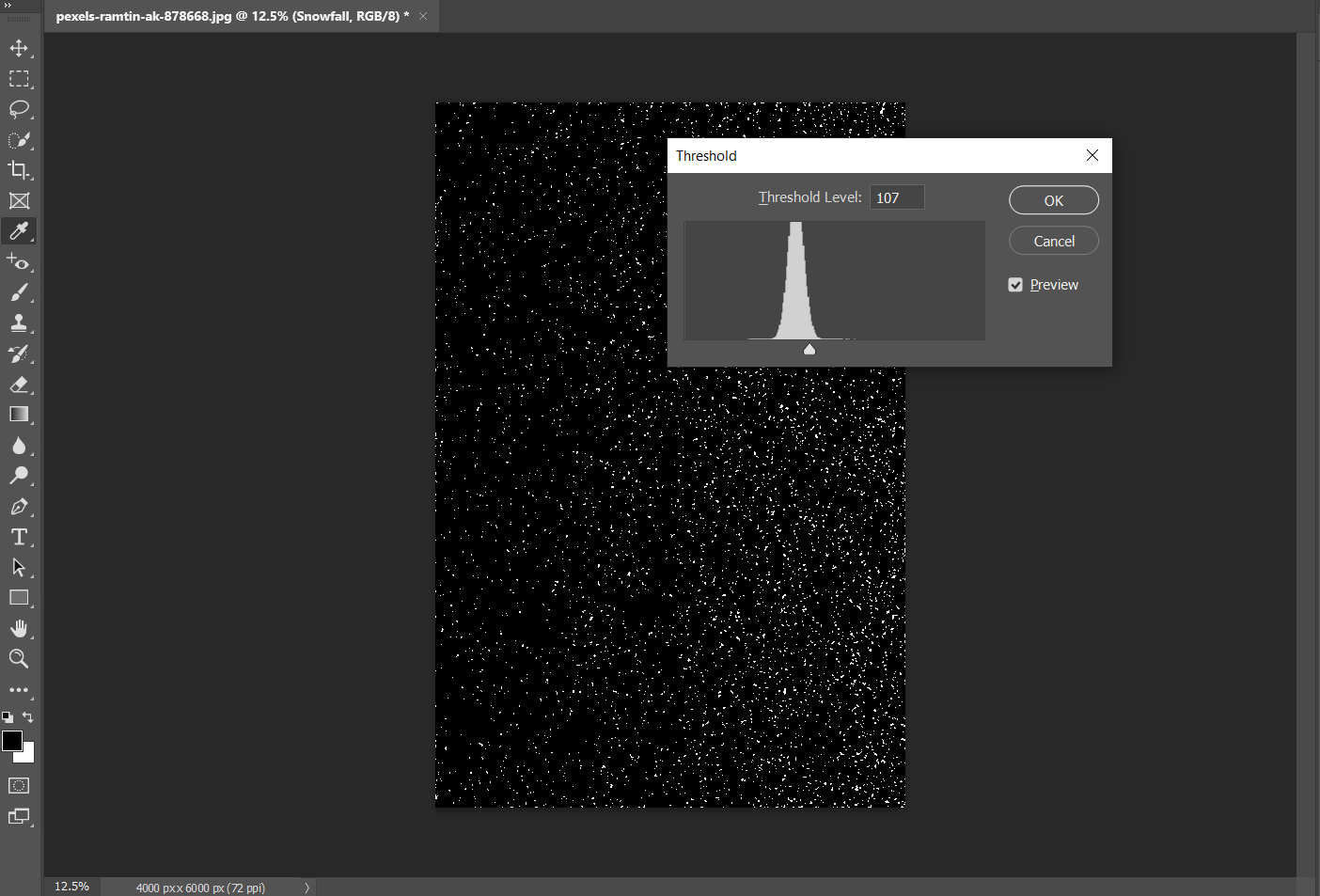
- Превратите шум в точки: Изображение > Коррекция > Порог и подберите значение (в примере использовано 107). Ползунок даёт контроль от легкого порошения до плотной метели.
- Измените режим смешивания слоя «snowfall» с Normal на Screen в панели Слои — чёрный станет прозрачным, белые снежинки останутся видимыми.
- Для направления снега: Фильтр > Размытие > Размытие в направлении (Motion Blur). Подберите Angle и Distance — в примере Angle −35°, Distance 20 px. Это добавляет диагональный наклон снежинок.
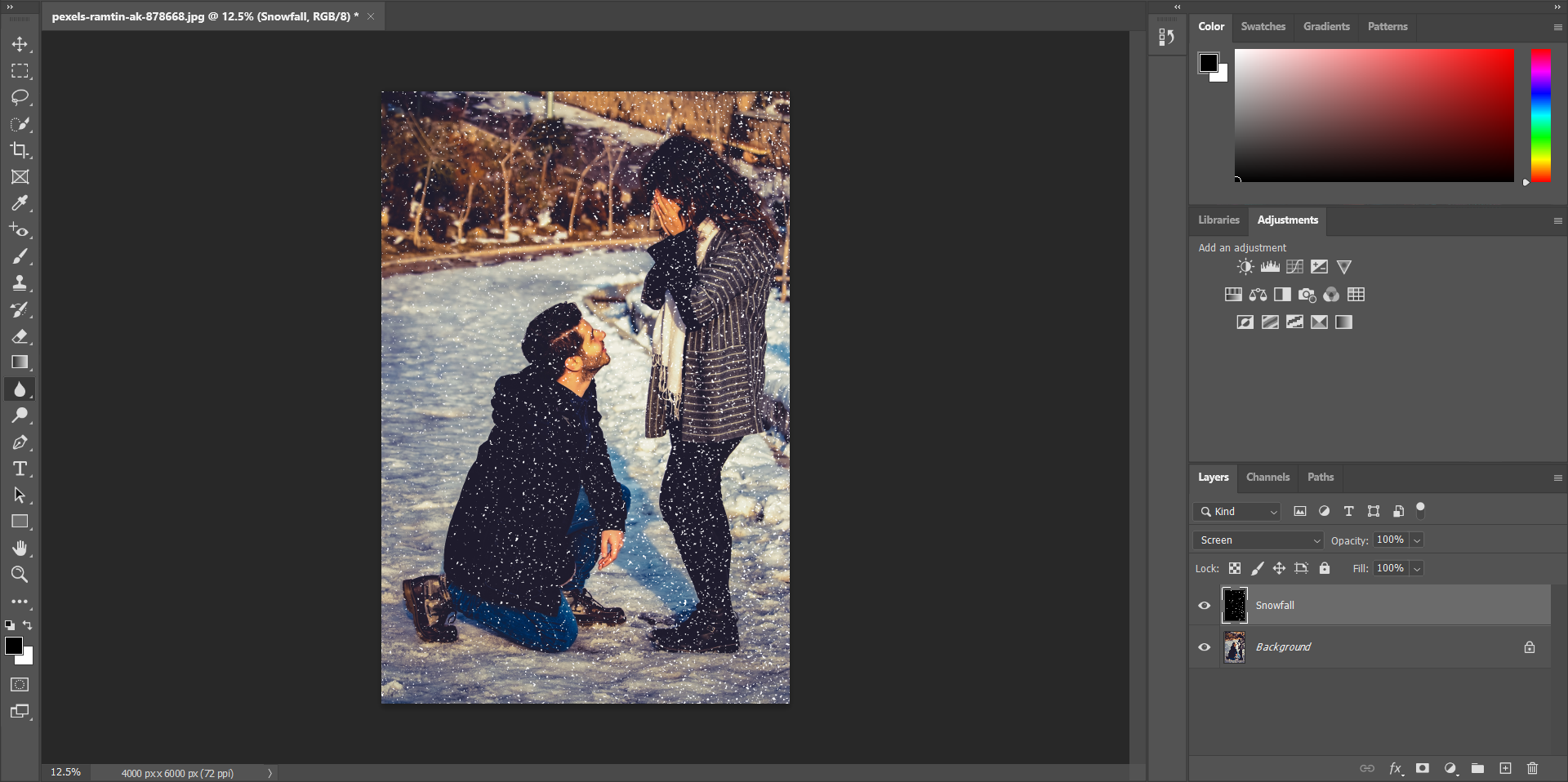
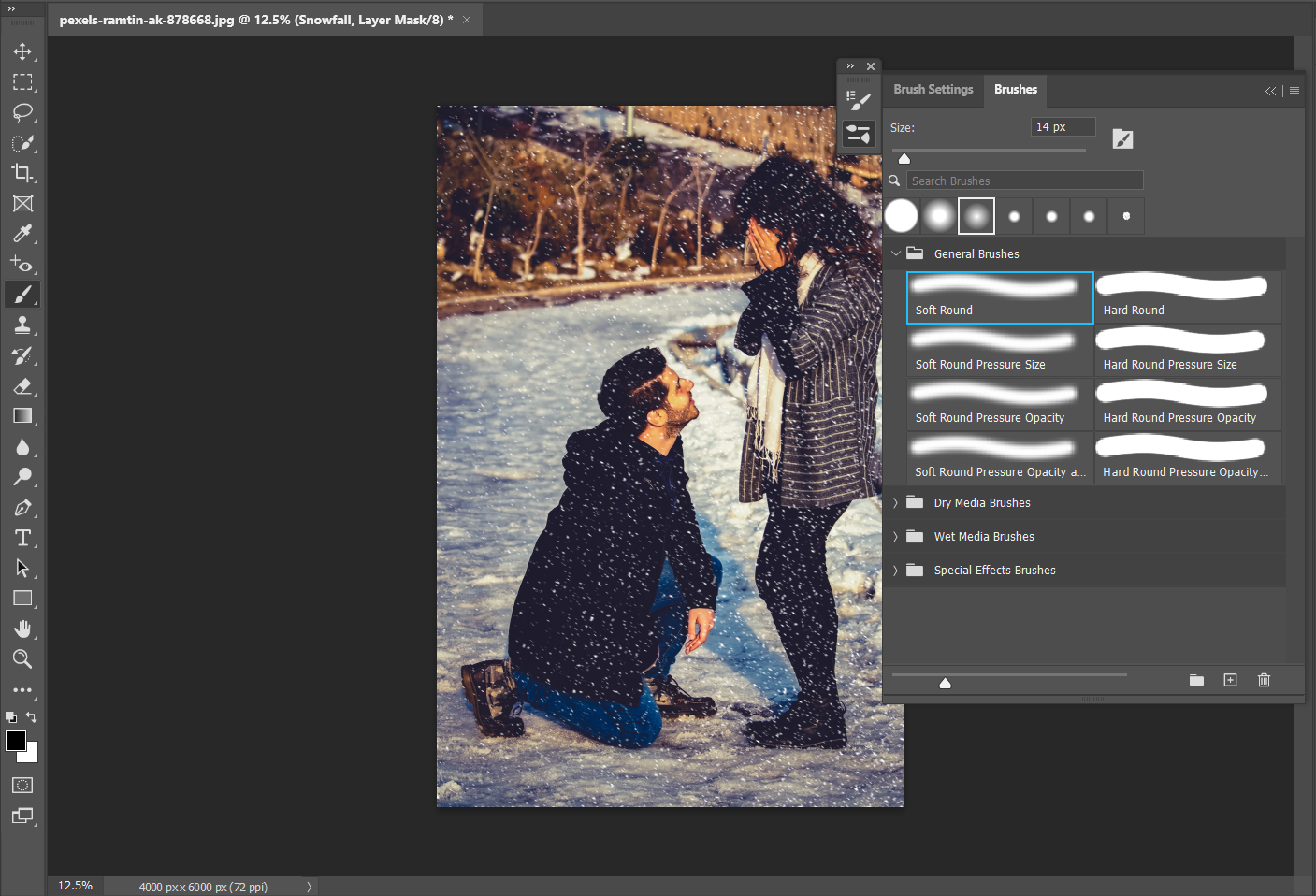
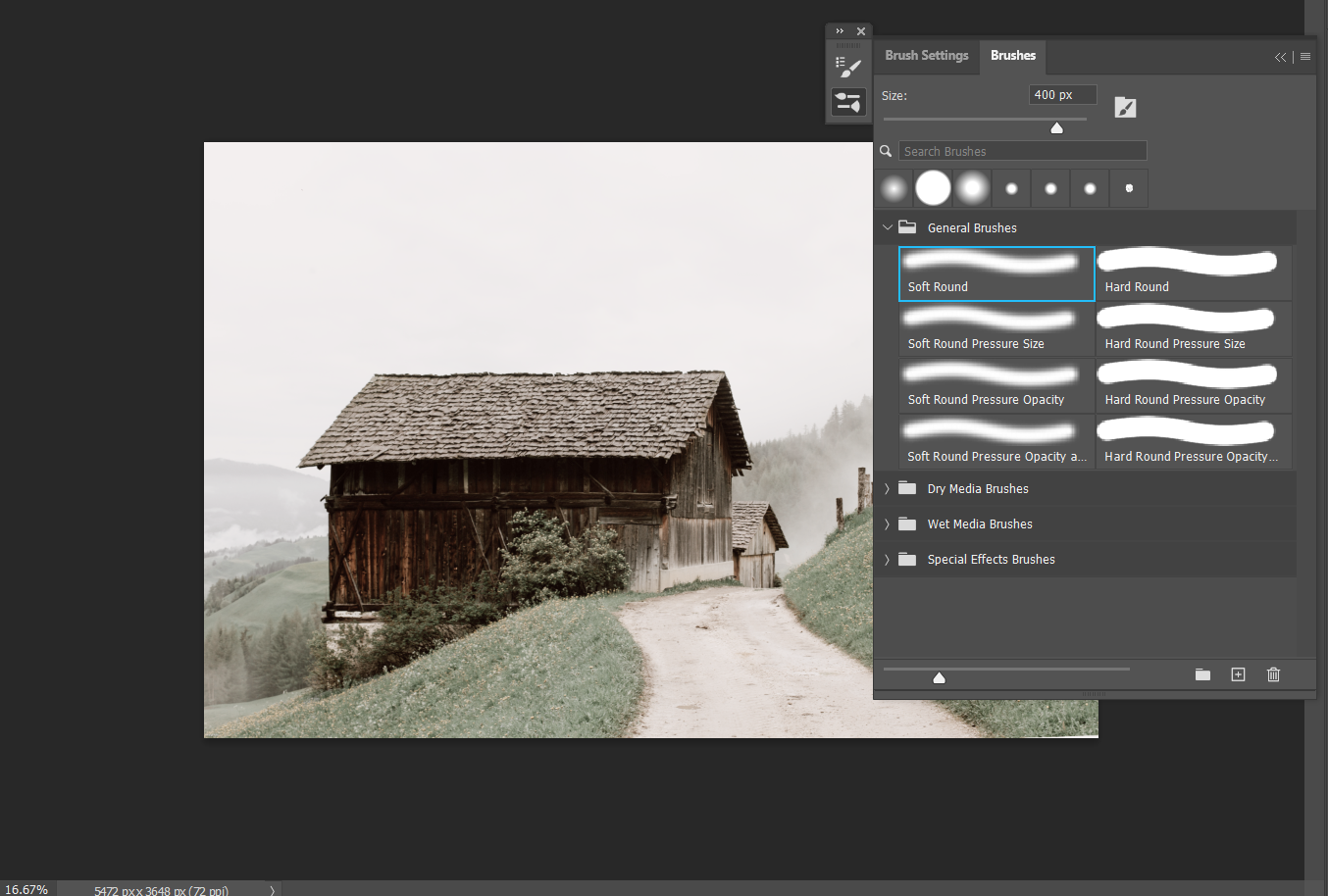
- Создайте маску слоя (Layer Mask) на слое «snowfall», возьмите мягкую круглую кисть (Soft Round), передний план — чёрный, фон — белый. Размер кисти 300–400 px, нажимайте один раз на лица и ключевые объекты, чтобы удалить слишком навязчивые снежинки.
- Для глубины повторите процесс на новом слое: меняйте Amount в Add Noise и значение Threshold, чтобы создать слои снега разной плотности и масштаба. Используйте разную размытие по направлению, чтобы добавить перспективы.
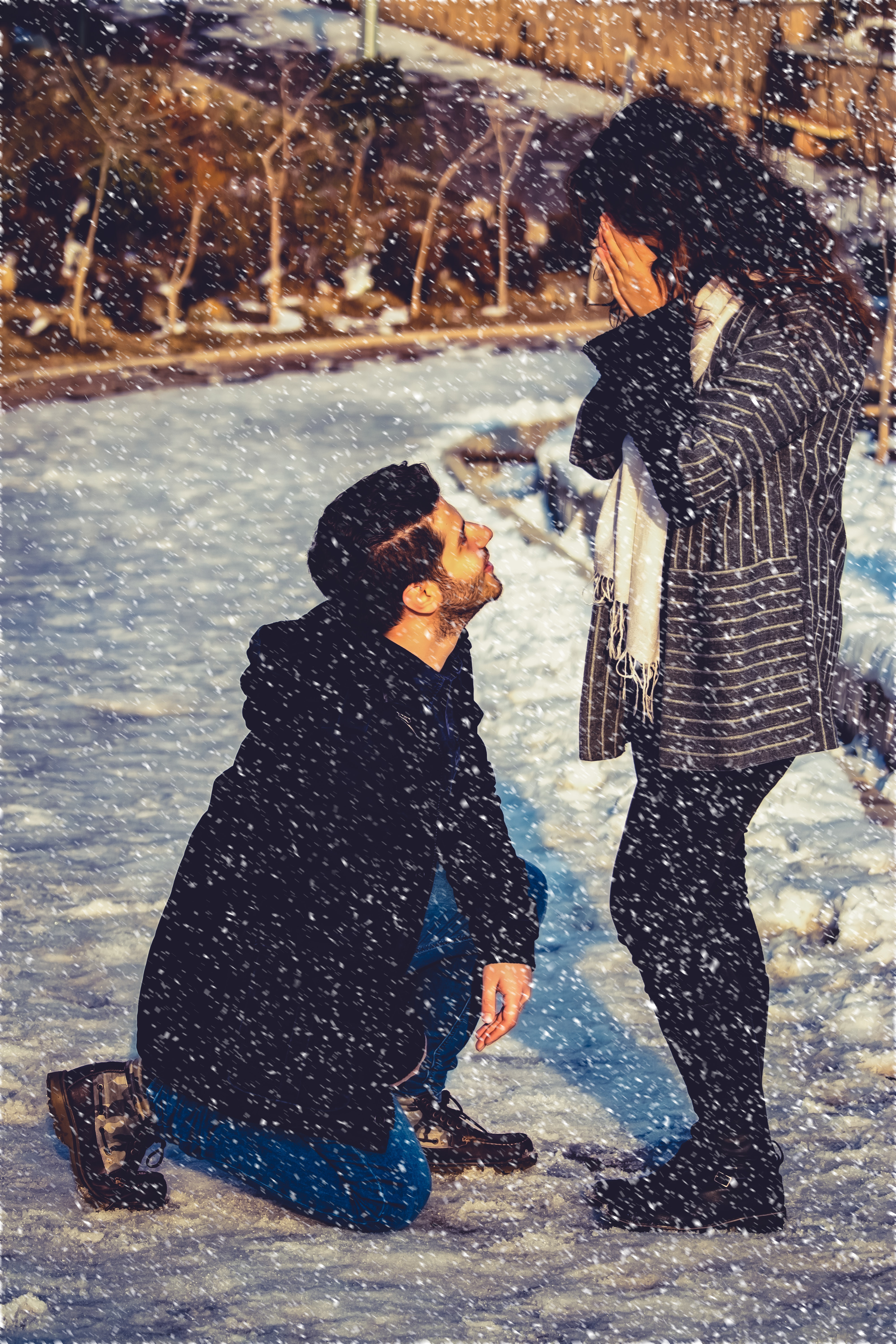
Советы:
- Для больших сцен делайте отдельные слои «foreground snow» и «background snow» и управляйте Opacity/Mask отдельно.
- Если снег выглядит слишком «плоским», добавьте слабую тёплую подсветку (цветом #fff4e0 с низкой непрозрачностью) за передним планом, чтобы имитировать отражённый свет.
2. Как создать снежную сцену и наложить снежный покров
Это инструкция по «посыпанию» снега на объекты, формированию уплотнённого снега и детализации.
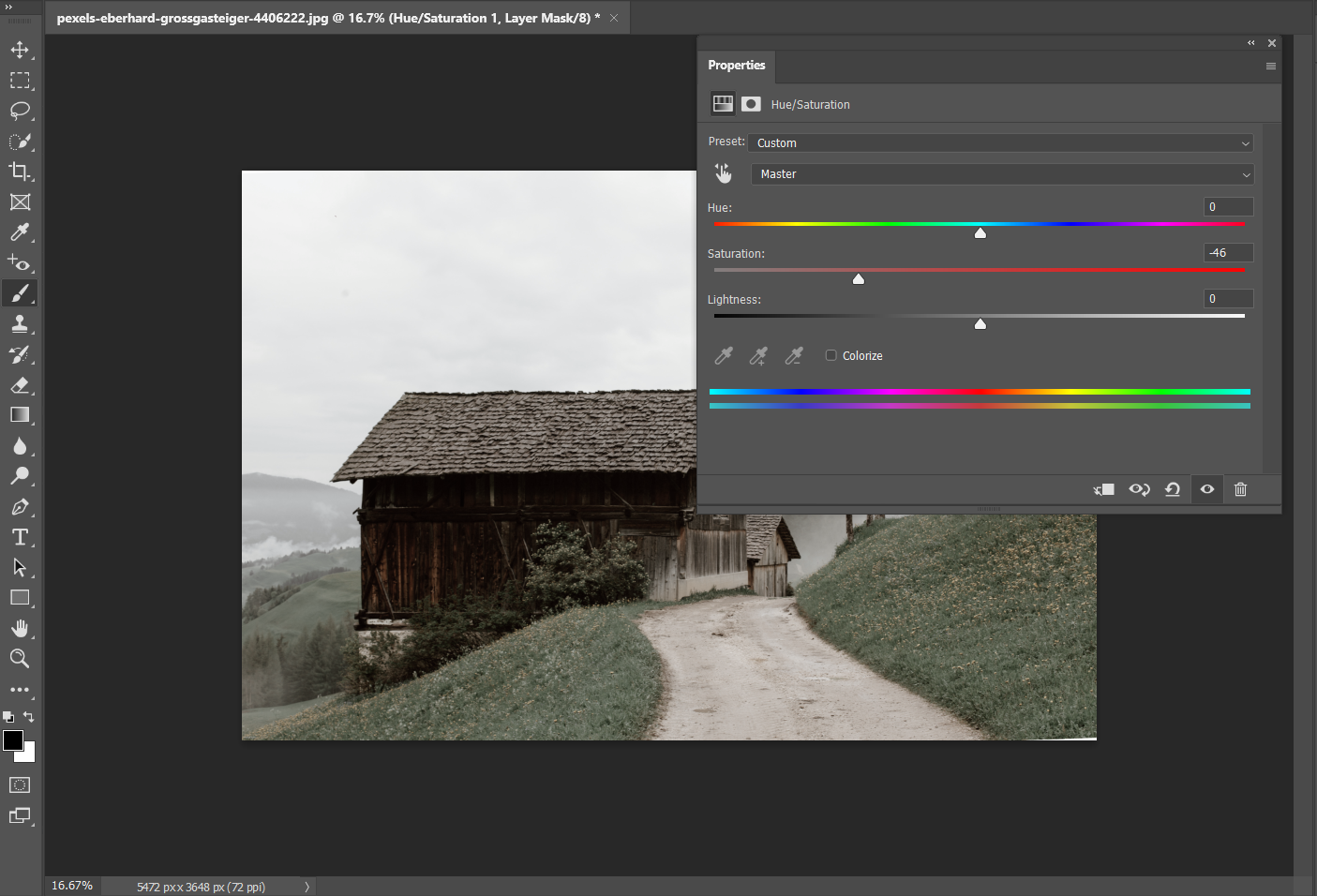
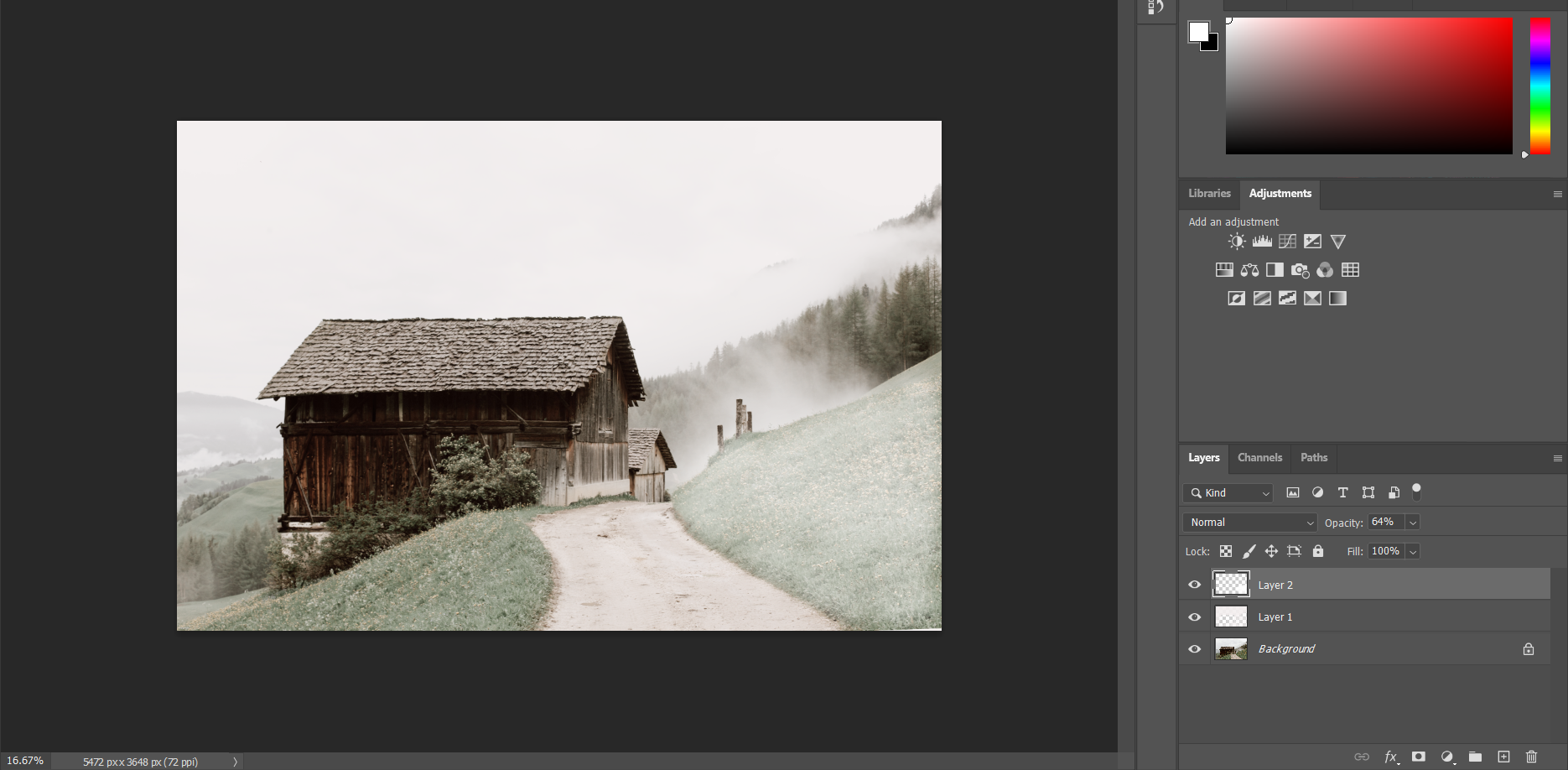
- Если снимок слишком яркий или тёплый, добавьте новый корректирующий слой: нажмите кнопку «Новый корректирующий слой» и выберите Цветовой тон/Насыщенность (Hue/Saturation). Потяните ползунок Насыщенность вниз, чтобы смягчить тёплые оттенки.
- В панели слоёв переключитесь на вкладку Каналы (Channel). По очереди скрывайте/показывайте каналы R, G, B и найдите канал с наибольшим количеством светлых областей — в примере это Green.
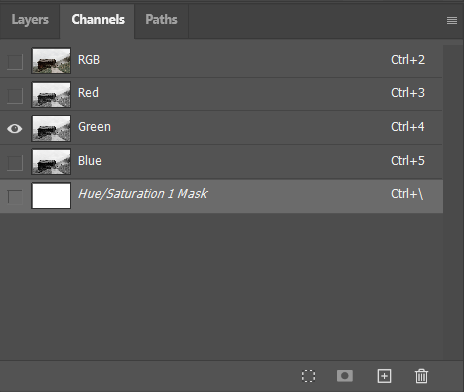
- Зажмите Ctrl (Windows) или Cmd (Mac) и кликните по выбранному каналу — получится выделение светлых зон, куда логичнее добавить снег.
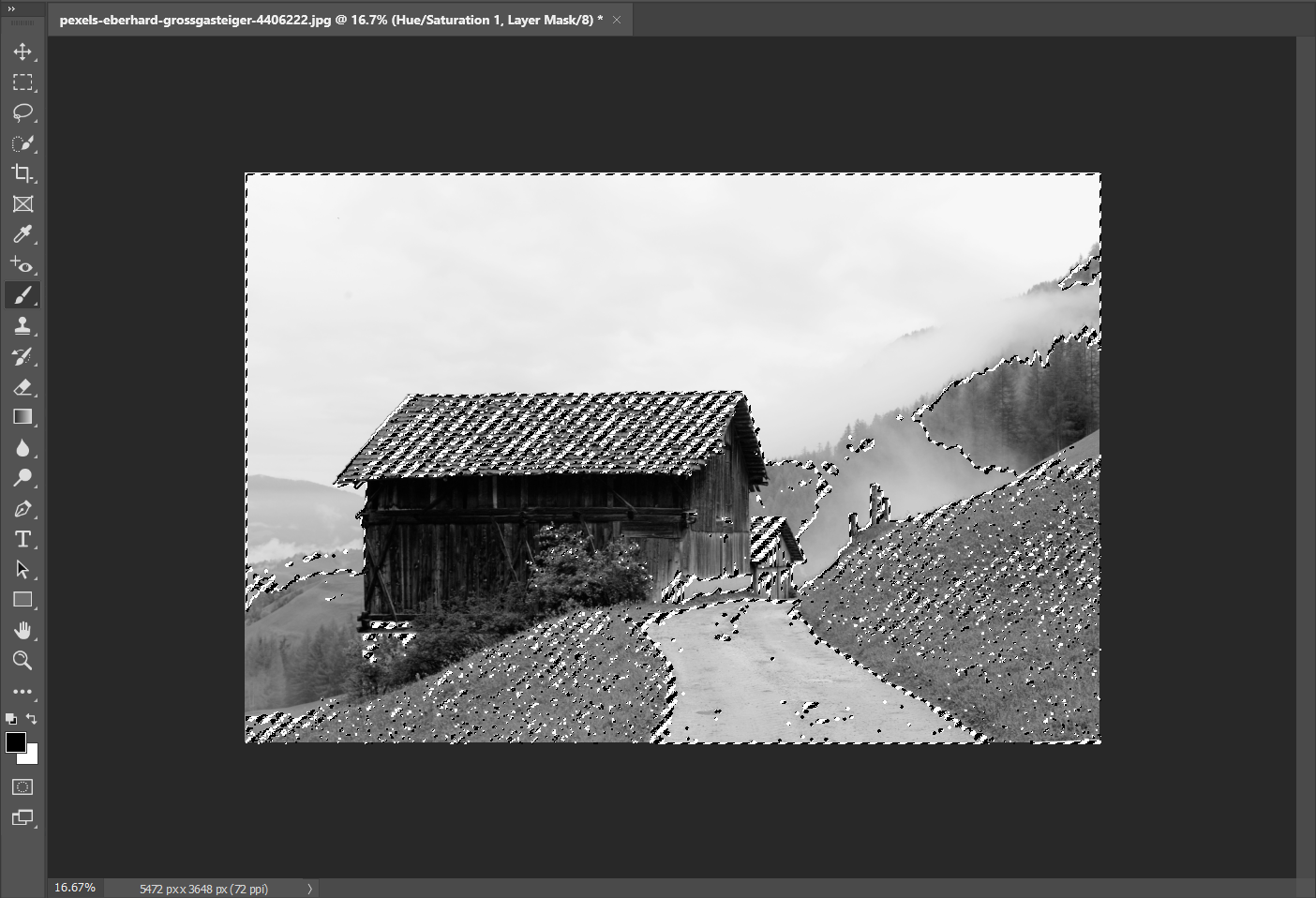
- Вернитесь в Слои, создайте Новый слой, затем Редактирование > Заливка, выберите Цвет и подберите чуть‑нечистый белый (чуть в сторону серо‑голубого) — он будет выглядеть естественнее, чем чистый #FFFFFF.
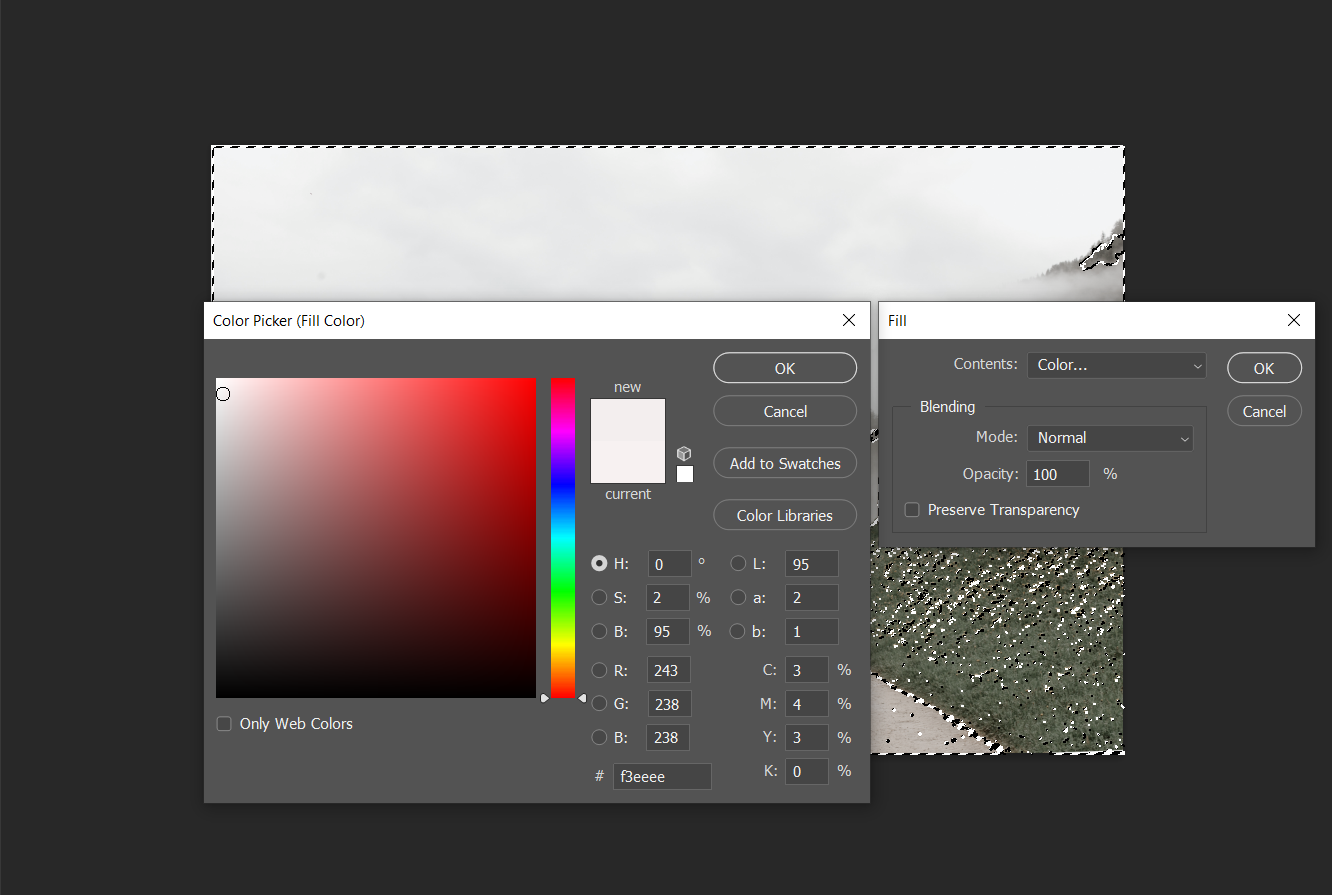
- Снимите выделение (Ctrl/Cmd + D) и отрегулируйте Opacity слоя, чтобы добиться естественной «пыли» на поверхностях.
- Для добавления снега вручную возьмите Soft Round кисть, создайте новый слой и прорисуйте снег на крышах и земле. Непрозрачность кисти 10–30% для тонкого напыления.
- Для уплотнённого снега: выделите область Ласссо (Lasso Tool), создайте Новый корректирующий слой Solid Color того же off‑white, затем дважды кликните по слою и откройте Стиль слоя (Layer Style).
- В Layer Style: выберите Bevel & Emboss, затем Texture. В Pattern выберите подходящую текстуру (в примере — третий водяной узор) и настройте Scale и Depth. Возвратитесь в Bevel & Emboss и подберите Size, Soften, а также Highlight/Shadow Opacity для объёма.
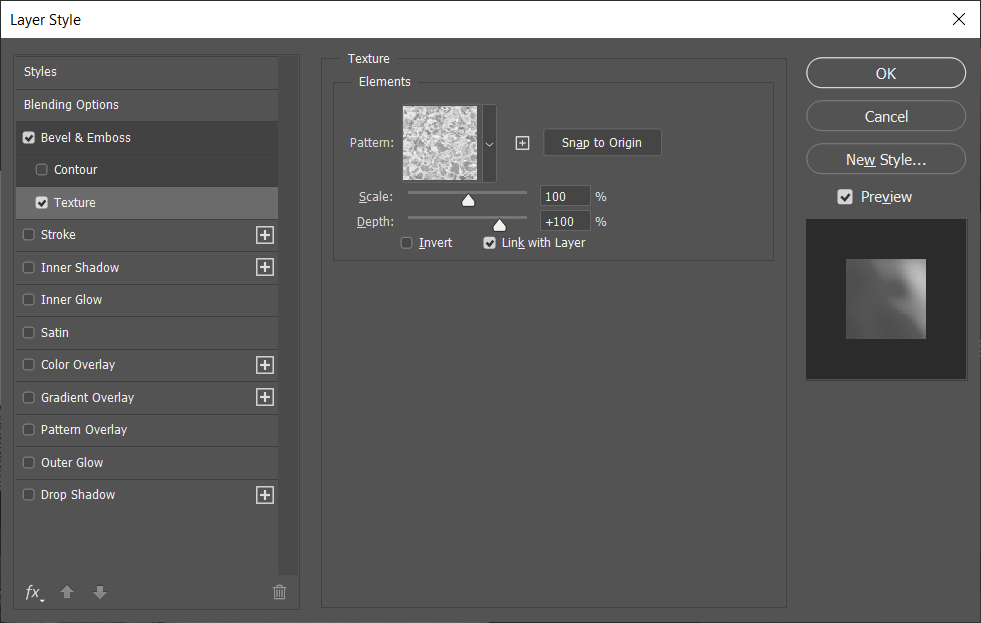
- Сгладьте края Smudge Tool и добавьте немного падающих снежинок из раздела 1, чтобы сцена выглядела целостной.
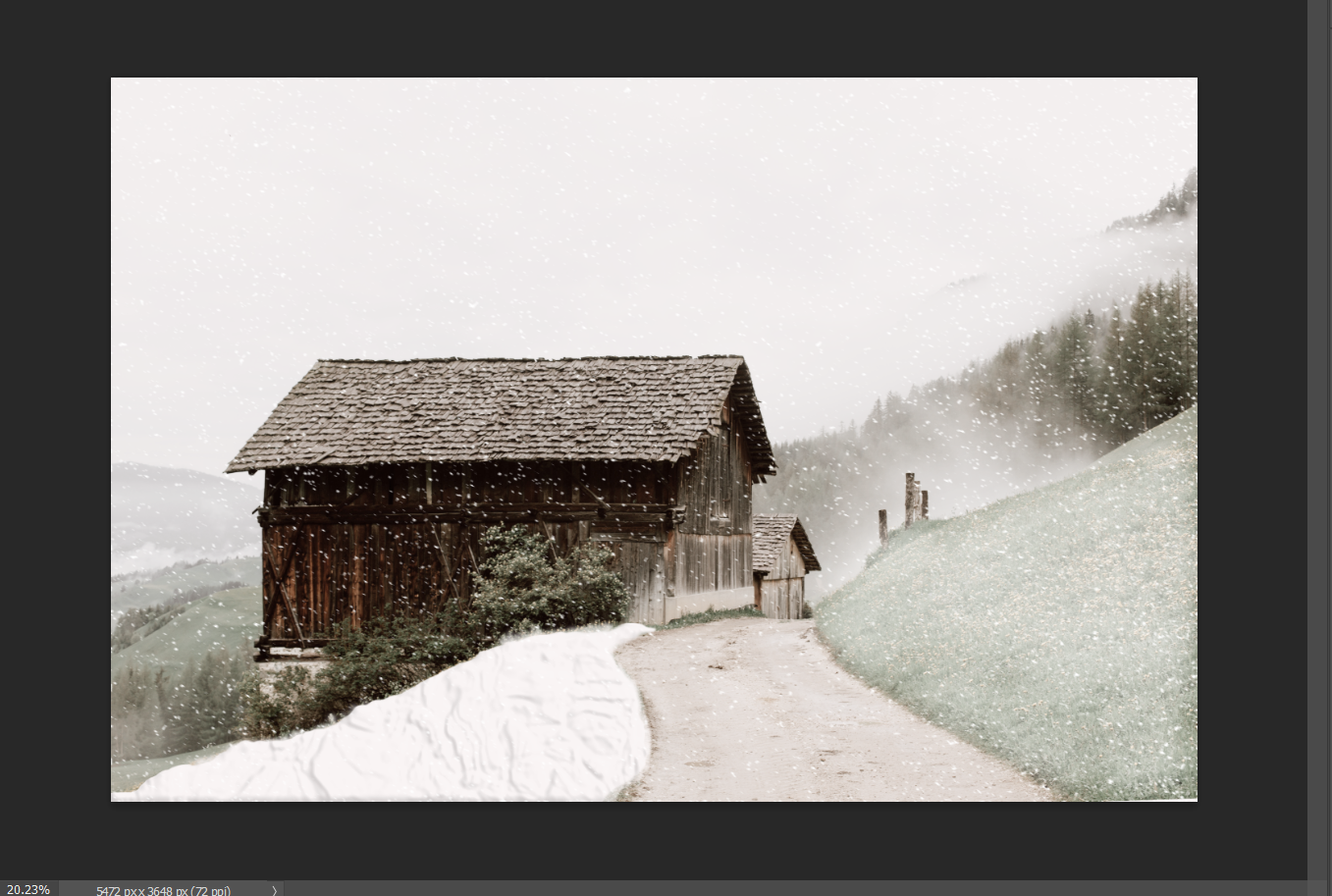
Советы по реалистичности:
- Следите за источниками света: снег на освещённых участках должен быть светлее и иметь холодноватый оттенок.
- Для имитации уплотнения добавляйте лёгкие тени по краям с низкой непрозрачностью Multiply.
3. Как добавить рождественские огни
Создаём огни как ряд светящихся точек с бликом и потом наклеиваем «лампочки» поверх свечения.
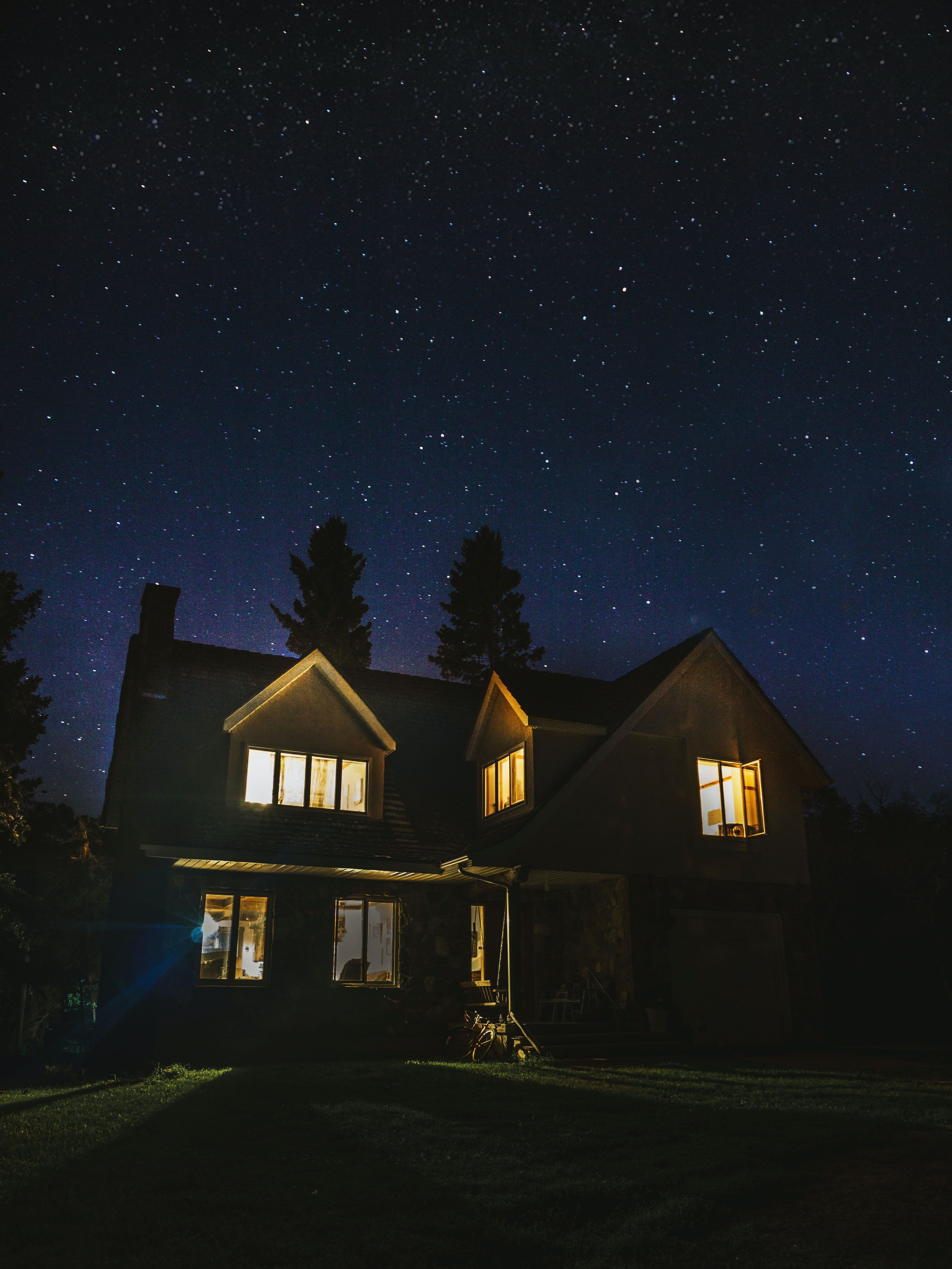
- Создайте новый слой и выберите Brush Tool. Используйте мягкую кисть с Hardness 0%.
- Установите два цвета: Foreground — жёлтый, Background — красный (или любые цвета гирлянды).
- Откройте параметры кисти: в Brush Tip Shape задайте размер (например 80 px) и Spacing около 70%.

- В Scattering отключите Both Axes и поставьте Scatter около 30% для нерегулярности. В Color Dynamics поставьте Foreground/Background Jitter 100% и включите Apply Per Tip — это будет автоматически менять цвет между двумя выбранными.
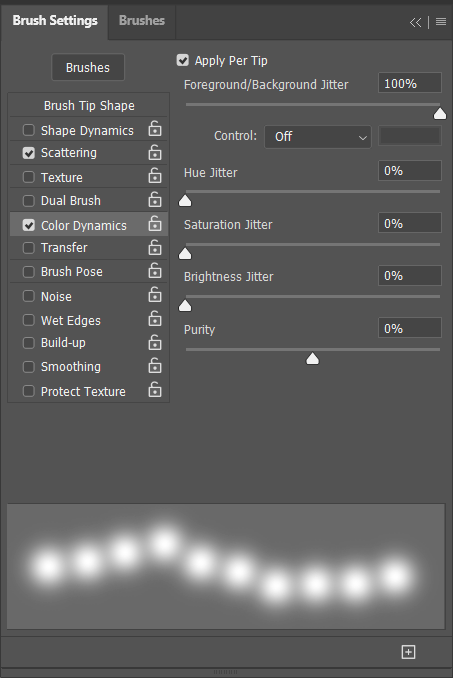
- На новом слое рисуйте линию свечения вдоль желаемого контура (крыша, деревья). Для ровных линий кликните в точке старта, затем Shift + клик в точке конца.
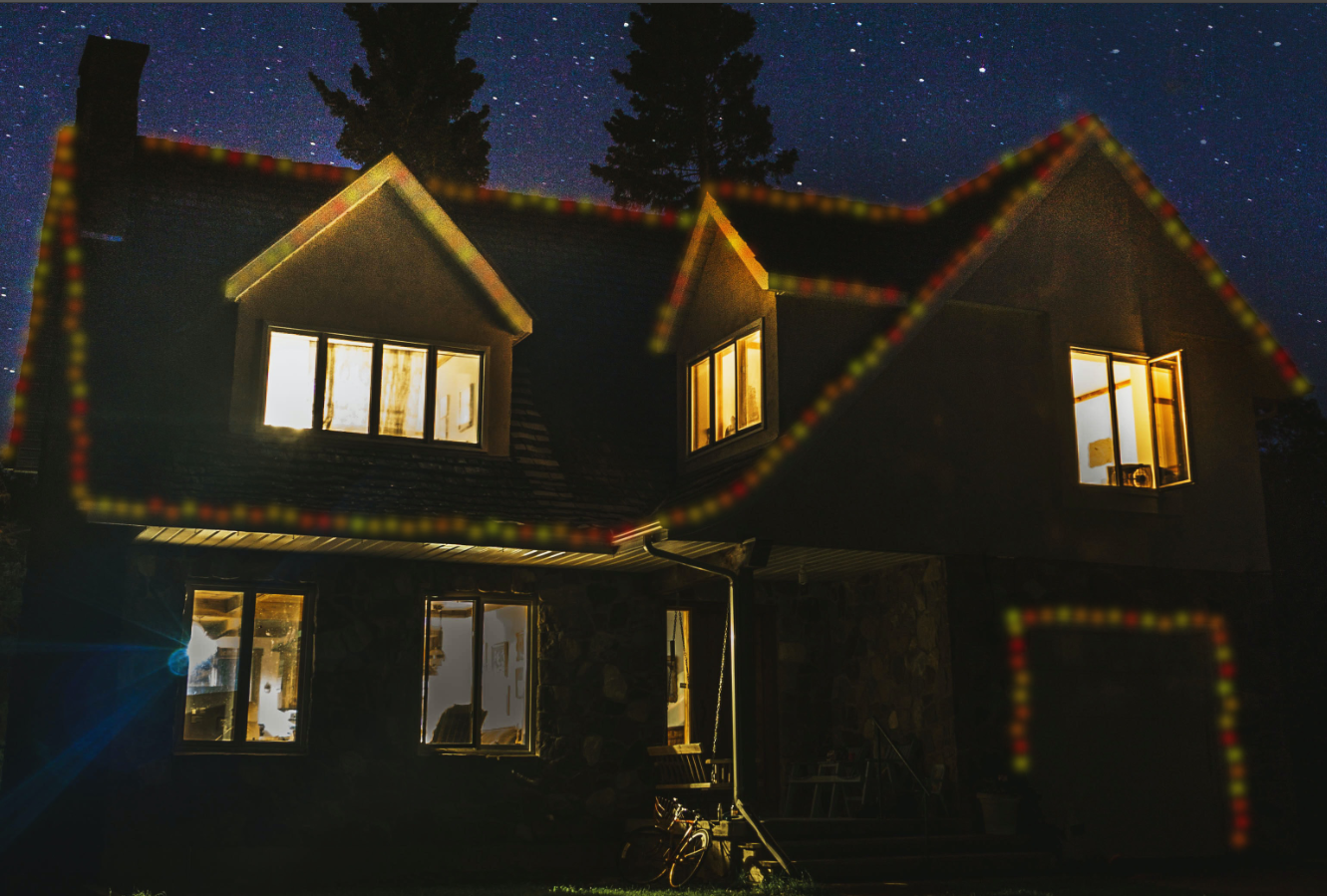
- Для лампочек: переключитесь на жёсткую кисть, уменьшите размер (например 12–20 px) и поставьте точки поверх свечения. При необходимости слегка размывайте края Blur Tool.
- Для дополнительных эффектов добавьте Outer Glow в стиле слоя лампочки и дублируйте слой свечения с размытием радиусом 10–40 px для усиления свечения.
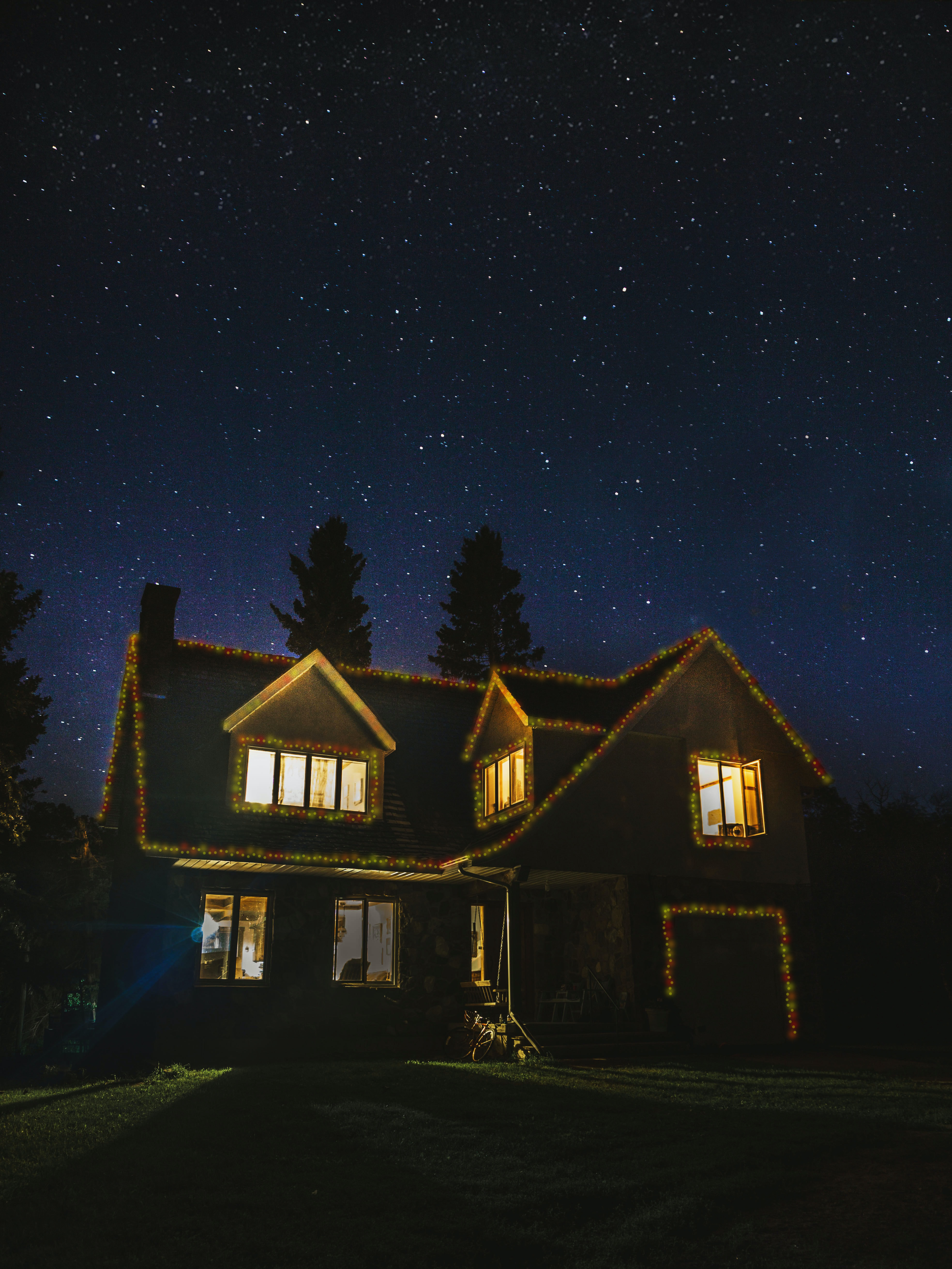
Советы:
- Работайте с Blend Mode для слоёв света: Screen, Linear Dodge (Add) и Overlay дают разные ощущения.
- Для реалистичности добавьте лёгкую цветную подсветку на ближайшие поверхности (мягкая кисть с цветом лампочки и низкой непрозрачностью).
Быстрая шпаргалка: настройки кистей и фильтров
- Падающий снег: Noise 150% (Mono), Gaussian Blur ~5 px, Threshold ~80–130, Motion Blur Angle −35°, Distance 10–40 px.
- Снежный покров: Hue/Saturation Saturation −10…−40, заполнение off‑white (#f6f8fa или #f0f4f7).
- Гирлянда: Brush Tip Size 10–120 px (свет — большой, лампочки — маленькие), Spacing 40–80%, Scatter 20–50%, Color Dynamics Foreground/Background Jitter 100%.
Чек‑лист по ролям
Фотограф:
- Сделайте кадр с местом для света и снега (не закрывайте небо полностью).
- Снимайте с небольшим запасом по экспозиции для последующей коррекции.
Дизайнер/ретушёр:
- Следуйте слоям: base photo → snow layers (bg/fg) → lights → adjustment layers.
- Назначайте понятные имена слоям: snowfall-bg, snowfall-fg, snow-packed-roof, lights-glow, bulbs.
SMM/маркетолог:
- Подготовьте версии с и без логотипа.
- Экспортируйте кадры с учётом платформ (1080×1080 для Instagram, 1200×628 для Facebook).
Когда эти приёмы не сработают (ограничения)
- Исходное изображение слишком низкого разрешения — снежинки будут выглядеть пикселизированно.
- Если на фото много яркого солнечного блика, добавленный снег и холодная гамма могут выглядеть неправдоподобно без серьёзной цветокоррекции.
- Движущиеся объекты со смазом (motion blur) сложны для реалистичного наложения снега — потребуется ключевая маска и ручная доработка.
Альтернативные подходы
- Использовать наложения (overlays) со снегом в формате PNG или видео в After Effects для анимированного эффекта.
- Плагины и фильтры: сторонние пакеты кистей и наборов эффектов для Photoshop ускоряют процесс.
- Бесплатные редакторы (GIMP, Photopea) поддерживают большинство шагов, но интерфейсы и названия инструментов отличаются.
Критерии приёмки
- Снег идентифицируем как естественный: разные размеры снежинок, направление, мягкость краёв.
- Свет от гирлянды влияет на ближайшие поверхности (легкая цветная подсветка).
- Нет резких пересечений масок на лицах и ключевых предметах.
- Финальная цветокоррекция обеспечивает единую атмосферу (холодный баланс для зимней сцены).
Шаблоны имён слоёв и порядок работы
Предлагаемый порядок и имена слоёв:
- Background (оригинал)
- color-correction (Hue/Sat)
- snow-dust-bg
- snowflakes-far
- snowflakes-mid
- snowflakes-near
- snow-packed-roofs
- lights-glow
- bulbs
- final-adjustments (Selective Color / Curves)
Этот SOP помогает быстро ориентировать коллег и возвращаться к проекту без потери контекста.
Совместимость и советы по версии Photoshop
- Описанные инструменты доступны в Photoshop CC (2015 и новее). Старые версии могут иметь отличия в названиях меню.
- Photopea (веб‑альтернатива) поддерживает большинство шагов: заливка, Noise, Gaussian Blur, Mask, режим Screen.
- Для анимации снегопада используйте After Effects с частицами (Particle Systems) для контролируемого движения и глубины.
Тревожные случаи и отладка
Проблема: снег выглядит «плоским» — решение: добавьте несколько слоёв снега с разной степенью размытия и разной непрозрачностью, смешайте через Screen и Linear Dodge.
Проблема: лампочки слишком «резкие» — решение: снизьте Hardness, добавьте небольшое Gaussian Blur и Outer Glow.
Проблема: края маски видны — решение: используйте мягкую кисть, снизьте Flow и Opacity, примените Feather к маске.
Мини‑методология: быстрый рабочий цикл
- Подготовьте копию файла (PSD) и создайте ветку работы: base → iterations.
- Работайте слоями сверху вниз: сначала средние эффекты (снег-фон), затем детали (лампочки), затем общая цветокоррекция.
- В конце — экспорт в нужные форматы и размеры. Сохраняйте промежуточные PSD с версиями (v01, v02).
Ментальные модели и эвристики
- Модель «глубина слоя»: представьте сцену в трёх плоскостях — фон, средний план, передний план. Применяйте разные размеры снежинок и размытие для каждой плоскости.
- Эвристика «свет управляет реализмом»: прежде чем добавлять снег, установите правильный баланс белого и основные источники света.
Социальный превью и аннотация для поста
OG заголовок: Рождественские огни и снег в Photoshop OG описание: Быстрый гайд: падающий снег, снежный покров и мерцающие гирлянды — шаги, пресеты и чек‑листы.
Короткое объявление (для рассылки, 100–200 слов)
Добавьте волшебство зимы: простой пошаговый гайд по добавлению падающего снега, созданию уплотнённого снежного покрова и рисованию рождественских огней в Photoshop. В статье — настройки кистей, порядок слоёв, шаблоны имён и советы по устранению распространённых проблем. Идеально для дизайнеров, ретушёров и SMM‑специалистов, которые хотят быстро получить атмосферные зимние изображения.
Краткое резюме
- Работайте слоями и масками: это даёт гибкость и возможность отката.
- Разделяйте снег по глубине: разные размытия и масштабы создают реализм.
- Для огней используйте Color Dynamics и Scattering в параметрах кисти, а затем добавляйте лампочки и Outer Glow.
Автор: пошаговый практический гайд для быстрого и гибкого создания зимней атмосферы в фотографиях с примерами рабочих техник и шаблонами для команд.

Похожие материалы

Несколько аккаунтов Skype: Multi Skype Launcher

Журнал для работы: повысить продуктивность

Персональные звуки уведомлений на Android

Скачивание шоу Hulu для офлайн‑просмотра

Microsoft Start: персонализированная новостная лента
