
Включение света в лампочках с помощью Photoshop
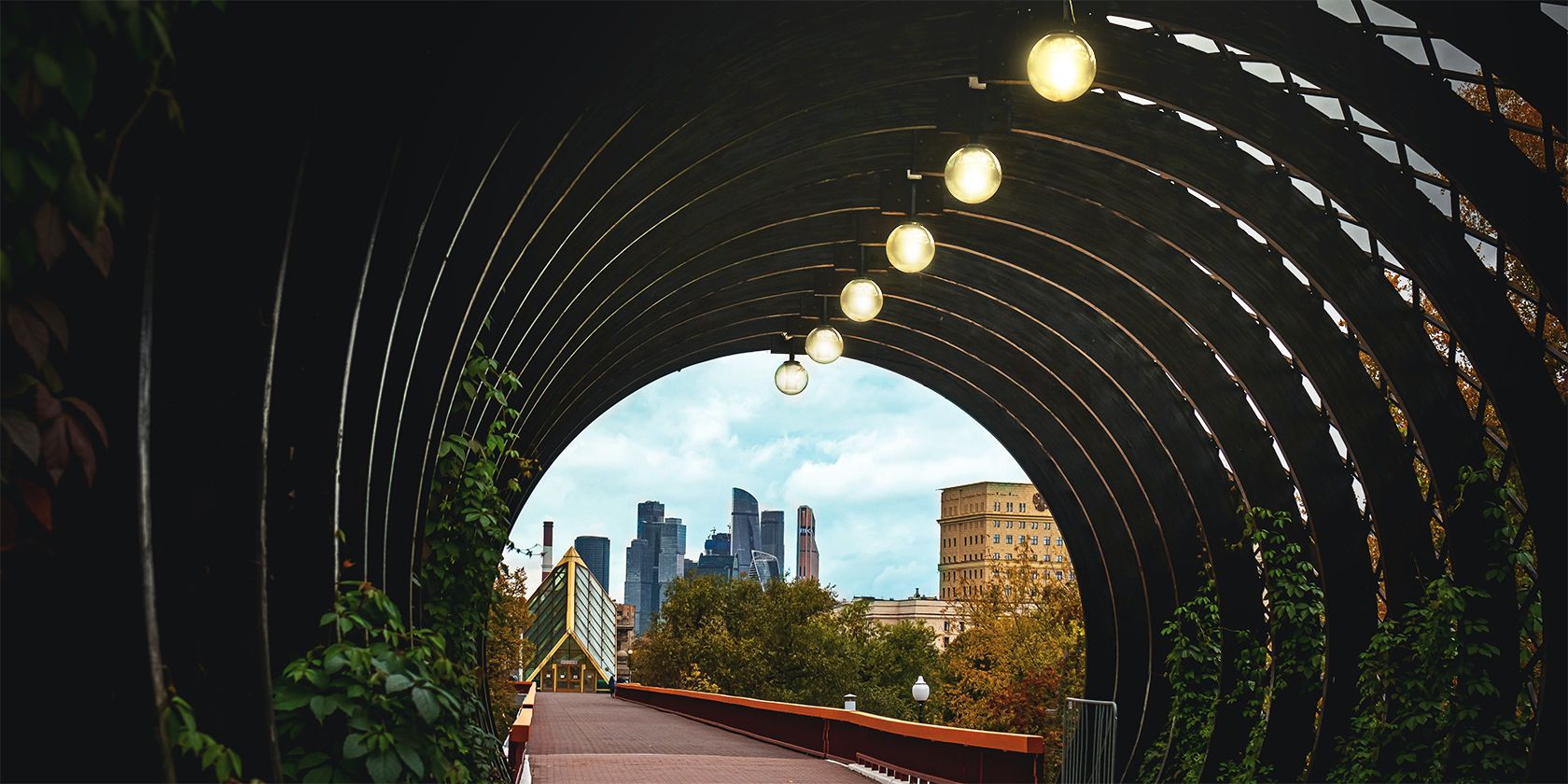
Важно: все изображения в статье сохранены с исходными путями. Подписи к картинкам описывают, что на них показано.
Как работает метод — одна фраза
Наносите свет кистью на отдельные слои: сначала яркость (белым, режим Lighten), потом цвет (Overlay), затем моделируйте рассеянный свет корректирующими слоями.
Необходимые инструменты и настройки (коротко)
- Photoshop (любая современная версия)
- Инструмент Brush (Кисть), мягкая круглая кисть Soft Round
- Режимы наложения: Lighten и Overlay
- Flow кисти ≈ 10%
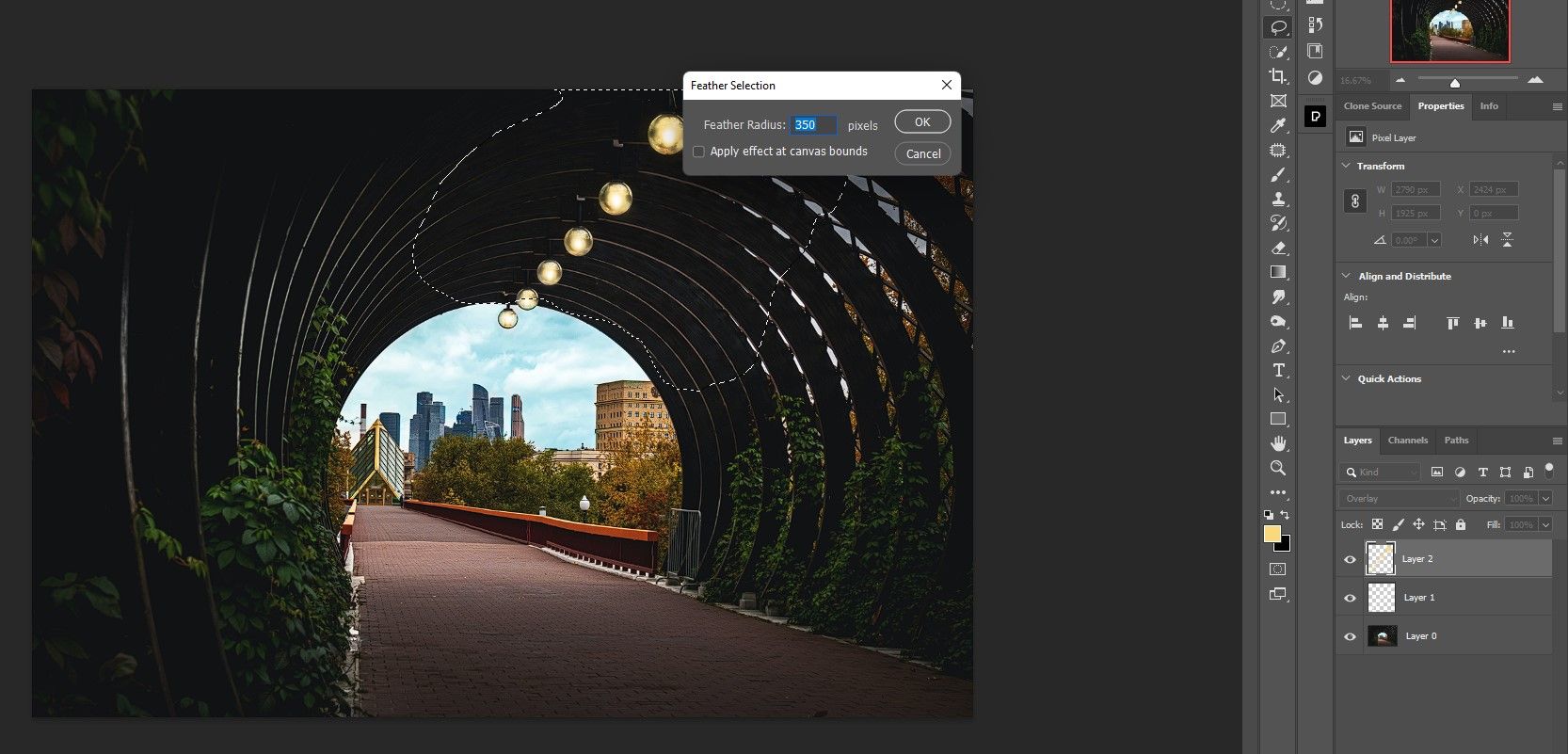
- Feather выделения ≈ 350 px (в примерах)
- Корректирующий слой Curves (Кривые)
Пошаговая инструкция: включаем лампы в туннеле
Ниже — подробные действия с оригинальными иллюстрациями.
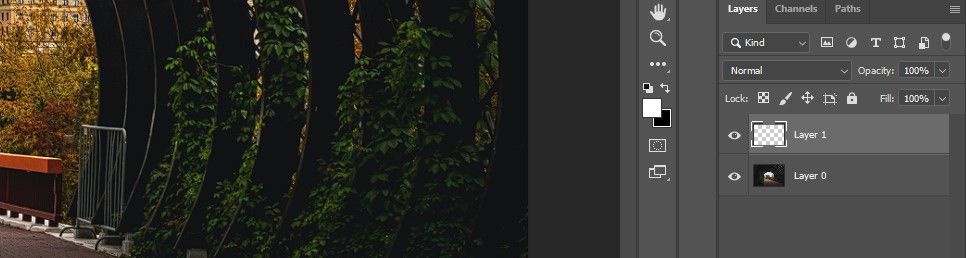
- Создайте новый пустой слой: нажмите на значок «+» или используйте Shift + Ctrl + N.
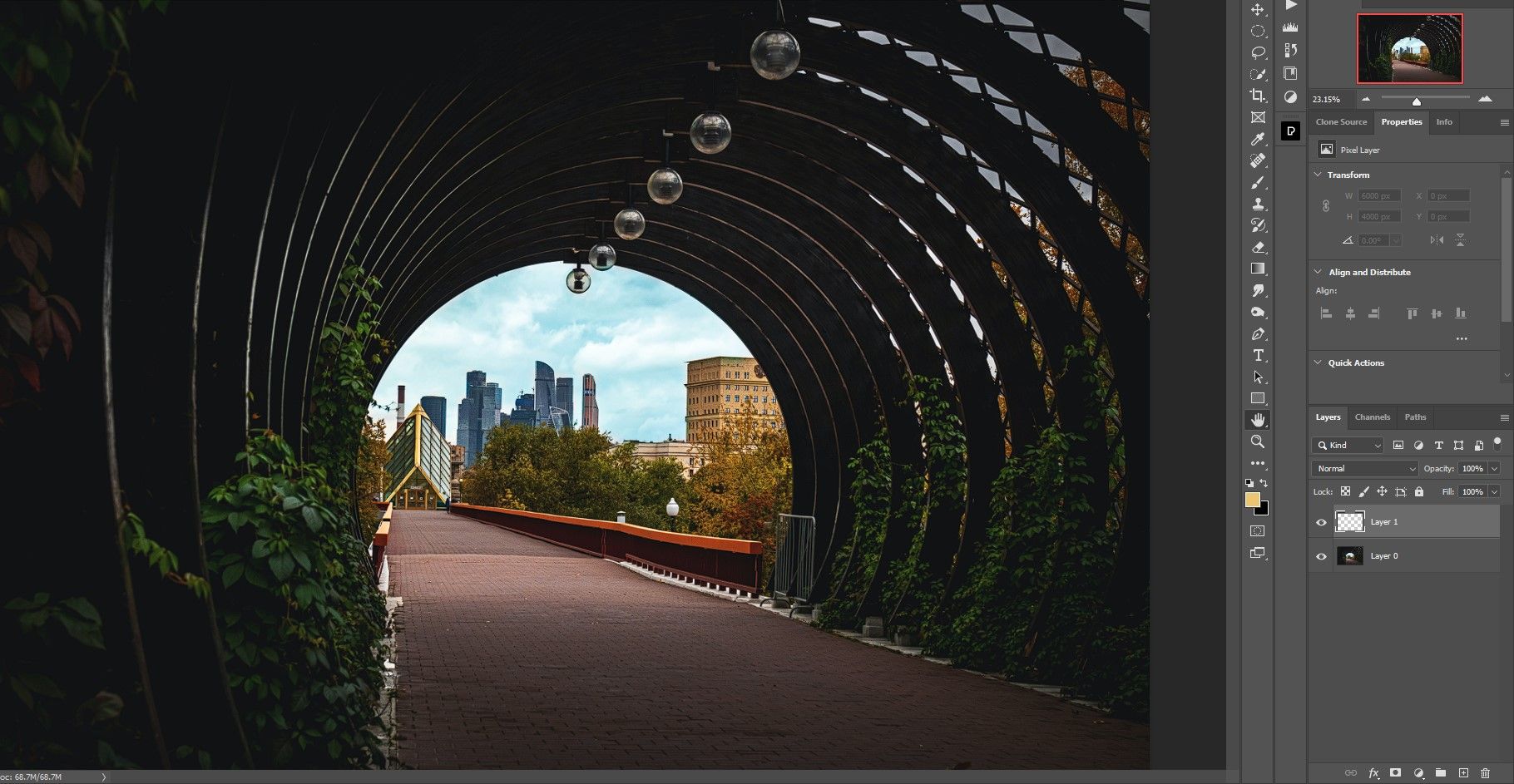
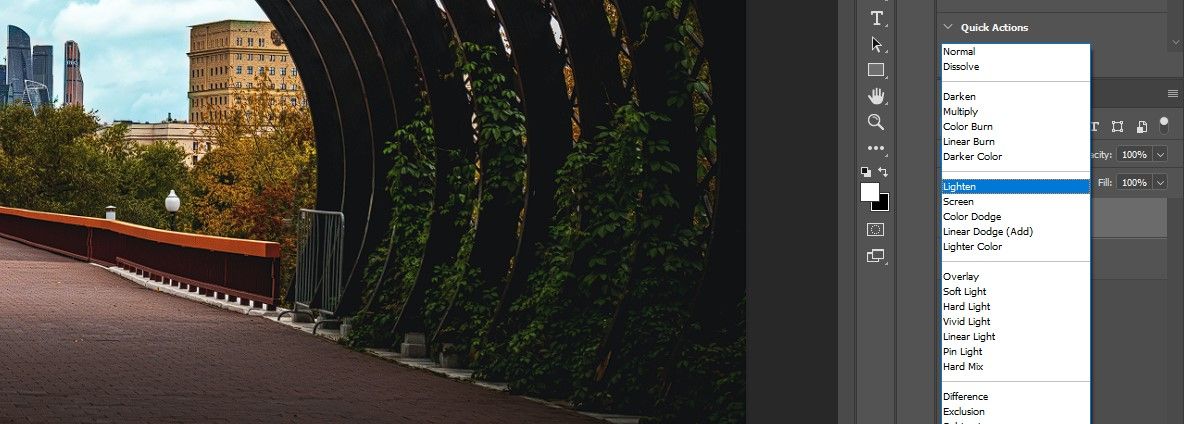
- Установите режим наложения слоя в Lighten (Осветление).
- Выберите кисть (B) — Soft Round (мягкая круглая кисть).
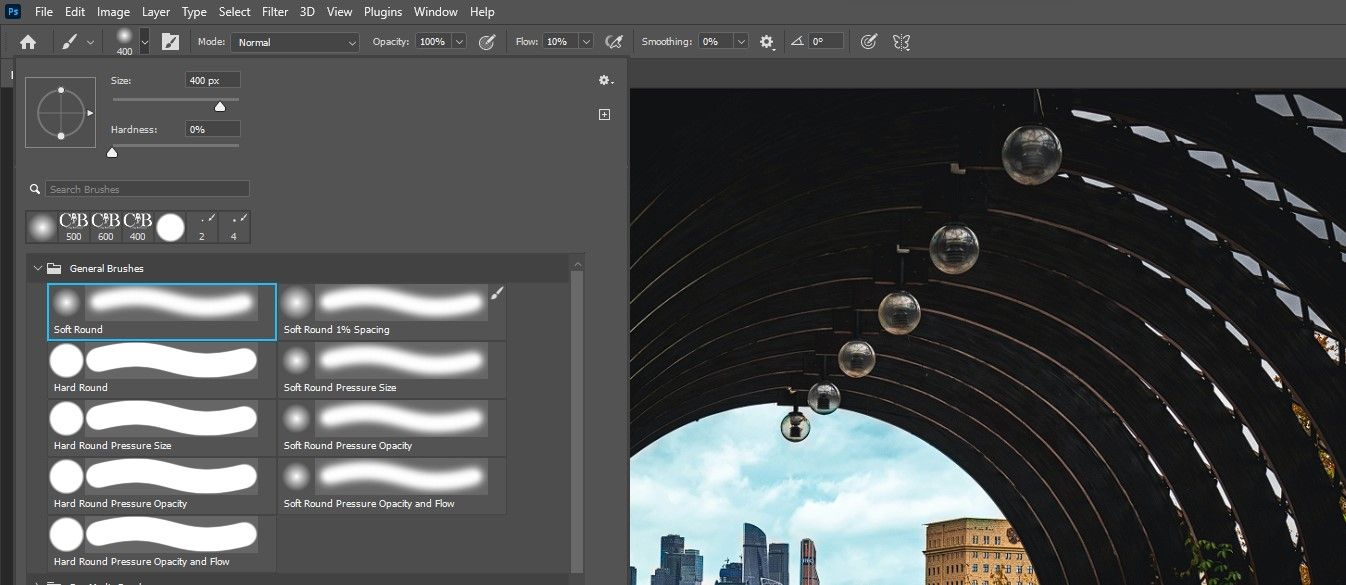
- Установите Flow кисти на 10%.
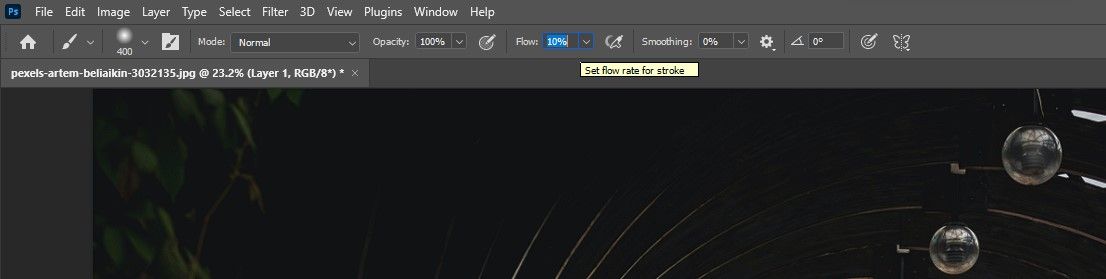
- Установите цвет переднего плана на белый (D, затем X для переключения).
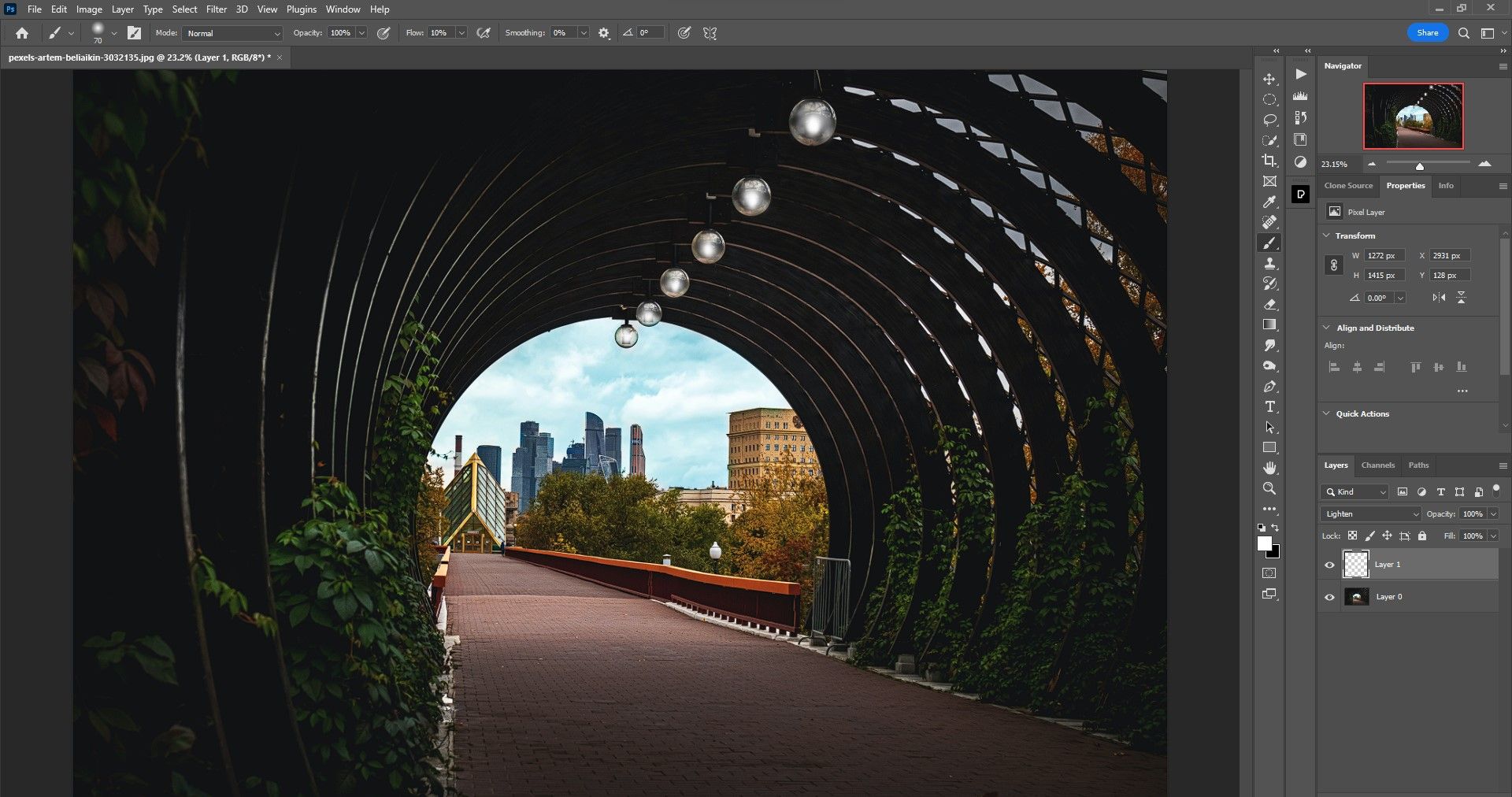
- Аккуратно закрашивайте нити (филаменты) и центр каждой лампы. Для перспективы делайте ближние лампы ярче, дальние — тусклее. Меняйте размер кисти клавишами [ и ]. Центр должен быть светлее краёв.
- Создайте второй пустой слой поверх первого.
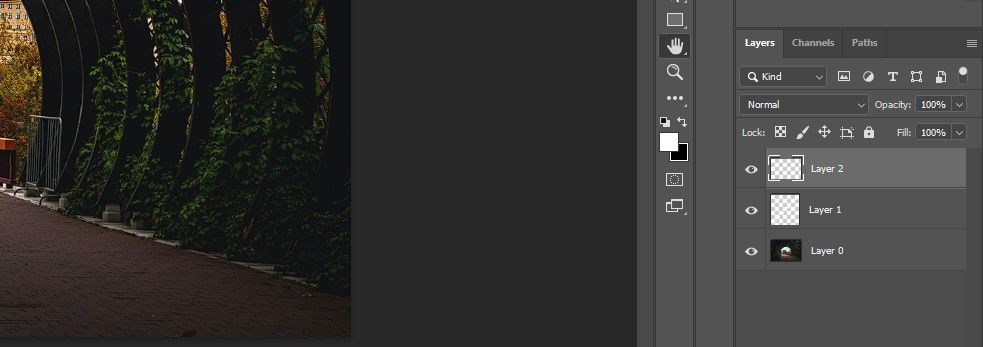
- Установите режим наложения этого слоя в Overlay (Перекрытие).
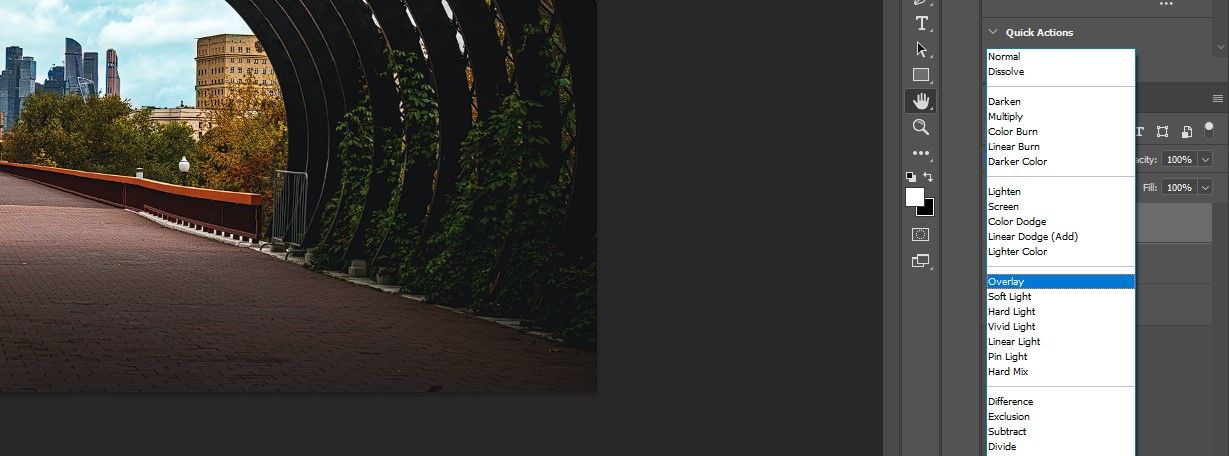
- Выберите для переднего плана тёплый оранжевый оттенок. Нажмите OK.
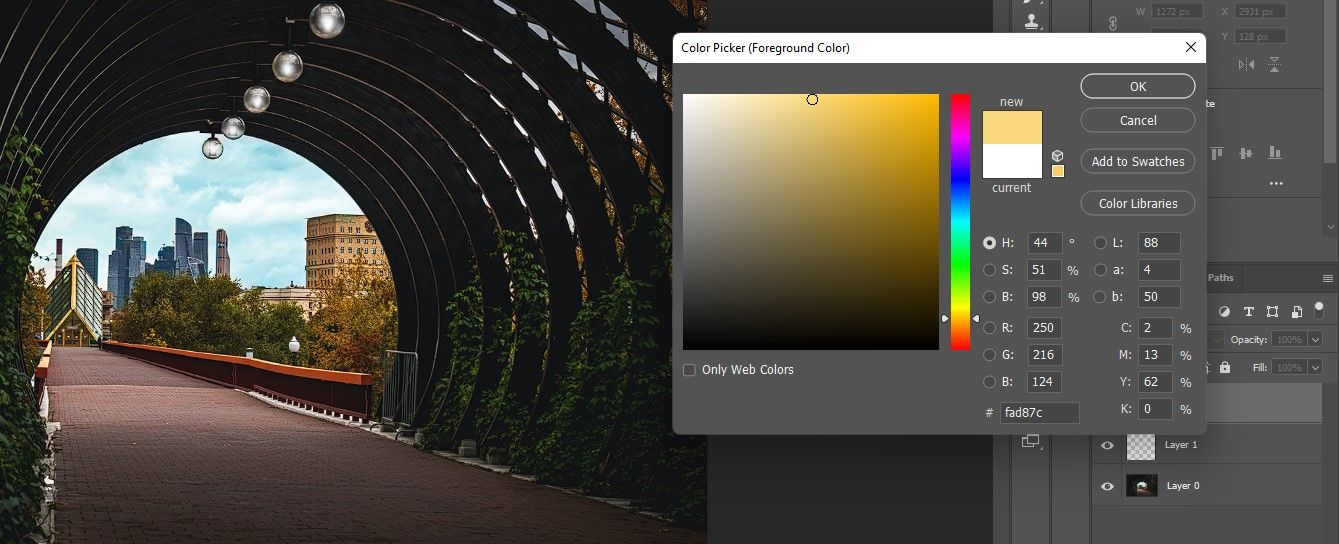
- Убедитесь, что Flow кисти ≈ 10%.

- Прорисуйте цвет по всем лампам, аккуратно наращивая насыщенность.
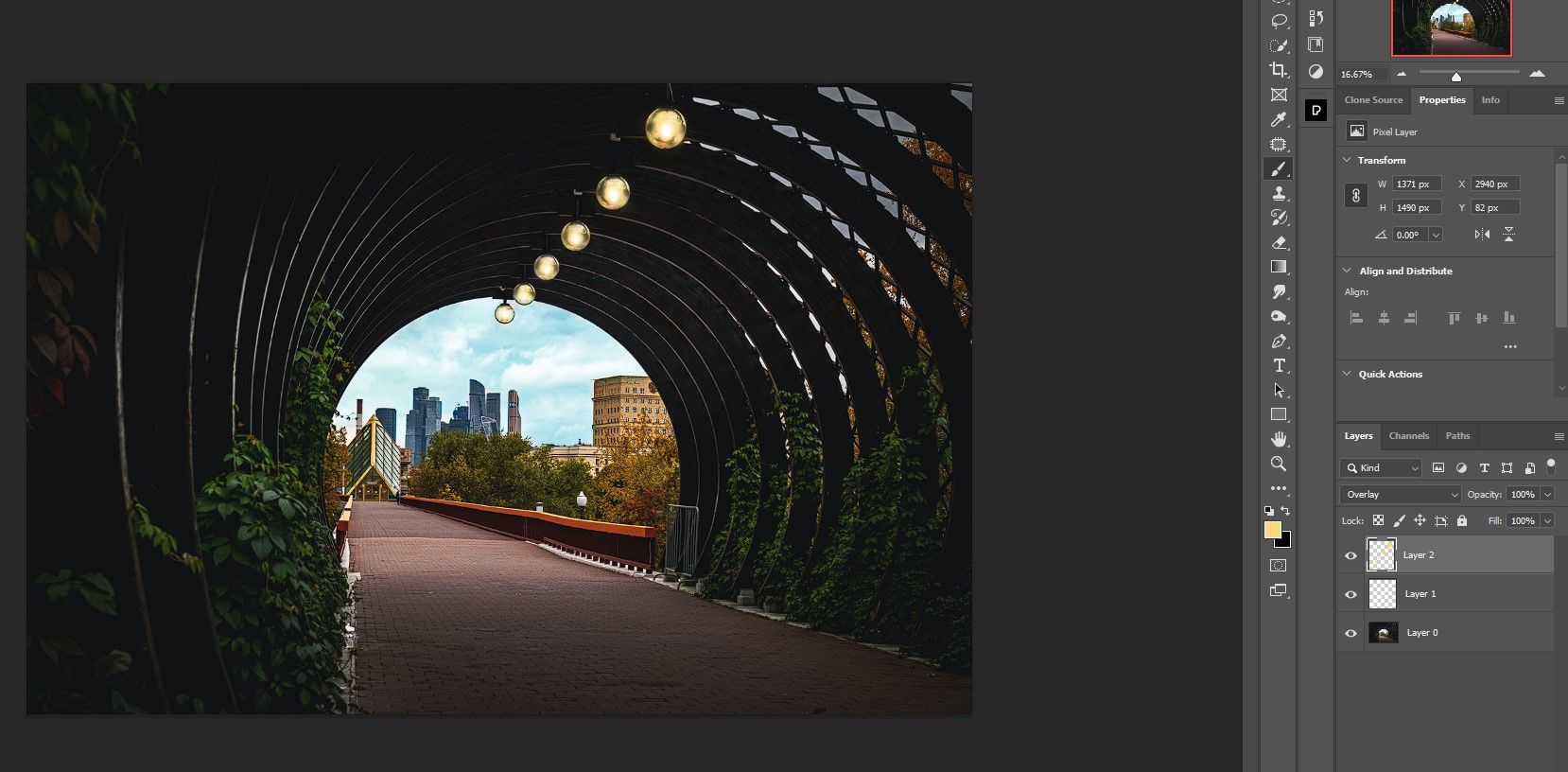
- Инструментом Lasso (L) выделите область над лампами, где упадёт рассеянный свет.
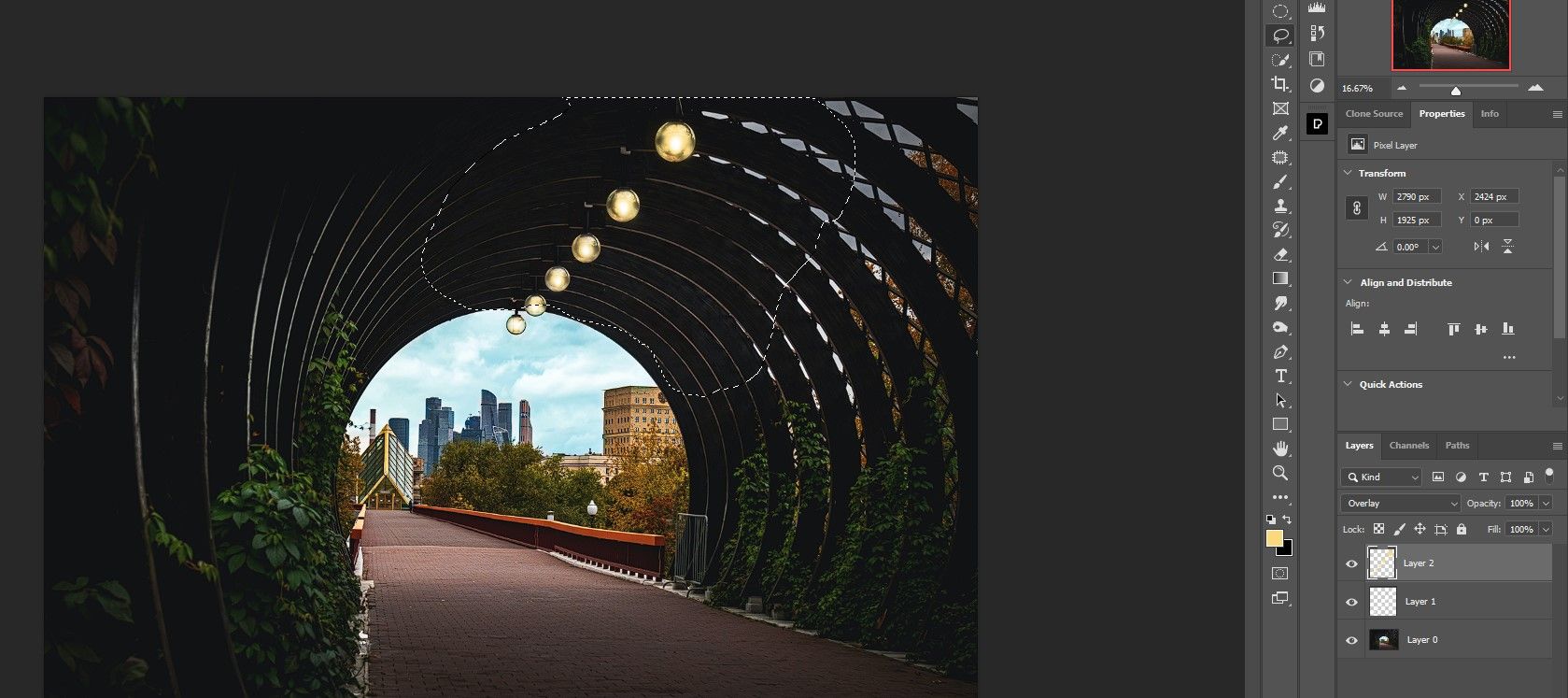
- Внутри выделения вызовите команду Feather (Размытие края).
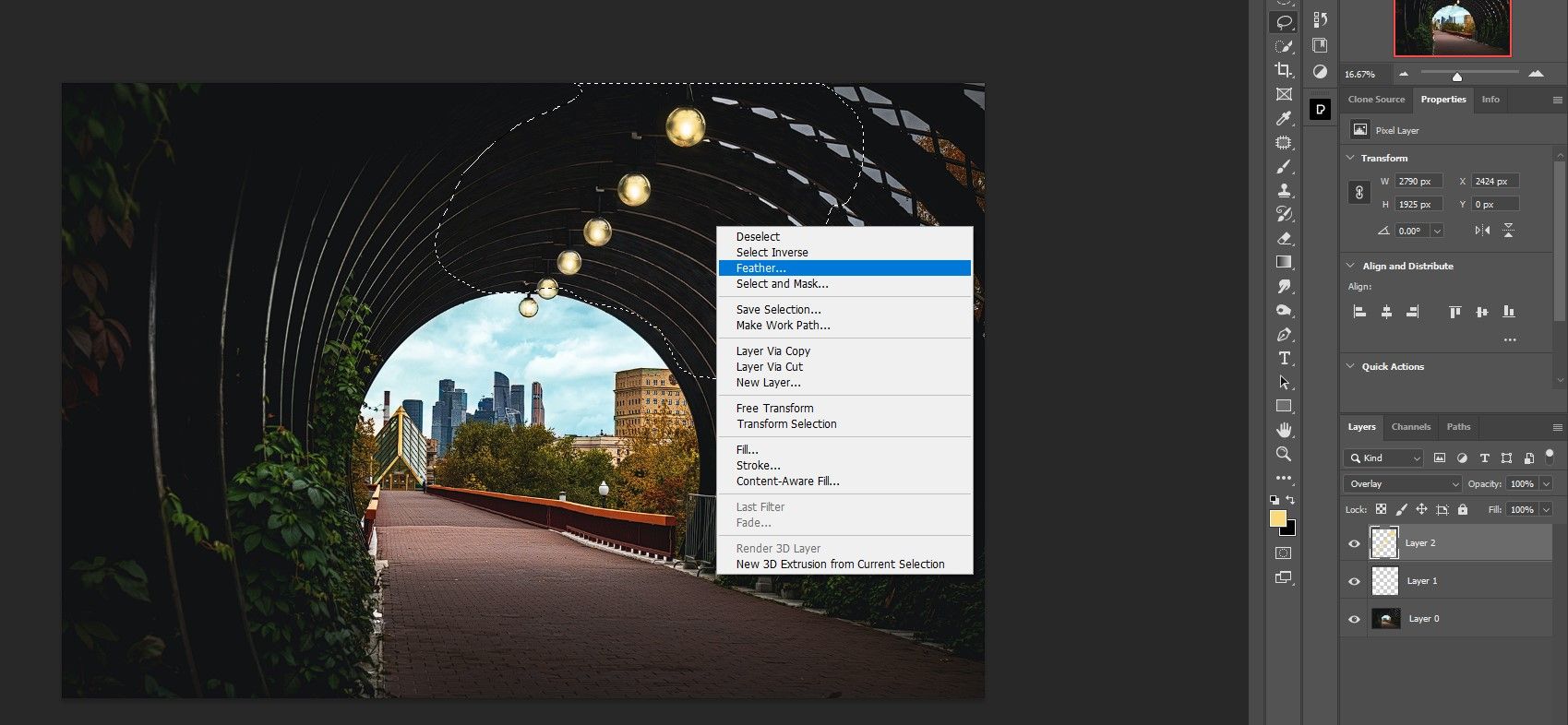
- Установите радиус Feather в 350 px и нажмите OK.
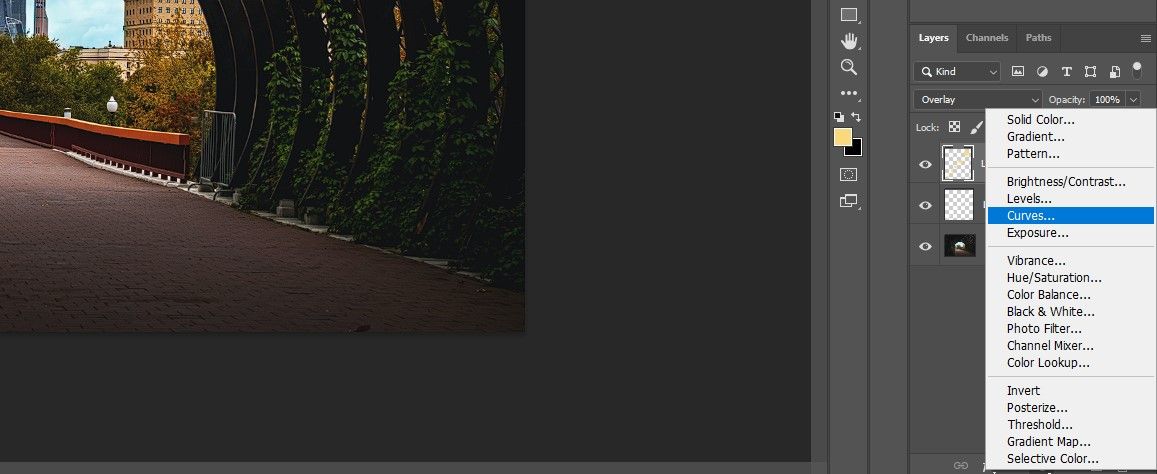
- Создайте корректирующий слой Curves (Кривые).
- В выпадающем списке каналов выберите Blue (Синий).
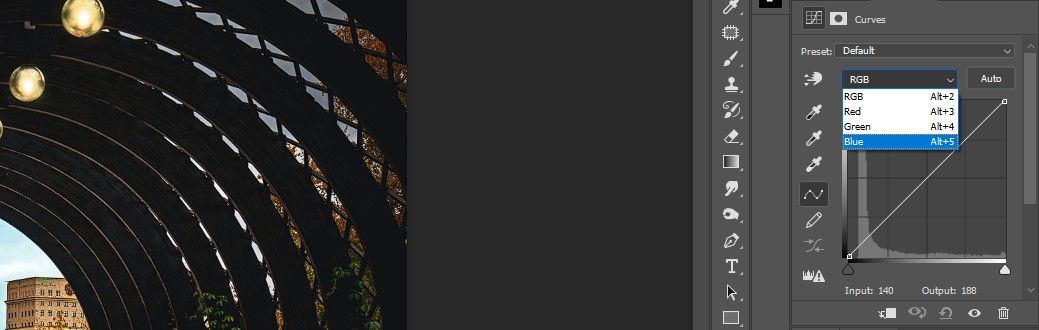
- Потяните кривую вниз, чтобы в выделенной области добавить жёлтый оттенок.
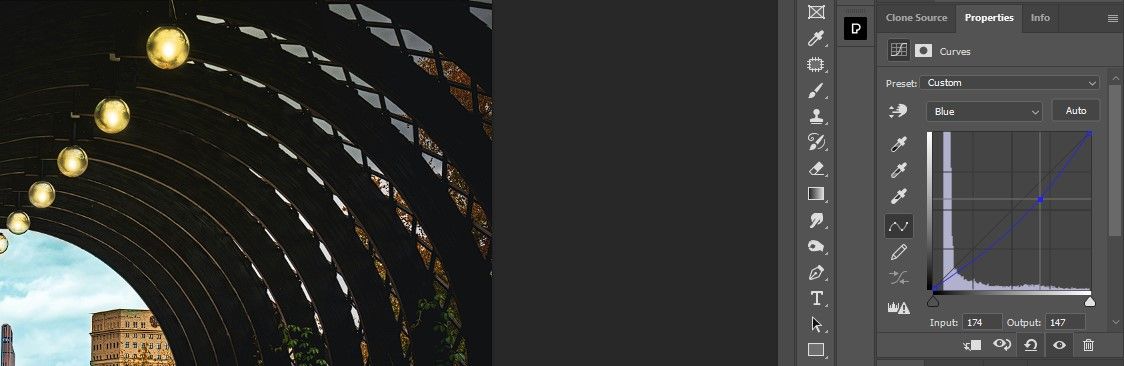
Переключитесь обратно в канал RGB.
Поднимите тёмные тона (shadows), чтобы смягчить контраст и добавить мягкой подсветки.
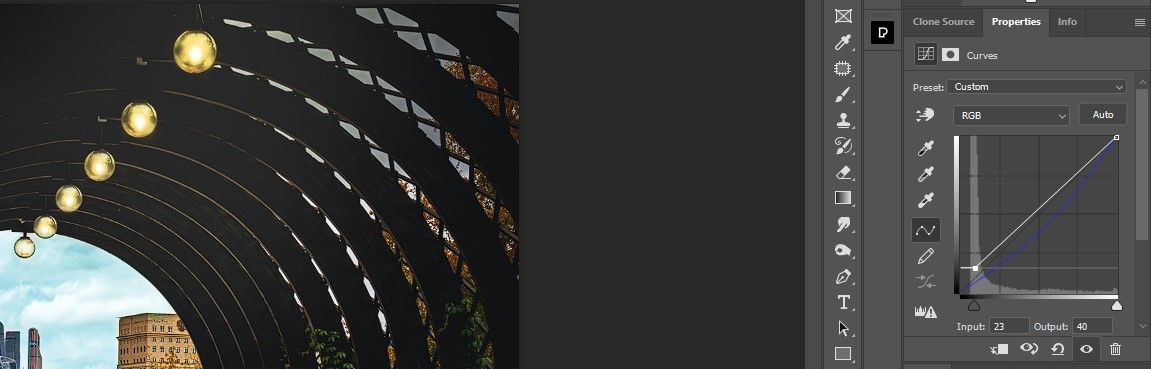
В результате постепенного наращивания слоёв появляется иллюзия включённых ламп.
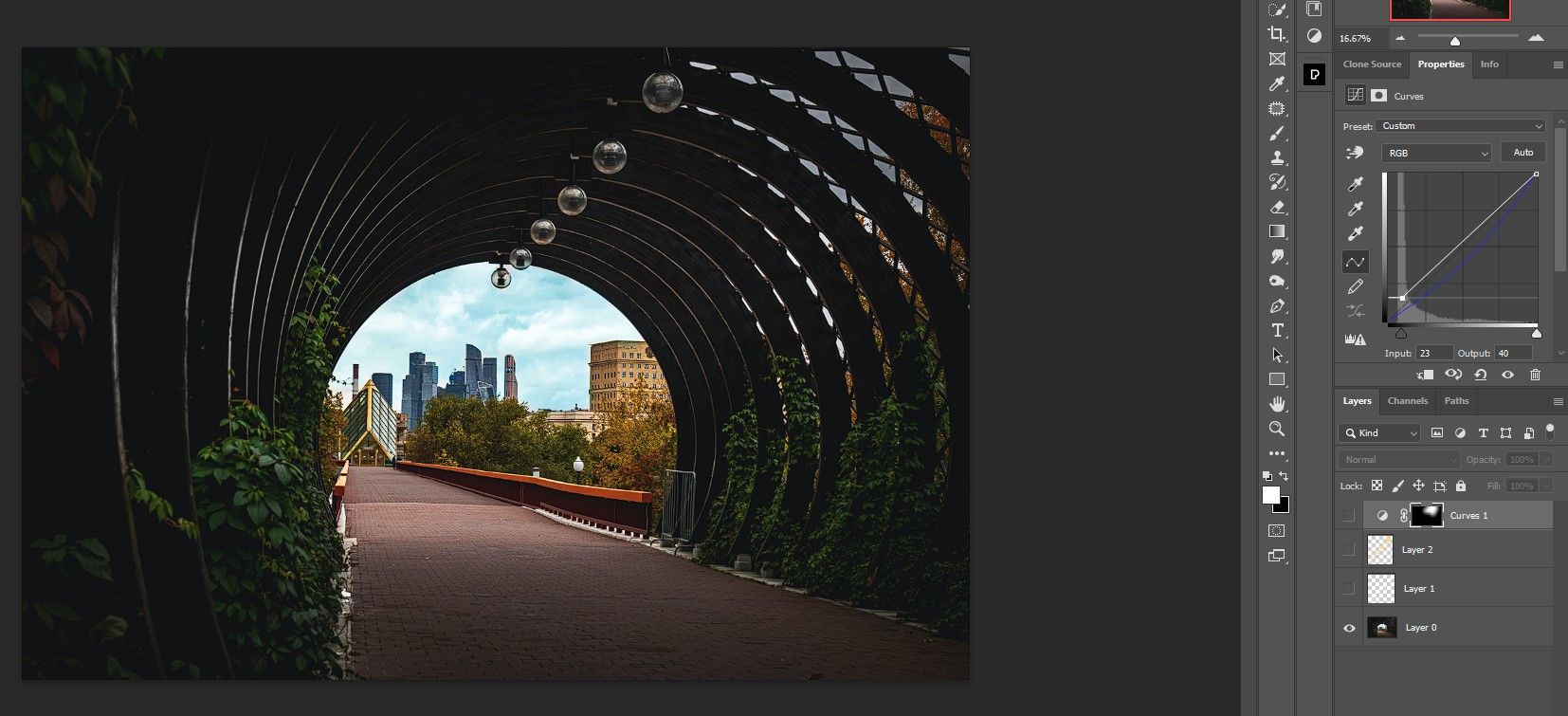
Вот исходное изображение «До»:
И изображение «После» с включёнными лампами:
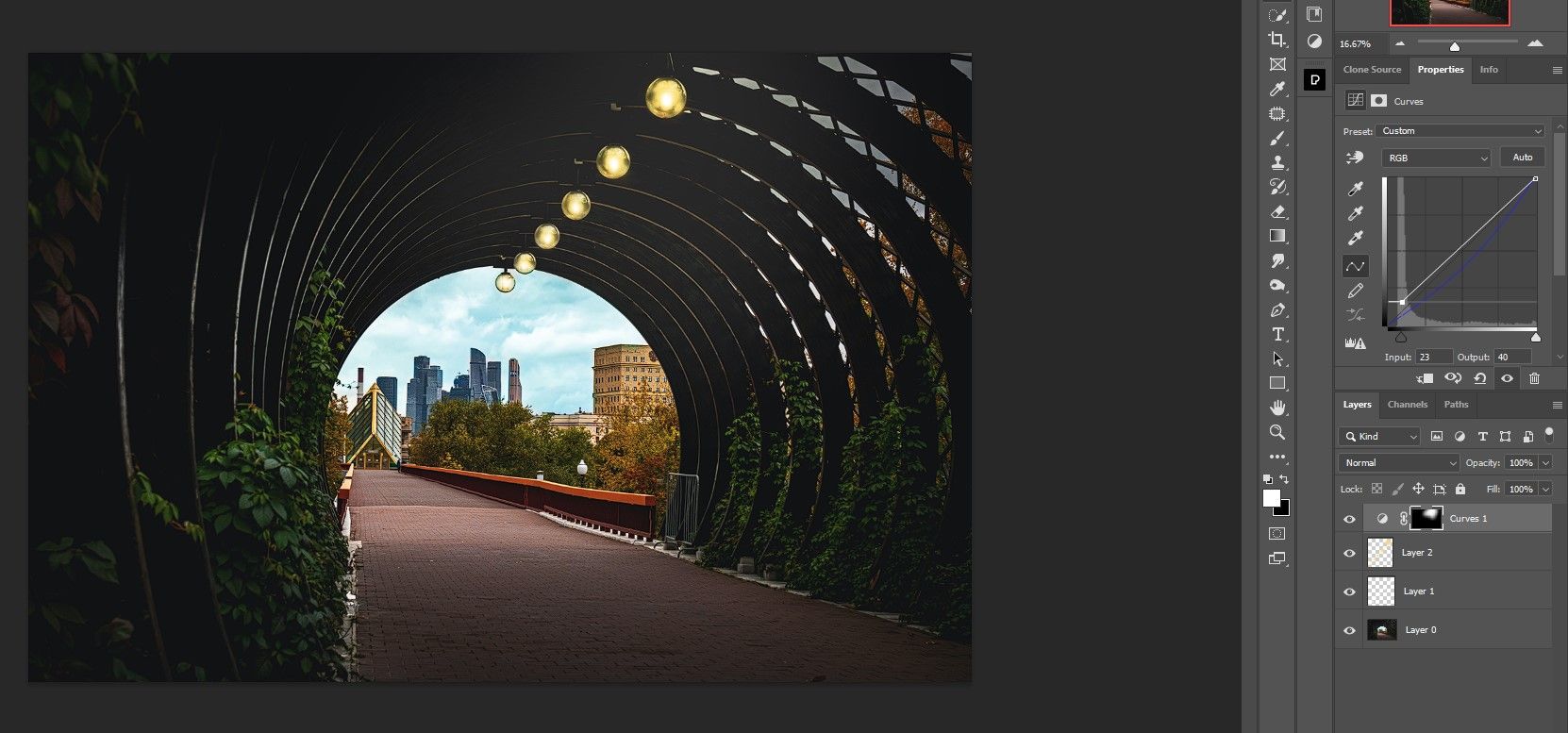
Замечание: чтобы усилить эффект, можно использовать техники Dodge и Burn, локальные уровни и коррекцию цветовых оттенков.
Применение метода к кухонной сцене
Тот же рабочий процесс применим к другим сценам. В кухонном примере оба пустых слоя были белыми, что даёт более нейтральный, реалистичный свет. Вы можете поэкспериментировать, добавив цвет на слой Overlay для художественной интерпретации сцены.
Картинки “До” и “После”:
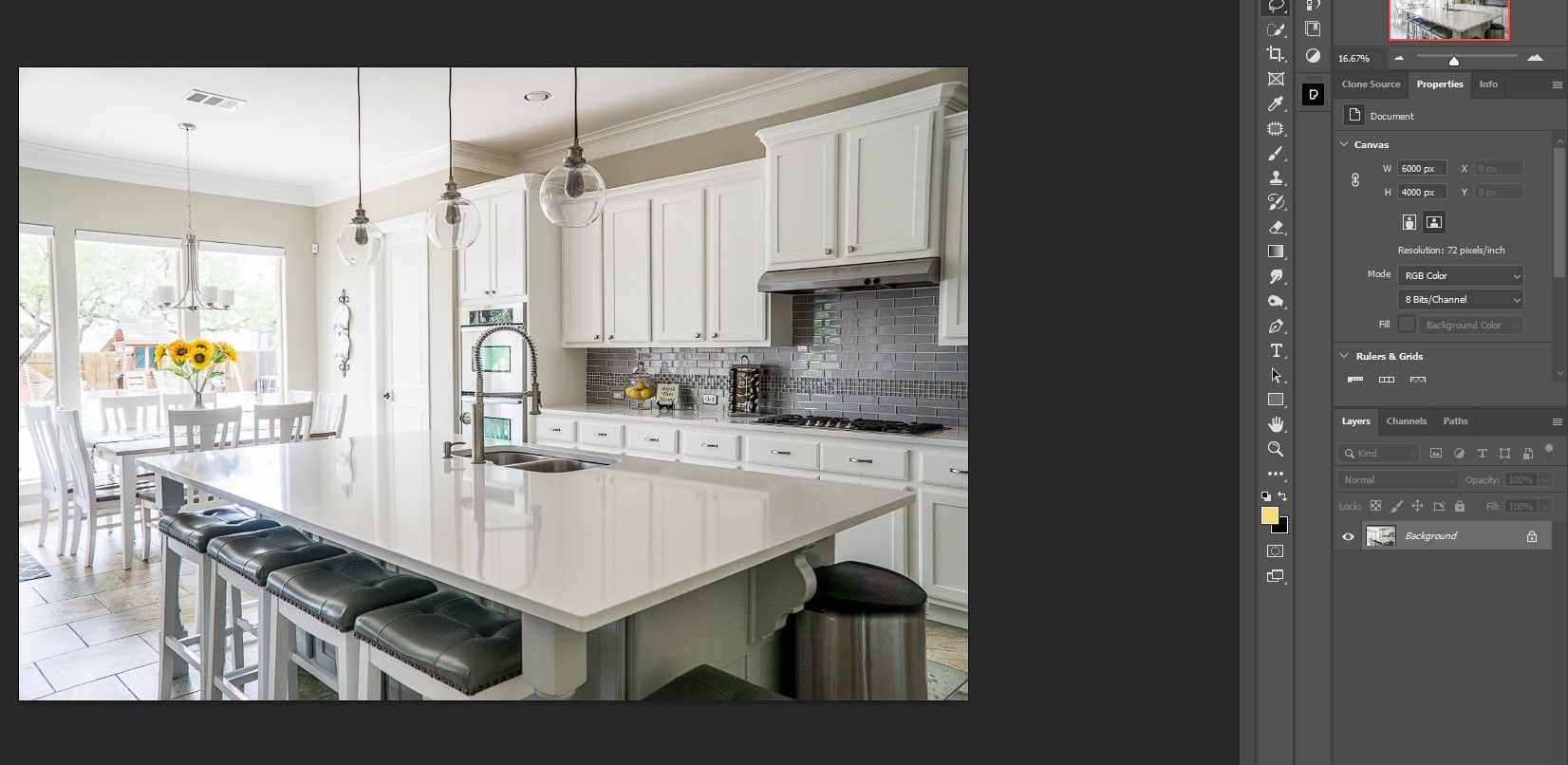
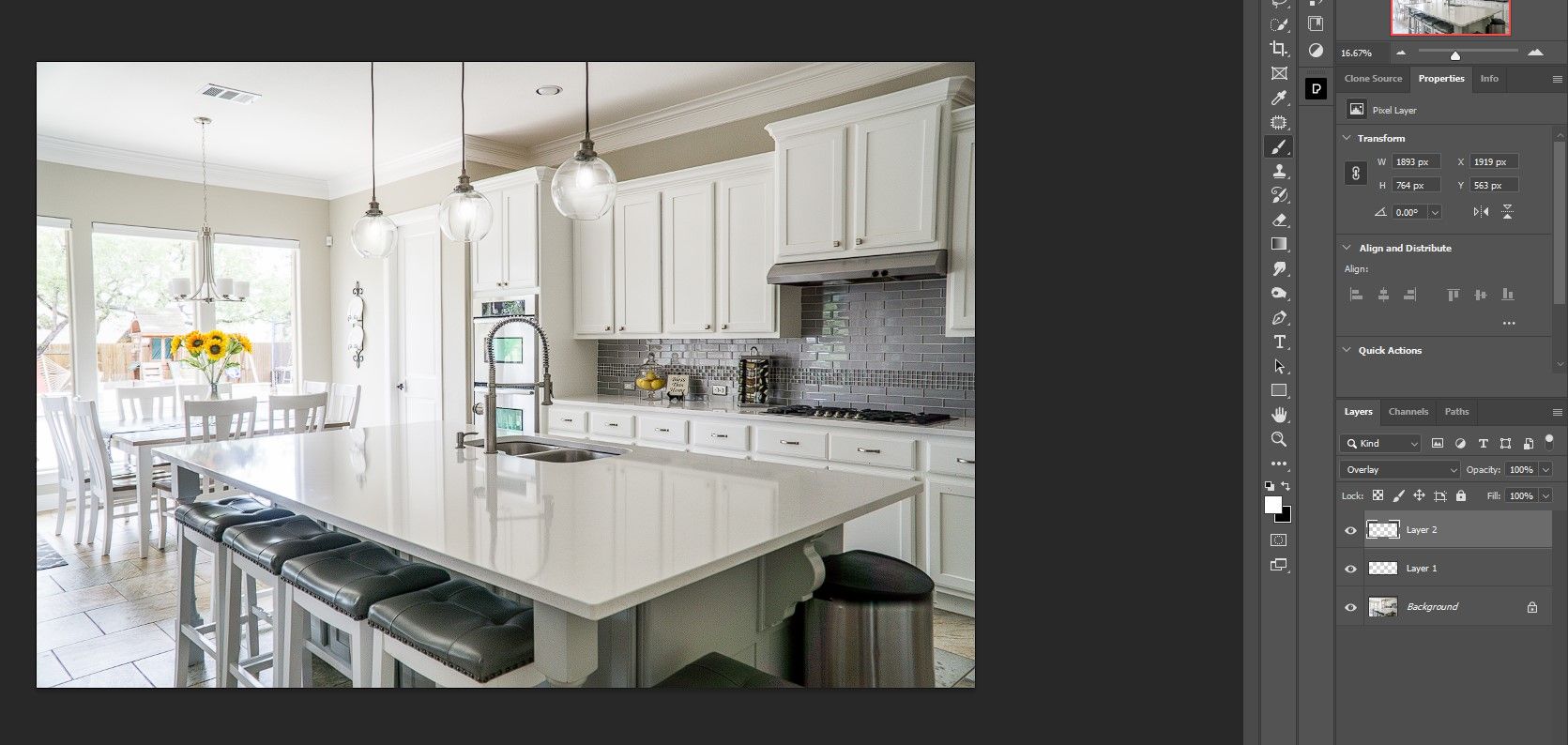
Если добавить лёгкий цвет, получится другой характер света:
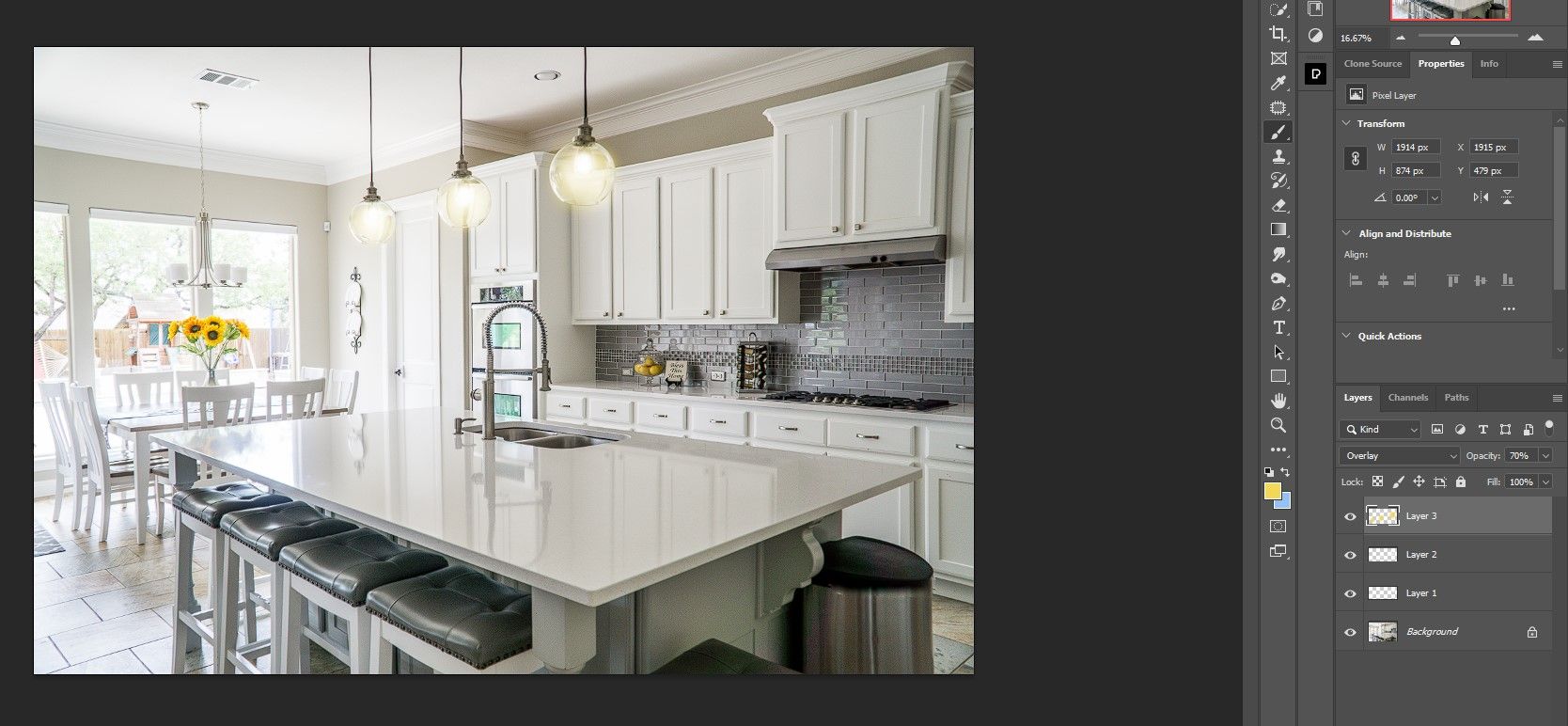
Для удобства группируйте слои (выделите верхний и нижний слой, затем Ctrl + G), если планируете дальнейшую обработку.
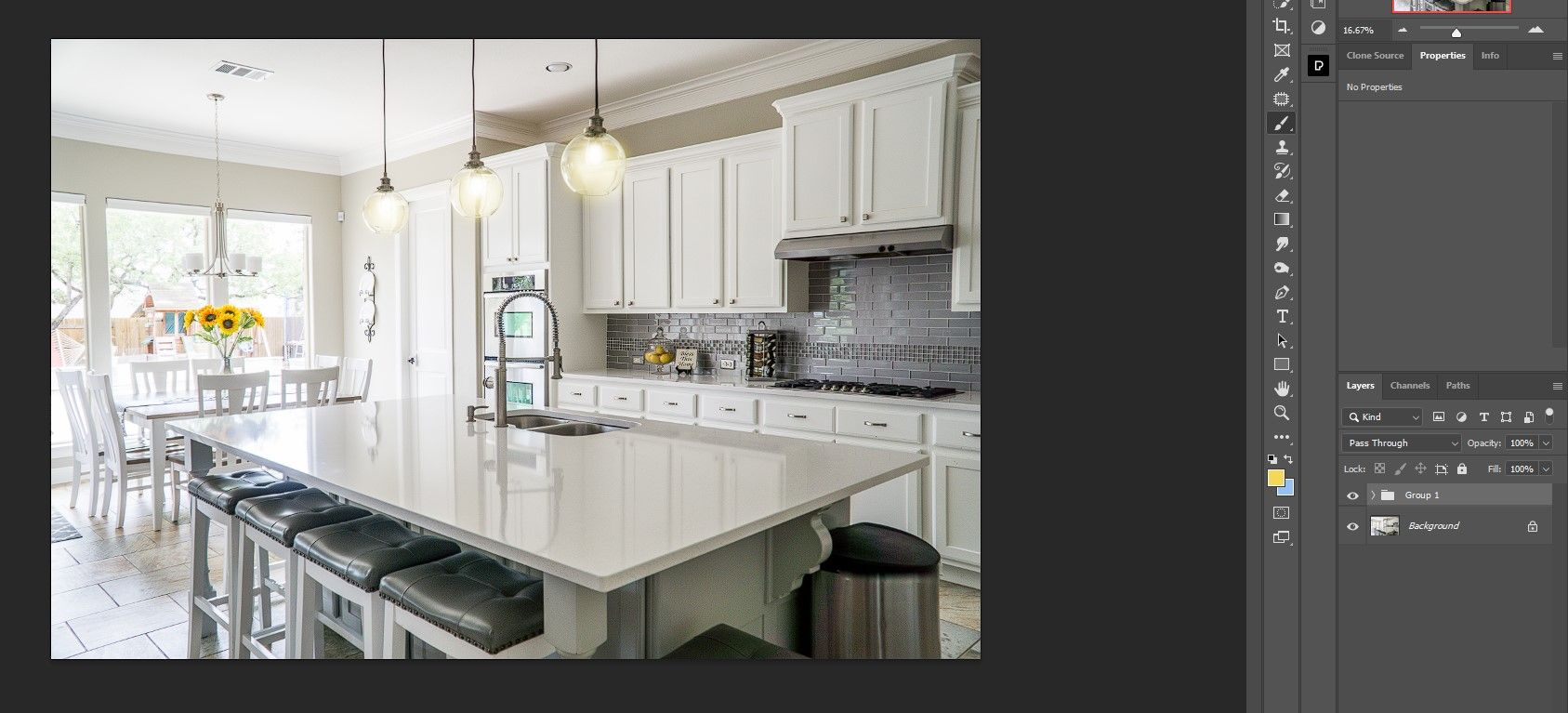
Можно также применять дополнительные плагины, например NIK Collection, для финальной тонировки.
Мини‑методология — как мыслить при добавлении света
- Сначала добавьте яркость там, где физически должен быть источник. Это создаёт «источник».
- Затем добавьте цвет через Overlay/Color, чтобы задать температуру света.
- Смоделируйте распространение света корректирующими слоями (Curves, Levels) и мягкими масками.
- Добавьте отражения и восстановите контраст в тенях (Dodge/Burn) по необходимости.
Эта последовательность — универсальная «чек-линия» для имитации источников света.
Чек-листы по ролям
Ретушёр
- Подготовить копию слоя фон.
- Работать на пустых слоях, не править исходное изображение.
- Использовать Flow 5–15%, мягкие кисти.
- Проверить слои при 100% и при уменьшенном масштабе.
Фотограф
- Снимать с запасом по светам и теням (RAW).
- Зафиксировать белый баланс на месте или оставить для корректировки.
- Снимать референсы включённых ламп для реалистичной цветовой гаммы.
Дизайнер/иллюстратор
- Экспериментировать с цветом слоя Overlay для стилизации.
- Использовать маски для локального контроля.
Критерии приёмки
- Лампы выглядят естественно включёнными при разных масштабах просмотра.
- Цвет света согласуется с остальным освещением сцены (тон, интенсивность).
- Вокруг ламп нет видимых артефактов слоя (резких границ).
- Композиция и настроение изображения улучшились, не стало меньше читабельности деталей.
Таблица-шаблон ключевых настроек (чит‑шит)
| Элемент | Рекомендуемая настройка |
|---|---|
| Flow кисти | 5–15% |
| Тип кисти | Soft Round |
| Режим первого слоя | Lighten |
| Режим второго слоя | Overlay (или Color для только цвета) |
| Feather выделения | 100–600 px (в примере 350 px) |
| Корректирующие слои | Curves (синий канал для прогрева) |
Альтернативные подходы
- Layer Styles: применить Outer Glow к форме лампы — быстрый результат, но меньше контроля над текстурой.
- Режим Color Dodge: даёт очень яркие свечения, легко перестараться; использовать аккуратно и с низким Flow.
- Градиенты и Radial Gradient: полезны для ровного рассеяния света вокруг источника.
- Послойная маска + Blur: для имитации мягкого ореола без сложных корректирующих кривых.
Когда метод не подходит (контрпримеры)
- Сцены с рефлективными поверхностями и множественными источниками света — сложнее корректировать отдельно каждую отражающую плоскость.
- Прозрачные/матовые лампы: если виден реальный источник света или яркость уже присутствует, рисовать вручную может выглядеть неестественно.
- Низкое разрешение изображения — детали филаментов не читаемы, эффект будет менее правдоподобен.
Советы по устранению проблем
- Если края свечения резкие — уменьшите Flow, увеличьте Feather и примените мягкую маску.
- Если свет «слишком цветной» — смените режим наложения на Color или уменьшите непрозрачность слоя.
- Если камера «перекрывает» световую зону — добавьте локальные корректировки кривых только в нужной маске.
Быстрые тесты и критерии качества
- Тест масштабирования: просмотрите изображение на 100% и в масштабе 25% — эффект должен работать в обоих.
- Тест монохрома: переведите изображение в ч/б — свет должен по яркости оставаться, не создавать «пятен».
- Тест отражений: убедитесь, что добавленный свет корректно взаимодействует с ближайшими отражающими поверхностями.
Короткая галерея крайних случаев
- Сильный контраст: добавьте несколько градиентов и поработайте Dodge/Burn.
- Ночные сцены с подсветкой улиц: используйте сочетание Overlay + Screen для контроля бликов.
- Художественная стилизация: смело используйте неожиданные цвета на слое Overlay для атмосферы.
Короткий глоссарий
- Flow — скорость подачи краски кистью; влияет на постепенное наложение цвета.
- Overlay — режим наложения, усиливающий средние тона и насыщенность цвета.
- Lighten — режим наложения, оставляющий только более светлые пиксели.
- Curves — корректирующий слой для тонального и цветового контроля.
Итог и рекомендации
Добавление света вручную — быстрый и гибкий способ «включить» лампы на фотографии. Метод работает в большинстве бытовых сцен и даёт полный контроль над формой и цветом свечения. Начинайте с низкого Flow, работайте слоями и всегда держите исходный фон нетронутым. Экспериментируйте с режимами наложения и масками, чтобы получить естественный результат.
Ключевые настройки из статьи: Flow ≈ 10%, Feather выделения 350 px, режимы Lighten и Overlay. Если нужен быстрый результат — Outer Glow; если нужен реализм и контроль — метод с двумя слоями и Curves.
Спасибо за внимание — теперь вы можете творчески включать свет в любых изображениях с лампочками.

Похожие материалы

Несколько аккаунтов Skype: Multi Skype Launcher

Журнал для работы: повысить продуктивность

Персональные звуки уведомлений на Android

Скачивание шоу Hulu для офлайн‑просмотра

Microsoft Start: персонализированная новостная лента
