
Как восстановить старую фотографию в Photoshop
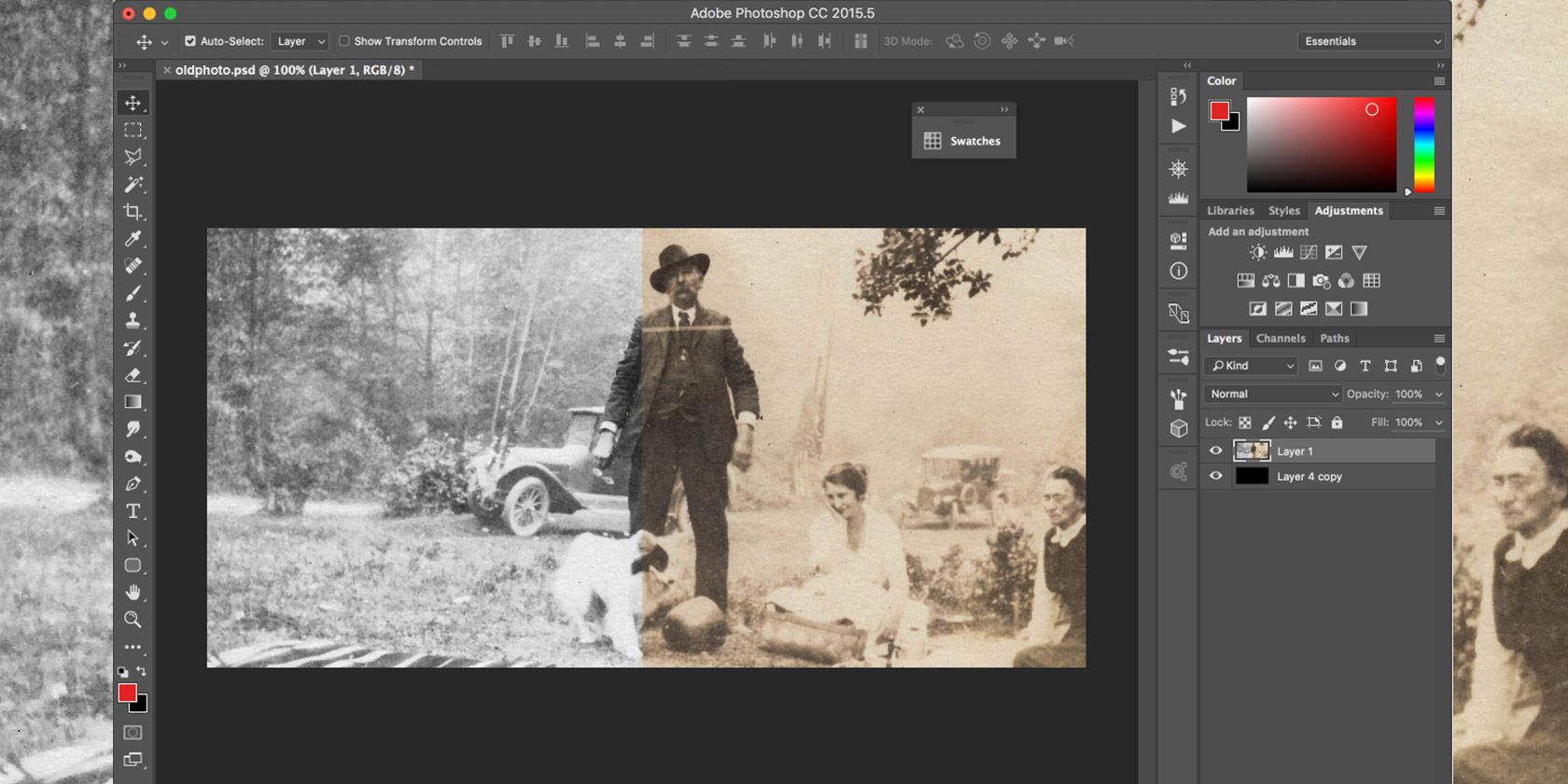
Кратко: В этой статье пошагово показано, как оцифровать и восстановить старую бумажную фотографию в Photoshop — от очистки пятен и складок до коррекции тона и резкости. Приведены рабочие стратегии, чек‑листы, SOP для реставрации, матрица рисков и готовые критерии приёмки.
Альтернативный вид обложки: отпечатанная старая фотография на деревянном столе, готовая к цифровой реставрации.
Photoshop — самый мощный инструмент для правки изображений. Практически всё можно сделать именно в нём. Проблема в том, что приложение не всегда просто в освоении. В этой статье мы сфокусируемся на рабочих подходах для восстановления старых фотографий, а не на каждой мелкой настройке кистей. Предполагаю, что вы знакомы с основными инструментами Photoshop: слоями, масками, инструментами «Заплатка», «Штамп», корректирующими слоями и фильтрами.
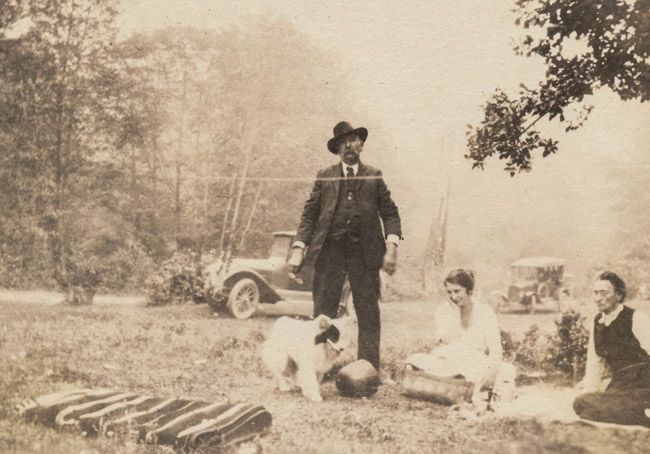
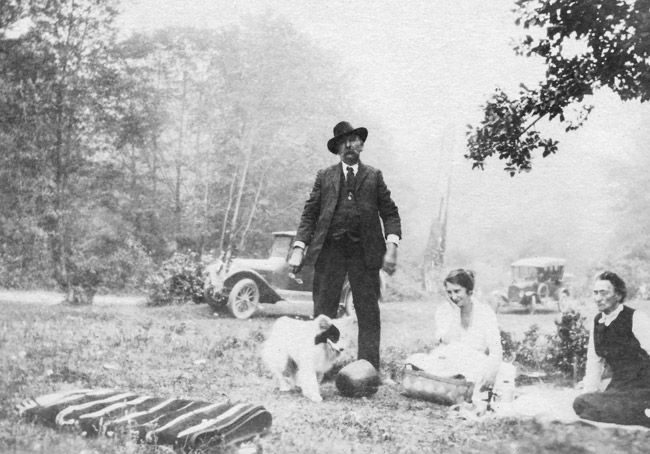
Фото для примера взято с Flickr (пример семейного пикника, около 1920 года). Для практики используйте собственную фотографию или изучайте чужую копию.
План работы и предварительная проверка
Прежде чем начать, оцифруйте фотографию. Для этого можно отсканировать её на обычном плоскоплатформенном сканере при 300–600 ppi или аккуратно сфотографировать на штативе при равномерном освещении. Сохраняйте исходник в TIFF или высокого качества JPEG.
Первый шаг — осмотреть изображение и составить план. Посмотрите, какие дефекты можно исправить цифровыми методами. Помните: вы работаете только с теми пикселями, которые есть. Если часть кадра полностью отсутствует, придётся восстанавливать предположительно и бережно.
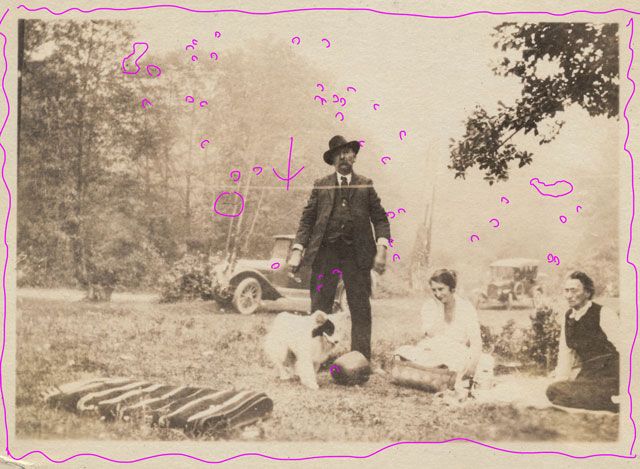
Типичные проблемы:
- Пятна, пыль, царапины и волоски.
- Складки и разрывы по сюжету (через лицо или одежду).
- Поедание границ фотобумаги и рамок.
- Выцветание и пожелтение тонов, потеря контраста.
Сформируйте список приоритетов: сначала защитите оригинал (создайте копию файла), затем исправляйте детали, двигаясь от мелких к крупным задачам, и завершайте глобальной коррекцией тона.
Подготовка файла и общие принципы
- Всегда работайте с копией фонового слоя. Дублируйте Background (Ctrl/Cmd+J) и скрывайте оригинал.
- Используйте смарт‑объекты для ненарушаемой обработки, когда применяете фильтры, которые можно впоследствии подправить.
- Работайте нерушимо: используйте корректирующие слои, маски и отдельные слои для клонирования.
- Часто сохраняйте промежуточные версии (save-as с порядковым суффиксом).
Устранение мелких дефектов
Первым делом удалите мелкую пыль, пятна и волоски. Для этого подойдут два основных инструмента:
- Точечная восстанавливающая кисть (Spot Healing Brush). Удобна для отдельных мелких точек. Она самообучается на окрестных пикселях и автоматически смешивает текстуру.
- Восстанавливающая кисть (Healing Brush). Работает по заданной точке‑источнику. Превосходна при переходах между текстурами, где важно больше контроля.
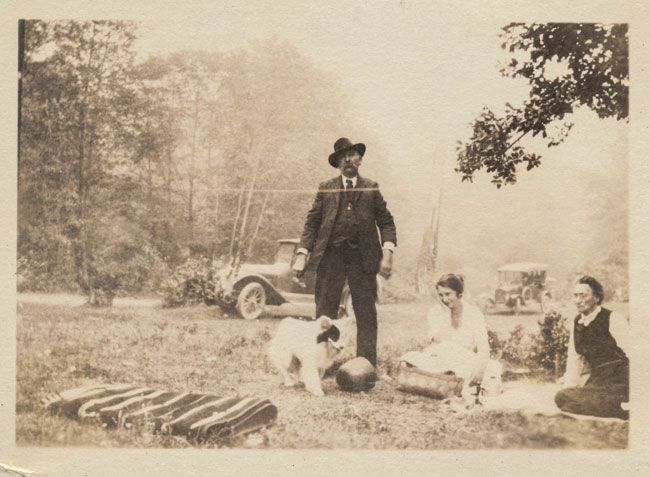
Пошагово:
- Увеличьте масштаб до 100% для точной работы.
- Пройдитесь Spot Healing по одиночным шумам и точкам.
- Переключайтесь на Healing Brush и аккуратно клонируйте текстуры там, где идут границы предметов.
- Оставьте сложные места для следующего этапа.
Важно: периодически уменьшайте масштаб, чтобы видеть общую картину. Если дефект виден только при сильном увеличении, возможно, он не стоит работы.
Устранение крупных дефектов и восстановление сюжета
После мелких правок переходите к рваным краям, складкам и большим потерям информации. Здесь чаще применяют:
- Восстанавливающую кисть для областей с похожей текстурой.
- Клонирующий штамп (Clone Stamp) для прямого копирования пикселей.
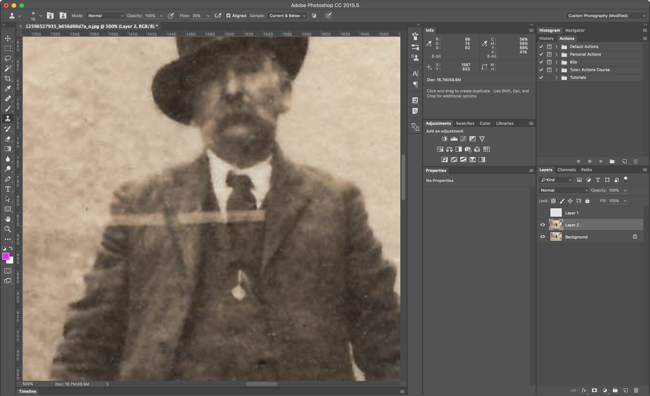
Стратегии работы с крупными дефектами:
- Используйте небольшие штрихи и часто переносите точку отсчёта при помощи Alt/Option. Короткие фрагменты выглядят естественнее.
- Клонируйте на отдельный пустой слой. Это даёт возможность трансформировать (Ctrl/Cmd+T), искажать и маскировать клонированную часть без повреждения источника.
- При восстановлении элементов одежды или фона применяйте технику «клонирование → трансформирование → маскирование», чтобы подогнать форму и перспективу.
- Когда восстанавливаете лица, уделяйте внимание глазам, линии губ и естественности теней — человеческое зрение очень чутко к лицам.
Примеры применённых подходов (из практики):
- Складки по фону: часто достаточно Healing Brush, если текстура фона однородна.
- Складки по одежде: используйте Clone Stamp с мягкой кистью и перемещайте источник часто.
- Сложные переходы (руки, воротник): копируйте пиксели на отдельный слой и маскируйте края.
Коррекция тона, контраста и цвета
После чистки можно переходить к глобальной коррекции тона.
- Добавьте корректирующий слой «Черно‑белое» (Black & White), если фотография изначально чёрно‑белая, но пожелтела. Это даст вам контроль над вкладками каналов и поможет убрать цветовой «налёт» старения.
- Добавьте корректирующий слой «Кривые» (Curves). Чаще всего старые снимки имеют «зажатые» чёрные и белые точки. Поднимите нижнюю часть кривой для восстановления тёмных участков и немного опустите верхнюю для осветления бликов. Устанавливайте новые крайние точки чёрного и белого там, где это улучшает контраст без потери деталей.
- Используйте тональные слои уровней (Levels) для быстрого выставления черной и белой точек.
- Для резкости создайте новый слой (Ctrl/Cmd+Alt+Shift+E — «Merge Visible to New Layer»). Примените Smart Sharpen или High Pass и уменьшите непрозрачность слоя. Маскируйте резкость по краям и на коже, чтобы не получить артефакты.
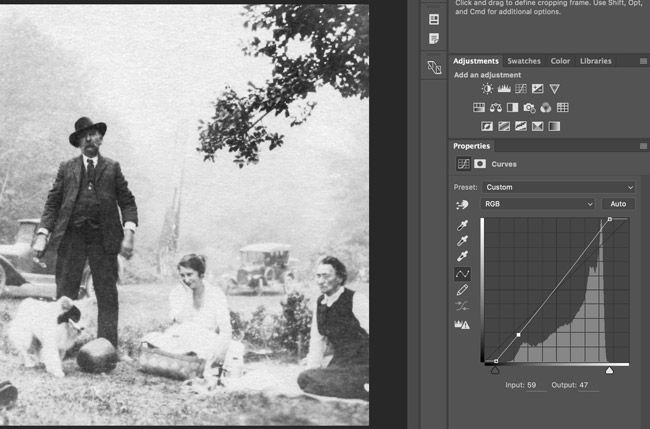
Советы:
- Не переборщите с контрастом — восстановление должно выглядеть естественно.
- Если есть желтизна на бумаге, можно корректировать её корректирующим слоем «Цветовой баланс» или «Кривые» с выбором цветовых каналов.
Обрезка, кадрирование и финальное сохранение
После всех правок кадрируйте снимок, убирая неровные рамки или повреждённые края. Сохраните работу в двух вариантах:
- Рабочий файл Photoshop (PSD) с сохранением всех слоёв и масок.
- Финальный TIFF или JPEG высокого качества для печати и архива.
Практические приёмы и мелкие хитрости
- При клонировании меняйте угол и масштаб клонируемой области, чтобы текстуры не повторялись шаблоном.
- Используйте опцию «Выровнять» у Clone Stamp в случаях, когда источник должен двигаться вместе с кистью.
- Для удаления тонких царапин применяйте комбинацию Spot Healing и Clone Stamp с мягкой кистью.
- Для восстановления волос и тонких линий работайте в увеличении и используйте кисть 1–3 px с низкой жёсткостью.
Критерии приёмки
Чтобы считать реставрацию завершённой, проверьте следующие пункты:
- Лицо и ключевые объекты не содержат видимых артефактов клонирования.
- Тёмные и светлые точки выровнены, изображение имеет естественный контраст.
- Резкость достаточна для печати, но не создает цифровых ореолов.
- По краям не осталось неряшливых рамок; если они оставлены намеренно, это сделано единообразно.
- Файл сохранён в PSD с заметками о проделанных изменениях и в финальном формате для печати.
Чек‑лист перед сдачей работы
- Исходник защищён (запасные копии).
- Все правки на отдельных несущих слоях.
- Удалены мелкие дефекты при 100% зуме.
- Решены крупные дефекты и сглажены переходы.
- Проведена глобальная коррекция тона и контрастности.
- Добавлена резкость выборочно через маски.
- Выполнены финальные экспортные файлы.
Пошаговый SOP для быстрой реставрации (Playbook)
- Оцифровка и импорт — 300–600 ppi, TIFF/JPEG высокого качества.
- Дублировать Background, пометить версию_v1.
- Убрать пыль и мелкие пятна — Spot Healing.
- Обработать переходы — Healing Brush.
- Восстановить крупные дефекты — Clone Stamp на отдельном слое.
- Коррекция тона — Black & White → Curves → Levels.
- Резкость — Smart Sharpen / High Pass на отдельном слое.
- Кадрирование и финализация. Сохранить PSD и финальный TIFF/JPEG.
Роль‑ориентированные чек‑листы
Реставратор (человек, который правит изображение):
- Проверить точность лицевых черт.
- Работать нерушимо, оставлять комментарии в PSD.
- Подписывать версии и даты изменений.
Фотограф/оцифровщик:
- Обеспечить ровное освещение при съёмке.
- Стараться избегать бликов и кривого ракурса.
- Передать файл в требуемом разрешении.
Клиент/PM:
- Согласовать уровень реставрации (минимальная / умеренная / максимальная).
- Утвердить стиль конечного образа (натуральный, слегка «подчистить» или «модернизировать»).
Ментальные модели и эвристики
- Ремонт сверху вниз: сначала фон, затем промежуточные объекты, затем главный сюжет.
- От простого к сложному: уберите мелкие проблемы перед тем, как браться за крупные.
- Минимальная интервенция: старайтесь возвращать, а не пересоздавать элементы.
Матрица рисков и смягчения
- Риск: потеря оригинальной текстуры кожи. Смягчение: клонирование на отдельном слое и работа с низкой непрозрачностью.
- Риск: повторяющийся узор клонирования. Смягчение: частая смена источника и лёгкая деформация клонируемого фрагмента.
- Риск: чрезмерная контрастность. Смягчение: использовать корректирующие слои и маски, уменьшать непрозрачность.
Тест‑кейсы для проверки качества
- Просмотр при 100% и 25%: дефекты не должны проявляться только при 100%.
- Печать A4 в 300 ppi: нет полос, нет видимых искажений на лице.
- Чтение мелких деталей одежды: текстуры выглядят естественно.
Простая диаграмма принятия решения (Mermaid)
flowchart TD
  A[Начать проект] --> B{Фотография оцифрована?}
  B -- Да --> C[Дублировать фон, создать рабочую копию]
  B -- Нет --> D[Оцифровать: сканер/камера]
  C --> E{Доминирующие дефекты}
  E -- Много мелких --> F[Spot/Healing Brush]
  E -- Складки и разрывы --> G[Clone Stamp + трансформ]
  E -- Выцветание --> H[Black & White + Curves]
  F --> I[Проверка при 100% и 25%]
  G --> I
  H --> I
  I --> J{Готово к финальной коррекции?}
  J -- Да --> K[Резкость -> кадрирование -> экспорт PSD/TIFF]
  J -- Нет --> C
Краткий глоссарий (1 строка на термин)
- Clone Stamp — инструмент копирования пикселей из одной области в другую.
- Healing Brush — инструмент восстановления с выбором области‑источника.
- Spot Healing — автоматическое исправление мелких дефектов.
- Smart Sharpen — фильтр для выборочной резкости без чрезмерных артефактов.
Часто задаваемые вопросы
Нужно ли удалять желтизну полностью?
Нет. Если фотография была чёрно‑белой, обычно достаточно удалить желтый налёт и вернуть нейтральный тон. Полная депигментация возможна, но может лишить снимок исторического характера.
Какой формат сохранять для архивирования?
Рекомендуется PSD с сохранёнными слоями и TIFF без сжатия для долгосрочного архива. Для повседневного использования подойдёт JPEG высокого качества.
Можно ли автоматизировать часть работы?
Да. Для однотипных дефектов подойдут экшены Photoshop и пакеты скриптов, но для сложных участков всё равно требуется ручная правка.
Сколько времени займёт реставрация?
Время зависит от степени повреждений. Простая чистка может занять 20–40 минут; сложная реставрация лица и одежды — несколько часов.
Заключение
Реставрация старых фотографий в Photoshop основана на привычных инструментах: Spot Healing, Healing Brush, Clone Stamp, корректирующие слои и фильтры резкости. Главное — работать нерушимо, двигаться от мелкого к крупному и постоянно сверять результат при разных масштабах. Это отличная практика для развития навыков ретуши и ценный способ сохранить память о семье.
Если у вас есть вопросы по конкретным инструментам или файлу — задавайте в комментариях. Я помогу с разбором ваших снимков.

Похожие материалы

Несколько аккаунтов Skype: Multi Skype Launcher

Журнал для работы: повысить продуктивность

Персональные звуки уведомлений на Android

Скачивание шоу Hulu для офлайн‑просмотра

Microsoft Start: персонализированная новостная лента
