
Как в Photoshop изменить чёрный цвет на любой другой
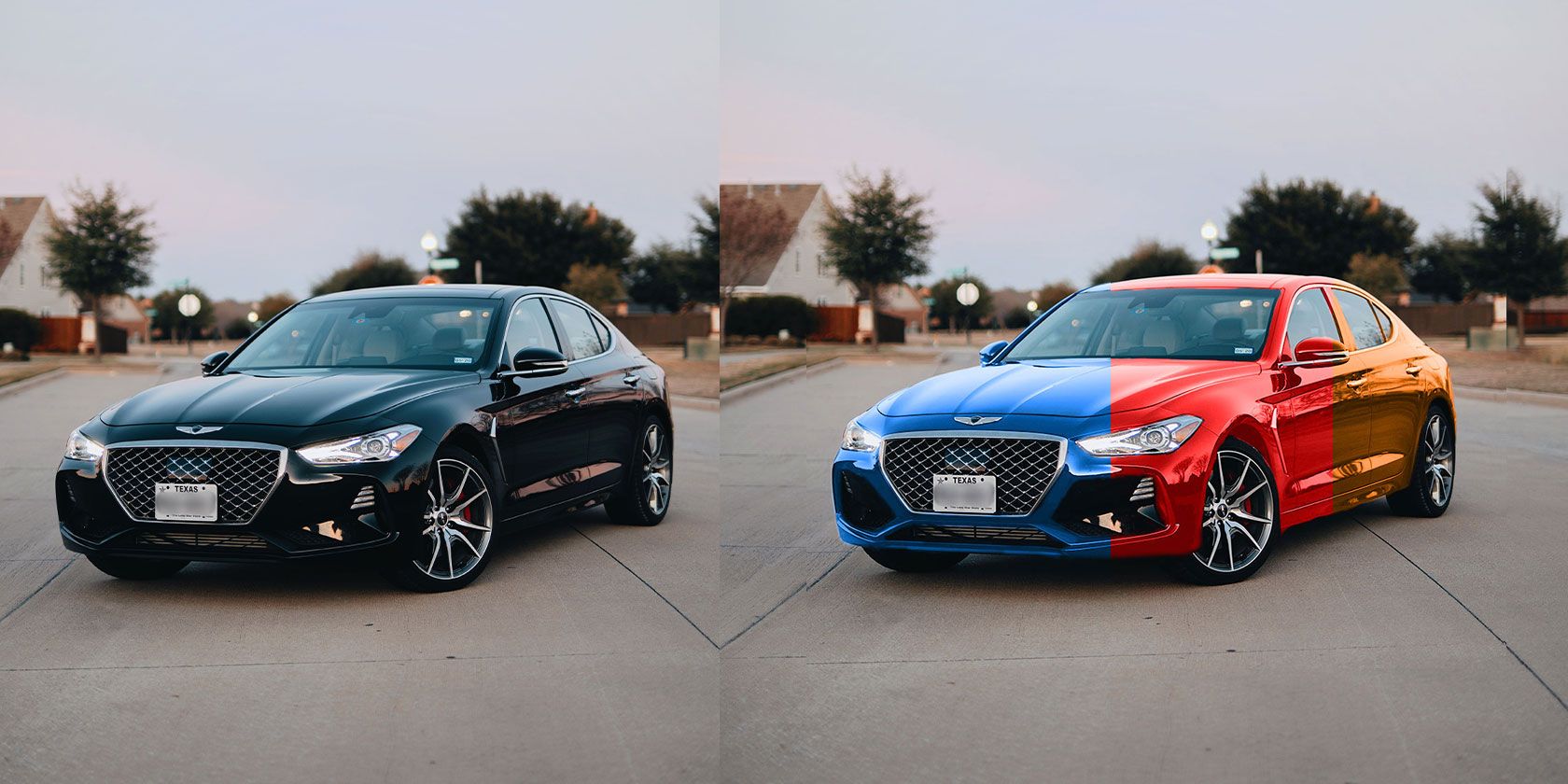
Важно: при сильных потерях деталей в тенях спасёт только исходник высокого качества (RAW, 16-bit) или ретушь с текстурами/градиентами.
Почему чёрный отличается от других цветов
Чёрный — это низкая яркость, почти отсутствие информации о цвете. Hue/Saturation меняет оттенки, но не может «осветлить» пиксели, у которых яркость почти равна нулю. Поэтому последовательность обычно такая:
- сначала повысить яркость и диапазон тонов на выбранной области (Levels, Curves, Blend If),
- затем добавить цвет (Solid Color, Gradient Map, заливка/рисование с режимом смешивания Color),
- тонкая настройка масок и локальной контрастности для сохранения складок, текстуры и бликов.
Инструменты и приёмы, которые пригодятся
- Выделение: Pen, Quick Selection, Magic Wand, Select and Mask
- Маски: обычные растровые маски, векторные маски, маски группы
- Корректирующие слои: Levels (Уровни), Curves (Кривые), Hue/Saturation, Solid Color
- Режимы смешивания: Color, Hue, Luminosity
- Layer Style → Blend If (Blend If) для тонкого смешивания по яркости
- Дополнительно: частотное разложение, штриховая ретушь, работа с RAW/16-bit
Метод 1 — быстрое изменение чёрного на более тёмный цвет (базовый шаблон)
Когда вы меняете чёрный на тёмный оттенок (например, чёрный → бордовый, тёмно-синий), часто хватает минимальных правок.
Шаги:
- Откройте изображение в Photoshop.
- Создайте выделение объекта (платье, автомобиль и т. п.) с помощью Quick Selection или Magic Wand.
Photoshop Screenshot - Shubham Yewale
- Тонко отрегулируйте границы через Select and Mask.
- Выводите результат в новый слой с маской (Output to New Layer with Layer Mask).
- Объедините слои в группу: Ctrl/Cmd + G.
- Удерживая Alt перетащите маску на группу, чтобы она применилась ко всем слоям внутри.
- Внутри группы создайте корректирующий слой Levels (Уровни) и подтяните левый входной ползунок вправо, чтобы сократить количество «абсолютного» чёрного.
- Немного сдвиньте выходной (нижние) ползунки вправо, чтобы «выцветить» самый тёмный тон — это даст запас яркости для последующей заливки цветом.
- Создайте слой Solid Color и выберите целевой цвет (например, тёмно-красный). Поставьте режим слоя Color.
- Подстройте Levels и непрозрачность Solid Color для естественности. При необходимости добавьте ещё Curves для контраста.
Примечание: в большинстве случаев этот метод быстро даёт естественный результат для тёмных оттенков и экономит время.
Метод 2 — изменение чёрного на светлые оттенки (особенно сложно)
Чтобы превратить чёрный в светлый (жёлтый, кремовый, белый), нужно искусственно увеличить яркость и вернуть детализацию. Это несколько этапов Curves + Blend If и ретушь.
Шаги:
Откройте изображение.
Для максимально точного контура используйте Pen и превратите контур в выделение.
- Make Selection и создайте векторную маску слоя.
Снова сгруппируйте и перенесите маску на группу (Alt + перетяните маску).
Создайте Hue/Saturation и сдвиньте Saturation влево для удаления нежелательных цветовых шумов. Это поможет при последующем осветлении.
- Создайте Curves и осторожно подтяните правую часть кривой влево (или поднимите точки) до появления видимых деталей в тенях.
Повторите слой Curves несколько раз с разной силой — первый слой для общего поднятия яркости, второй для локальной коррекции теней.
Для теней создайте отдельный Curves (назовите его Shadows) и слегка поднимите участок теней вверх, чтобы вернуть структуру ткани.
- Откройте Layer Style для Shadows и в разделе Blend If удерживая Alt разделите белый ползунок Underlying Layer, чтобы цвет плавно проявлялся только на нужных яркостях.
- Создайте Solid Color с выбранным светлым тоном (например, жёлтым или кремовым) и поставить режим Color. При необходимости используйте также режимы Hue или Luminosity для экспериментов.
- Финальные правки: точечная ретушь кистью (режим Color), Dodge & Burn, добавление текстуры или градиента в местах, где детали потерялись.
Совет: при работе с блестящими или лакированными поверхностями уменьшайте контраст, чтобы избежать «пересвеченных» бликов; это делается обратными движениями кривой.
Практические советы для сохранения деталей
- Работайте в 16-bit и с исходниками RAW, если есть такая возможность.
- Используйте несколько слоёв Curves вместо одного резкого подъёма яркости — так легче сохранить структуру.
- Для мелких деталей применяйте маски, экранные/цветовые кисти и частотную ретушь.
- Проверяйте результат на нейтральном фоне и в масштабах 100% и 50%.
- Удаляйте лишние маски у корректирующих слоёв внутри группы, если весь эффект контролируется маской группы — это уменьшит вес файла.
Когда описанные методы не сработают (ограничения и альтернативы)
- Сильно зашумлённые или маленькие JPEG: информация в тенях потеряна навсегда.
- Плёнка/низкий динамический диапазон: без RAW трудно вернуть детали.
- Очень блестящие материалы с яркими бликами: цвет может «прыгать», придётся комбинировать режимы смешивания и вручную рисовать блики.
Альтернативные подходы:
- Replace Color / Color Range: для простых случаев, но не осветляет чёрное.
- Gradient Map: даёт художественный эффект и помогает контролировать тон/контраст.
- Рисование цвета вручную на новом слое в режиме Color с последующей текстурной маской.
Ментальные модели (хелперы при принятии решений)
- Бюджет яркости: сколько «света» можно взять у пикселя прежде, чем потеряется текстура.
- Двухслойная модель: 1) восстановить яркость/структуру, 2) ввести цвет.
- Контраст как тонер: увеличение контраста усилит складки, уменьшение — сгладит блеск.
Быстрая методология (микропроцесс для каждого изображения)
- Проанализировать качество исходника (RAW/8-bit/JPEG, шум).
- Выделить область и создать маску.
- Поднять яркость теней (Levels → Curves).
- Добавить цвет (Solid Color / Gradient / Paint).
- Локальная корректировка (Blend If, кисти, Dodge & Burn).
- Финальная проверка и экспорт.
Контроль качества и критерии приёмки
Критерии приёмки:
- Нет «пластикового» вида ткани; складки и бликовые точки сохранены.
- Цвет выглядит естественно по отношению к освещению сцены.
- Нет заметного артефакта на границе между маской и фоном.
- Файл в требуемом цветовом пространстве и бите (например, sRGB 8-bit для веба).
Тесты/acceptance:
- Просмотр при 100%: нет мерцания пикселей в тенях.
- Проверка на разных фоновых цветах: окраска не выбивается.
- Экспорт в JPEG и повторная проверка — артефакты не усилились.
Ролевые чеклисты
Для фотографа:
- Снимайте в RAW и делайте экспозиционную «запаску» по теням.
- При возможности добавьте заполняющий свет или отражатель.
Для ретушёра:
- Проверить маски на краях и между слоями.
- Работать в 16-bit при осветлении теней.
- Документировать слои и названия.
Для дизайнера/верстальщика:
- Подготовить версии для печати и веба (цветовое пространство, профили).
- Проверить контраст и читаемость, если вещь участвует в макете.
Шаблон плейбука (короткая инструкция для команды)
- Открыть исходник (RAW preferred).
- Выделить объект → маска → группа.
- Levels: убрать абсолютное чёрное.
- Curves ×2: общий подъём + локальная корректировка теней.
- Solid Color (режим Color) → подобрать оттенок.
- Blend If для мягкой интеграции цвета.
- Проверка 100% и экспорт.
Короткий глоссарий
- Mask: растровая или векторная маска, ограничивает область воздействия слоёв.
- Solid Color: слой-сплошная заливка одним цветом.
- Blend If: параметры смешивания в Layer Style по яркости.
- Levels/Curves: инструменты для управления распределением светов и теней.
Решение, какой метод выбрать — дерево принятия решений
flowchart TD
  A[Исходник: RAW/16-bit?] -->|Да| B[Цель: тёмный оттенок?]
  A -->|Нет| C[Низкое качество: использовать градиент/текстуры]
  B -->|Да| D[Levels + Solid Color]
  B -->|Нет| E[Curves x2 + Blend If + Solid Color]
  C --> F[Рисование цвета вручную + текстуры]
  D --> G[Лёгкая финальная ретушь]
  E --> G
  F --> G
  G --> H[Проверка при 100% и экспорт]
Когда добавить текстуру или фильтр
Если при осветлении появляются пикселизированные площади или «пластик», замаскируйте эти зоны и добавьте лёгкую текстуру/градиент/шум, чтобы замаскировать дефекты. Для одежды хорошо работают текстурные оверлеи с режимом Soft Light и низкой непрозрачностью.
Заключение
Перевод чёрного в другой цвет — чаще не столько про выбор цвета, сколько про восстановление яркости и структуры в тенях. Для тёмных оттенков часто хватает Levels + Solid Color; для светлых тонов понадобится несколько слоёв Curves, Blend If и аккуратная локальная ретушь. Всегда проверяйте результат при 100% и по разным фонам, чтобы убедиться, что цвет выглядит натурально.
Важно: если исходник слишком слаб по динамическому диапазону, подумайте о перекомпозиции решения: использовать текстуру, градиент или художественный стиль вместо полностью реалистичного перекрашивания.
Дополнительные ресурсы: начните с практики на 3–5 изображениях разного качества (RAW/JPEG/низкий шум) и сравните подходы: Replace Color, Gradient Map, ручная раскраска.
Краткое резюме
- Чёрный нельзя просто «покрасить» — сначала его нужно осветлить.
- Для тёмных цветов: Levels + Solid Color (режим Color).
- Для светлых цветов: несколько слоёв Curves, Blend If и детальная ретушь.
- Лучший результат даёт работа с RAW/16-bit и аккуратные маски.

Похожие материалы

Несколько аккаунтов Skype: Multi Skype Launcher

Журнал для работы: повысить продуктивность

Персональные звуки уведомлений на Android

Скачивание шоу Hulu для офлайн‑просмотра

Microsoft Start: персонализированная новостная лента
