
Blend If в Photoshop: продвинутая цветокоррекция
Что такое Blend If?
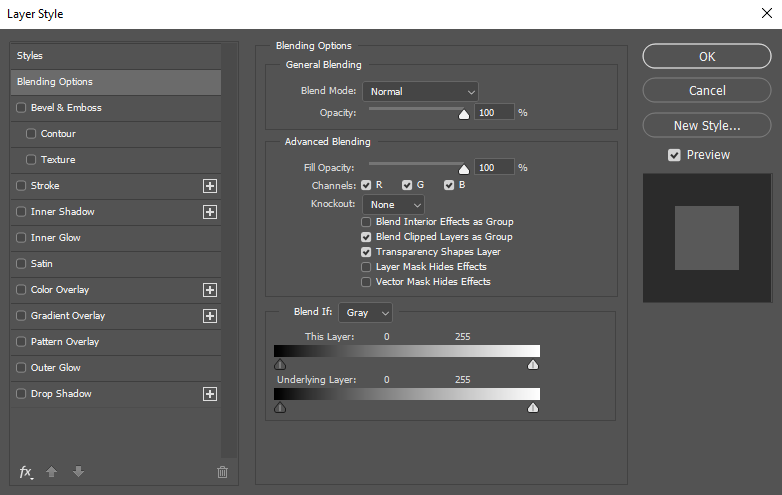
Blend If — это набор ползунков в панели стилей слоя Photoshop. Он управляет тем, какие пиксели целевого слоя видимы относительно пикселей подлежащих слоёв по двум главным критериям:
- Gray (Серый) — управляет яркостью (luminosity). Одной строкой: Blend If по Gray позволяет скрывать или показывать участки по тонам: тени, средние тона, света.
- RGB (Red/Green/Blue) — управляет видимостью по отдельным цветовым каналам. Одной строкой: Blend If по каналу позволяет точечно исключать или включать пиксели с высокой долей заданного цвета.
Третий аспект — метод разделения ползунков. Нажатие Alt (Option на Mac) разделяет ползунок на два, что даёт плавный переход границы видимости и избавляет от резких краёв.
Важно: Blend If не меняет пиксели навсегда. Это визуальный режим смешивания, который действует как умная маска: вы видите эффект, но исходные пиксели остаются неизменными.
Как открыть Blend If в Photoshop
Blend If находится в меню стилей слоя: Layer > Layer Style > Blending Options. Проще — дважды кликнуть по миниатюре слоя (не по имени), чтобы открыть диалог Layer Style. Нажимайте справа от названия слоя, чтобы не запустить переименование.
Совет: при работе с корректирующими слоями двойной клик по иконке Hue/Saturation откроет сам регулятор, а двойной клик по пустой области справа от имени слоя откроет Layer Style.
Рецепт цветокоррекции: Soft Light + HSL + Blend If
Кратко: создаём корректирующие уровни Hue/Saturation, ставим их в режим смешивания Soft Light, затем через Blend If ограничиваем влияние по яркости и/или по каналам RGB. Такой подход даёт контролируемую, киношную цветокоррекцию без сложных масок.
Преимущества метода:
- Визуально интуитивная правка цвета.
- Лёгкая локализация эффекта (без ручных выделений).
- Мягкая передача цвета благодаря Soft Light.
Когда метод не подходит:
- Для точечной ретуши мелких деталей (лучше использовать ручные маски).
- Если требуется абсолютная цветовая точность под стандартный профиль печати — используйте кривые и 16-bit рабочие потоки.
Ниже — два подробных примера: портрет и пейзаж. Каждый шаг переведен и уточнён для русскоязычных пользователей.
Цветокоррекция портрета: пошаговый кейс
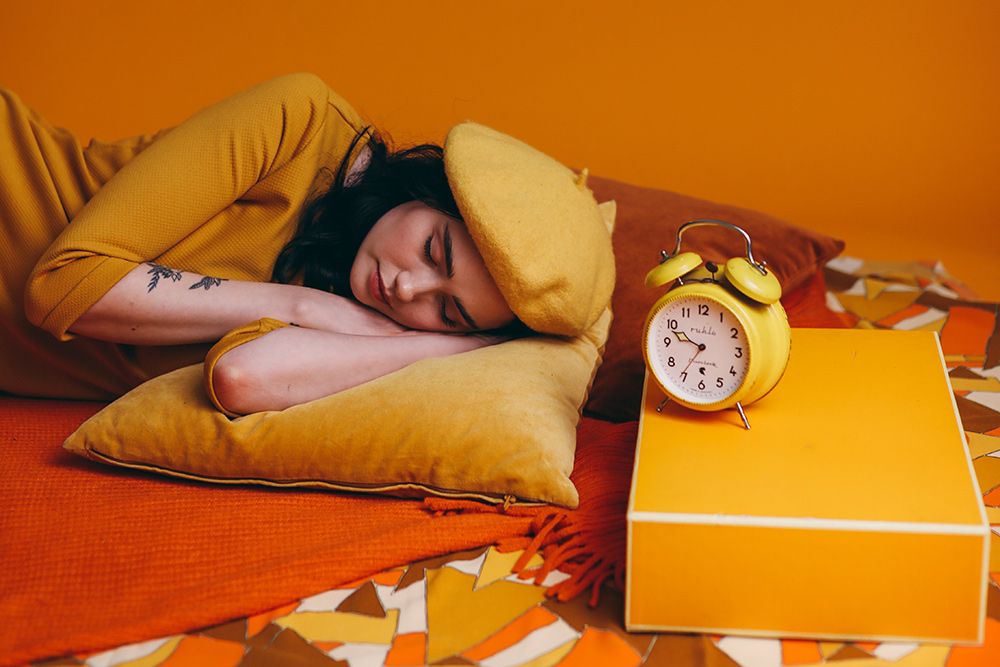
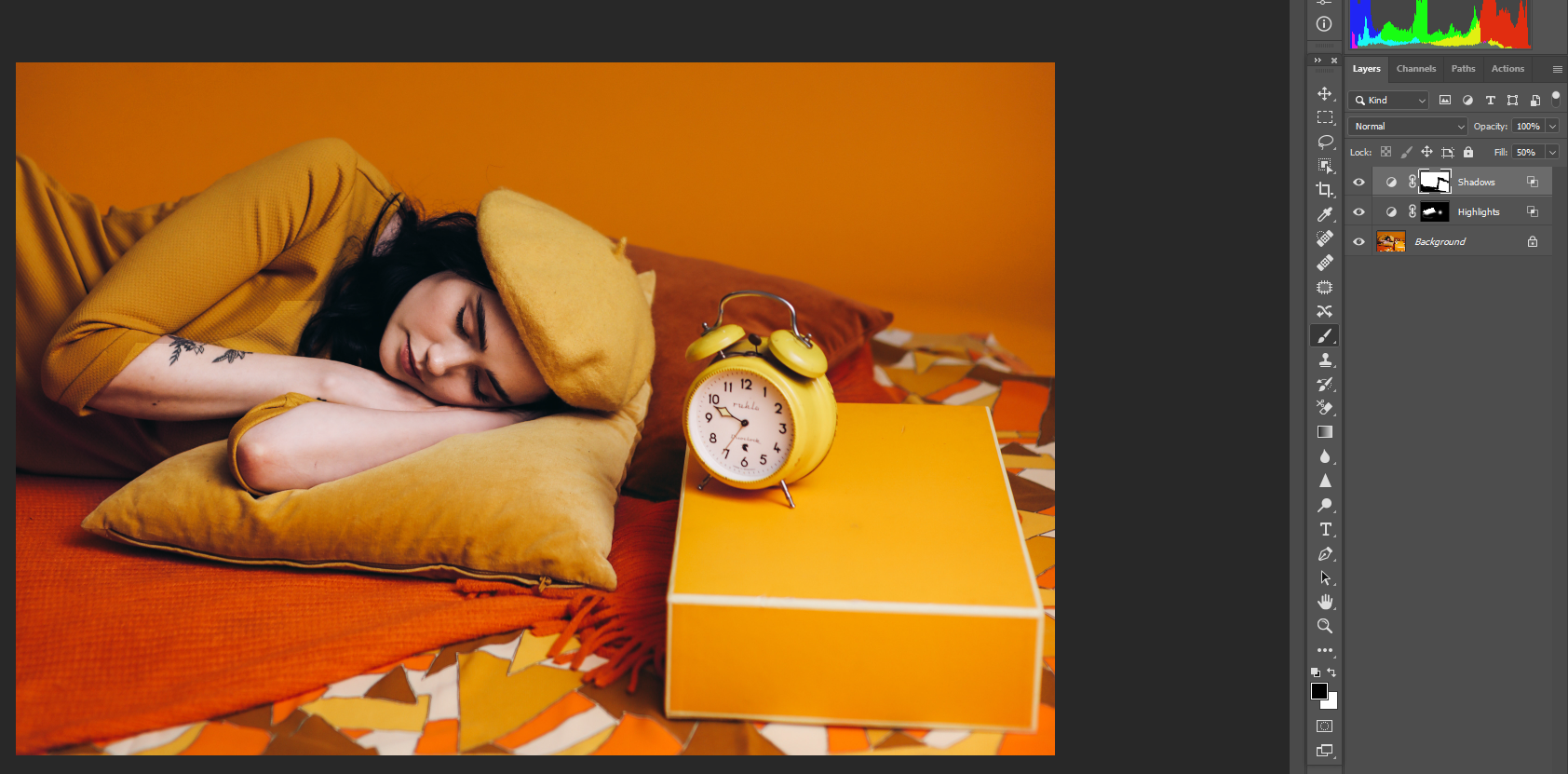
Цель: сделать кожу более естественной, одновременно охладив тени. Подход: две HSL-слоя — Highlights и Shadows, режим Soft Light, Blend If для защиты нежелательных областей.
Подготовка: откройте исходное изображение в Photoshop. Для практики вы можете использовать картинку из Pexels, как в оригинале.
Шаги:
- Создайте корректирующий слой Hue/Saturation: нажмите значок Create New Fill or Adjustment Layer в правом нижнем углу панели слоёв.
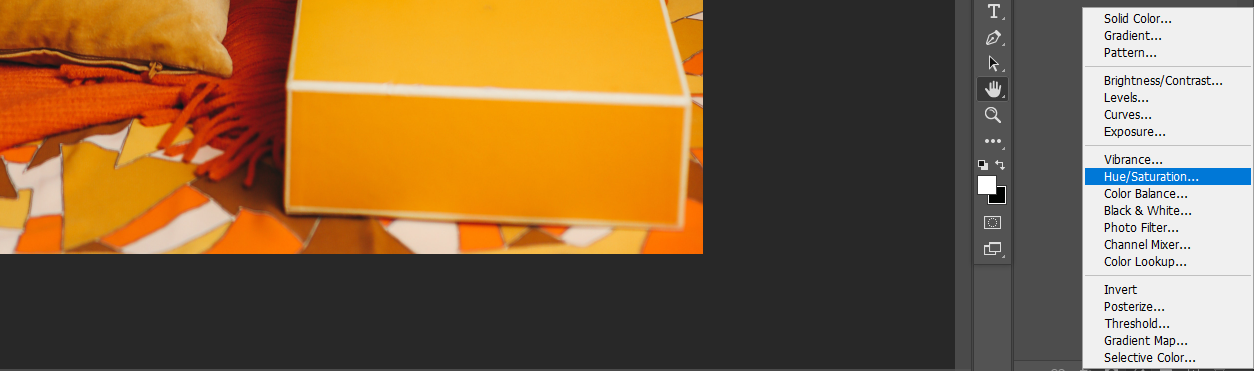
- Поставьте галочку Colorize (Окрашивание).
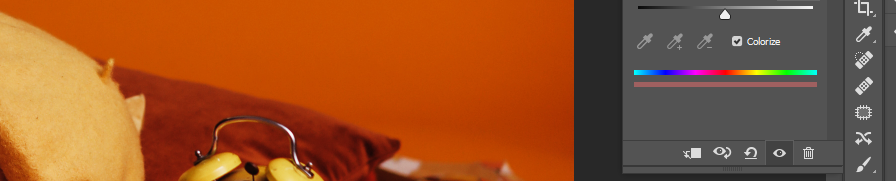
- Смените режим смешивания слоя на Soft Light.
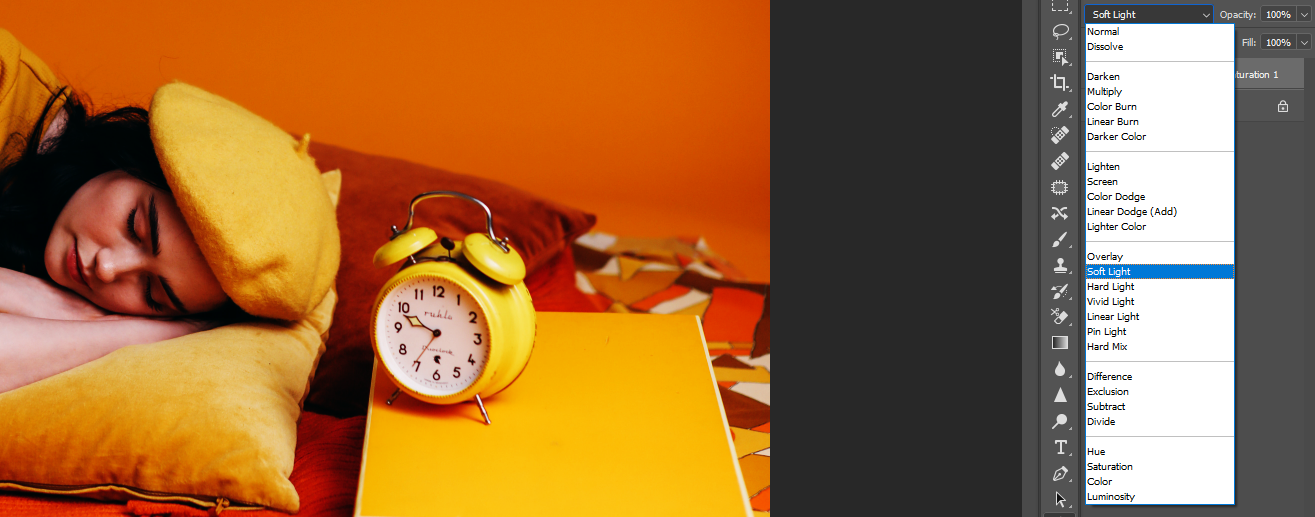
- Переименуйте слой в Highlights. Дважды кликните по тексту Hue/Saturation и введите название.
- Откройте регуляторы Hue/Saturation и задайте: Hue: 39, Saturation: 0, Lightness: +55.
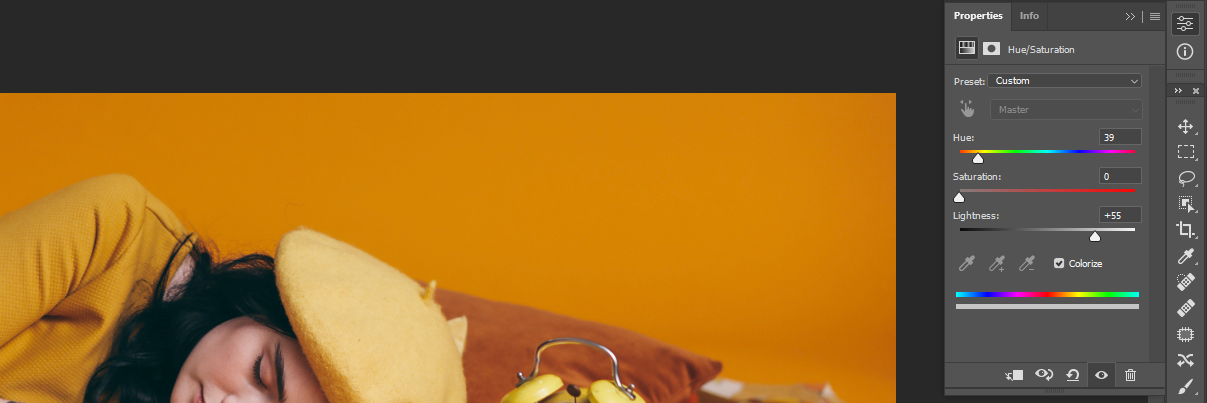
- Дважды кликните по слою (справа от названия) чтобы открыть Layer Style и блок Blend If.
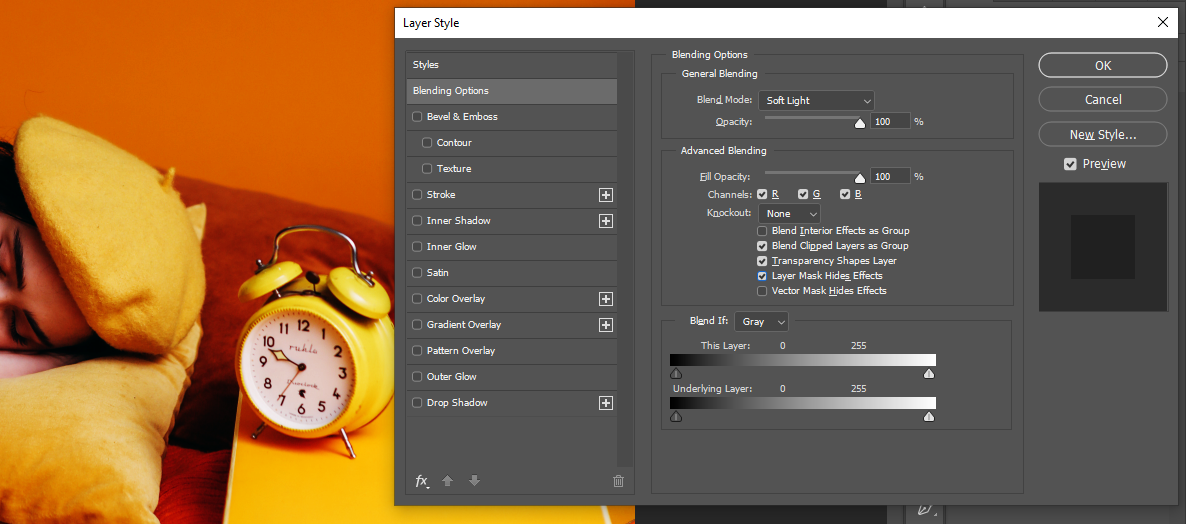
- Удерживая Alt, кликните по левому ползунку в секции Underlying Layer и раздвиньте оба ползунка так, чтобы значения были 31 и 99. Нажмите OK.
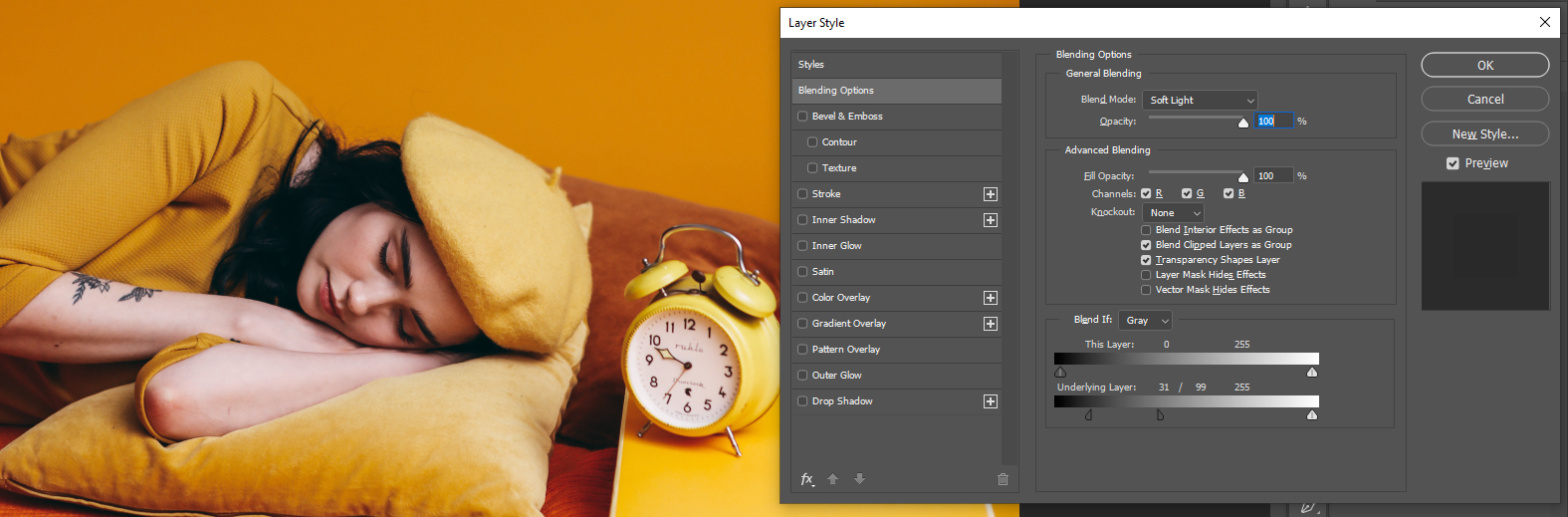
- Повторите шаги 1–4 и переименуйте второй слой в Shadows.
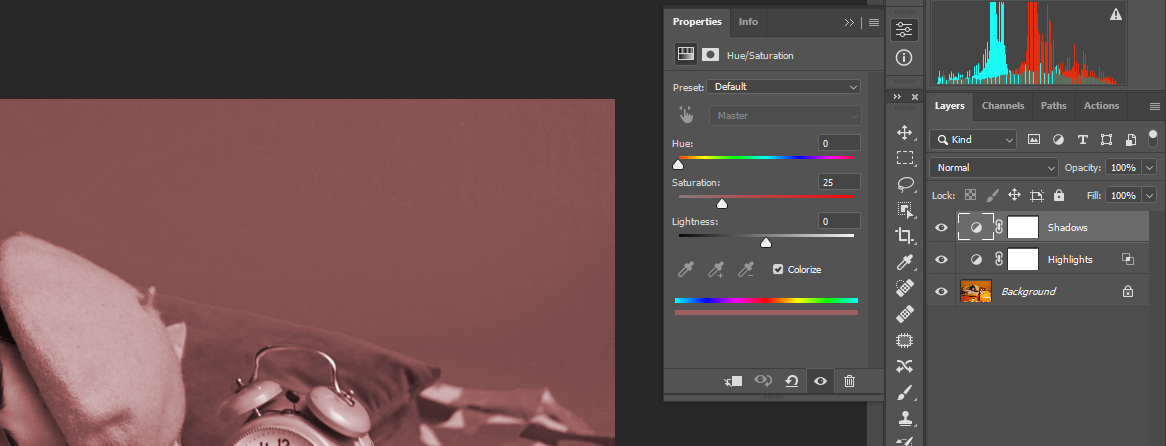
- Для Shadows установите: Hue: 233, Saturation: 36, Lightness: -42.
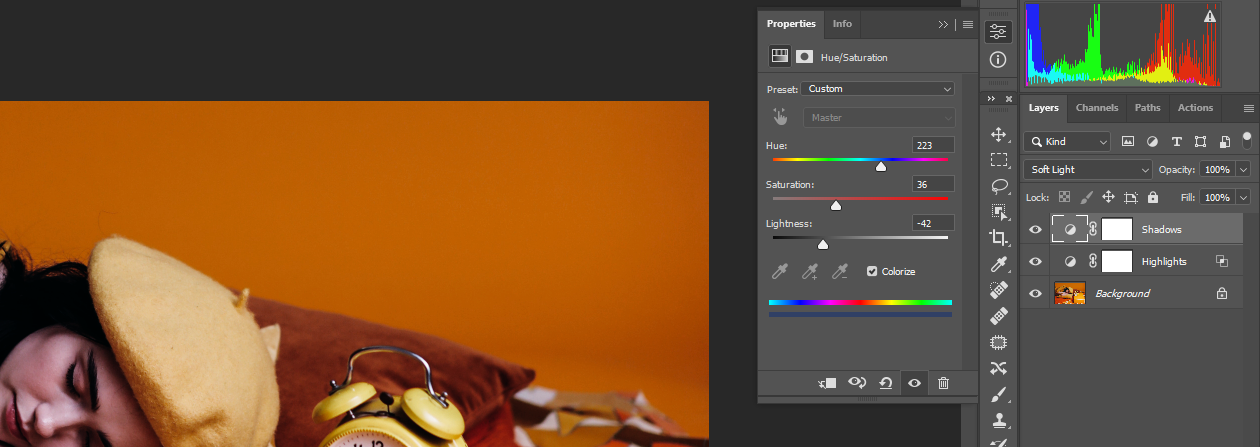
- В Layer Style Shadows удерживайте Alt и разделите правый ползунок в Underlying Layer; переместите до значений 22 и 113. OK.

- На слое Shadows установите Fill в 50%.
- Выберите маску слоя Highlights. Нажмите B, выберите кисть и закрасьте чёрным те области, где не хотите применять окрашивание (обычно фон и детали), оставив кожу видимой. Этот шаг позволяет корректировать влияние только на ключевые участки.
- На маске Shadows кистью закрасьте чёрным участки, которые вы хотите исключить, например подушки и одеяло, чтобы синий/охлаждающий эффект остался только на тенях предмета.
Результат: более естественные оттенки кожи и похолодевшие тени, без влияния на остальные объекты сцены.
Before:
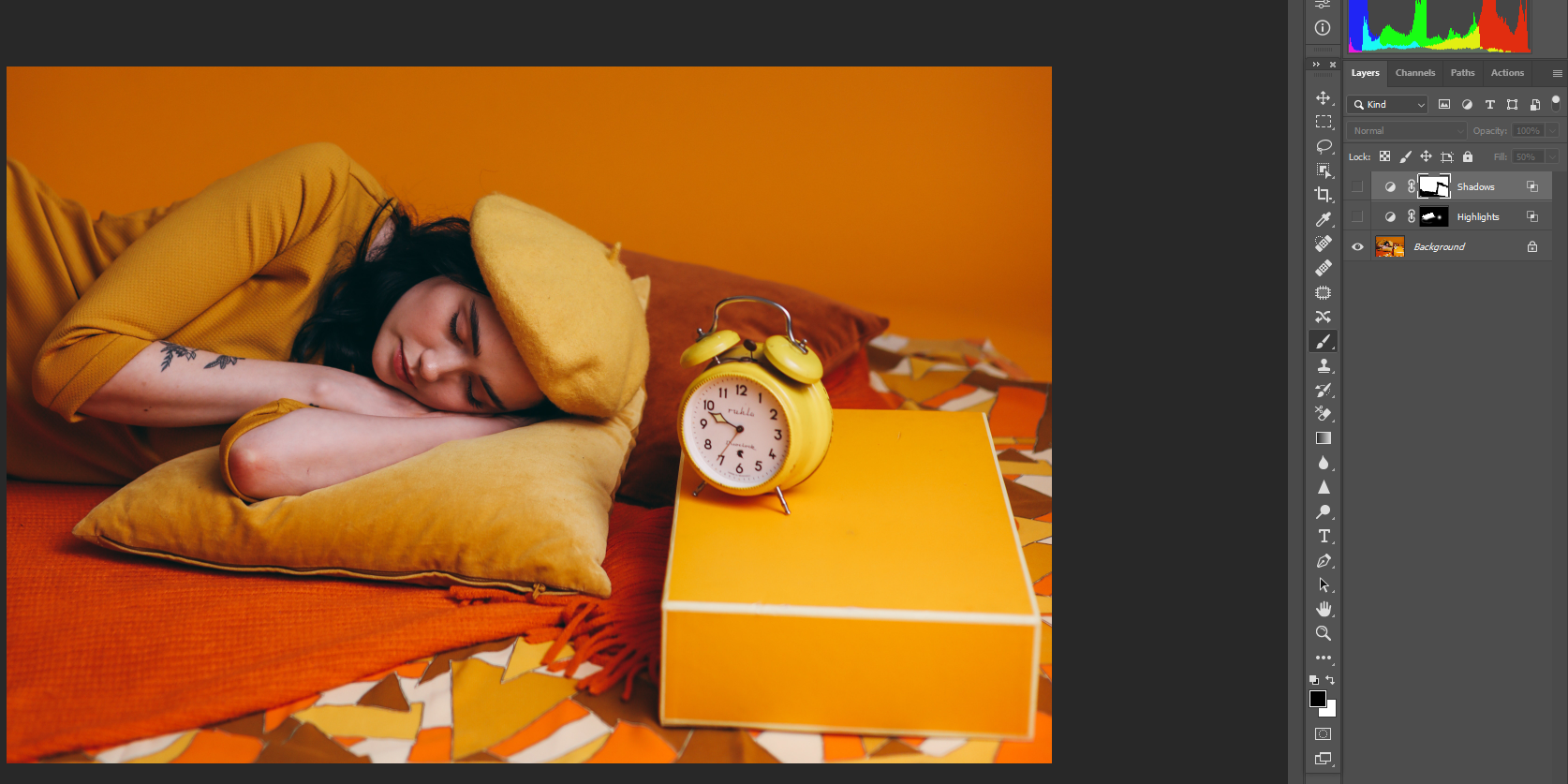
After:
Подсказки и рекомендации для портрета:
- Используйте меньшую насыщенность (Saturation) на световых слоях, чтобы избежать «пластикового» цвета кожи.
- Для тонкой работы переключайтесь между режимами Normal и Soft Light, сравнивая силу эффекта.
- Если края маски выглядят жёстко, примените размытие маски (Filter > Blur > Gaussian Blur) с малым радиусом.
Цветокоррекция пейзажа: пошаговый кейс
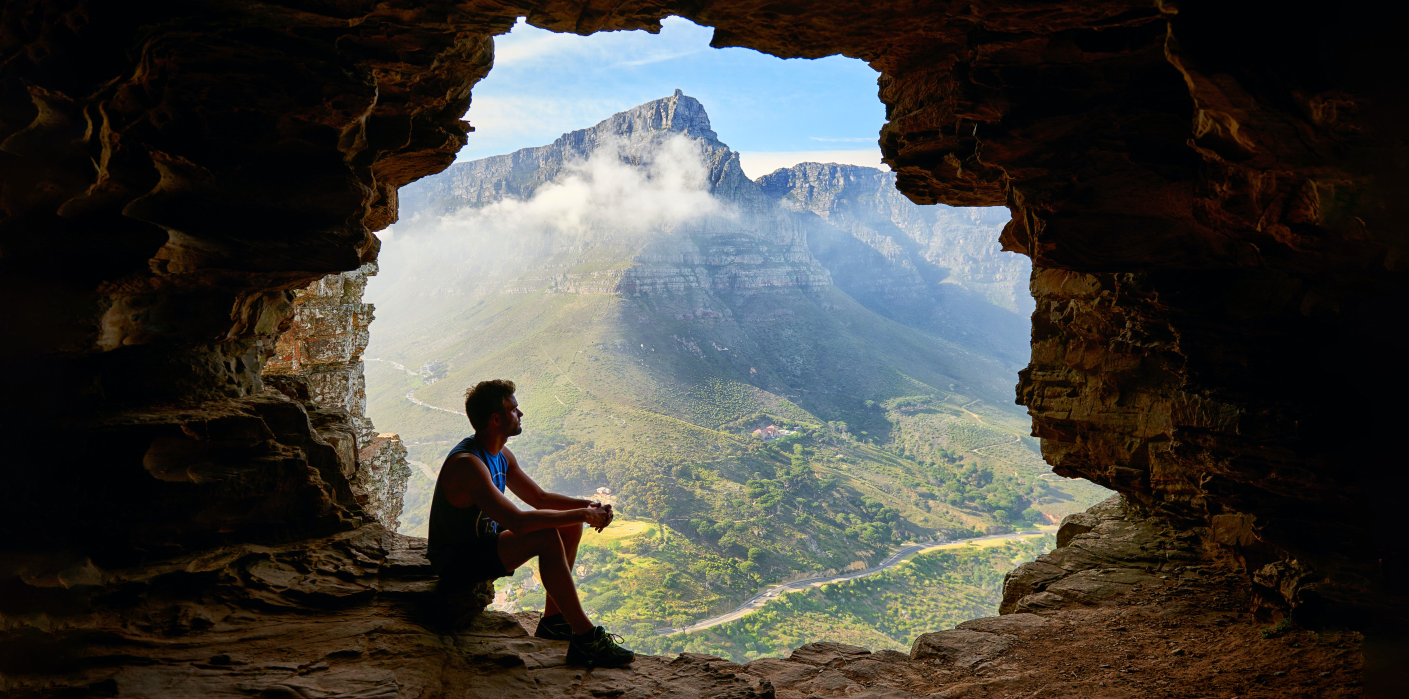
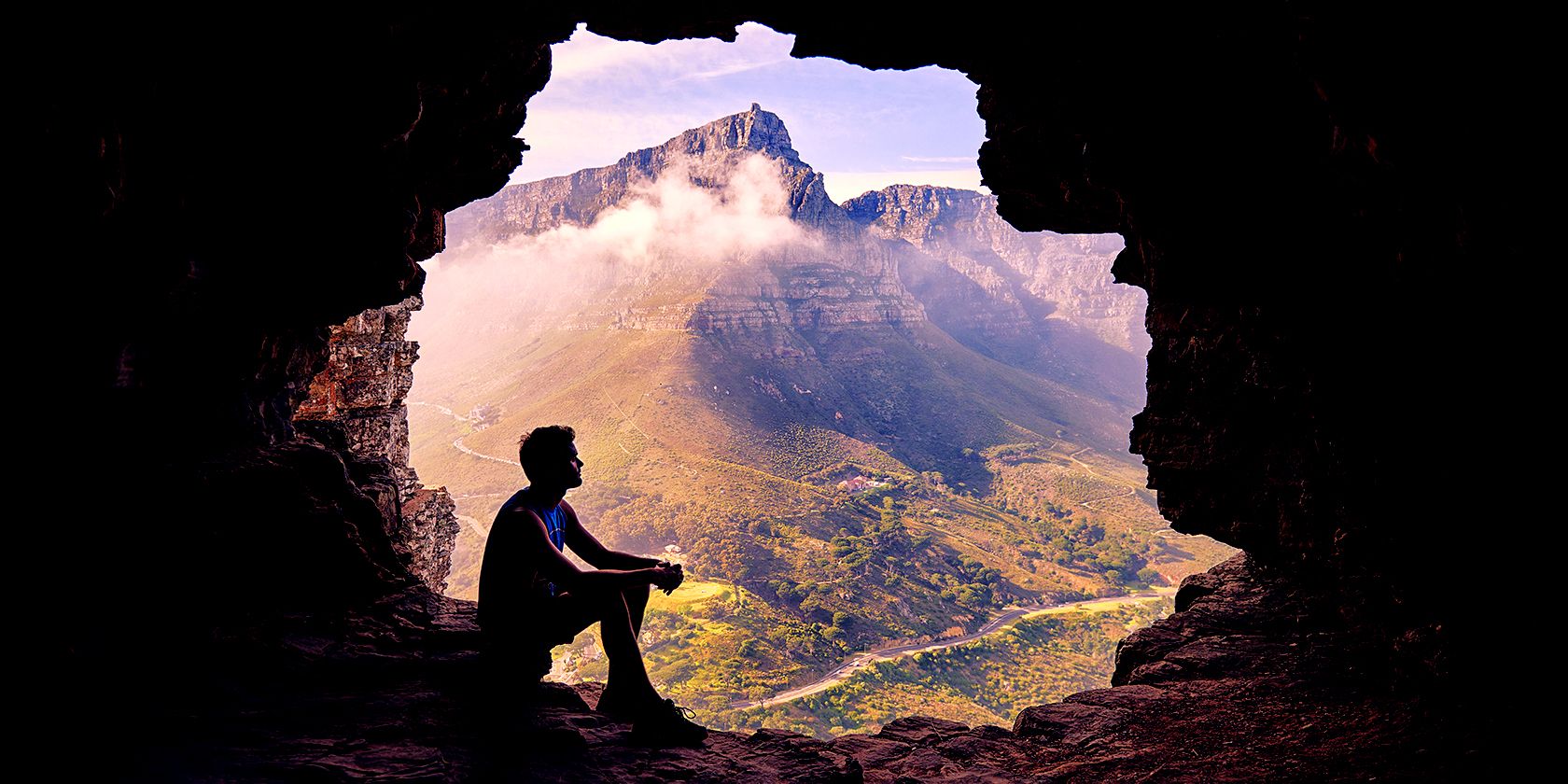
Задача: добавить тёплый свет за пределами пещеры и холодные синие тени внутри. Дополнительно — показать, как использовать Blue-канал в Blend If.
Шаги:
- Создайте Hue/Saturation, поставьте Colorize и режим Soft Light.
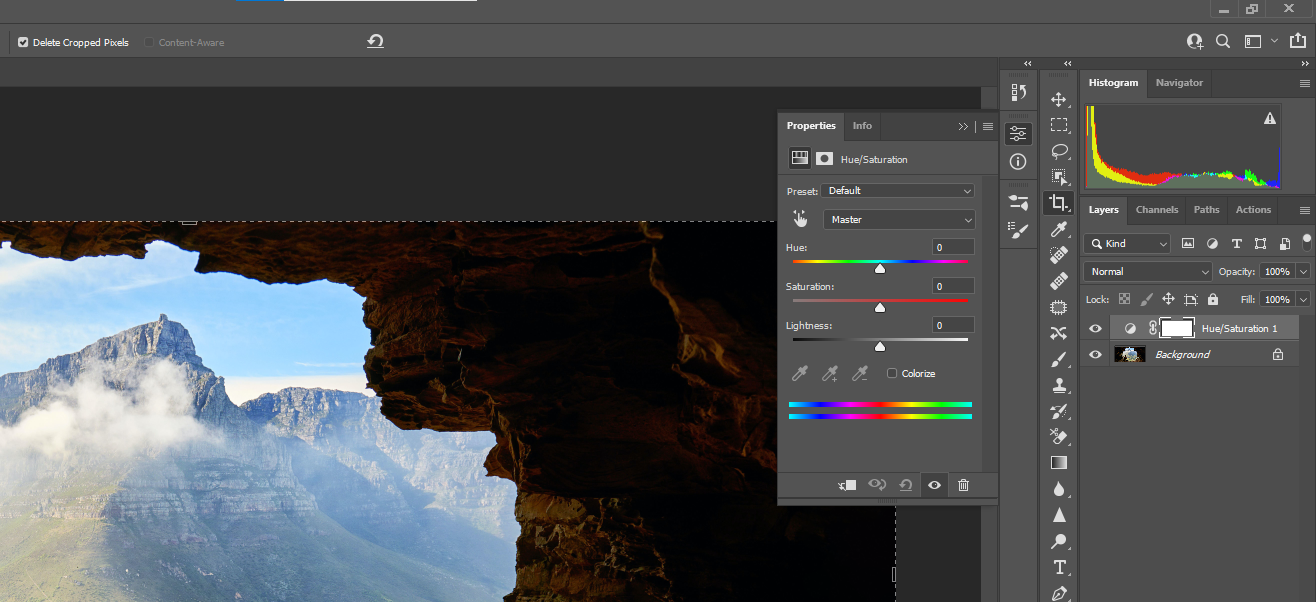
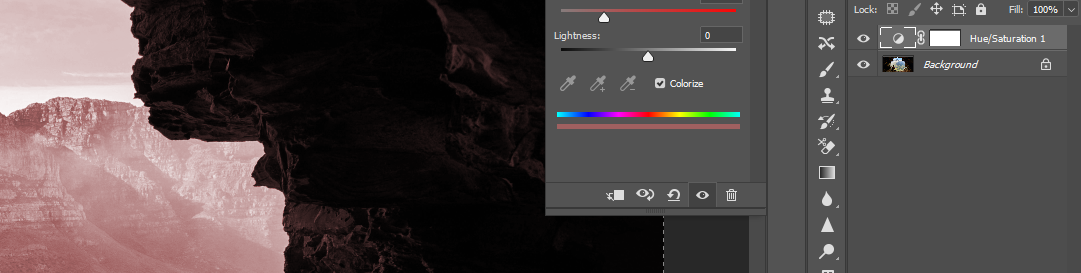
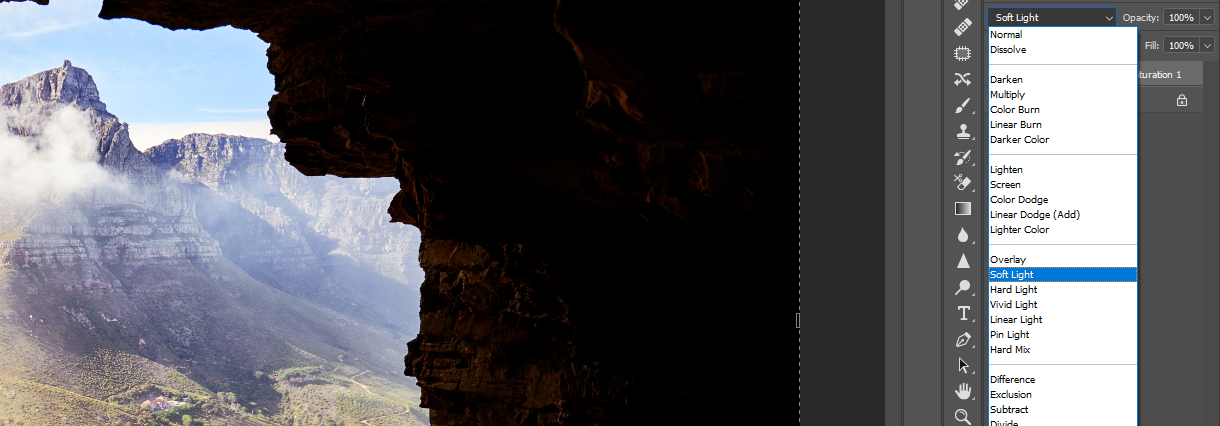
- Переименуйте в Highlights и задайте Hue: 12, Saturation: 45, Lightness: -25.
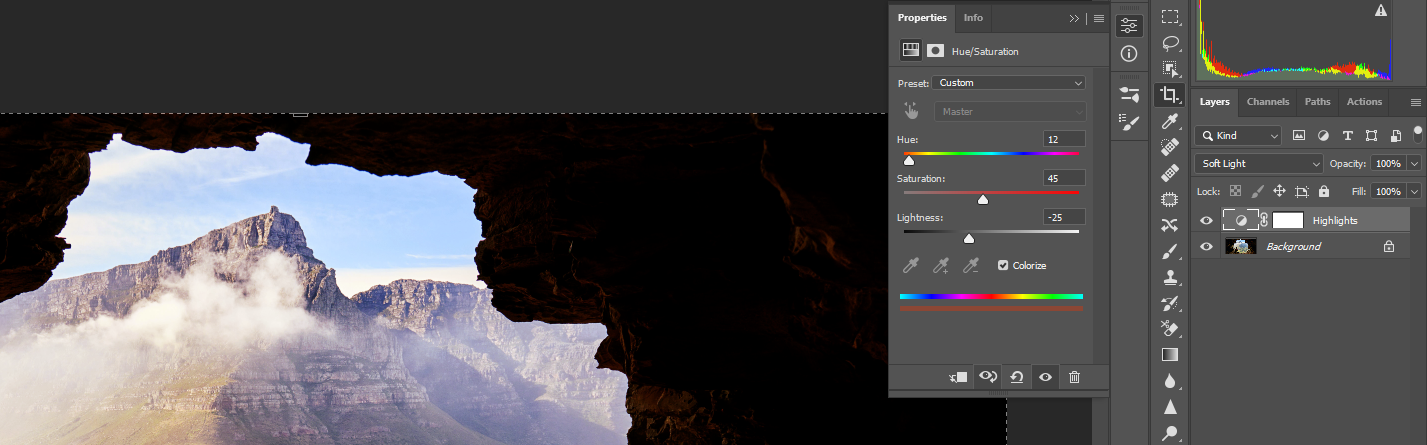
- В Layer Style для этого слоя, удерживая Alt, раздвиньте левый ползунок Underlying Layer до 106 и 182. OK.

- Создайте второй HSL-слой Shadows: Hue: 260, Saturation: 47, Lightness: -20.
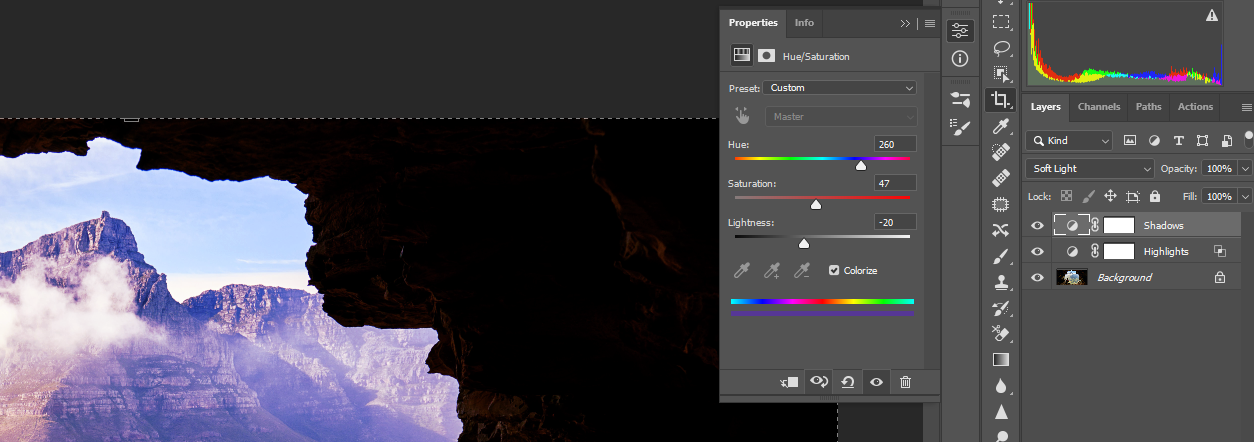
- В Layer Style Shadows раздвиньте правый ползунок Underlying Layer до 50 и 130 (Alt+клик, разделение). OK.

- Создайте третий HSL-слой и назовите его Blue. Установите Hue: 315, Saturation: 61, Lightness: -30.
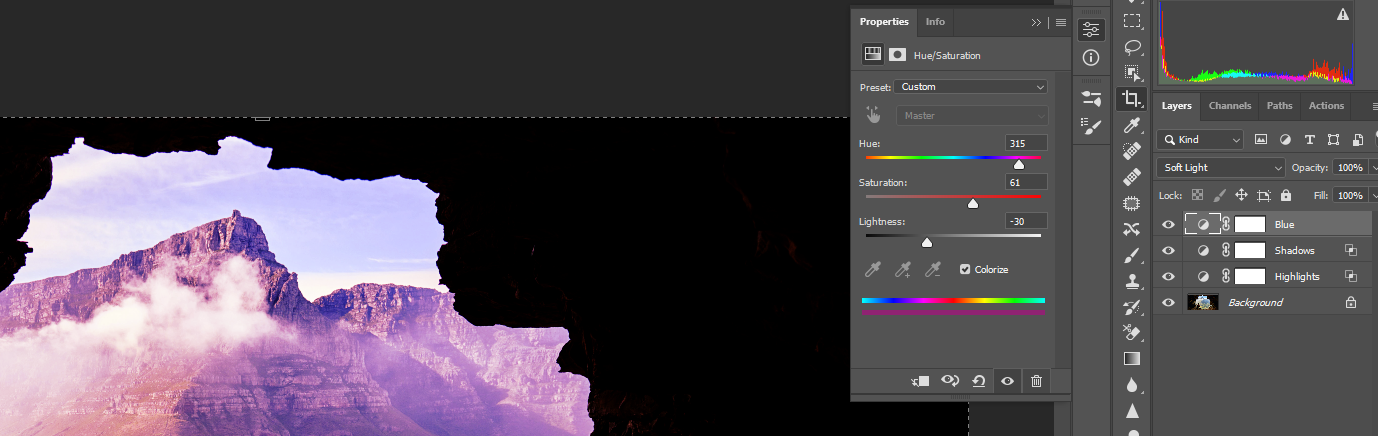
- В Layer Style этого слоя поменяйте выпадающий список Blend If с Gray на Blue.
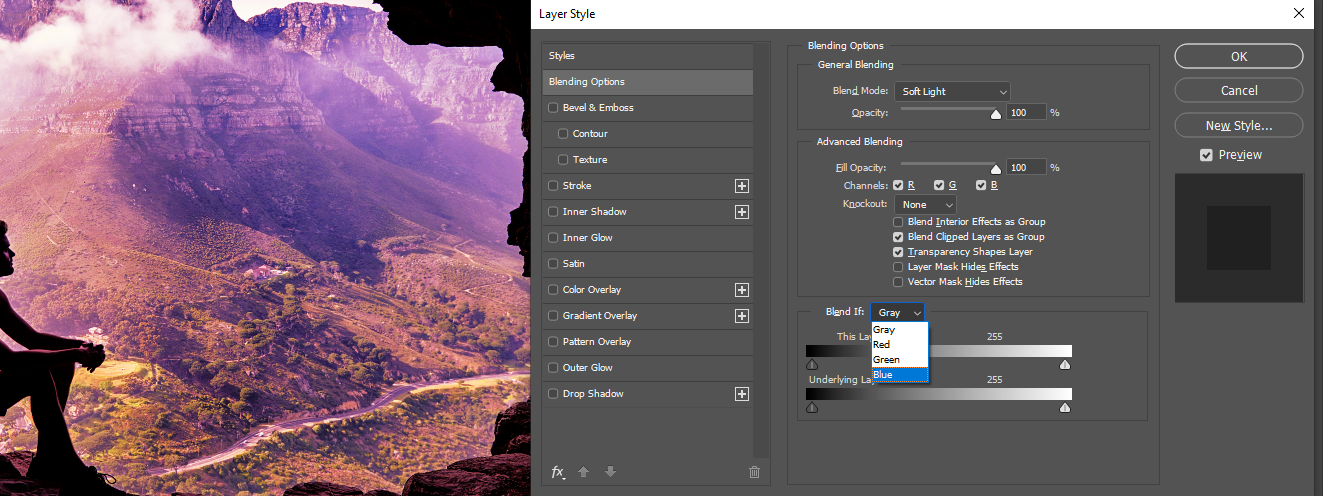
- Удерживая Alt, раздвиньте левый ползунок Underlying Layer до 175 и 255.

- Верните Blend If обратно на Gray и снова примените Alt+движение левого ползунка Underlying Layer до 175 и 255.
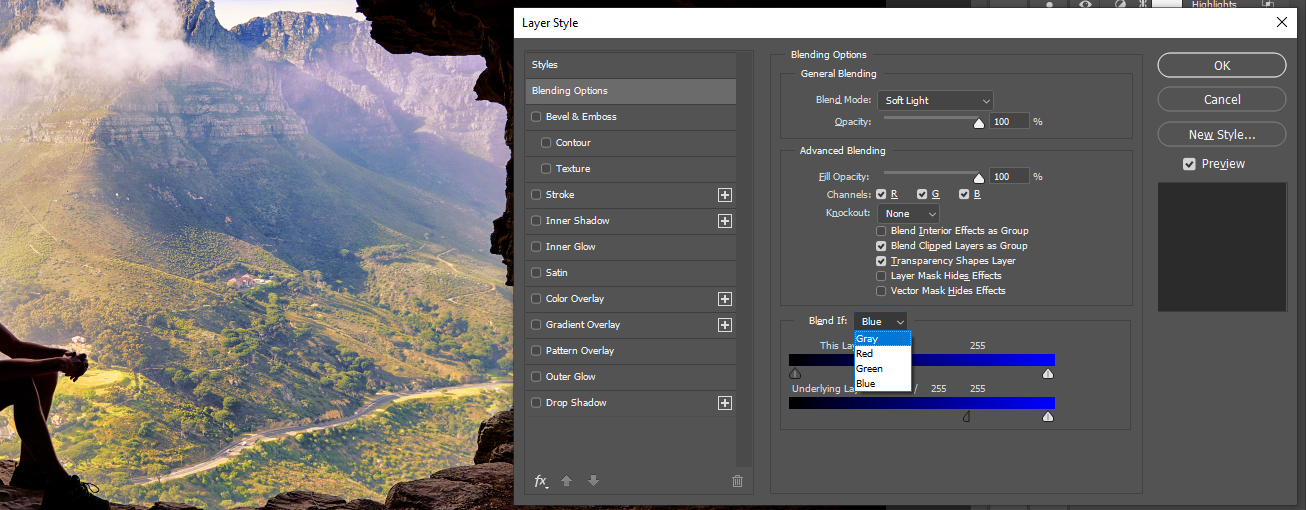
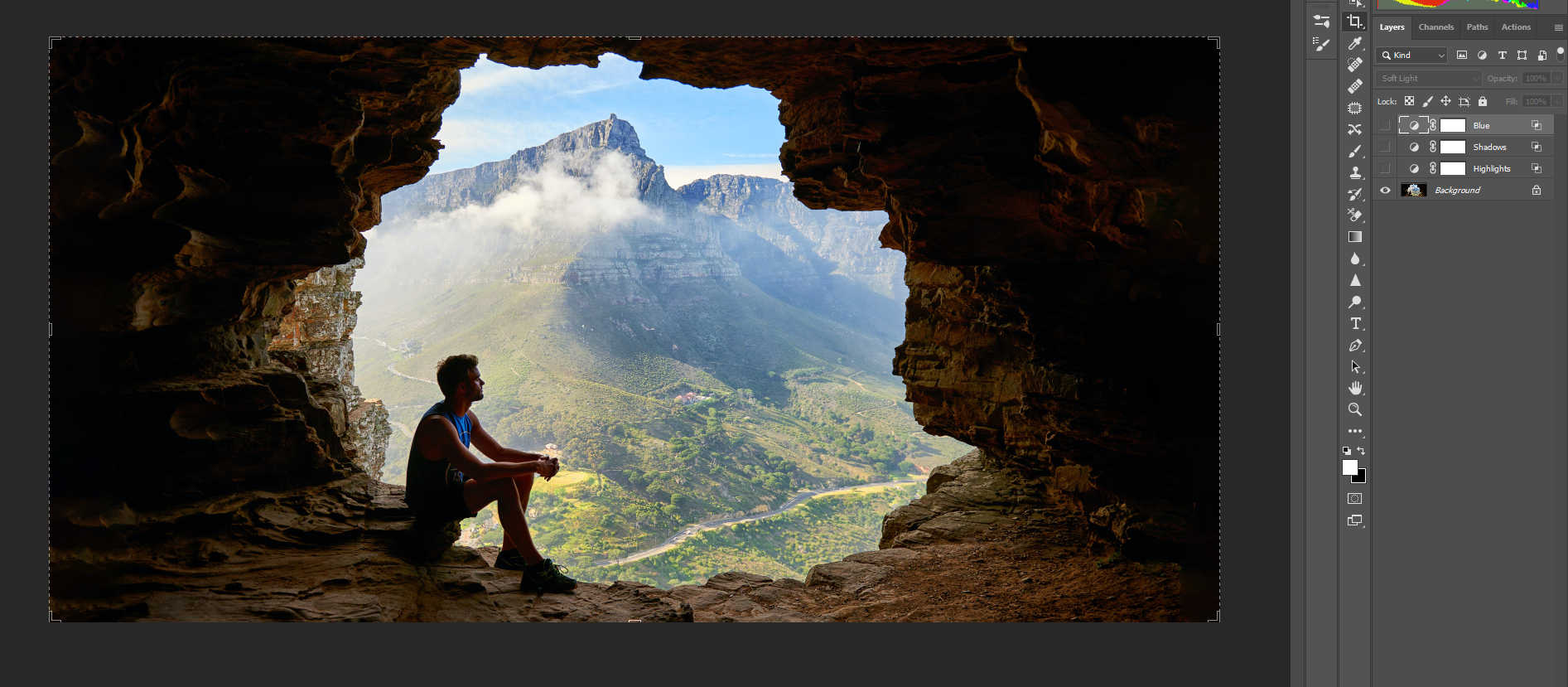
Before:
After:
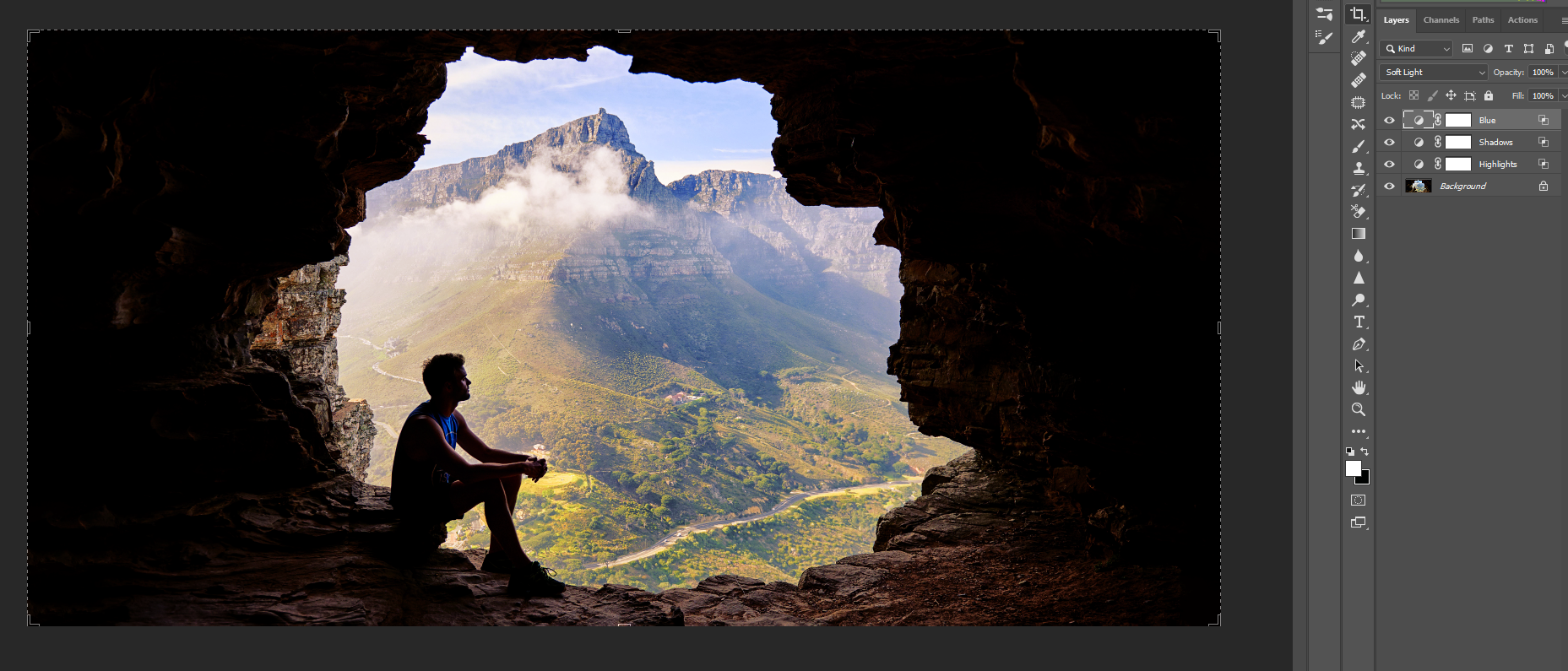
Замечания для пейзажа:
- Работа с Blue-каналом полезна, когда требуется локально добавить холод в тени без влияния на тёплые участки.
- Переключение между Gray и Blue в одном слое даёт комбинированный эффект: сначала цвет, затем тональная маскировка.
- Для сцен с большим динамическим диапазоном применяйте слои HSL с разным Fill/Opacity для тонкой баллистики цвета.
Добавление Color Balance для окончательной правки
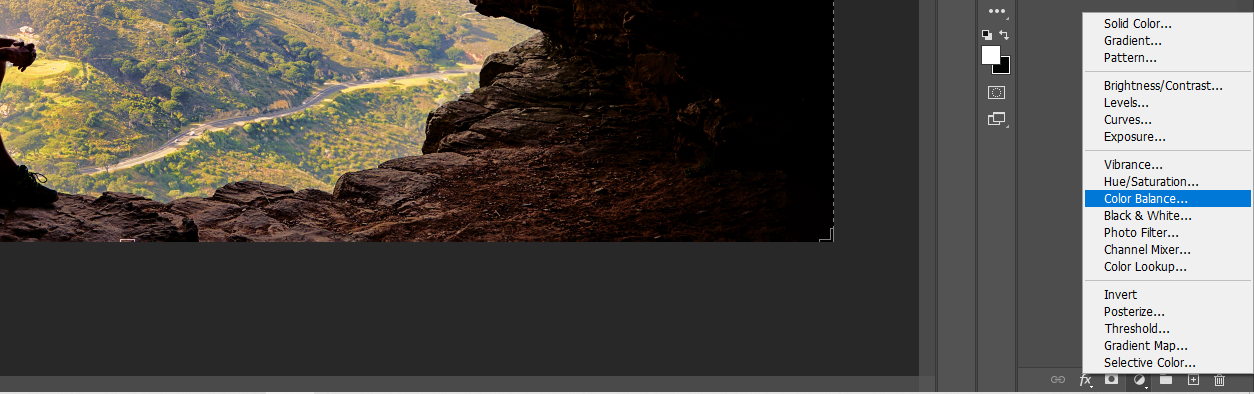
После работы с HSL в Soft Light полезно добавить Color Balance поверх группы HSL-слоев. Blend If подложенных слоёв изменяет их реакцию на последующие корректировки, поэтому Color Balance работает как финальный тоновый лаер.
Шаги:
- Сгруппируйте HSL-слои: выделите Blue и потом, удерживая Shift, кликните по Highlights. Нажмите значок Folder.
- Создайте корректирующий слой Color Balance сверху группы.
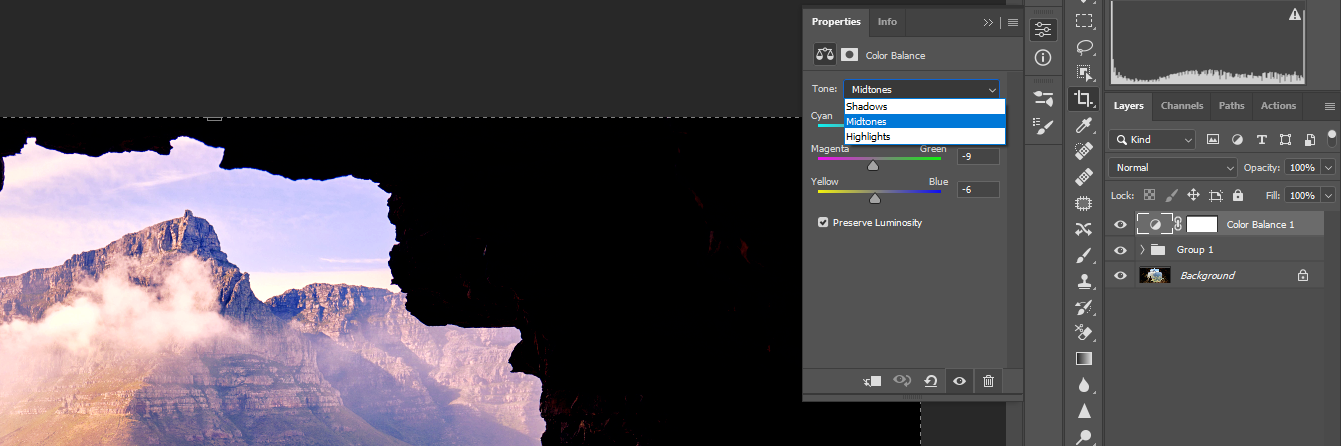
- Примените значения (пример для нашего пейзажа): Midtones: +24, -9, -6; Shadows: -9, 0, +24; Highlights: +20, 0, -7.
Совет: делайте тонкие правки и часто отключайте/включайте слой, чтобы оценить вклад Color Balance в общую картину.
Почему это работает: краткая технология
Blend If действует как умный селектор пикселей. Вместо ручного создания маски на основе выделения кожи или небосвода вы используете значения яркости и каналов. Комбинация Soft Light (режим усиливающий контраст и насыщенность) и HSL (управление тоном и насыщенностью) даёт кинематографичный результат при минимальных усилиях.
Ключевой ментальный образ: Blend If = «скользящая маска по тон/канал»; HSL + Soft Light = «мягкий цветовой фильтр».
Контрпримеры и случаи, когда метод не сработает
- Изображения с шумом и артефактами: Blend If может усилить шум в тенях или светах. Перед цветокоррекцией убедитесь в предварительной шумоподавляющей обработке.
- Сцены с перепадами цветовых рефлексов (например, сильные зеленые отражения от листвы на коже) — Blend If по каналам может помочь, но иногда требуется ручная изоляция через выделение по цвету.
- Изображения, где требуется абсолютно линейный, технически точный цвет (научная или медицинская съёмка) — отдайте предпочтение кривым и LAB рабочим процессам.
Альтернативные подходы
- Кривые (Curves) + маски. Более детальный контроль тонального диапазона, но требует ручной маскировки.
- Selective Color. Хорош для тонкой настройки отдельных цветовых диапазонов.
- Luminosity Masks (ручные или скриптовые). Более сложные, но дающие высокий контроль над глубиной тона и микроконтрастом.
- Camera RAW или Lightroom для базовой цветокоррекции перед экспортом в Photoshop.
Каждый метод имеет свои преимущества; Blend If хорош для быстрого, визуального управления без сложных выделений.
Мини-методология: как системно применять Blend If в рабочих потоках
- Подготовка: базовая коррекция экспозиции и баланса белого.
- Создайте группу HSL → Highlights, Shadows, (опционально) Color/channel layers.
- Установите Soft Light и подберите Hue/Saturation/Lightness визуально.
- Откройте Layer Style → Blend If и корректируйте Underlying Layer, разделяя ползунки Alt+Drag.
- При необходимости снизьте Fill/Opacity или примените маски кистью.
- Финальная корректировка: Color Balance/Curves/Levels поверх группы.
- Контроль качества: отключайте слои и сравнивайте Before/After.
Рольовые чеклисты
Фотограф — быстрый рабочий режим:
- Исправил экспозицию и баланс белого.
- Создал минимум два HSL-слоя (Highlights, Shadows).
- Применил Soft Light и базовые Hue/Sat.
- Быстрый проход по Blend If для защиты важных областей.
- Проверил Before/After.
Ретушёр — детальная правка:
- Привёл изображение к 16-bit при необходимости.
- Создал несколько HSL-слоёв с отдельной маской для каждого региона.
- Использовал Alt+Split для мягких границ Blend If.
- Применил локальные кисти и размытие масок.
- Добавил Color Balance и Curves для финального оттенка.
Дизайнер — быстрое стилизованное решение:
- Экспериментировал с сильной Saturation и смешением каналов.
- Использовал Blue/Red каналы Blend If для творческих эффектов.
- Сохранил набор слоёв как шаблон для серии изображений.
SOP / Playbook для команды (корпоративный сценарий)
- Назвать слои: HSL — Highlights, HSL — Shadows, HSL — AccentColor.
- Для каждого HSL слоя указывать начальные значения в комментарии к слою (значения Hue/Sat/Light).
- После теста Blend If делать скриншот настроек ползунков (внутри Layer Style) для документации.
- При экпорте сохранять PSD с отдельной копией и версией TIFF для печати.
- При приемке внешним клиентом — предоставить два варианта: с Color Balance и без.
Критерии приёмки (Test cases / Acceptance criteria)
- Изображение без артефактов: после применения Blend If не должно появляться цветных полос, резкого шума или контурных артефактов в целевых областях.
- Натуральность кожи: изменение тона кожи не должно превышать ±10% визуального восприятия естественности (субъективная проверка клиентом).
- Плавность маски: края переходов по границам Blend If должны быть гладкими; при 100% увеличении нельзя видеть «ступенчатые» переходы.
- Реверсивность: все изменения могут быть отключены без потери исходного слоя (проверка PSD).
Шаблон значений (чит‑шит)
- Портрет — Highlights: Hue 35–45, Sat 0–15, Light +30–+65; Blend If Underlying: 20–40 / 90–110.
- Портрет — Shadows: Hue 220–245, Sat 20–45, Light -10–-55; Blend If Underlying: 15–30 / 100–130.
- Пейзаж — Highlights: Hue 8–20, Sat 30–55, Light -10–-30; Blend If Underlying: 100–130 / 170–200.
- Пейзаж — Blue: Hue 300–330, Sat 50–70, Light -20–-40; Blend If Channel=Blue: 160–200 / 255.
Примечание: значения зависят от исходного изображения. Используйте их как отправную точку.
Риски и способы их смягчения
- Риск: усиление шума в тенях. Смягчение: применить мягкое шумоподавление до HSL-операций.
- Риск: «пластиковая» кожа из-за чрезмерной насыщенности. Смягчение: уменьшить Saturation и Fill, использовать маску для сохранения текстуры.
- Риск: несоответствие печати. Смягчение: проверять в профиле CMYK и делать пробную печать.
Однострочные определения (глоссарий)
- Blend If: инструмент смешивания слоя по яркости и каналам, позволяющий маскировать воздействие слоя.
- HSL (Hue/Saturation/Lightness): корректирующий слой для тона, насыщенности и яркости.
- Soft Light: режим смешивания, который усиливает контраст и насыщенность мягким способом.
Быстрый чек при сдаче работы клиенту
- PSD содержит слои с понятными названиями.
- Все Blend If настройки задокументированы.
- Есть версия без Color Balance для сравнения.
- Отправлен скриншот Before/After.
Короткая тревога: когда откатить изменения
Если клиент отмечает потерю деталей в текстурах или «выцветание» важных областей, прежде чем отменять всё, попробуйте:
- Уменьшить Fill/Opacity проблемного слоя.
- Подредактировать маску кистью.
- Скорректировать Blend If, сдвинув ползунки в стороны для более узкой маски.
Примеры ошибок новичков и как их избежать
- Ошибка: движение общих ползунков без разделения Alt → получается жёсткий край. Решение: всегда раздвигайте ползунки Alt для плавности.
- Ошибка: изменение режима слоя на Soft Light с высокой насыщенностью — результат слишком насыщен. Решение: снижайте Fill и/или Saturation.
- Ошибка: применение Blend If сразу к пиксельному слою вместо корректирующего — сложнее редактировать. Решение: работайте с корректирующими слоями для немодифицируемости исходника.
Краткий чек-лист скорости (5‑минутный режим)
- Быстрая базовая правка экспозиции и баланса белого.
- Один HSL слой в Soft Light для общих изменений.
- Blend If по Gray, Alt+split для мягких границ.
- При необходимости второй HSL для теней.
- Бырый экспорт JPG и сравнение с оригиналом.
Социальный превью (рекомендации)
OG title: Blend If в Photoshop — точная цветокоррекция OG description: Используйте Blend If + HSL + Soft Light для естественной цветокоррекции портретов и пейзажей. Пошаговые рецепты и чеклисты.
Короткое объявление (100–200 слов):
Blend If в Photoshop остаётся недооценённым, хотя он даёт удивительно тонкий контроль над тонами и цветами. В этом руководстве мы показываем, как сочетать Blend If с корректирующими слоями Hue/Saturation в режиме Soft Light, чтобы получать естественные оттенки кожи на портретах и драматичные тёплые/холодные контрасты в пейзажах. С подробными шагами, шаблонами значений и профессиональными чеклистами вы сможете внедрить метод в ваш рабочий процесс и стандартизировать подход в команде.
Заключение
Blend If — инструмент, который стоит освоить. Он добавляет силу и гибкость в арсенал цветокоррекции, позволяя добиваться киношных результатов без сложных и трудоёмких масок. Начните с простых HSL-слоёв в Soft Light и постепенно добавляйте канальные Blend If, чтобы получить полный контроль над цветом и тональностью. Практикуйтесь, документируйте настройки и формируйте шаблоны для своей студии.

Похожие материалы

Несколько аккаунтов Skype: Multi Skype Launcher

Журнал для работы: повысить продуктивность

Персональные звуки уведомлений на Android

Скачивание шоу Hulu для офлайн‑просмотра

Microsoft Start: персонализированная новостная лента
