Яркость подсветки клавиатуры MacBook — как изменить
На Intel‑Mac используйте F5/F6. На Apple silicon настройте яркость в «Системных настройках» или «Пункте управления». При проблемах перезагрузите Mac и проверьте обновления.
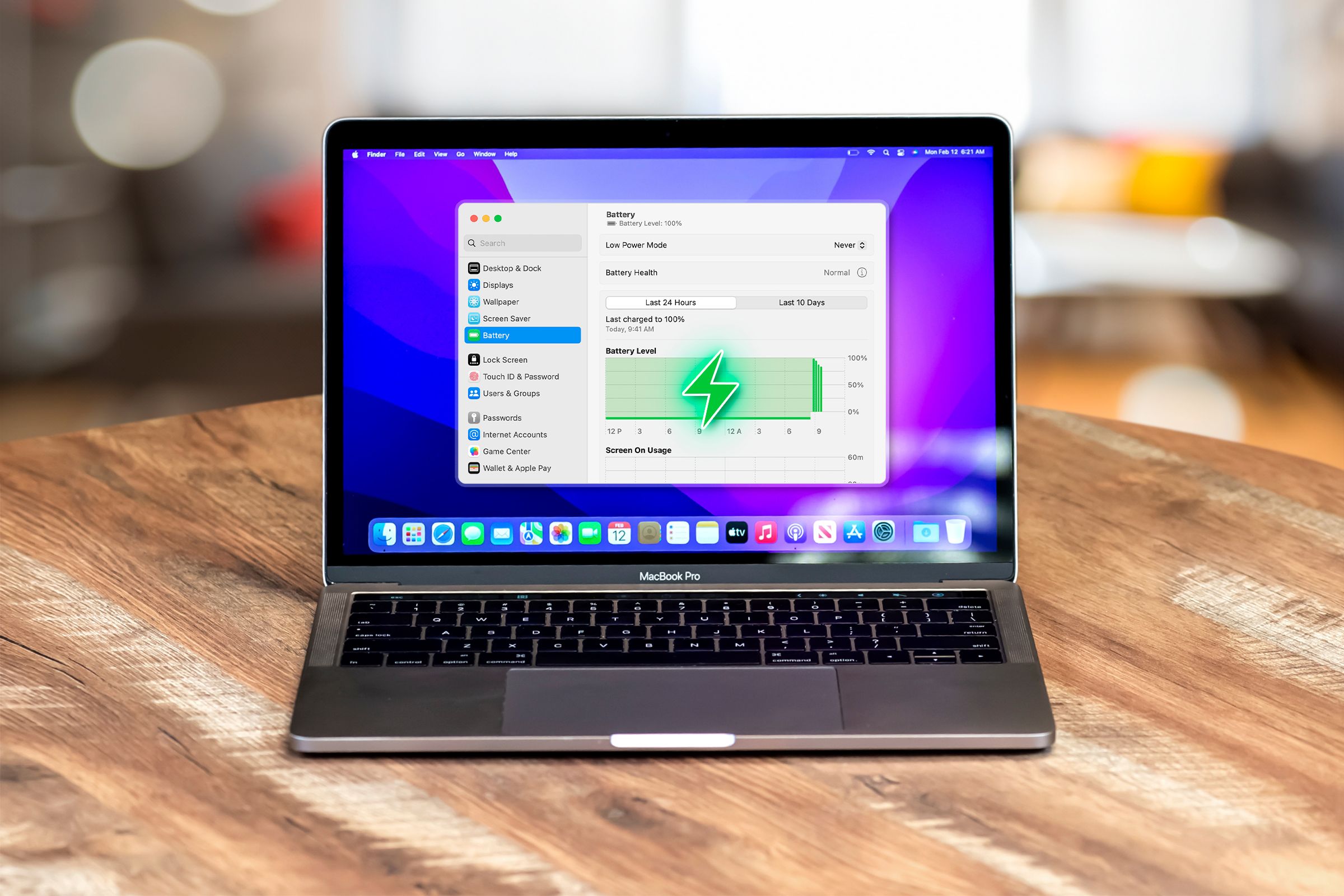
Проверьте состояние батареи через Системные настройки (Ventura) или Системные предпочтения (Monterey и старше). Если указано «Service Recommended» или максимальная ёмкость ниже ~80%, задумайтесь о замене. Дополнительно можно получить детальные данные через Terminal и вести регулярный контроль цикла зарядов.
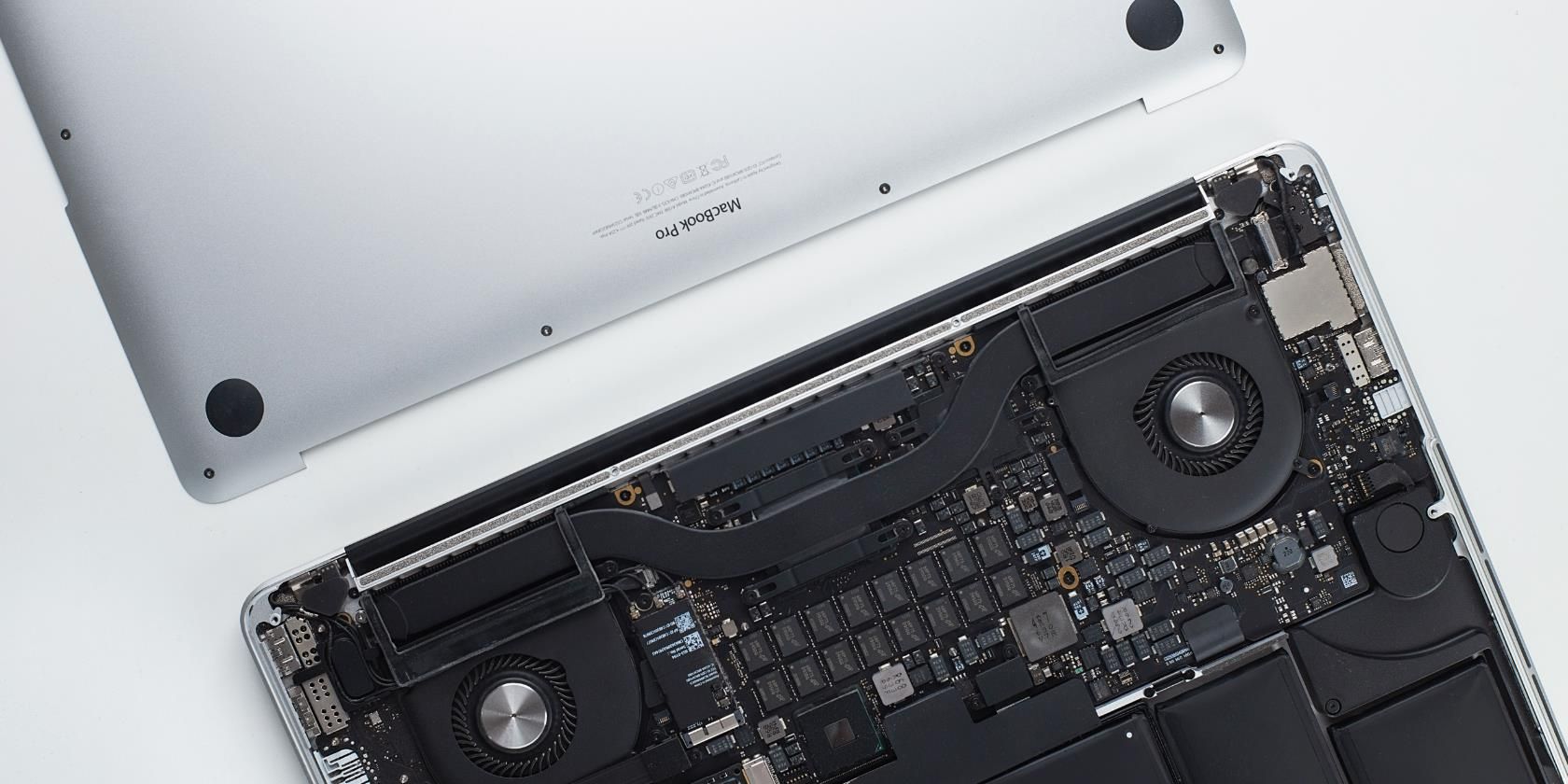
MacBook перегревается из‑за высокой нагрузки процессора/видеокарты, плотных чехлов, нагретой комнаты или загрязнённых вентилей. Быстрое решение — остановить тяжёлые процессы, снять чехол, поставить ноутбук на ровную поверхность и перезагрузить. Для долгосрочной защиты: чистка, обновления, мониторинг и охлаждающие подставки.
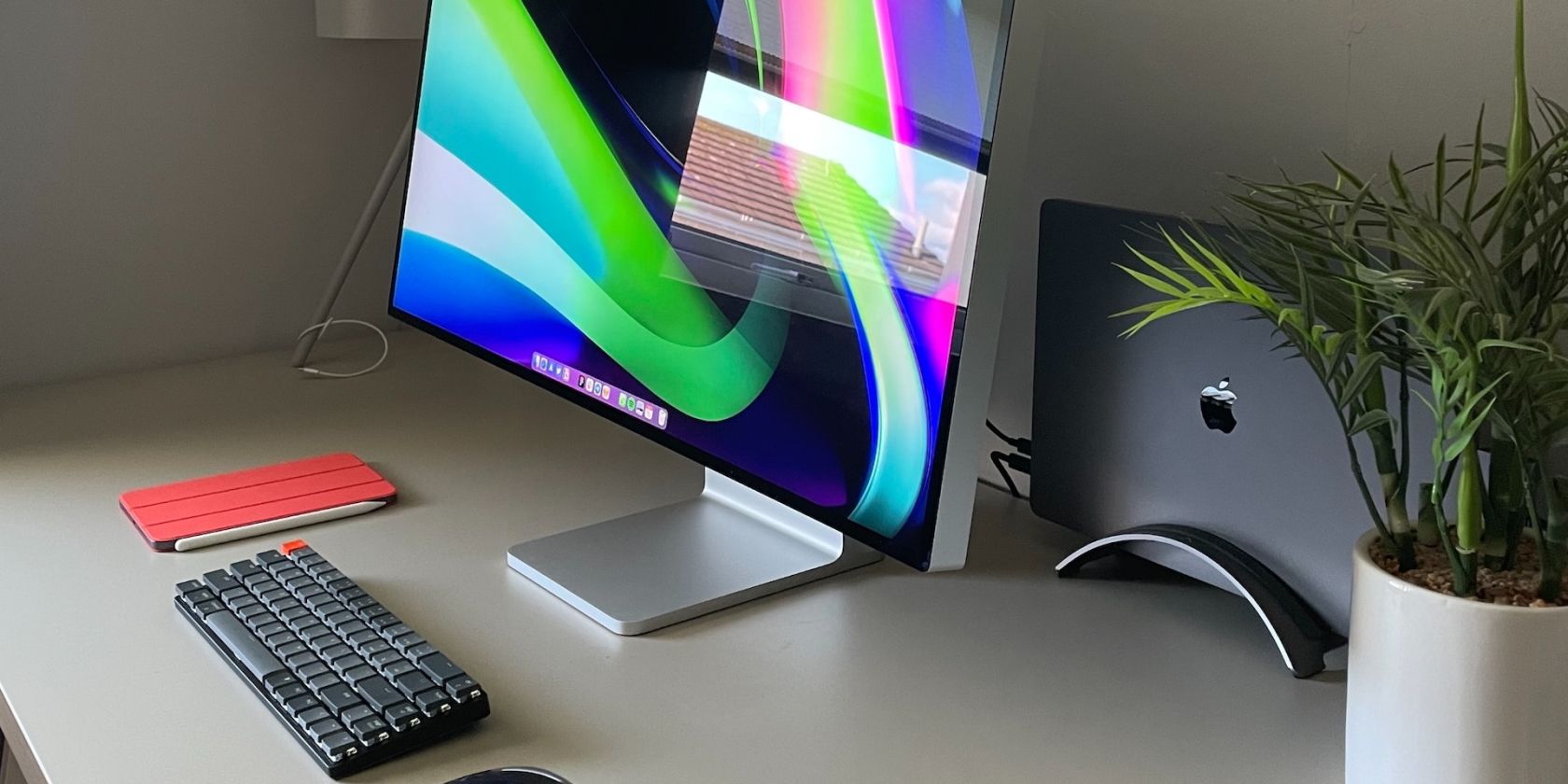
Закрыть крышку MacBook и работать через внешний монитор можно — это режим clamshell. Нужны питание, внешний экран и клавиатура/мышь (проводные или Bluetooth). Проверьте модель Mac, настройте питание и сон, позаботьтесь о вентиляции и батарее.
Проверьте support.apple.com/service-program, введите серийный номер из «Об этом Mac» и следуйте инструкциям. Если устройство подпадает под отзыв, Apple выполнит бесплатный ремонт или замену.
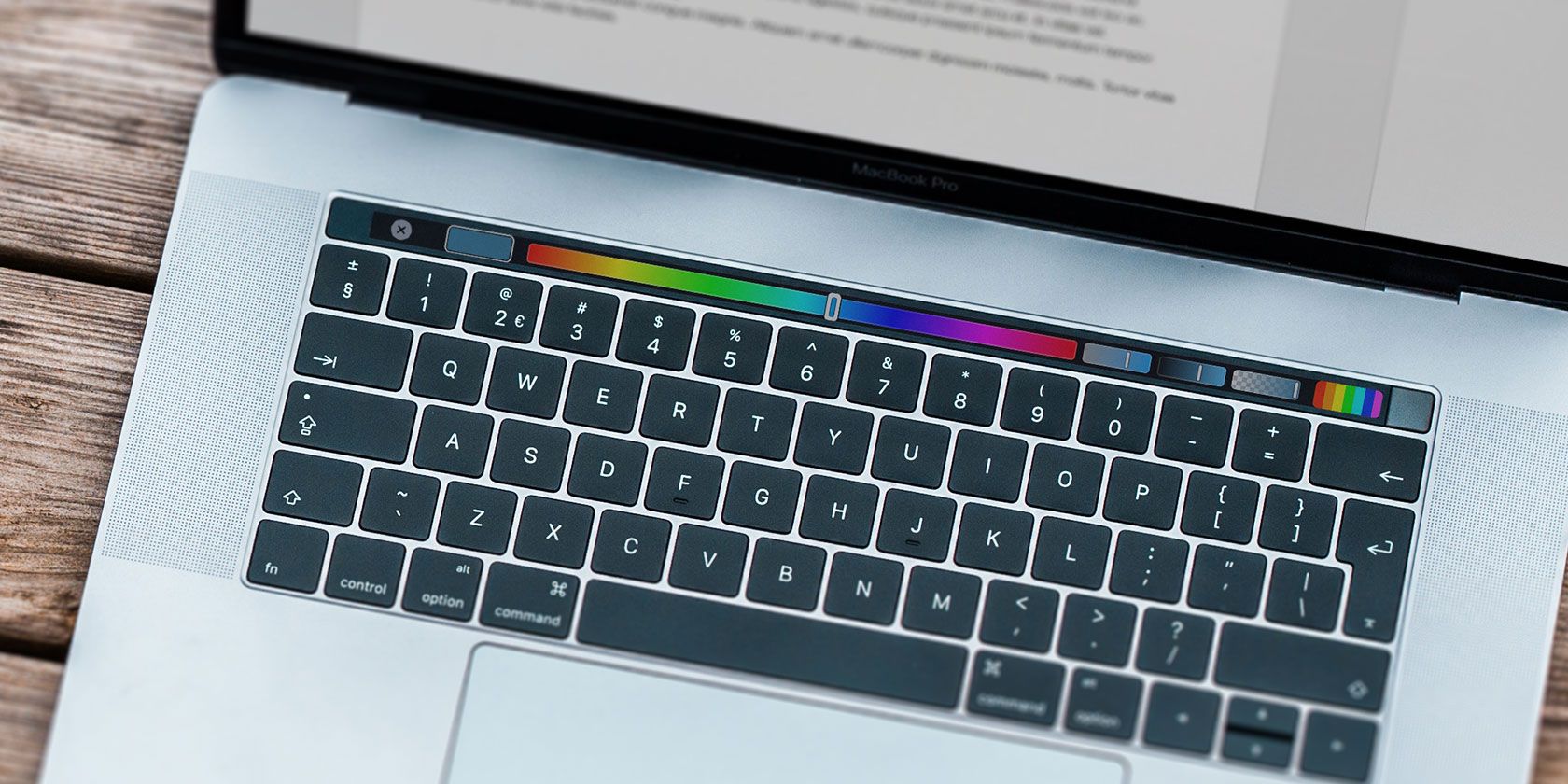
Touch Bar — не просто полоска над клавиатурой. Немного настроек, пара приложений и простые шаблоны действий превращают его в мощный инструмент для повседневных задач.
Touch Bar можно эмулировать на любом Mac с macOS Sierra с помощью бесплатных приложений (Touché, Touch Bar Demo App) или вывести интерфейс на iPad. Статья содержит пошаговые инструкции, рекомендации по безопасности и чек-листы для разных ролей.
Калибровка — это цикл полной зарядки и разрядки, полезный при некорректных показаниях или после замены батареи. Для современных MacBook регулярная калибровка не обязательна; при сильном износе батарею следует заменить.
Проверьте состояние батареи и число циклов в Системных настройках и «Сведениях о системе». Замените батарею при ёмкости <80% или при сообщении «Требуется обслуживание».
Чтобы отключить звук при подключении питания на MacBook, выполните команду defaults в Терминале; чтобы вернуть — другую команду. Для замены звука нужно временно отключить SIP, заменить файл connect_power.aif и затем включить SIP обратно.
Нужен быстрый способ скрыть экран и при этом оставить задачи работающими? В macOS можно отключить только дисплей — используйте уменьшение яркости, горячие углы, блокировку или caffeinate для гибкого управления.
Подключение SD‑карты к MacBook — простой и недорогой способ добавить место для файлов, фото и резервных копий. Выбирайте SDXC высоких скоростных классов и опциональные мини‑адаптеры, чтобы карта не выступала над корпусом.
Touch ID — это беспарольный метод аутентификации на MacBook с датчиком отпечатков. Он ускоряет вход в систему, покупки через Apple Pay и вход в приложения. Настройка занимает пару минут; устройство хранит до трёх отпечатков.
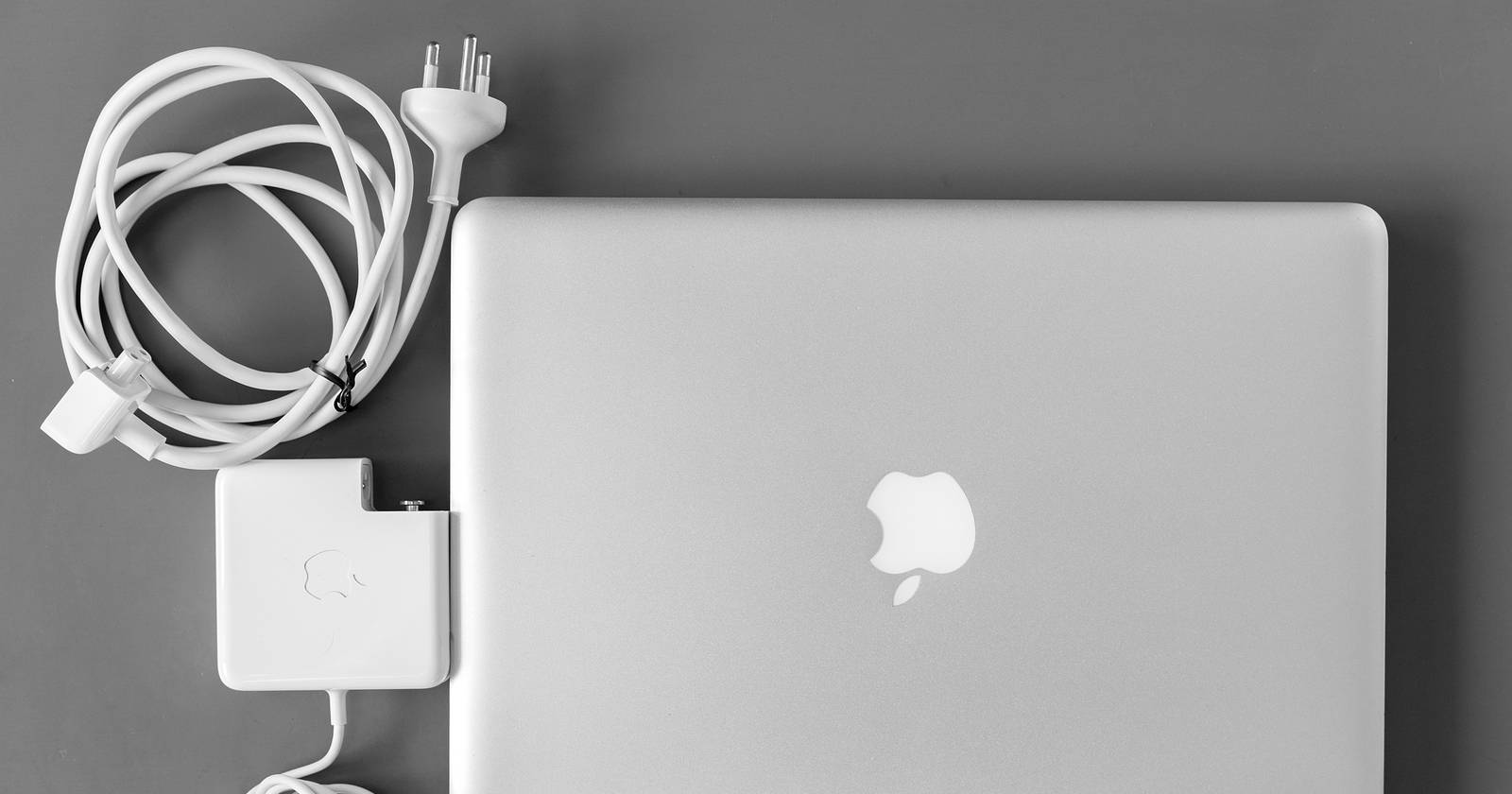
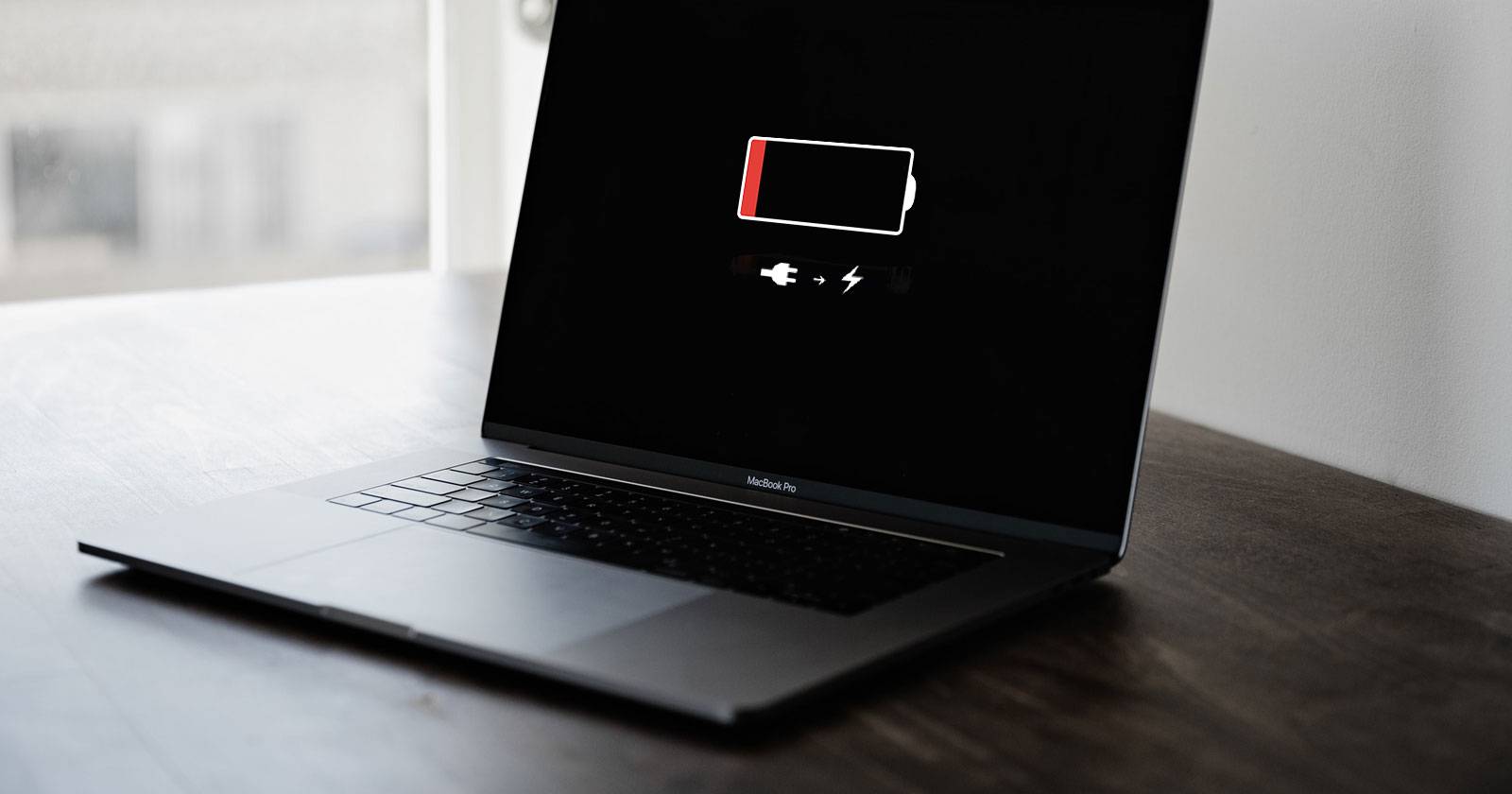
Если MacBook не включается, сначала проверьте индикаторы на кабеле или нагрев блока питания, посмотрите значок батареи в строке меню и пройдите упорядоченную диагностику. При подозрении на аппаратный дефект обращайтесь в сервис.
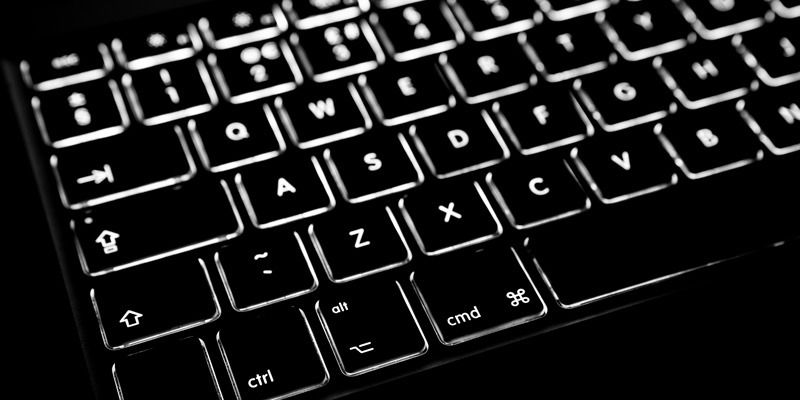
Если нужно быстро выключить подсветку — нажимайте F5 или Fn + F5 (на Touch Bar — кнопку подсветки). Чтобы авто-выключение работало, включите опцию в Системных настройках → Клавиатура и выберите интервал бездействия.
Проверьте модель и серийный номер через «Об этом Mac», чтобы узнать, участвует ли устройство в программе Apple. Если да — сделайте резервную копию, прекратите использование при риске и запишитесь в сервис.
Если MacBook греется и шумят вентиляторы — начните с простых действий: закройте лишние вкладки, проверьте активные процессы в Мониторе активности, очистите вентиляционные отверстия и проверьте батарею. Если проблема аппаратная, запустите диагностику Apple и обратитесь к специалисту.
Быстрая проверка через значок батареи и Системные настройки покажет приложения с высоким энергопотреблением и состояние аккумулятора. Для глубокой диагностики используйте Монитор активности и закройте энергозатратные приложения.
Вы можете отключить автоматическое включение MacBook при открытии крышки с помощью команды nvram. Для Apple Silicon доступны режимы %00/%01/%02, для Intel используется AutoBoot=%00.
Простые настройки в macOS и привычки эксплуатации могут продлить автономную работу MacBook на часы: снизьте яркость, выберите режим энергосбережения для графики, отключайте беспроводные интерфейсы и регулярно калибруйте батарею.