
Режим полёта на MacBook — нужен ли он и как действовать
Краткое определение
Режим полёта — это системная настройка (обычно на смартфонах), которая быстро отключает все беспроводные радиосоединения устройства: сотовую сеть, Wi‑Fi, Bluetooth и GPS. На ноутбуках macOS нет единой кнопки «режим полёта», но вы можете вручную отключить те же радиоинтерфейсы.
Что делает режим полёта и зачем он нужен
На смартфонах режим полёта выполняет четыре базовые функции:
- Отключает сотовую связь — телефон перестаёт пытаться связываться с базовыми станциями.
- Отключает Wi‑Fi — устройство выходит из сетей и перестаёт сканировать доступные сети.
- Отключает Bluetooth — разрывает соединения с гарнитурами и другими устройствами и прекращает поиск.
- Отключает GPS/приём спутниковых сигналов — приостанавливает определение местоположения по GNSS.
Цель — снизить риск радиопомех для бортовой авиационной электроники и наземных сетей. Для смартфонов это удобно и быстро: один переключатель выключает все источники радиосигнала.
Почему на MacBook нет отдельного режима полёта
MacBook не оснащён встроенным сотовым модемом и, как правило, не имеет аппаратного GNSS (GPS). Основные радиоинтерфейсы в ноутбуке — Wi‑Fi и Bluetooth. Поскольку самые «опасные» для авиасвязи сигналы (сотовые и GNSS) отсутствуют, производитель не реализует отдельный глобальный переключатель «режим полёта» в macOS — достаточно по отдельности отключить беспроводные интерфейсы.
Тем не менее:
- Радиосигналы ноутбука существуют, и в теории они могут создавать помехи. На практике их мощность очень мала, и инциденты с ноутбуками редки.
- Регуляторы и авиакомпании оставляют за собой право требовать отключения или хранения любых электронных устройств во время руления, взлёта и посадки.
Регламенты и история правил
В 2013 году Федеральное управление гражданской авиации США (FAA) и европейские авиационные органы начали разрешать использование Wi‑Fi и Bluetooth на борту при условии, что авиакомпания предоставляет совместимую сеть. В руководствах по безопасности упоминались смартфоны, планшеты и электронные ридеры; явных ссылок на ноутбуки не требовалось. Однако авиакомпании и экипажи руководствуются собственной политикой и требованиями безопасности конкретного судна.
Важно: формальная возможность использования Wi‑Fi не отменяет общего правила — при требованиях экипажа устройство нужно убрать.
Нужно ли убирать MacBook в багаж при взлёте и посадке?
Да. Даже если вы заранее отключили Wi‑Fi и Bluetooth, правила воздушной перевозки и требования экипажа обычно обязывают убрать крупную электронику во время руления, взлёта и посадки. Это правило действует для безопасности пассажиров (чтобы устройство не стало предметом травм при резком торможении) и для соблюдения авиационных процедур.
Как имитировать режим полёта на MacBook — пошаговая инструкция
Ниже — простой набор действий, который даст тот же эффект, что и «режим полёта» на смартфонах.
Быстро: через Центр управления
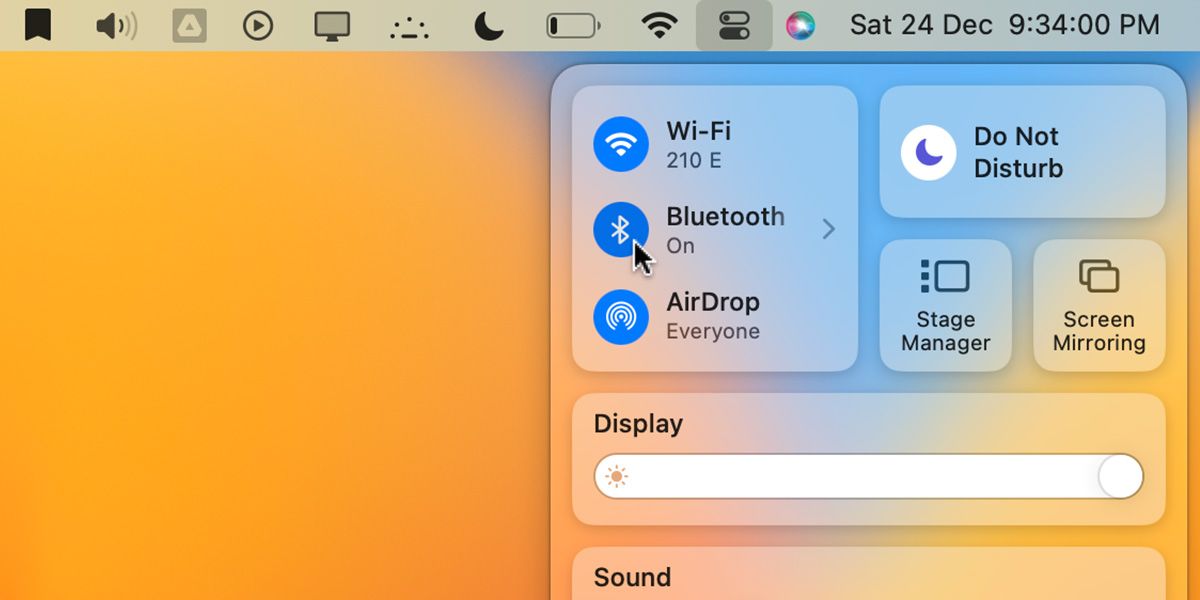
- Откройте Центр управления в строке меню macOS.
- Нажмите кнопку «Bluetooth» и переключите её в положение “выключено”.
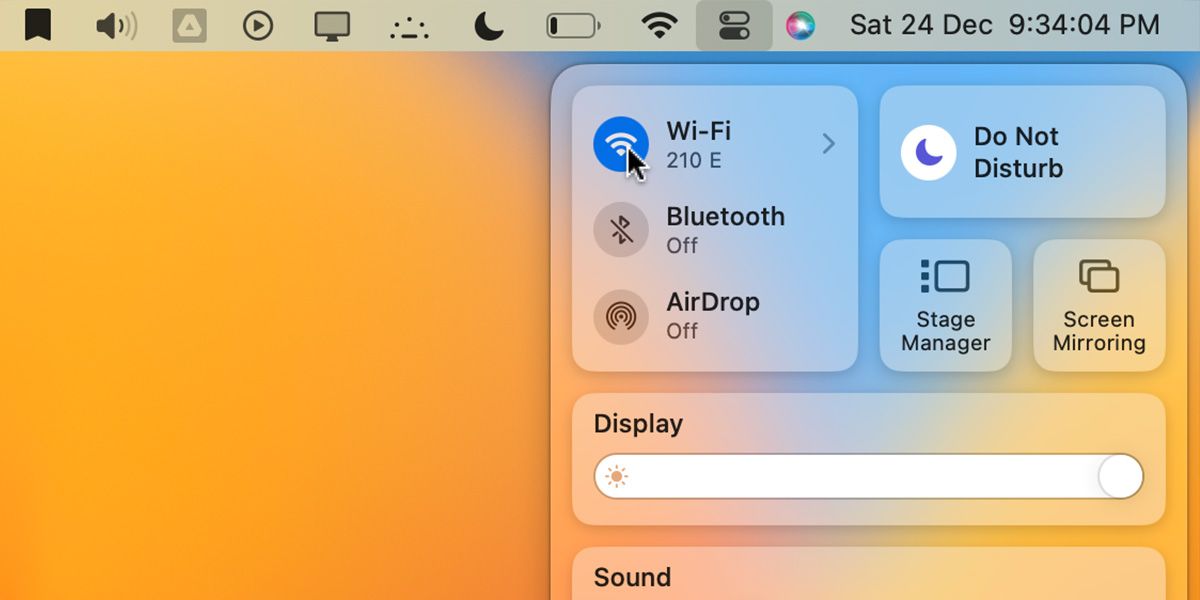
- Нажмите кнопку «Wi‑Fi» и переключите её в положение “выключено”.
- При необходимости закройте приложения, которые активно работают в строке меню.
Если иконки скрыты, перейдите в Системные настройки и отключите там Wi‑Fi и Bluetooth вручную.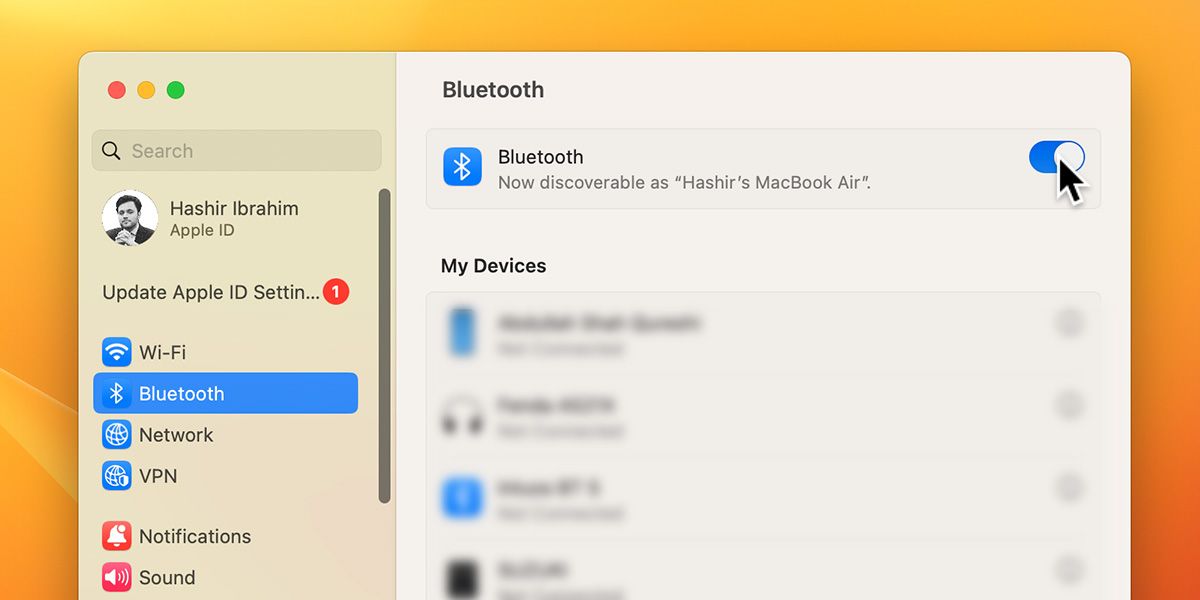
Отключение служб геолокации
- Откройте «Системные настройки» → «Конфиденциальность и безопасность» → «Службы геолокации».
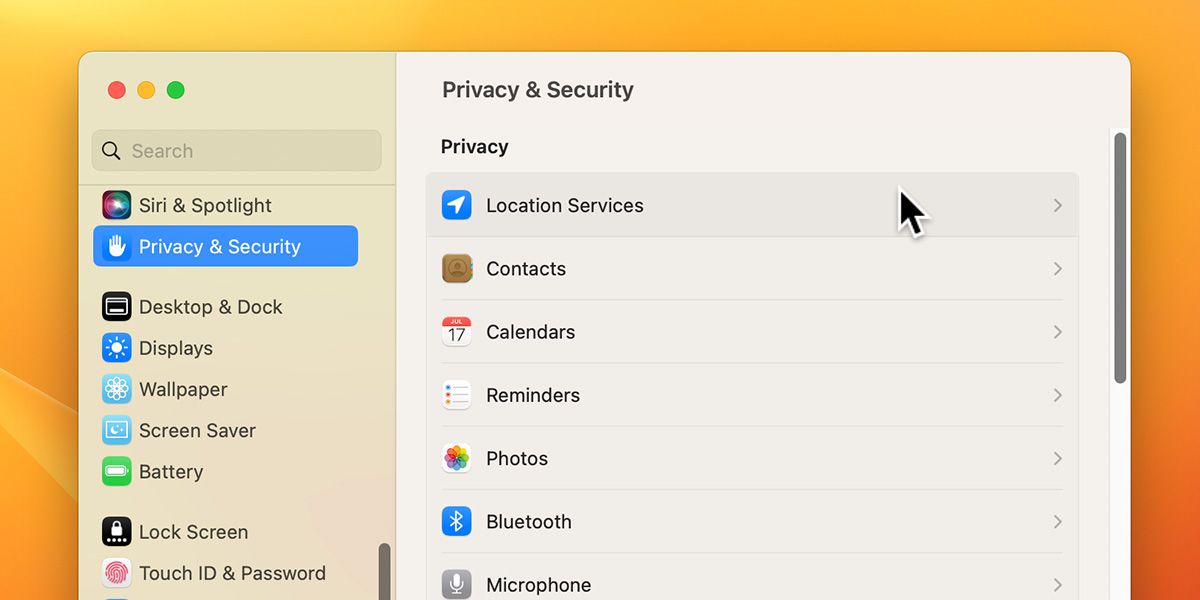
- Переключите «Службы геолокации» в положение “выключено” или запретите доступ для конкретных приложений.
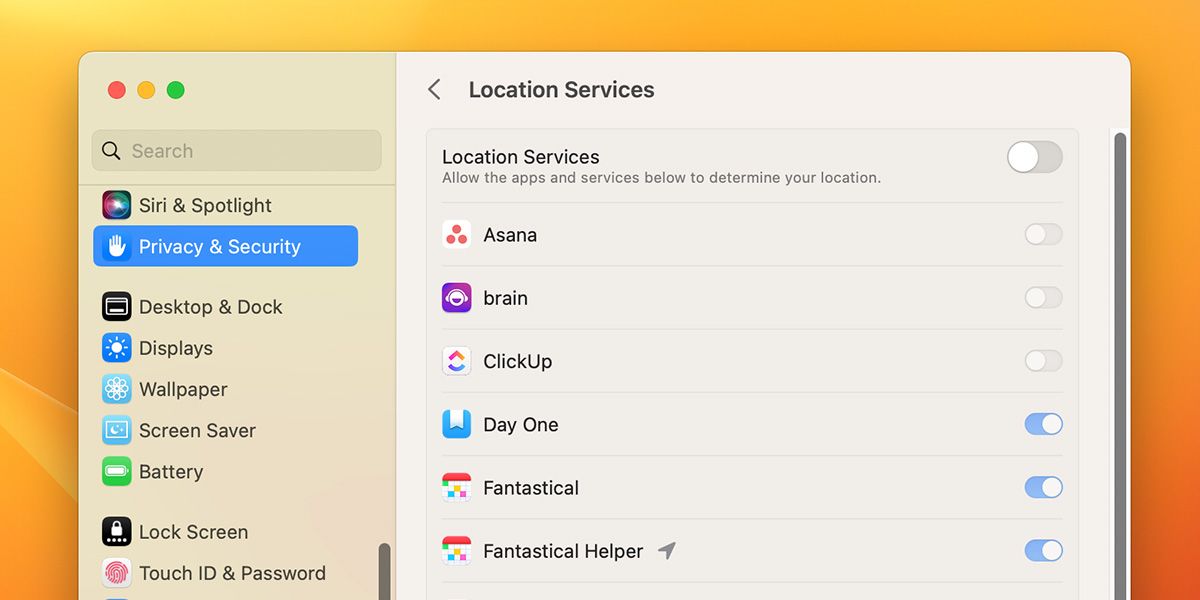
Примечание: для работы функции «Найти мой Mac» службы геолокации должны быть включены.
Быстрый контроль расхода батареи в полёте
Чтобы продлить жизнь батареи в полёте:
- Закройте фоновые приложения (особенно мессенджеры и синхронизаторы).
- Переведите экран на меньшую яркость.
- Отключите автоматическую синхронизацию и обновления.
- При возможности используйте режим энергосбережения в macOS.
Сценарии использования: когда можно включать Wi‑Fi и Bluetooth
- Если авиакомпания предоставляет бортовой Wi‑Fi, обычно разрешено подключение после объявления безопасного полёта и разрешения экипажа.
- Bluetooth‑гарнитуры к бортовой аудиосистеме часто работают без проблем, если экипаж не возражает.
- Никогда не подключайтесь к неизвестным сетям и не передавайте чувствительные данные через небезопасные подключения.
Контроль со стороны экипажа и ответственность пассажира
Экипаж может потребовать отключить устройство или убрать его независимо от ваших настроек. Это связано не только с потенциальными электромагнитными помехами, но и с мерами безопасности в салоне.
Важно: соблюдать инструкции обязаны все пассажиры.
Практические чек‑листы
Чек‑лист перед взлётом / посадкой (пассажиру):
- Отключить Wi‑Fi.
- Отключить Bluetooth.
- Закрыть ненужные приложения.
- Убрать MacBook в сумку под сиденье или в верхний багаж.
- Зафиксировать сумку и другие предметы.
Чек‑лист для длительного полёта (работа в воздухе):
- Оставить Wi‑Fi выключенным до разрешения экипажа.
- При необходимости включить бортовой Wi‑Fi.
- Включить экономию заряда и понизить яркость.
- Подключиться к источнику питания при наличии розетки.
Роль‑ориентированные заметки:
- Пассажиру: ориентируйтесь на объявления экипажа.
- Бизнес‑пассажиру: заранее подготовьте офлайн‑копии документов.
- Родителю: убедитесь, что дети тоже убрали устройства при требовании экипажа.
Быстрый план действий — playbook
- Перед посадкой: уведомления, закрыть вкладки, выключить Wi‑Fi/Bluetooth, упаковать.
- После разрешения экипажа: при необходимости включить Wi‑Fi; по возможности перейти на защищённые соединения (VPN) для работы с конфиденциальными данными.
- На случай экстренной ситуации: держите устройство закреплённым, не мешайте эвакуации.
Когда выключать не нужно — исключения и контрпримеры
- На бортах с разрешённым и работающим бортовым Wi‑Fi вы можете включать сеть после объявления экипажа.
- Если вы используете профессиональное радиооборудование для работы экипажа (не для пассажира), правила и процедуры иные — этим занимаются специалисты авиакомпании.
Контрпример: если на судне проводится техническая проверка радиосистем, экипаж может временно усиливать ограничения — следуйте инструкциям.
Модель принятия решения (упрощённо)
flowchart TD
  A[Находитесь ли вы на борту?] -->|Нет| B[Обычные настройки]
  A -->|Да| C[Экипаж требует убрать устройство?]
  C -->|Да| D[Убрать ноутбук]
  C -->|Нет| E[Рекомендуется отключить Wi‑Fi/Bluetooth]
  E --> F[Работать в офлайне или подключиться к бортовому Wi‑Fi после разрешения]
Критерии готовности к полёту
Ваш MacBook считается готовым для взлёта/посадки, если выполнены все пункты чек‑листа выше и устройство надежно уложено.
1‑строчный глоссарий
- Wi‑Fi — локальная беспроводная сеть для доступа в интернет.
- Bluetooth — короткодействующая беспроводная связь для периферии.
- GNSS/GPS — спутниковая система позиционирования.
- Центр управления — элемент macOS для быстрого доступа к настройкам.
Риски и рекомендации
Риски при невыполнении инструкций:
- Нарушение правил авиаперевозки и возможные предупреждения со стороны экипажа.
- Механическое повреждение ноутбука и риск травмы при жёсткой посадке.
Рекомендации:
- Всегда следуйте инструкциям экипажа.
- Для длительной работы подготовьте аккумулятор и локальные копии файлов.
- Используйте VPN и шифрование при работе в бортовом Wi‑Fi.
Заключение
Режима полёта как единого переключателя на MacBook нет, потому что ноутбуки лишены сотового модуля и встроенного GPS. Для имитации режима полёта достаточно вручную отключить Wi‑Fi, Bluetooth и при необходимости службы геолокации. Тем не менее при рулении, взлёте и посадке вы обязаны убрать ноутбук по требованию экипажа. Соблюдение этих простых правил снижает риски и помогает сохранить заряд батареи во время полёта.
Important: следуйте указаниям экипажа и заранее подготовьте данные и оборудование для работы в офлайне на случай, если подключение к интернету будет недоступно.

Похожие материалы

Несколько аккаунтов Skype: Multi Skype Launcher

Журнал для работы: повысить продуктивность

Персональные звуки уведомлений на Android

Скачивание шоу Hulu для офлайн‑просмотра

Microsoft Start: персонализированная новостная лента
